
EagerLED الأكاديمية
Novastar نصائح لتكوين MX20 للحصول على جدران فيديو أكثر سلاسة
أغسطس
Novastar تكون نصائح تكوين MX20 أكثر فائدة عندما تتبع نفس ترتيب جلسة تشغيل جدار LED حقيقية. لا يتحقق التشغيل السلس من خلال إعداد واحد "مثالي". بل يأتي من مطابقة توقيت المصدر، ومساحة الشاشة، وخريطة الخزانة، وأحمال منفذ الإيثرنت، وطريقة المزامنة، وعمق البت، وقدرات بطاقة الاستقبال قبل بدء العرض.
يشرح هذا الدليل عملية إعداد جهاز NovaStar MX20 القابلة للتكرار، والمخصصة للمسارح المستأجرة، والاستوديوهات، وقاعات المؤتمرات، وغرف التحكم، وأنظمة الإضاءة LED الثابتة. ويستند هذا الدليل إلى مواصفات جهاز NovaStar MX20 ودليل المستخدم الإصدار 1.5.1، الصادر في 30 أبريل 2026، ويركز على القرارات التي تمنع التقطيع، والتشويش، وقفزات الإطارات، والحركة غير المنتظمة، وأخطاء التكوين التي يصعب إصلاحها.
جدول المحتويات
- 1. ابدأ بخط أساس مُتحقق منه لتكوين NovaStar MX20
- 2. قم بمطابقة توقيت إدخال MX20 مع لوحة LED
- 3. قم بإنشاء مخطط الخزانة قبل توصيل المخارج
- 4. موازنة الحمل عبر منافذ الإيثرنت الستة
- 5. اضبط التزامن وزمن الاستجابة للحصول على جدران فيديو أكثر سلاسة
- 6. ضبط السطوع، ومعامل جاما، واللون، وعمق البت
- 7. احفظ الإعدادات المسبقة لجهاز MX20 وقم بإنشاء سير عمل للاستعادة
- 8. حل مشاكل جدار الفيديو NovaStar MX20 بالترتيب
- 9. قائمة التحقق من تكوين NovaStar MX20
- ١٠. الأسئلة الشائعة حول تكوين جهاز NovaStar MX20
- 11. الخلاصة: إعداد MX20 قابل للتكرار لعروض أكثر سلاسة
1. ابدأ بخط أساس مُتحقق منه لتكوين NovaStar MX20
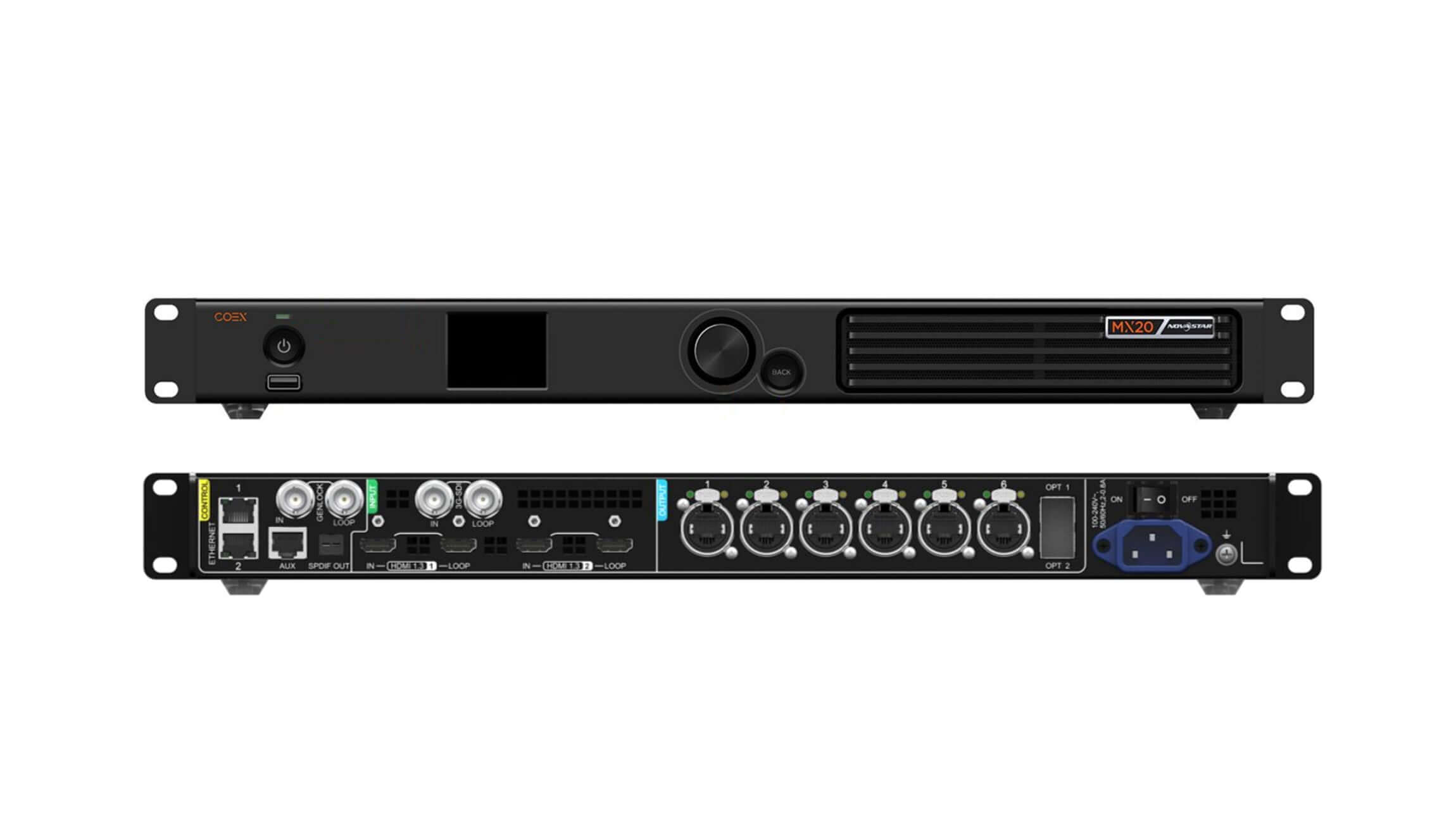
قبل فتح برنامج VMP أو تحريك الخزائن على لوحة العرض، تأكد من توافق المعالج والمصدر والكابلات وبطاقات الاستقبال ووحدات LED مع هذه المكونات. يوفر متحكم شاشة العرض NovaStar MX20 LED مدخلين HDMI 1.3 مع مخرجات حلقية، ومدخل 3G-SDI واحد مع مخرج حلقي، وستة مخارج Gigabit Ethernet، ومنفذين بصريين 10G. تبلغ أقصى حمولة للجهاز 3.9 مليون بكسل، مع أقصى عرض أو ارتفاع للإخراج يبلغ 4096 بكسل.
سجّل إصدار البرنامج الثابت، وإصدار VMP، وطراز بطاقة الاستقبال، ودقة الخزانة، ونوع مسح الوحدة، ودائرة التحكم المتكاملة، ومعدل الإطارات المستهدف، وعمق البت المطلوب. إذا كان لديك ملف خزانة يعمل مسبقًا، فاحتفظ بنسخة مُدققة منه خارج وحدة التحكم. لا تبدأ بتحديث كل جهاز لمجرد وجود حزمة أحدث؛ تحقق أولًا من ملاحظات الإصدار والتوافق لسلسلة الإشارة بأكملها.
السعة مشروطة. الرقم المعلن وهو 3.9 مليون بكسل ليس ضمانًا لكل تنسيق. عند 8 بت، 60 هرتز، يمكن لمنفذ جيجابت واحد تحميل ما يصل إلى 659,722 بكسل. عند 10 بت، 60 هرتز، ينخفض الرقم العملي لمنفذ واحد إلى حوالي 494,791 بكسل مع بطاقات استقبال A10s Pro، وإلى حوالي 329,861 بكسل مع بطاقات سلسلة Armor الأخرى.
تحقق أيضًا من المسار الفعلي. تُحدد NovaStar مسافة تصل إلى 100 متر لكابل إيثرنت CAT5E. يقوم المنفذ البصري الثاني بنسخ المنفذ البصري الأول كنسخة احتياطية، ولا يتم تضمين الوحدات البصرية افتراضيًا. إذا كان التصميم يعتمد على تكرار الألياف، فتأكد من تطابق الوحدات ونوع الألياف والتوصيلات وآلية تجاوز الأعطال أثناء التجربة، بدلًا من افتراض جاهزية المخرج المكرر.
2. قم بمطابقة توقيت إدخال MX20 مع لوحة LED
تبدأ العديد من مشاكل "وحدة التحكم" من المصدر. قد يُخرج خادم الوسائط صورة نقطية خاطئة، أو قد يُغيّر جهاز التبديل معدل الإطارات بين الإشارات، أو قد يكون بروتوكول EDID قد اختار توقيتًا تلفزيونيًا يُجبر على تغيير الحجم بشكل غير ضروري. ابدأ بلوحة الرسم الأصلية لجدار LED، ثم انتقل عكسيًا إلى المصدر.
2.1 ضبط EDID قبل تغيير الحجم
للحصول على أفضل مسار بين البكسلات، اضبط دقة الإدخال لتتوافق مع لوحة LED النشطة كلما سمح المصدر والاتصال بذلك. في قائمة إدخال MX20، حدد توقيتًا قياسيًا أو أنشئ EDID مخصصًا، ثم حدد معدل الإطارات المطلوب وطبّق التغيير. أعد فحص إخراج المصدر بعد تطبيق EDID؛ تتطلب بعض بطاقات الرسومات إعادة اكتشاف الشاشة قبل عرض التوقيت الجديد.
إذا تعذّر إنشاء لوحة العرض مباشرةً، فاختر مرحلة تحكّم واحدة في حجم الصورة. تجنّب التحكّم في حجم الصورة في خادم الوسائط، والمبدّل، وجهاز MX20 في الوقت نفسه. قد تؤدي المراحل المتعددة إلى تشويش المحتوى الدقيق وتعقيد قياسات زمن الاستجابة. تأكّد من الصورة عند حجم 100% باستخدام شبكة بكسل، وخطوط بكسل واحد، ومقطع اختبار متحرك.
2.2 اختر وضع الكل في واحد أو وضع الإرسال فقط
يُغيّر وضع التشغيل كلاً من سير العمل وزمن الاستجابة. يتضمن وضع وحدة التحكم المتكاملة معالجة الصور، ويُضيف إطارًا واحدًا من زمن استجابة وحدة التحكم. أما وضع وحدة التحكم للإرسال فقط، فهو مُصمم لمصدر مُعالَج مُسبقًا، ويُمكنه تقليل زمن استجابة وحدة التحكم إلى أقل من 1 مللي ثانية عند تفعيل خاصية زمن الاستجابة المنخفض واستيفاء قواعد التحميل.
استخدم وضع "الكل في واحد" عندما يحتاج جهاز MX20 إلى تغيير حجم الصورة، أو دمج الطبقات، أو قصها، أو إدارة مدخلات متعددة. استخدم وضع "الإرسال فقط" عندما يوفر خادم الوسائط أو معالج الإشارة الخلفية صورة الإخراج النقطية المطلوبة، ويكون الحد الأدنى من التأخير أهم من المعالجة الداخلية. وثّق الوضع المُختار في ملف العرض، لأن الإعدادات المسبقة المُصممة لبنية إشارة معينة قد لا تعمل كما هو متوقع في بنية أخرى.
3. قم بإنشاء مخطط الخزانة قبل توصيل المخارج
يجب أن يصف مخطط الخزانة الجدار الفعلي، لا أن يُغطي الكابلات غير المُوثّقة. تأكد من أبعاد كل خزانة بالبكسل واتجاه البيانات، وقم بتسمية مسارات الإيثرنت، وحدد بداية ونهاية كل منفذ. يُسهّل المخطط الواضح حسابات الأحمال اللاحقة، وتخطيط التكرار، وعزل الأعطال، وإعداد زمن استجابة منخفض.
3.1 استخدم تخطيط Swift فقط للشاشات العادية
تتميز واجهة Swift Layout الأمامية لجهاز MX20 بالسرعة، ولكنها محدودة عمدًا. استخدمها لشاشة مستطيلة عادية مصنوعة من وحدات تخزين متساوية الحجم، مع نمط توصيل موحد على جميع المنافذ. تفترض قواعد NovaStar أيضًا أن أول n-1 منفذًا تحمل نفس عدد وحدات التخزين، وأن هذه الأحمال تُشكّل صفوفًا أو أعمدة كاملة.
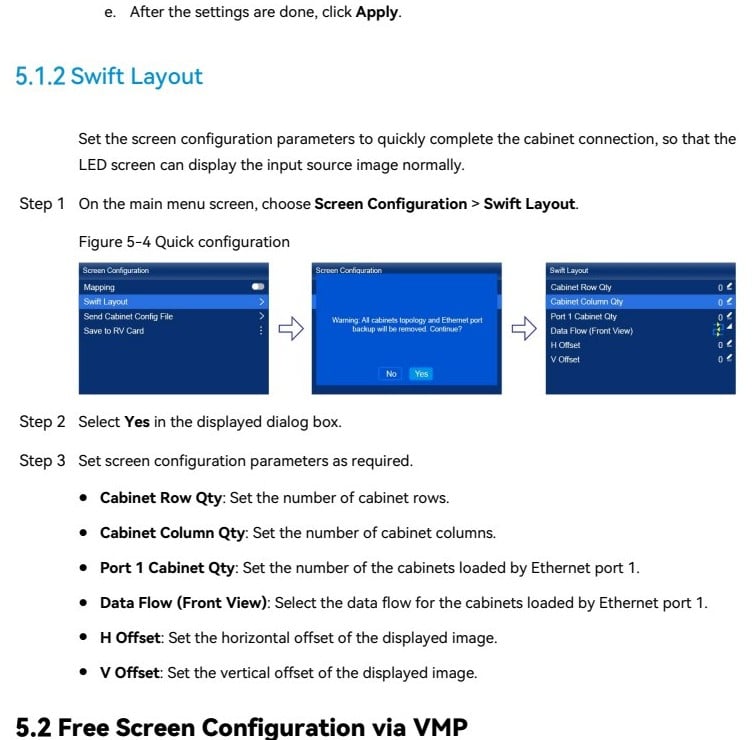
أدخل عدد صفوف الخزائن، وعدد أعمدتها، وعدد الخزائن على المنفذ 1، وتدفق البيانات في الواجهة الأمامية، وأي إزاحة أفقية أو رأسية. ثم تحقق من النتيجة بصريًا. إذا كانت الخزائن مختلطة، أو كانت مساحة العمل غير منتظمة، أو كانت المنافذ تستخدم مسارات مختلفة، فتوقف وانتقل إلى VMP بدلًا من إجبار Swift Layout على تقريب شكل الجدار.
3.2 استخدم VMP للتوصيلات الحرة واللوحات غير المنتظمة
يُعدّ VMP الأداة الأمثل للتوصيلات الحرة، والخزائن المتداخلة، والجدران المنحنية، واللوحات المخصصة، والمشاريع التي تتطلب حسابات دقيقة للحمل المستخدم. أنشئ الشاشة بناءً على أبعاد الخزانة الفعلية، وخصص كل مخرج إيثرنت بعناية، واحرص على تبسيط مسارات المنافذ بصريًا. لمزيد من المعلومات حول بطاقات الإرسال والمعالجة والاستقبال، راجع EagerLEDالصورة دليل أنظمة التحكم في شاشات LED.
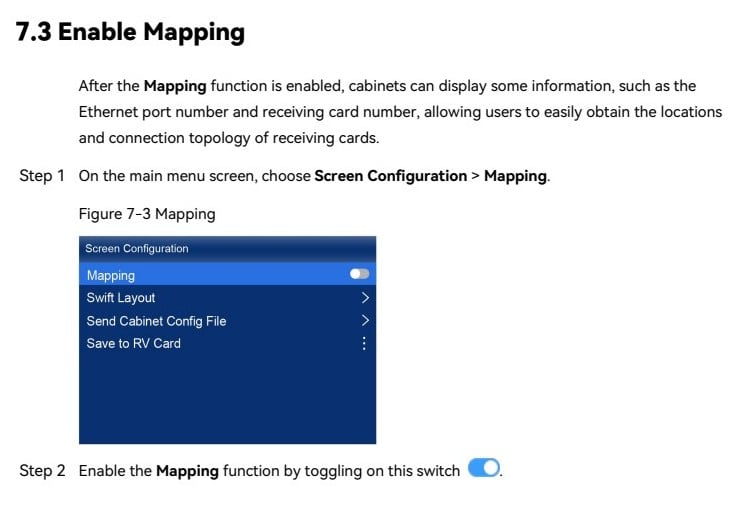
فعّل خاصية رسم الخرائط أثناء التشغيل. يمكن لخزائن LED عرض رقم منفذ الإيثرنت ورقم بطاقة الاستقبال، مما يُسهّل مقارنة بنية البرنامج مع السلسلة المادية. صوّر الجدار الذي تم رسم خريطته بشكل صحيح واحفظه مع وثائق المشروع.
4. موازنة الحمل عبر منافذ الإيثرنت الستة
يُعدّ توازن المنافذ أحد أهم نصائح ضبط إعدادات MX20 للحصول على جدران فيديو مستقرة. لا تقسم الخزائن بناءً على عدد المنافذ فقط، بل قسّمها بناءً على عدد البكسلات، ثم تحقق من النتيجة مقابل عمق البت، ومعدل الإطارات، ونوع بطاقة الاستقبال، وهندسة منطقة التحميل.
4.1 حساب عمق البت ومعدل الإطارات
| حالة الإخراج | السعة التقريبية لكل منفذ جيجابت | الآثار المترتبة على التخطيط |
|---|---|---|
| 8 بت، 60 هرتز | بكسل 659,722 | استخدمه كمرجع قياسي، ثم اترك هامش تشغيل. |
| 10 بت، 60 هرتز مع A10s Pro | بكسل 494,791 | يؤدي ارتفاع عمق الألوان إلى تقليل حمل البكسل المتاح. |
| 10 بت، 60 هرتز مع بطاقات Armor الأخرى | بكسل 329,861 | تأكد من بطاقة الاستلام الصحيحة قبل الموافقة على خريطة المنفذ. |
تستند هذه القيم إلى مواصفات MX20 الحالية من NovaStar. وهي حدود هندسية قصوى، وليست هدفًا يُسعى لتحقيقه في كل عرض. لذا، يُنصح بترك هامش معقول لمعدلات الإطارات غير القياسية، وتحديثات النظام، والتغييرات المستقبلية في المحتوى. عند تشغيل جدار بمعدلات إطارات عالية أو عمق ألوان متقدم، يُنصح بالتحقق من صحة التكوين الكامل في VMP بدلاً من الاعتماد على تصميم 8 بت و60 هرتز.
4.2 تجنب مناطق التحميل الضيقة التي يقل عرضها عن 128 بكسل
تشير مواصفات MX20 إلى أن منطقة التحميل المستطيلة التي يقل عرضها عن 128 بكسل تفقد جزءًا من سعتها. قد يؤثر ذلك على الشرائط الرقيقة وشاشات الواجهة والخرائط غير التقليدية. لذا، يُنصح، قدر الإمكان، بالحفاظ على عرض المنطقة المستطيلة لكل منفذ عند 128 بكسل على الأقل، وتجميع الخزائن في كتل رأسية أو أفقية واضحة.
وازن بين المنافذ المتجاورة بحيث لا يكون أي منفذ قريبًا من الحد الأقصى لاستخدامه بينما تكون المنافذ الأخرى قليلة الاستخدام. ولتصميم احتياطي، يجب أن يكون مسار النسخ الاحتياطي قادرًا على تحمل نفس الحمل العملي. ضع علامة على طرفي كل كابل بيانات، واحتفظ بجدول بيانات أحمال المنافذ مع ملف المشروع.
5. اضبط التزامن وزمن الاستجابة للحصول على جدران فيديو أكثر سلاسة
تعتمد الحركة السلسة على تزامن زمني ثابت. لا يمكن لجهاز التحكم إزالة أخطاء الإيقاع الموجودة مسبقًا في المحتوى، كما أن معدل الإطارات الصحيح لا يمنع التقطيع إذا لم تكن الأجهزة متزامنة. اختبر ذلك باستخدام مقطع فيديو أفقي الحركة، ونص متحرك، ورمز زمني، وكاميرا بإعدادات غالق الإنتاج.
5.1 تحديد مصدر المزامنة الصحيح
بالنسبة لجدار واحد بسيط، قد يكون التوقيت المُستمد من المدخلات كافيًا. أما استوديوهات الكاميرات المتعددة، وبيئات البث، وشاشات العرض متعددة الأجهزة، فغالبًا ما تتطلب مرجعًا مشتركًا. تأكد من أن جهاز MX20، والمبدل، وخوادم الوسائط، والكاميرات، والأجهزة المتصلة به مُقفلة على مرجع ومعدل إطارات متوافقين.
إذا تغير تردد المصدر من 59.94 هرتز إلى 60 هرتز أو من توقيت متتابع إلى توقيت متداخل، فقد تتم إعادة مزامنة الصورة أثناء الإشارة. لذا، يُرجى قفل تنسيق الإنتاج قبل برمجة الإعدادات المسبقة. يدعم جهاز MX20 التشغيل التكيفي لمعدل الإطارات من 23.98 إلى 480 هرتز، ولكن هذه الميزة المتقدمة تتطلب بطاقات استقبال متوافقة من سلسلة A10s Pro، ودوائر متكاملة للتشغيل مدعومة، وملف NCP مُنشأ باستخدام برنامج Cabinet Tool.
5.2 معرفة متى يخلق زمن الاستجابة المنخفض حدودًا جديدة
يُعدّ انخفاض زمن الاستجابة ميزةً قيّمةً في تطبيقات الكاميرا والشاشة، والواقع الممتد، والعروض التقديمية المباشرة، والمحتوى التفاعلي. مع ذلك، لا يمكن تفعيله بالتزامن مع خاصية Genlock. في وضع الإرسال فقط، قد يكون زمن استجابة وحدة التحكم أقل من 1 مللي ثانية؛ أما في وضع الكل في واحد، فيبقى زمن استجابة وحدة التحكم عند إطار واحد.
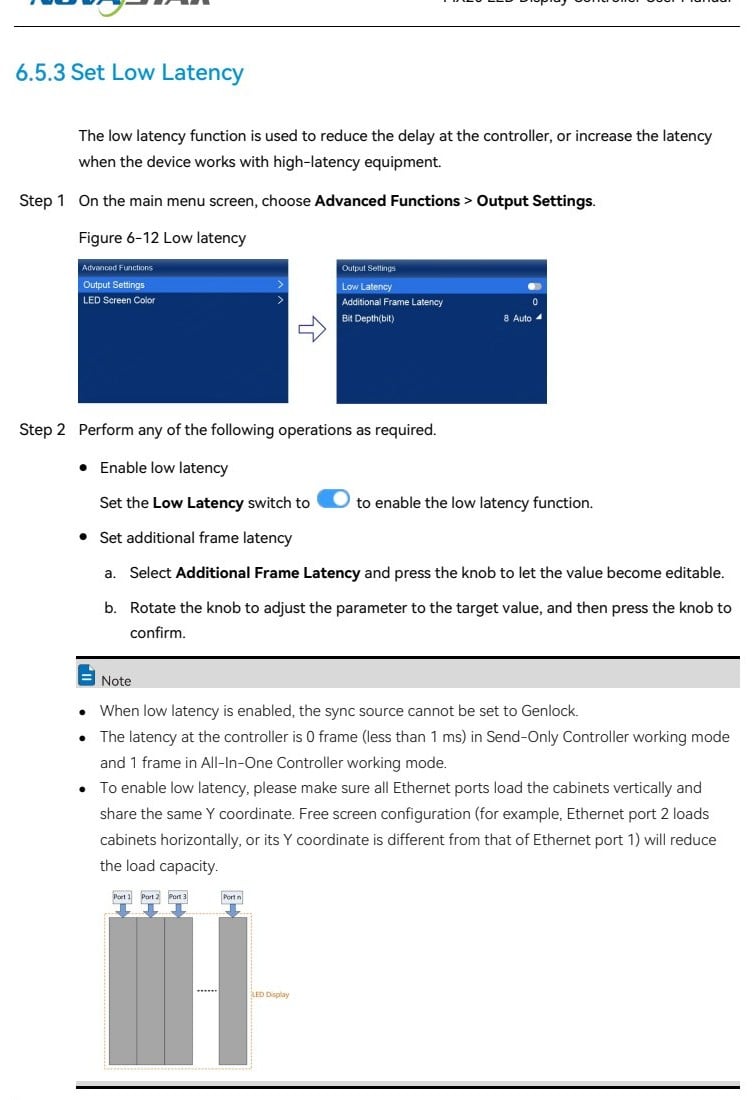
توصي NovaStar بتحميل الخزائن عموديًا على جميع منافذ الإيثرنت، وتعيين إحداثي Y الابتدائي لكل منفذ إلى الصفر عند تفعيل خاصية زمن الاستجابة المنخفض. قد يؤدي التحميل الأفقي أو عدم اتساق إحداثيات Y إلى تقليل سعة الإخراج. قِس المسار بالكامل بعد التغيير؛ فقد يكون أداء وحدة التحكم أسرع بينما لا يزال جهاز آخر يُضيف إطارات.
6. ضبط السطوع، ومعامل جاما، واللون، وعمق البت
لا تقم بضبط الألوان إلا بعد استقرار التوقيت والتخطيط. ابدأ بمصدر محايد معروف، وعطّل تحويلات الألوان غير المخطط لها في المراحل السابقة، وتأكد من أن وحدات LED تستخدم بيانات المعايرة الصحيحة. اضبط السطوع بما يتناسب مع البيئة المحيطة، ثم حسّن درجة حرارة اللون ومعامل جاما أثناء معاينة تدرجات الرمادي، ودرجات لون البشرة، والألوان المشبعة، وتفاصيل اللون الأسود القريب.
يمكن لزيادة عمق البت تحسين التدرجات وجودة الصورة الأساسية، لكنها تقلل من سعة المنافذ. اختر 10 بت لأن سلسلة الإشارة والمحتوى بالكامل يستفيدان منه، وليس لمجرد وجود هذا الخيار. تأكد من أن المدخلات، وجهاز MX20، وبطاقات الاستقبال، ودوائر التحكم المتكاملة، ووحدات LED تدعم جميعها سير العمل المطلوب.
بعد تغيير السطوع، أو جاما، أو درجة حرارة اللون، أو أي من معايير الشاشة الأخرى، استخدم "تكوين الشاشة" > "حفظ إلى بطاقة RV" . سيؤدي ذلك إلى حفظ القيم في بطاقات الاستقبال، بحيث يعود الجدار إلى المظهر المعتمد بعد إعادة التشغيل. احتفظ بصورة مرجعية وملاحظات القياسات لاستخدامها من قبل الفنيين في المستقبل.
7. احفظ الإعدادات المسبقة لجهاز MX20 وقم بإنشاء سير عمل للاستعادة
يدعم جهاز MX20 ما يصل إلى 128 إعدادًا مسبقًا، ولكن زيادة عدد الإعدادات لا تعني بالضرورة زيادة الأمان. استخدم أسماءً واضحةً مرتبطةً بحالات التشغيل الفعلية، مثل: Primary 4K60 ، و SDI Backup ، و Camera Low Latency ، و Maintenance Test . استرجع كل إعداد مسبق أثناء التدريب وتأكد من أنه يُغيّر فقط المصدر والطبقة والتحجيم ومعلمات الإخراج المطلوبة.
قم بتصدير مشروع VMP، وملف بطاقة الاستقبال، وسجل البرامج الثابتة، وإعدادات الشبكة، وخريطة المنافذ المعتمدة إلى موقعين. إذا كان جهاز التحكم يستخدم عنوان IP ثابتًا، فقم بتوثيق عنوان IP وقناع الشبكة الفرعية والبوابة. يمكن لجهاز MX20 تصدير سجلات التشخيص إلى محرك أقراص USB مهيأ بنظام NTFS أو FAT32، وهو أمر مفيد عندما يتعذر إعادة إنتاج عطل متقطع على الفور.
استخدم إعادة ضبط المصنع بحذر. تُشير نوفا ستار إلى أن إعادة ضبط الكل لا يُمكن التراجع عنها. صدّر الملفات السليمة المعروفة وسجّل الإعدادات الحالية قبل استخدامها. يجب أن تكون إعادة الضبط خطوة استعادة مُحكمة، وليست أول رد فعل لشاشة فارغة غير مُفسّرة.
8. حل مشاكل جدار الفيديو NovaStar MX20 بالترتيب
يمنع ترتيب التشخيص الثابت الفنيين من تغيير عدة متغيرات في آن واحد. ابدأ بفحص الطاقة والوصلات المادية، ثم تحقق من المدخلات، ومخرجات وحدة التحكم، وبنية بطاقة الاستقبال، وتكوين الخزانة. استخدم أنماط الاختبار الداخلية لجهاز MX20 لفصل مشكلة الإشارة الصاعدة عن مشكلة نظام LED الهابط.
| عرض | تحقق أولاً | اجراء تصحيحي |
|---|---|---|
| لا توجد صورة على الجدار بأكمله | قفل الإدخال، المصدر المحدد، نمط الاختبار، روابط الإخراج | تحقق من المدخل النشط والتوقيت. إذا ظهر النمط الداخلي، فابحث عن مشكلة في مسار المصدر. |
| جزء واحد فقط أسود | مؤشر LED للمنفذ، ترتيب الكابل، بطاقة استقبال الظلام الأولى | استخدم خاصية رسم الخرائط، وأعد تثبيت الوصلة أو استبدلها، وتأكد من أن مسار البرنامج يطابق السلسلة المادية. |
| تقطع الحركة أو تمزقها | معدل إطارات المصدر، مصدر المزامنة، وضع المعالجة | قم بتوحيد توقيت الإنتاج، وإزالة التوسع غير الضروري، واختبار Genlock أو Low Latency حسب متطلبات التصميم. |
| تغيرات الصورة بعد استدعاء الإعدادات المسبقة | الوضع المُسبق، إحداثيات الطبقة، حالة EDID | أعد بناء الإعداد المسبق من توقيت إدخال تم التحقق منه وتأكد من بقاء جميع الطبقات داخل اللوحة النشطة. |
| تظهر التدرجات الدقيقة على شكل خطوط | عمق بت المصدر ودعم سلسلة الإشارة الكاملة | قم بتمكين 10 بت فقط بعد إعادة حساب أحمال المنفذ والتحقق من توافق بطاقة الاستقبال. |
| تختفي الإعدادات بعد إعادة التشغيل | حفظ حالة بطاقة الاستلام | استخدم خاصية الحفظ على بطاقة RV وتحقق من النتيجة عن طريق إعادة تشغيل الطاقة بشكل متحكم فيه. |
إذا استمرت المشكلة، فقم بتصدير سجلات النظام واحتفظ بحالة العطل بدقة قبل إجراء أي تغييرات كبيرة. سجّل الوقت، والمدخل النشط، والإعداد المسبق، والوضع، والبرنامج الثابت، والمنافذ المتأثرة. للاستفسار عن اختيار المنتج أو على مستوى النظام، EagerLEDالصورة دليل معالج نوفاستار و فئة وحدة تحكم الفيديو LED توفير سياق مفيد.
9. قائمة التحقق من تكوين NovaStar MX20
- سجل برنامج MX20 الثابت، وإصدار VMP، وطراز بطاقة الاستقبال، ودقة الخزانة، ودائرة القيادة المتكاملة.
- تأكد من مصدر الصورة النقطية ومعدل الإطارات وتنسيق الألوان وعمق البت قبل عملية التعيين.
- اختر وضع الكل في واحد أو وضع الإرسال فقط وفقًا لاحتياجات المعالجة وزمن الاستجابة.
- استخدم Swift Layout فقط للشاشات العادية التي تتوافق مع قواعد تحميل NovaStar.
- استخدم VMP و Mapping للتوصيلات المعقدة، واللوحات غير المنتظمة، والتحقق من الطوبولوجيا.
- احسب حمل كل منفذ إيثرنت لعمق البت الفعلي ومعدل الإطارات.
- تجنب مناطق التحميل المستطيلة الضيقة التي يقل حجمها عن 128 بكسل قدر الإمكان.
- اختر إما Genlock أو Low Latency، ثم تحقق من صحة سلسلة التوقيت الكاملة.
- للحصول على زمن استجابة منخفض، قم بتحميل المنافذ عموديًا وقم بمحاذاة إحداثيات Y الأولية الخاصة بها عند 0.
- اضبط السطوع، ومعامل جاما، واللون بعد استقرار التوقيت والتخطيط.
- احفظ معلمات الشاشة المعتمدة في البطاقات المستقبلة.
- اختبر جميع الإعدادات المسبقة ومسارات النسخ الاحتياطي والأنماط الداخلية واستعادة الطاقة قبل التسليم.
احتفظ بقائمة التحقق هذه مع ملف VMP وخريطة المنافذ الفعلية. يُعدّ التسليم المتكرر أمرًا بالغ الأهمية، لا سيما بالنسبة لمخزون التأجير، حيث قد يُعاد بناء جهاز MX20 نفسه لجدار عرض مختلف وتنسيق إنتاج مختلف كل أسبوع.
١٠. الأسئلة الشائعة حول تكوين جهاز NovaStar MX20
1.كم عدد البكسلات التي يمكن لجهاز NovaStar MX20 واحد التحكم بها؟
يمكن لبطاقة MX20 تحميل ما يصل إلى 3.9 مليون بكسل إجمالاً، مع أقصى عرض أو ارتفاع للإخراج يبلغ 4096 بكسل. تعتمد السعة الفعلية على معدل الإطارات وعمق البت ونوع بطاقة الاستقبال وهندسة التحميل، لذا يُرجى التأكد من حساب VMP النهائي.
2.هل يجب عليّ استخدام Swift Layout أم VMP لتكوين MX20؟
استخدم Swift Layout لتصميم جدار مستطيل منتظم مصنوع من خزائن متساوية بنمط توصيل أسلاك متناسق. استخدم VMP للتوصيل الحر، والمسارات المختلطة، والشاشات المنحنية أو غير المنتظمة، وحساب الأحمال التفصيلي، والتشغيل الأكثر تحكمًا.
3.لماذا تتقطع شاشة عرض الفيديو MX20 حتى عندما تكون الصورة واضحة؟
حدة الصورة وسلاسة الحركة أمران منفصلان. تحقق من معدل إطارات المصدر، وبيانات EDID، ومراحل التكبير، ومصدر التزامن، والتوقيت المُسبق، وغالق الكاميرا. قد يتسبب عدم تطابق معدل الإطارات بين 59.94 و60 هرتز أو عدم قفل سلسلة الإنتاج في مشاكل واضحة في الإيقاع.
4.هل يمكن لجهاز NovaStar MX20 استخدام Genlock و Low Latency معًا؟
لا. ينص دليل MX20 على أنه لا يمكن استخدام خاصيتي زمن الاستجابة المنخفض ومزامنة الإشارة في الوقت نفسه. اختر الوظيفة التي تناسب تصميم الإنتاج، ثم تحقق من الحركة والتأخير وسعة الإخراج عبر النظام بأكمله.
5.ما هي سعة المنفذ التي يجب أن أستخدمها للفيديو ذي 10 بت؟
عند دقة 10 بت وتردد 60 هرتز، تُظهر بطاقة NovaStar حوالي 494,791 بكسل لكل منفذ مع بطاقات استقبال A10s Pro، وحوالي 329,861 بكسل مع بطاقات استقبال أخرى من سلسلة Armor. يُرجى ترك مساحة كافية والتأكد من توافق بطاقة الاستقبال ووحدة التحكم المتكاملة (IC) مع بطاقة الاستقبال.
6.كيف يمكنني الاحتفاظ بإعدادات السطوع والألوان بعد إعادة التشغيل؟
بعد إجراء التعديل، حدد "تكوين الشاشة" > "حفظ إلى بطاقة RV" . ثم قم بإعادة تشغيل الجهاز بشكل متحكم فيه وتأكد من أن السطوع، ومعامل جاما، ودرجة حرارة اللون، وسلوك المعايرة تعود إلى وضعها الصحيح.
7.ما هي أسرع طريقة لتحديد مسار خاطئ للكابل أو الخزانة؟
قم بتفعيل وظيفة تعيين MX20. يمكن للخزائن عرض أرقام منافذ الإيثرنت وبطاقات الاستقبال، مما يسمح لك بمقارنة السلسلة المادية مع مخطط VMP والعثور على أول اتصال غير صحيح.
11. الخلاصة: إعداد MX20 قابل للتكرار لعروض أكثر سلاسة
إنّ أفضل إعداد لجهاز NovaStar MX20 ليس هو الإعداد الذي يحتوي على أحدث الخيارات، بل هو الإعداد الذي يتوافق مع المصدر، وشكل الجدار، وبطاقات الاستقبال، وسعة المنافذ، وخطة التوقيت، وإجراءات الاستعادة. لذا، يُنصح بإنشاء خط أساس مُوثّق، وتعيين مُعرّف EDID الصحيح، وتعيين الخزائن بدقة، وموازنة المنافذ مع حدود السعة الفعلية، واختيار إعدادات المزامنة وزمن الاستجابة بعناية.
اختتم العملية بحفظ الإعدادات على بطاقات الاستقبال، واختبار الإعدادات المسبقة والنسخ الاحتياطية، وتوثيق الحالة السليمة المعروفة. يضمن هذا النهج المنظم سلاسة عرض الفيديو على الجدران أثناء العرض، ويسرّع عملية تشخيص الأعطال عند تغير الظروف.
المراجع التقنية: مركز التنزيل الرسمي لجهاز NovaStar MX20 ودليل مستخدم MX20 الإصدار 1.5.1.