
EagerLED Akademie
Bude váš živý HDMI přenos fungovat po výměně NovaStar TB2-4G?

listopad
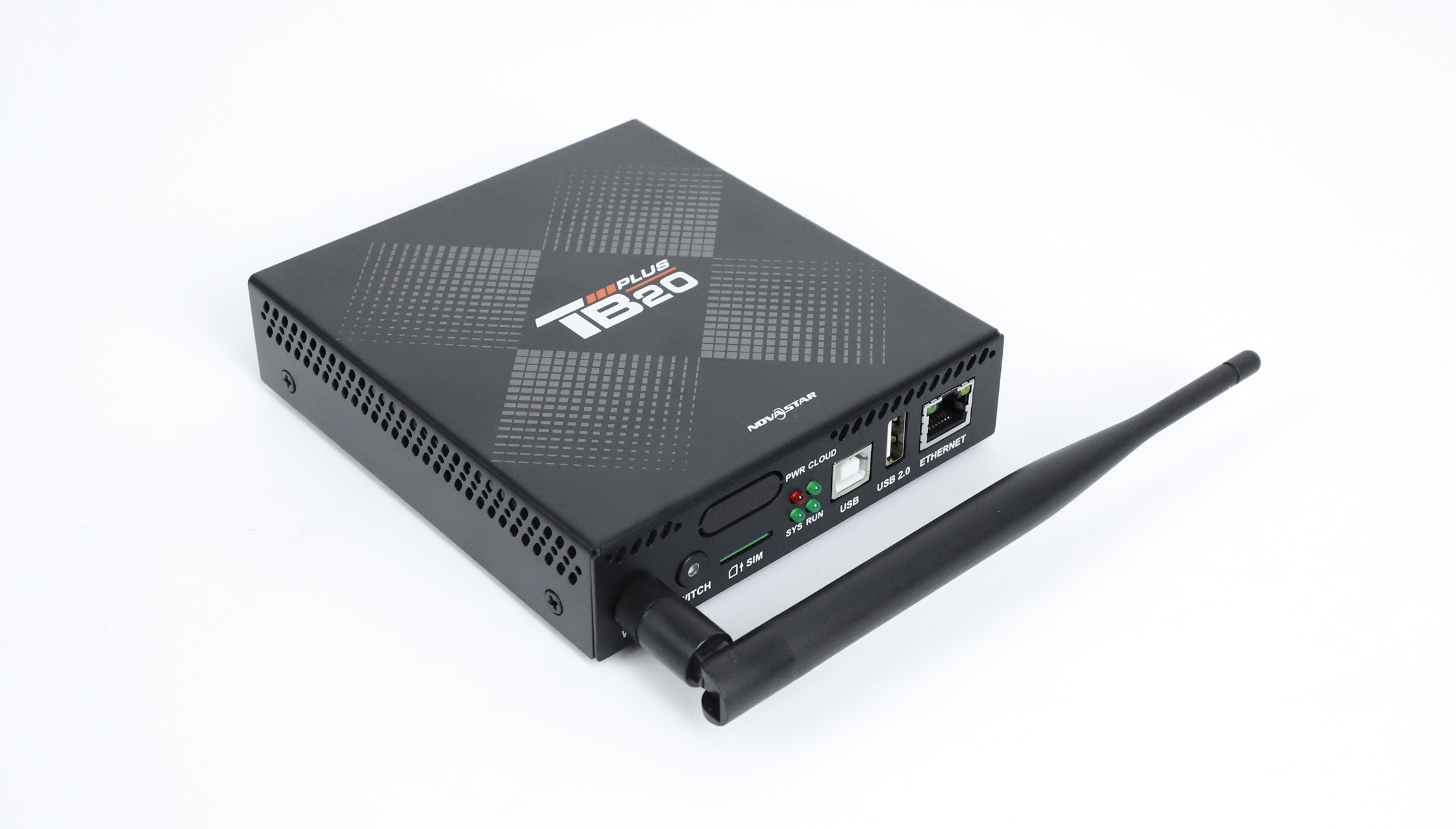
Živý HDMI přenos může fungovat i po výměně NovaStar TB2-4G za TB20 Plus, pokud zdroj odesílá podporované progresivní časování, LED stěna odpovídá výstupním limitům nového přehrávače a obraz lze namapovat v požadované velikosti. Začněte se dvěma čísly z instalace: skutečným výstupním časováním zdroje a nativní šířkou a výškou stěny v pixelech.
Starý přehrávač mohl roky promítat playlist mezi občasnými živými přenosy. Reklamní cedule, která v pondělí perfektně přehrává uloženou reklamu, může v pátek selhat, když moderátor připojí notebook. Pro technika, který schvaluje výměnu, se jedná o dva oddělené akceptační testy. Zde je návod, jak specifikovat druhý z nich před vyžádáním cenové nabídky.
Sledování živého HDMI přenosu až k jeho zdroji
Postavte se k přehrávači a sledujte kabel HDMI proti proudu. Může končit u notebooku, signage počítače, video přepínače nebo konvertoru v jiné místnosti. Nahrajte zařízení bezprostředně před přehrávačem a nastavení výstupu na tomto zařízení. Formát záznamu kamery vám málo říká, pokud přepínač mezi kamerou a obrazovkou změní signál. Vyfoťte nastavení výstupu, když je připojen běžný zdroj události.
Zeptejte se operátora, kdy se přepne živý HDMI přenos. Obchod může ručně přepínat pro instruktáže zaměstnanců, zatímco prostor pro pořádání akcí může očekávat, že stěna bude sledovat aktivní HDMI připojení a poté se vrátí k naplánovanému obsahu. Původní reference TB2-4G popisuje jak ruční přepínání, tak prioritu HDMI. Zaznamenejte, co instalace skutečně dělá, když se zdroj objeví, když zmizí a když je notebook připojen, ale spí.
Přečtěte si časování na konci kabelu
Zapište signál jako šířku × výšku, obnovovací frekvenci a typ skenování. Například písmeno na konci rozlišení 1080i nebo 1080p mění rozhodnutí. Specifikace NovaStar TB20 Plus V1.0.0 uvádí progresivní HDMI vstup a vylučuje prokládaný vstup. Pokud je přepínač nakonfigurován pro prokládaný výstup, nechte jeho operátora identifikovat progresivní předvolbu, kterou celá cesta podporuje, než schválí navrhovaný přehrávač.
Stejná specifikace uvádí maximální vstupní rozlišení 2048 × 1024 při 60 Hz a strop pixelových hodin 164 MHz. Číslo z tabulky výstupu LED nemůže kvalifikovat vlastní časování HDMI. V případě nestandardního zdroje uveďte jeho úplné nastavení výstupu a požádejte dodavatele o kontrolu časování oproti dodané revizi. Pokud si notebook obvykle volí vlastní rozlišení, všimněte si, zda se tato volba změní při připojení jiného zařízení. Snímek obrazovky pořízený s připojeným stolním monitorem může popisovat jiný signál.
Práce na jedné obrazovce v pixelech
Uvažujme hypotetickou zeď o šířce 1 280 pixelů a výšce 384 pixelů. Vynásobením získáme 491 520 fyzických pixelů. To je v rámci celkového počtu 650 000 pixelů pro TB20 Plus. To odpovídá na první otázku ohledně LED výstupu. Pro vyhodnocení živého HDMI signálu nyní porovnejte každý rozměr zdi s odpovídajícím rozměrem zdroje. V dokumentovaném synchronním režimu škálování na celou obrazovku dokáže TB20 Plus zmenšit obraz. Jeho vstup musí pokrývat oba rozměry LED plátna.
Předpokládejme, že operátor vybere progresivní zdroj s rozměry 1 920 × 1 080. Oba rozměry pokrývají celou stěnu. Za předpokladu, že je podporováno přesné načasování, kontrola rozměrů projde. Stěna je však proporcionálně mnohem širší než běžný prezentační snímek. Použijte snímek obsahující kruh, řádek textu blízko každého okraje a rozpoznatelné logo. Před opravou nastavení živého obrazu nechte klienta rozhodnout, zda je přijatelné použít prázdné okraje, oříznutou kompozici nebo upravené rozvržení prezentace.
Nyní změňte pouze šířku zdroje na 1 024 pixelů a ponechte stěnu na 1 280. I když má zdroj dostatek vertikálních řádků, šířka nestačí pro zmenšení na celou obrazovku. Stejné zapojení rozvaděče a stejný výpočet 491 520 pixelů dávají jinou odpověď při nákupu. Zeptejte se, zda zdroj dokáže poskytnout vhodné širší časování, nebo zda je potřeba samostatný stupeň zpracování. Referenční číslo produktu TB20 Plus uvádí vstupní, výstupní a škálovací limity pro toto srovnání.
Vytvořte záznam o předání, který může operátor opakovat
| Položka | Důkazy k uchování | Co se usadí |
|---|---|---|
| Nadřazené zařízení | Fotografie výstupního menu použitého během akce | Čas doručený hráči |
| LED plátno | Rozměry v pixelech a mapa skříněk | Výstupní zatížení a směr měřítka |
| Změna zdroje | Očekávaná sekvence operátora | Kdo obnovuje playlist |
| Obrázek přijetí | Schválený snímek a fotografie jeho zamýšleného vzhledu | Co se počítá jako správný obrázek |
Zapojte do procesu instalaci osobu, která vlastní prezentační systém. Instalatér reklamních tabulí může ovládat přehrávač, zatímco audiovizuální dodavatel v místě konání provozu ovládá přepínač. Dohodněte se, která osoba může změnit přednastavené časování a která osoba musí schválit změněné rozvržení obrazu. Uschovejte si kopii prezentace použité během testování, aby další technik mohl rozlišit změněný snímek od změněného nastavení přehrávače.
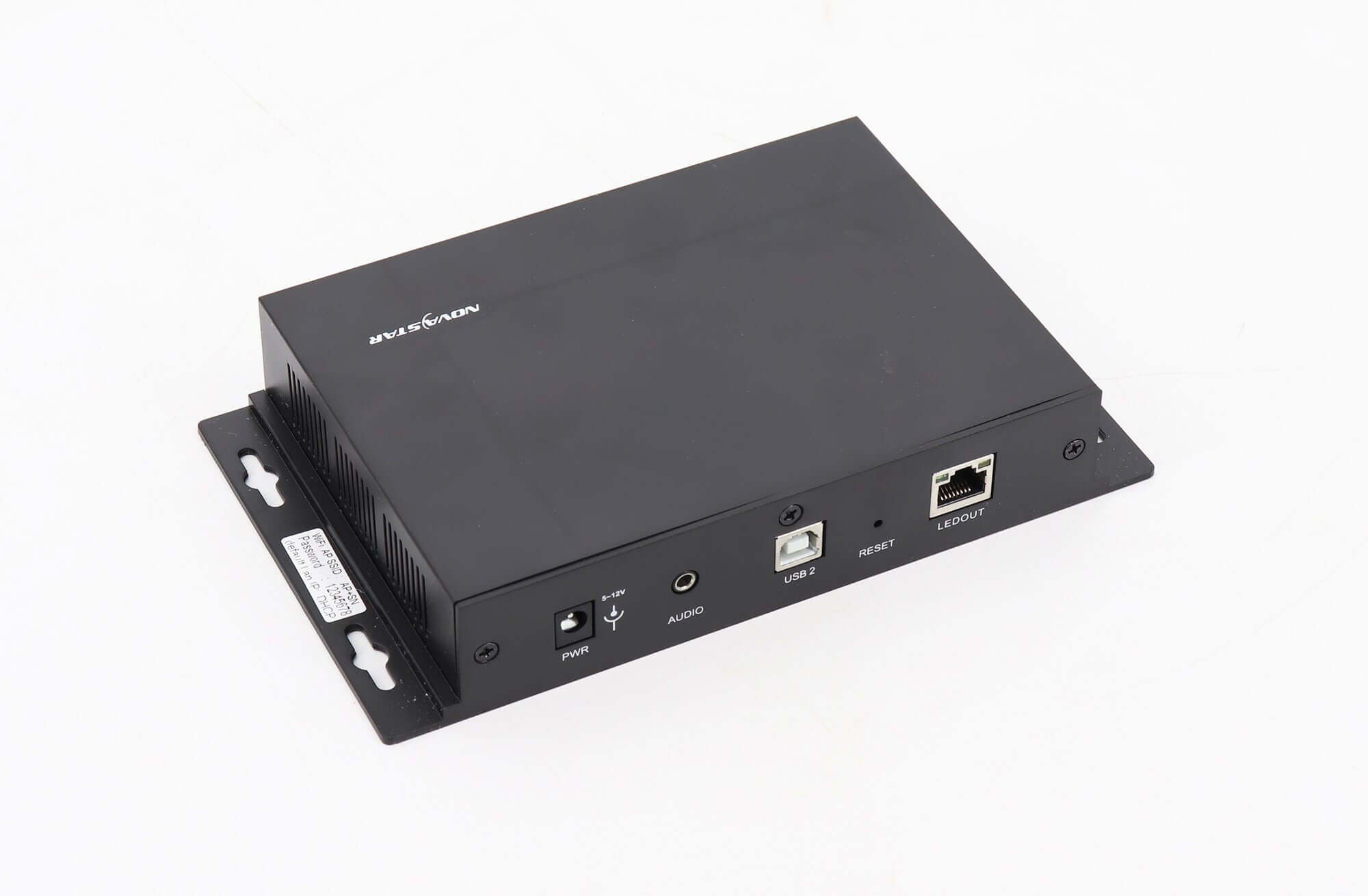
V racku s vybavením označte kabel pro správu a výstupní kabel LED podle místa určení. Oba mohou být zakončeny známými zástrčkami. Dokumentace k TB2-4G identifikuje jeho síťové připojení a připojení LEDOUT samostatně. Totéž udělejte s napájecím adaptérem: uschovejte si fotografii starého štítku a zkontrolujte napájení určené pro navrhovanou náhradu. Toto rozhodnutí nechte na technikovi odpovědném za hardware.
Otestujte úplné přepnutí během údržbového okna
Začněte se schválenou uloženou položkou, aby obsluha rozpoznala normální označení. Zaveďte živý HDMI signál přes stejný přepínač, adaptér a kabelovou trasu, jaké se používají na akcích. Zobrazte referenční diapozitiv a zkontrolujte vnější okraje z pozice publika. Nechte obsluhu ukázat na nejmenší typ, který potřebuje přečíst, a ověřit, zda kruh zůstává kulatý. Před provedením úprav si zaznamenejte vybraný zdroj, načasování živého HDMI signálu a skutečný výsledek.
Poté odstraňte živý HDMI přenos způsobem, jakým operátor obvykle ukončuje událost. Zavření víka notebooku, odpojení kabelu a vypnutí zdroje prezentace může na předřazeném přepínači vyvolat různé podmínky. Vyberte skutečnou sekvenci a zdokumentujte, co se na obrazovce zobrazí dále. Pokud musí technik provést ruční výběr pro obnovení seznamu skladeb, uveďte do předávacího listu přesný ovládací prvek, který použil. Pokud bylo součástí objednávky automatické vrácení, ponechte tuto položku otevřenou, dokud nebude předvedena na místě.
Dotazy techniků na staveništi
Může v tomto testu nahradit video soubor na USB disku?
Soubor může ukázat, že uložené přehrávání funguje. Obchází se tím časování externího výstupu, signálový kabel a procedura změny zdroje. Uchovejte si tento výsledek jako jeden test, poté připojte živý HDMI signál a druhý výsledek nahrajte samostatně.
Co když testovací notebook funguje, ale přepínač místa konání ne?
Zaznamenejte nastavení na výstupu přepínače a porovnejte je s úspěšným načasováním notebooku. Pokud je mezi přepínačem a přehrávačem umístěn adaptér nebo prodlužovač, uveďte jeho model a místo, kde bylo načteno načasování. Tato informace poskytne dodavateli konkrétní cestu k reprodukci.
Co když všechny weby v rámci zavádění používají stejný přehrávač?
Před výběrem pilotního projektu seskupte lokality podle geometrie obrazovky a zdrojového zařízení. Dvě pobočky mohou používat stejný přehrávač a přijímat různý živý HDMI přenos, protože jejich zasedací místnosti nebo vysílací systémy byly postaveny v různých dobách.
Odešlete podrobnosti o signálu s požadavkem na výměnu
V požadavku uveďte starý štítek, časování zdroje, rozměry stěny a očekávané přepnutí operátorem. Uveďte jakýkoli živý HDMI přenos, který prochází převodníkem nebo který nelze změnit na jiný formát. Zašlete podrobnosti o instalaci na adresu EagerLED takže navrhovanou konfiguraci lze porovnat s událostí, kterou má vaše obrazovka skutečně zobrazit.