
EagerLED Akademie
Průvodce stažením a verzemi NovaLCT: Kterou verzi použít a jak ji připojit

listopad
NovaLCT je konfigurační software NovaStar pro Windows, který je určen pro synchronní řídicí systémy LED. Používá se k nastavení odesílacích jednotek, univerzálních ovladačů a přijímacích karet: mapování obrazovky, parametry přijímací karty, jas, kalibrační data a firmware. Pro nové nastavení vyberte nejnovější verzi NovaLCT, jejíž poznámky k vydání uvádějí váš hardware; pro stávající obrazovku začněte s verzí, která se na ní již používá, a upgradujte pouze tehdy, když potřebujete novou funkci nebo zařízení.
Tato příručka je určena pro techniky a integrátory, kteří si potřebují stáhnout NovaLCT, rozhodnout se, kterou verzi nainstalovat a nechat ji komunikovat s hardwarem. Shrnuje verze, které hostujeme na tomto webu, shrnuje, co uvádějí jejich poznámky k vydání, a zahrnuje kontroly, které je třeba provést, když software nenajde řídicí jednotku.
Podrobnosti o verzi níže pocházejí z poznámek k vydání shromážděných v našich příspěvcích o stahování. NovaStar software v průběhu času aktualizuje, proto si vždy přečtěte poznámky k verzi, kterou instalujete.
1. Co dělá NovaLCT
Synchronní LED obrazovka NovaStar má vysílací zařízení, například MCTRL box nebo all-in-one řídicí jednotku VX, a přijímací kartu v každé skříni. NovaLCT je software, který tomuto řetězci sděluje, jak je obrazovka konstruována. Běží na počítači se systémem Windows připojeném k vysílacímu zařízení.
01. Co s ním nakonfigurujete
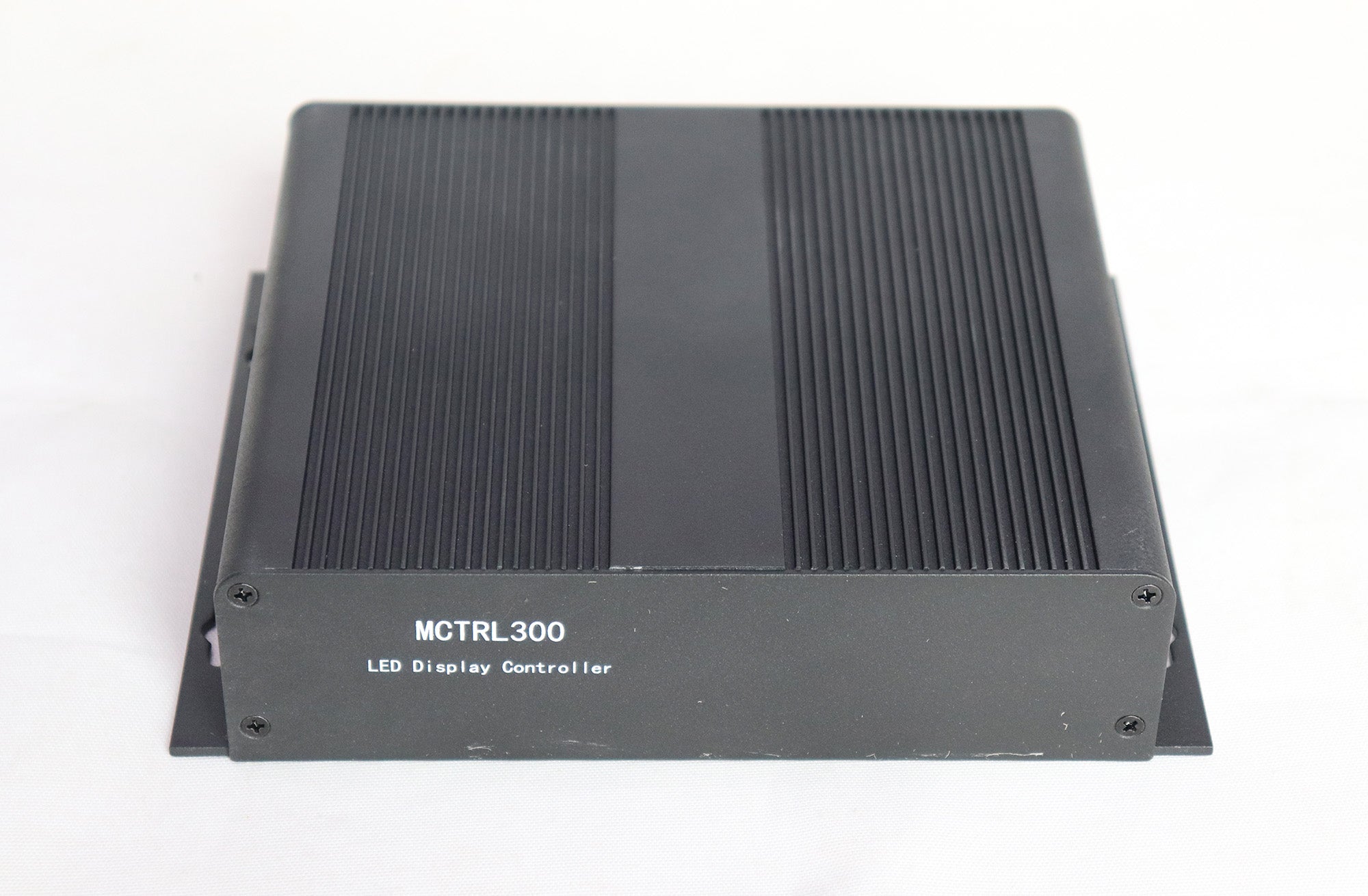
Mezi typické úkoly patří nastavení parametrů přijímací karty pro modul a integrovaný obvod ovladače, mapování skříní na ethernetové porty, úprava jasu, nahrávání kalibračních koeficientů a aktualizace firmwaru. Naše stránky produktů ukazují, jak úzce je na něm hardware závislý. Stránka MRV328 uvádí, že jeho detekce stavu teploty, napětí, komunikace ethernetovým kabelem a zdroje videa běží v NovaLCT a že zpětné čtení konfiguračních souborů je podporováno od NovaLCT V5.0.0 nebo novější. Stránka VX600 uvádí NovaLCT a V-Can pro konfiguraci obrazovky, nastavení zálohování ethernetového portu, správu vrstev, předvolby a aktualizace firmwaru.
02. S jakým hardwarem to funguje
Poznámky k verzi seskupují podporovaná zařízení do tří rodin: synchronní řadiče, video řadiče a multimediální přehrávače. Poznámky k verzi V5.4.7 například uvádějí synchronní řadiče od MCTRL300 do MCTRL4K a MCTRL1600, video řadiče včetně VX4S, VX6S, VX16s a VX1000 a multimediální přehrávače Taurus od TB1 do TB60. Přijímací karty se konfigurují prostřednictvím odesílacího zařízení, ke kterému se připojují.
03. Jak se liší od ostatního softwaru NovaStar
Na našich produktových stránkách se zmiňuje několik programů NovaStar, které plní různé úkoly. Zde popsaný konfigurační software nastavuje samotnou obrazovku: skříně, přijímací karty, jas a kalibraci. Stránky o VX600 a VX1000 také uvádějí V-Can, který se používá pro ovládání video řadiče, jako je správa vrstev a předvoleb. Stránky o VX Pro uvádějí jako další možnosti ovládání aplikaci Unico a VICP. Typický servisní notebook proto obsahuje konfigurační software a také ovládací nástroj, který řadič používá. Vědět, který program co dělá, ušetří čas, když je technik požádán o „opravu obrazovky“ a skutečným problémem je spíše nastavení vrstvy na video řadiči než parametr přijímací karty.
04. Co si s sebou přinést na místo
Návštěva servisu proběhne rychleji s krátkou sadou: notebook s Windows a odpovídající verzí softwaru, USB kabel typu, který používá řídicí jednotka, náhradní ethernetový kabel, uložený konfigurační soubor a kalibrační koeficienty pro obrazovku a poznámky k verzi, kterou plánujete používat. Pokud obrazovka používá automatický jas, vezměte si s sebou i podrobnosti o senzoru. Kontrola tohoto seznamu před odchodem z dílny vyhne se většině zpoždění, ke kterým dochází, když se notebook nemůže připojit nebo chybí správný soubor.
2. Verze NovaLCT a kde je stáhnout
Máme k dispozici několik verzí NovaLCT, protože monitorovací systémy v terénu často používají starší verze. Tabulka uvádí každou verzi, kterou hostujeme, datum uvedené v jejím příspěvku nebo poznámce k vydání a hlavní body z jejích poznámek.
| Verze | Datum | Hlavní body z poznámek k vydání | Stáhnout příspěvek |
|---|---|---|---|
| V5.5.0 | Příspěvek publikován 12. března 2024 | Podpora nového videoprocesoru a ovladače, vrstvené nastavení koeficientu v plné stupni šedi, rychlé stínování, odvlhčování skříně (s programem podpory MCTRL 4K), opravy automatického nastavení jasu | NovaLCT V5.5.0 |
| V5.4.7 | Příspěvek publikován 16. června 2023 | Seznamy podpory pro synchronní řadiče, video řadiče a multimediální přehrávače; přidány kulové a vějířové obrazovky pro speciální tvary rozvržení | NovaLCT V5.4.7 |
| V5.4.4.6 | Poznámka k vydání ze dne 8. července 2022 | Opravena diagnostika chyb, která selhávala na zahraničních uzlech; jako operační prostředí uvádí Windows 7 nebo novější. | NovaLCT V5.4.4.6 |
| V5.2.0 až V5.4.2 | Archivní příspěvek publikovaný 13. října 2021 | Starší verze ponechány pro stávající obrazovky: V5.2.0, V5.3.0, V5.3.1, V5.3.2, V5.4.0, V5.4.1 a V5.4.2 | NovaLCT V5.2.0 až V5.4.2 |
01. Co se změnilo ve verzi 5.5.0
Poznámky k verzi V5.5.0 uvádějí novou podporu pro několik videoprocesorů a ovladačů, vrstvené nastavení korekčních koeficientů pro plnou korekci šedi, nástroj pro rychlé stínování pro plnou korekci šedi, možnost úpravy koeficientu pro korekční práh, funkci odvlhčování skříně, která vyžaduje podpůrný program MCTRL 4K, a načítání konfiguračních souborů z cloudu v podporovaných regionech. Uvádějí také opravy známých chyb v automatickém nastavení jasu. Pokud vaše obrazovka používá kalibraci nebo automatický jas, je verze V5.5.0 vhodná k prvnímu otestování.
02. Co se změnilo ve verzích V5.4.7 a V5.4.4.6
Poznámky k verzi V5.4.7 přidávají k nástrojům pro speciální tvary obrazovek kulovité a vějířovité obrazovky a poskytují úplný seznam podporovaných zařízení. Poznámka k verzi V5.4.4.6 je opravná verze: řeší problém, kdy diagnostika chyb selhávala na zámořských uzlech. Tato oprava je důležitá, pokud se spoléháte na funkci online diagnostiky chyb.
03. Proč jsou starší verze stále užitečné
Verze V5.2.0 až V5.4.2 ponecháváme dostupné, protože mnoho obrazovek instalovaných před několika lety bylo s nimi konfigurováno. Pokud technik potřebuje zpětně přečíst konfiguraci nebo upravit jas na takové obrazovce, použití stejné verze předejde překvapením. Pokud stará obrazovka později potřebuje podporu funkce nebo zařízení, kterou nabízí pouze novější verze, naplánujte upgrade jako samostatný úkol: uložte konfiguraci, proveďte upgrade na jednom řadiči, zkontrolujte bitovou kopii a poté jej spusťte.
3. Kterou verzi NovaLCT použít
Výběr verze není ani tak o tom, „nejnovější je nejlepší“, jako spíše o sladění hardwaru se stávající obrazovkou.
01. Pro novou instalaci
Použijte nejnovější verzi, jejíž poznámky k vydání uvádějí všechna zařízení v systému: odesílající zařízení nebo multifunkční ovladač a případný přehrávač médií. Pokud v seznamu nějaké zařízení chybí, před zahájením zkontrolujte novější verzi. Novější generace hardwaru se obvykle přidávají v pozdějších verzích, takže starý NovaLCT nemusí rozpoznat novější ovladač.
02. Pro stávající obrazovku
Zjistěte, která verze byla použita ke konfiguraci obrazovky, a používejte stejnou verzi pro běžnou práci, jako je změna jasu nebo načítání nastavení. Upgradujte, když potřebujete funkci, kterou nabízí pouze novější verze, když přidáte zařízení, které stará verze neuvádí, nebo když poznámka k verzi opraví problém, který pozorujete. Před jakýmkoli upgradem uložte konfiguraci.
03. Zkontrolujte firmware i software
Poznámky k verzi V5.4.4.6 obsahují upozornění: pokud firmware přijímací karty nepodporuje čip ovladače modulu, parametry načtené z přijímací karty nejsou spolehlivé a firmware je nutné aktualizovat na verzi, která daný čip podporuje. V praxi někdy dochází k aktualizaci softwaru současně s aktualizací firmwaru přijímací karty.
04. Rychlá kontrola před upgradem
Před instalací jiné verze na funkční obrazovku odpovězte na čtyři otázky. Uvádí verze všechna zařízení v systému? Máte uloženou zálohu konfigurace a kalibrace? Podporuje firmware přijímací karty čip ovladače modulu? Je čas otestovat celou obrazovku, než to bude potřeba? Pokud je některá z odpovědí ne, počkejte, dokud to nebude možné provést bezpečně, protože aktualizace během načítání nebo těsně před událostí neponechává prostor pro obnovení.
| Rodina | Uvedené příklady | Co s tím NovaLCT dělá |
|---|---|---|
| Synchronní regulátory | MCTRL300, MCTRL R5, MCTRL500, MCTRL600, MCTRL660, MCTRL700, MCTRL4K, MCTRL1600, MCTRL660 PRO | Konfigurace obrazovky, mapování portů, parametry přijímací karty |
| Řadiče videa | VX2, VX4S, VX4U, VX5s, VX16s, VX1000, VX2S, VX6S, VX400S, NovaPro HD | Konfigurace obrazovky pomocí integrované funkce odesílání |
| Multimediální přehrávače | TB1, TB2, TB3, TB4, TB6, TB8, TB30, TB40, TB50, TB60, JT100 | Konfigurace obrazovky pro odesílaný výstup hráče |
4. Připojení NovaLCT k vašemu hardwaru
Pokud se software spustí, ale nenajde hardware, příčinou je obvykle připojení, nikoli verze softwaru. Nejprve proveďte fyzické připojení.
01. Používejte řídicí port, nikoli výstupní port
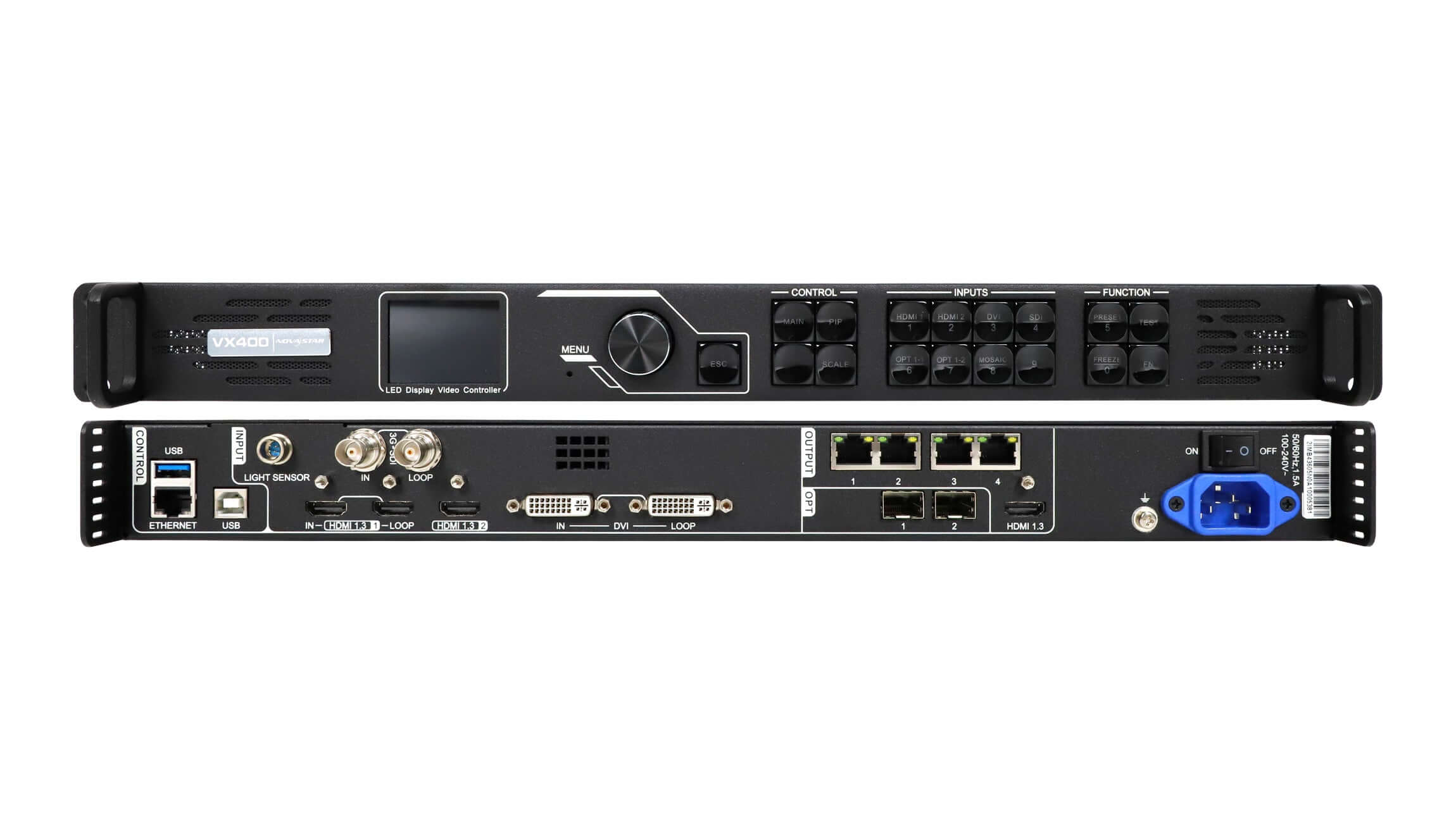
Konfigurace probíhá přes řídicí připojení zařízení. U MCTRL300 se jedná o rozhraní USB pro komunikaci instrukcí; stránka MCTRL700 uvádí řídicí rozhraní USB a RS232 pro kaskádování; zadní panel VX400 má v bloku CONTROL porty USB a Ethernet. Zapojení počítače do jednoho z ethernetových výstupů, které napájejí skříně, nepřipojí software k řídicí jednotce.
02. Zkontrolujte počítač
V poznámkách k verzi je uvedeno, že operačním prostředím je Windows 7 nebo novější. Použijte spolehlivý kabel USB, vyzkoušejte jiný port USB a ve Správci zařízení systému Windows zkontrolujte, zda se řadič zobrazuje po připojení a napájení. Pokud se zařízení zobrazí s varováním, znovu nainstalujte softwarový balíček a znovu se připojte.
03. Zkontrolujte řetěz
Pokud software najde odesílající zařízení, ale ne přijímající karty, zkontrolujte ethernetové kabely od odesílajícího zařízení k první rozvaděči a mezi rozvaděči a ověřte, zda jsou přijímající karty napájeny. Poté ověřte, zda firmware přijímací karty podporuje čip ovladače modulu, jak je popsáno ve výše uvedeném opatření. Praktickou zkratkou je porovnat stavové kontrolky rozvaděče, který nebyl nalezen, s kontrolkami funkčního rozvaděče vedle něj; rozdíl obvykle ukazuje na kabel, napájení nebo samotnou kartu. Pracujte od odesílajícího zařízení směrem ven, jednu rozvaděč po druhé, abyste našli první přerušení v řetězci, a ne pozdější příznak.

| Příznak | Nejprve zkontrolujte | Pak |
|---|---|---|
| Nebylo nalezeno žádné zařízení | Počítač je připojen k řídicímu portu (USB nebo řídicí Ethernet), nikoli k výstupnímu portu. | Zkuste jiný kabel a USB port; zkontrolujte Správce zařízení |
| Zařízení se ve Windows zobrazí s varováním | Verze Windows je 7 nebo novější | Znovu nainstalujte softwarový balíček a znovu se připojte |
| Odesílací zařízení nalezeno, přijímací karty chybí | Ethernetové kabely k první skříni a mezi skříněmi | Zkontrolujte napájení a stavové kontrolky přijímací karty |
| Hodnoty zpětného čtení vypadají nesprávně | Firmware přijímací karty podporuje ovladač čipu modulu | Aktualizujte firmware přijímací karty a poté jej znovu načtěte. |
| Zařízení není uvedeno v softwaru | Poznámky k vydání nainstalované verze | Nainstalujte novější verzi, která uvádí zařízení |
04. Nastavení náhradní přijímací karty
Když je v jedné rozvaděči vyměněna přijímací karta, nová karta musí přijmout stejné parametry jako její sousedé. Obvyklý postup je připojení k odesílajícímu zařízení, načtení nebo načtení uložené konfigurace, odeslání parametrů přijímací karty na novou kartu a následné nahrání kalibračních koeficientů pro daný rozvaděč, pokud je obrazovka kalibrovaná. Naše stránka MRV208-N uvádí správu a nahrání kalibračních koeficientů mezi funkcemi údržby a doporučuje zaznamenat aktuální firmware a konfiguraci před vyjmutím původní karty. Po výměně zobrazte testovací vzor a porovnejte rozvaděč se sousedy, než jej zavřete.
5. Osvědčené postupy pro konfigurační soubory
Software usnadňuje změnu obrazovky a stejně snadnou ztrátu funkčního nastavení. Několik návyků předchází většině problémů.
01. Uložte před změnou
Před změnou parametrů přijímací karty, aktualizací firmwaru nebo instalací nové verze softwaru si uložte aktuální konfigurační soubor a všechny kalibrační koeficienty. Uložte je s poznámkou o verzi NovaLCT, modelu regulátoru a datu.
02. Na každou obrazovku ponechte jednu verzi
Na servisním notebooku, který podporuje několik obrazovek, si poznamenejte, kterou verzi NovaLCT každá obrazovka používá. Instalace novější verze pro jednu úlohu a její následné použití na starší obrazovce může vést k rozdílům, se kterými jste nepočítali.
Jednoduché pravidlo pro pojmenování uložených souborů pomáhá: název obrazovky, model řídicí jednotky, verze softwaru a datum. Díky tomu si kdokoli v týmu může vybrat správný soubor a správnou verzi bez hádání.
03. Automatický jas
Automatický jas závisí na světelném senzoru připojeném k ovladači, jako je například senzor NS060, který máme skladem, a na nastavení jasu v softwaru. Stránka MCTRL300 uvádí integrované rozhraní světelného senzoru. Vzhledem k tomu, že poznámky k verzi 5.5.0 uvádějí opravy pro automatické nastavení jasu, jsou obrazovky, které na něm závisí, vhodnými kandidáty pro tuto verzi.
04. Kalibrační data
Kalibrované obrazovky ukládají korekční koeficienty jasu a chroma pro každou skříň. Poznámky k verzi 5.5.0 přidávají vrstvené nastavení koeficientů pro všechny stupně šedi a nástroj pro rychlé stínování pro korekci všech stupňů šedi, což může pomoci, když kalibrovaná obrazovka vykazuje nerovnoměrné úrovně šedi. Ať už používáte jakoukoli verzi, uchovávejte zálohu koeficientů odděleně od konfiguračního souboru, protože ztracená sada koeficientů obvykle znamená novou kalibraci na místě.
05. Speciálně tvarované zástěny
Zakřivené, kulovité a nepravidelné obrazovky vyžadují pečlivé mapování. Poznámky k verzi 5.4.7 přidávají do nástrojů pro speciální tvary obrazovek kulovité a vějířovité obrazovky a poznámky k verzi 5.5.0 uvádějí zpětné načítání ID skříněk pro složité obrazovky a nastavení ID světelné tabule pro složité obrazy. Pokud konfigurujete nepravoúhlou obrazovku, tyto verze nabízejí více možností mapování než starší verze.

Často kladené otázky
Je NovaLCT ke stažení zdarma?
Ano. Naše příspěvky ke stažení poskytují verze V5.5.0, V5.4.7, V5.4.4.6 a starší verze V5.2.0 až V5.4.2 zdarma.
Jaký operační systém potřebuje NovaLCT?
V poznámkách k verzi V5.4.4.6 je uvedeno, že software běží na Windows 7 a novějších.
Proč NovaLCT nezobrazuje žádný hardware?
Nejčastěji je počítač připojen k výstupnímu portu místo k řídicímu portu nebo je kabel USB či port vadný. Nejprve zkontrolujte připojení a Správce zařízení systému Windows a poté se ujistěte, že nainstalovaná verze uvádí vaše zařízení.
Mám si vždy nainstalovat nejnovější verzi NovaLCT?
Pro nový systém použijte nejnovější verzi, která obsahuje všechna vaše zařízení. Pro stávající obrazovku ponechte verzi, která se na ní již používá, pokud nepotřebujete novou funkci, nové zařízení nebo specifickou opravu.
Konfiguruje NovaLCT přehrávače médií Taurus?
V poznámkách k verzi V5.4.7 jsou mezi podporovanými multimediálními přehrávači uvedeny přehrávače Taurus od TB1 do TB60.
Jaký je rozdíl mezi NovaLCT a V-Can?
Konfigurační software nastavuje obrazovku: skříně, přijímací karty, jas a kalibraci. Naše stránky o VX600 a VX1000 uvádějí V-Can pro ovládání video řadiče, včetně správy vrstev a předvoleb.
Co má firmware přijímací karty společného s NovaLCT?
Poznámky k verzi V5.4.4.6 upozorňují, že pokud firmware přijímací karty nepodporuje čip ovladače modulu, hodnoty zpětného čtení jsou nespolehlivé. Aktualizujte firmware na verzi, která čip podporuje.
Získání pomoci se systémem NovaStar
Jednotlivé verze NovaLCT si můžete stáhnout z příspěvků odkazovaných v tabulce 1. Hardware naleznete v části o vysílací jednotce MCTRL300 , světelném senzoru MCTRL700 a NS060 nebo v našem průvodci přijímací kartou NovaStar MRV.
Pokud se obrazovka nepřipojí nebo si nejste jisti, kterou verzi použít, kontaktujte nás s podrobnostmi o vašem systému: modely řídicí jednotky a přijímací karty, verze NovaLCT, kterou používáte, verze pro Windows a krátký popis příznaku. Instalační videa jsou také k dispozici na EagerLED YouTube kanál.