
EagerLED دانشگاه
Novastar نکات پیکربندی MX20 برای دیوارهای ویدیویی روانتر
اوت
Novastar نکات پیکربندی MX20 زمانی بیشترین فایده را دارند که از همان ترتیبی پیروی کنند که در یک جلسه راهاندازی دیواری LED واقعی رعایت میشود. پخش روان تنها با یک تنظیم «بهترین» حاصل نمیشود. این امر از تطبیق زمانبندی منبع، بوم صفحه نمایش، نقشه کابینت، بارگذاری پورت اترنت، روش همگامسازی، عمق بیت و قابلیتهای کارت دریافت قبل از شروع نمایش حاصل میشود.
این راهنما، گردش کار تکرارپذیر راهاندازی NovaStar MX20 را برای صحنههای اجارهای، استودیوها، اتاقهای کنفرانس، اتاقهای کنترل و نصب LEDهای ثابت توضیح میدهد. این راهنما بر اساس مشخصات MX20 و دفترچه راهنمای کاربر V1.5.1 NovaStar که در 30 آوریل 2026 منتشر شده است، نوشته شده است و بر تصمیماتی تمرکز دارد که از لکنت، پارگی، پرش فریم، حرکت ناهموار و خطاهای پیکربندی که بازیابی آنها دشوار است، جلوگیری میکند.
فهرست مندرجات
- ۱. با یک پیکربندی پایه تایید شده NovaStar MX20 شروع کنید
- ۲. زمانبندی ورودی MX20 را با بوم LED مطابقت دهید
- ۳. قبل از اتصال خروجیها، نقشه کابینت را بسازید
- ۴. بار را بین شش پورت اترنت متعادل کنید
- ۵. همگامسازی و تأخیر را برای دیوارهای ویدیویی روانتر پیکربندی کنید
- ۶. تنظیم روشنایی، گاما، رنگ و عمق بیت
- ۷. ذخیره تنظیمات از پیش تعیینشدهی MX20 و ساخت یک گردش کار بازیابی
- ۸. مشکلات ویدئو وال NovaStar MX20 را به ترتیب عیب یابی کنید
- ۹. چک لیست پیکربندی NovaStar MX20
- ۱۰. سوالات متداول در مورد پیکربندی NovaStar MX20
- ۱۱. نتیجهگیری: تنظیمات تکرارپذیر MX20 برای نمایشهای روانتر
۱. با یک پیکربندی پایه تایید شده NovaStar MX20 شروع کنید
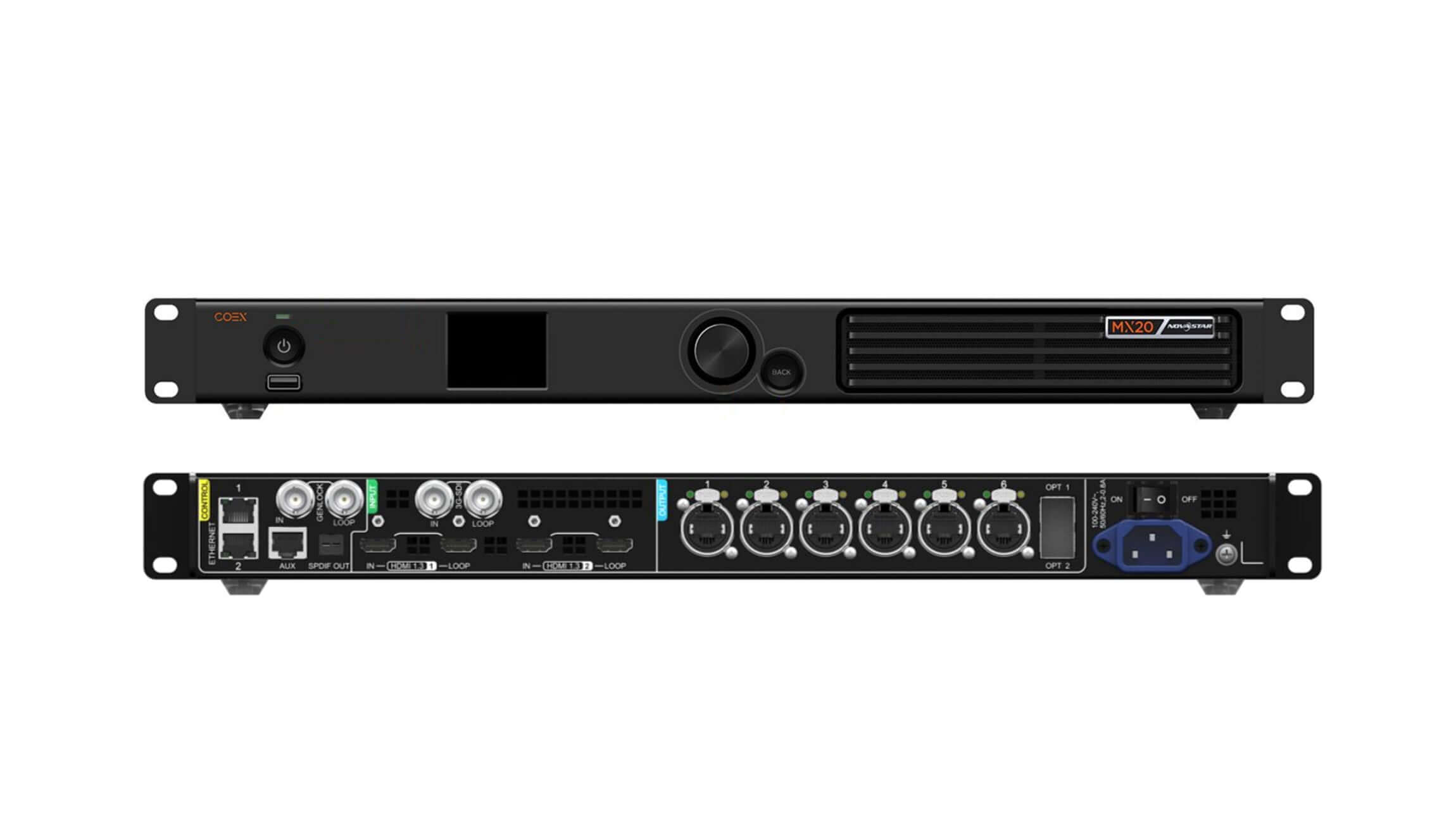
قبل از باز کردن VMP یا جابجایی کابینتها روی بوم، مطمئن شوید که پردازنده، منبع، کابلها، کارتهای گیرنده و ماژولهای LED واقعاً از چه چیزی پشتیبانی میکنند. کنترلر نمایشگر LED NovaStar MX20 دو ورودی HDMI 1.3 با خروجیهای حلقهای، یک ورودی 3G-SDI با حلقه، شش خروجی گیگابیت اترنت و دو پورت نوری 10G ارائه میدهد. حداکثر بار دستگاه آن 3.9 میلیون پیکسل است و حداکثر عرض یا ارتفاع خروجی آن 4096 پیکسل است.
نسخه میانافزار، نسخه VMP، مدل کارت گیرنده، وضوح کابینت، نوع اسکن ماژول، آیسی درایور، نرخ فریم هدف و عمق بیت مورد نیاز را ثبت کنید. اگر فایل کابینتی که قبلاً کار میکرد در دسترس است، یک کپی تأیید شده را خارج از کنترلر نگه دارید. فقط به دلیل وجود بسته جدیدتر، بهروزرسانی هر دستگاه را شروع نکنید؛ ابتدا یادداشتهای انتشار و سازگاری را برای کل زنجیره سیگنال بررسی کنید.
ظرفیت مشروط است. عدد ۳.۹ میلیون پیکسل برای هر فرمتی تضمینی نیست. در فرکانس ۸ بیت و ۶۰ هرتز، یک پورت گیگابیت میتواند تا ۶۵۹,۷۲۲ پیکسل را بارگذاری کند. در فرکانس ۱۰ بیت و ۶۰ هرتز، رقم عملی تک پورت با کارتهای گیرنده A10s Pro به تقریباً ۴۹۴,۷۹۱ پیکسل و با سایر کارتهای سری Armor به حدود ۳۲۹,۸۶۱ پیکسل کاهش مییابد.
همچنین مسیر فیزیکی را بررسی کنید. NovaStar تا ۱۰۰ متر برای کابل اترنت CAT5E مشخص میکند. پورت نوری دوم، OPT 1 را به عنوان پشتیبان کپی میکند و ماژولهای نوری به طور پیشفرض در آن گنجانده نشدهاند. اگر طراحی بر افزونگی فیبر متکی است، به جای فرض آماده بودن خروجی تکراری، ماژولهای منطبق، نوع فیبر، وصلهبندی و رفتار failover را در طول آزمایش تأیید کنید.
۲. زمانبندی ورودی MX20 را با بوم LED مطابقت دهید
بسیاری از مشکلات «کنترلکننده» از منبع شروع میشوند. یک سرور رسانه ممکن است رستر اشتباهی را خروجی دهد، یک سوئیچر ممکن است نرخ فریم را بین نشانهها تغییر دهد، یا یک دستکاری EDID ممکن است زمانبندی تلویزیونی را انتخاب کرده باشد که مقیاسبندی غیرضروری را مجبور میکند. با بوم بومی دیوار LED شروع کنید و به سمت منبع معکوس کار کنید.
۲.۱ تنظیم EDID قبل از مقیاسبندی
برای تمیزترین مسیر پیکسل به پیکسل، وضوح ورودی را طوری تنظیم کنید که هر زمان منبع و اتصال اجازه دهند، با بوم LED فعال مطابقت داشته باشد. در منوی ورودی MX20، یک زمانبندی استاندارد انتخاب کنید یا یک EDID سفارشی ایجاد کنید، سپس نرخ فریم مورد نیاز را تنظیم کرده و تغییر را اعمال کنید. پس از اعمال EDID، خروجی منبع را دوباره بررسی کنید؛ برخی از کارتهای گرافیک قبل از نمایش زمانبندی جدید، نیاز به کشف مجدد صفحه نمایش دارند.
اگر بوم دیواری را نمیتوان مستقیماً تولید کرد، یک مرحله مقیاسبندی کنترلشده را انتخاب کنید. از مقیاسبندی همزمان در سرور رسانه، سوئیچر و MX20 خودداری کنید. مراحل چندگانه میتوانند محتوای ظریف را تضعیف کرده و اندازهگیریهای تأخیر را پیچیده کنند. تصویر را در مقیاس ۱۰۰٪ با استفاده از یک شبکه پیکسلی، خطوط تک پیکسلی و یک کلیپ آزمایشی متحرک تأیید کنید.
۲.۲ حالت همهکاره یا فقط ارسال را انتخاب کنید
حالت عملیاتی، هم گردش کار و هم تأخیر را تغییر میدهد. حالت کنترلکنندهی همهکاره شامل پردازش تصویر است و یک فریم تأخیر کنترلکننده را ایجاد میکند. حالت کنترلکنندهی فقط ارسال برای منبع پیشپردازششده طراحی شده است و میتواند تأخیر کنترلکننده را به کمتر از ۱ میلیثانیه کاهش دهد، زمانی که تأخیر کم فعال باشد و قوانین بارگذاری رعایت شوند.
وقتی MX20 باید چندین ورودی را مقیاسبندی، لایهبندی، برش یا مدیریت کند، از All-In-One استفاده کنید. وقتی یک سرور رسانه یا پردازنده بالادستی از قبل رستر خروجی دقیق را ارائه میدهد و حداقل تأخیر از پردازش داخلی مهمتر است، از Send-Only استفاده کنید. حالت انتخاب شده را در فایل نمایش مستند کنید زیرا پیشتنظیمهای ایجاد شده برای یک معماری سیگنال ممکن است در معماری دیگر آنطور که انتظار میرود رفتار نکنند.
۳. قبل از اتصال خروجیها، نقشه کابینت را بسازید
یک نقشه کابینت باید دیوار فیزیکی را توصیف کند، نه اینکه کابلکشیهای تایید نشده را جبران کند. ابعاد پیکسلی و جهت داده هر کابینت را تأیید کنید، مسیرهای اترنت را برچسبگذاری کنید و مشخص کنید که هر پورت از کجا شروع و به کجا ختم میشود. یک نقشه تمیز، محاسبات بار بعدی، برنامهریزی افزونگی، جداسازی خطا و راهاندازی با تأخیر کم را بسیار آسانتر میکند.
۳.۱ فقط برای صفحات معمولی از Swift Layout استفاده کنید
طرحبندی Swift پنل جلویی MX20 سریع است، اما عمداً محدود شده است. از آن برای یک صفحه نمایش مستطیلی معمولی ساخته شده از کابینتهای هماندازه، با الگوی سیمکشی یکسان در همه پورتها استفاده کنید. قوانین NovaStar همچنین فرض میکنند که n-1 پورت اول، تعداد کابینتهای یکسانی را بارگذاری میکنند و این بارگذاریها ردیفها یا ستونهای کاملی را تشکیل میدهند.
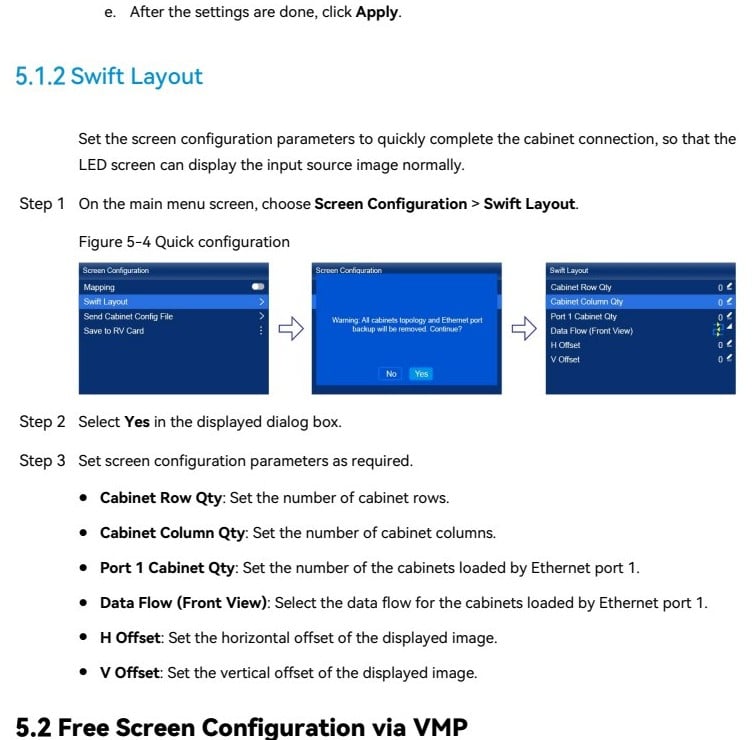
ردیفهای کابینت، ستونهای کابینت، تعداد کابینتهای روی پورت ۱، جریان داده نمای جلو و هرگونه انحراف افقی یا عمودی را وارد کنید. سپس نتیجه را به صورت بصری بررسی کنید. اگر کابینتها با هم ترکیب شدهاند، بوم نامنظم است یا پورتها از مسیرهای مختلفی استفاده میکنند، به جای اینکه Swift Layout را مجبور به تقریب دیوار کنید، متوقف شده و به VMP بروید.
۳.۲ از VMP برای سیمکشی رایگان و بومهای نامنظم استفاده کنید
VMP ابزار مناسبی برای سیمکشی آزاد، کابینتهای پلکانی، دیوارهای منحنی، بومهای سفارشی و پروژههایی است که به محاسبات دقیق بار مصرفی نیاز دارند. صفحه را از ابعاد واقعی کابینت ایجاد کنید، هر خروجی اترنت را به طور دقیق اختصاص دهید و مسیرهای پورت را از نظر بصری ساده نگه دارید. برای توضیح بیشتر در مورد فرستندهها، پردازندهها و کارتهای گیرنده، به EagerLED" راهنمای سیستمهای کنترل نمایشگر LED.
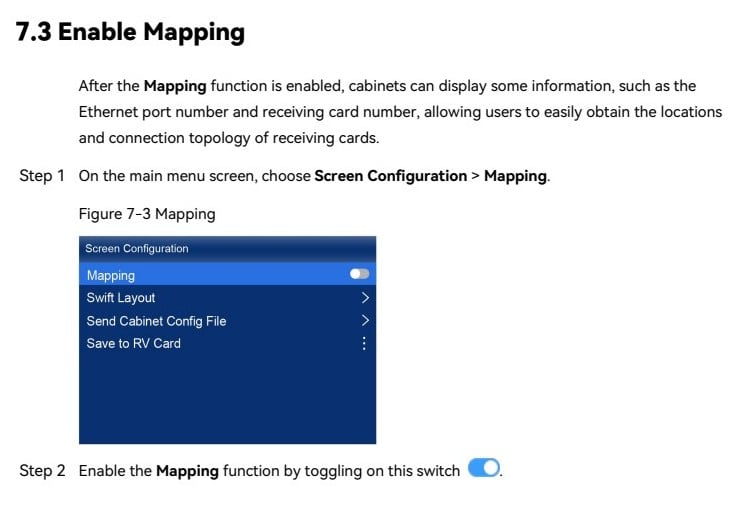
در هنگام راهاندازی، نقشهبرداری را فعال کنید. کابینتهای LED میتوانند شماره پورت اترنت و شماره کارت دریافت را نمایش دهند و مقایسه توپولوژی نرمافزار با زنجیره فیزیکی را آسانتر کنند. از دیوار نقشهبرداری شده صحیح عکس بگیرید و آن را همراه با مستندات پروژه ذخیره کنید.
۴. بار را بین شش پورت اترنت متعادل کنید
تعادل پورت یکی از مهمترین نکات پیکربندی MX20 برای دیوارهای ویدیویی پایدار است. کابینتها را فقط بر اساس تعداد تقسیم نکنید. بر اساس پیکسلها تقسیم کنید، سپس نتیجه را با عمق بیت، نرخ فریم، مدل کارت دریافت و هندسه سطح بار بررسی کنید.
۴.۱ محاسبه عمق بیت و نرخ فریم
| شرایط خروجی | ظرفیت تقریبی هر پورت گیگابیت | پیامدهای برنامهریزی |
|---|---|---|
| ۸ بیت، ۶۰ هرتز | پیکسل 659,722 | به عنوان مرجع استاندارد استفاده کنید، سپس فضای خالی برای عملکرد دستگاه باقی بگذارید. |
| ۱۰ بیت، ۶۰ هرتز با A10s Pro | پیکسل 494,791 | عمق رنگ بالاتر، بار پیکسلی موجود را کاهش میدهد. |
| ۱۰ بیت، ۶۰ هرتز با کارتهای زرهی دیگر | پیکسل 329,861 | قبل از تأیید نقشه بندر، کارت دریافت دقیق را تأیید کنید. |
این مقادیر از مشخصات فعلی MX20 شرکت NovaStar گرفته شدهاند. آنها سقفهای مهندسی هستند، نه هدفی که در هر نمایش به آن برسید. حاشیه معقولی برای نرخ فریم غیراستاندارد، اصلاحات سیستم و تغییرات محتوای آینده در نظر بگیرید. وقتی دیواری با نرخ فریم بالا یا عمق رنگ پیشرفته اجرا میشود، به جای تعمیم از یک طراحی ۸ بیتی و ۶۰ هرتز، پیکربندی کامل را در VMP اعتبارسنجی کنید.
۴.۲ از بارگذاری نواحی باریک زیر ۱۲۸ پیکسل خودداری کنید
مشخصات MX20 اشاره میکند که یک ناحیه بارگذاری مستطیلی باریکتر از ۱۲۸ پیکسل، ظرفیت را از دست میدهد. این میتواند بر روی ریبونهای نازک، نمایشگرهای فاشیا و نقشههای غیرمتعارف تأثیر بگذارد. در صورت امکان، ناحیه مستطیلی هر پورت را حداقل ۱۲۸ پیکسل عرض نگه دارید و کابینتها را در بلوکهای عمودی یا افقی تمیز گروهبندی کنید.
پورتهای مجاور را متعادل کنید تا هیچ خروجی واحدی نزدیک سقف آن قرار نگیرد در حالی که بقیه به ندرت استفاده میشوند. برای یک طراحی افزونه، مسیر پشتیبان باید بتواند همان بار عملی را تحمل کند. هر دو انتهای هر کابل داده را برچسبگذاری کنید و یک برگه کار بار پورت را همراه با فایل پروژه نگه دارید.
۵. همگامسازی و تأخیر را برای دیوارهای ویدیویی روانتر پیکربندی کنید
حرکت روان به یک زنجیره زمانبندی پایدار بستگی دارد. یک کنترلر نمیتواند خطاهای ریتم موجود در محتوا را حذف کند و اگر دستگاهها هماهنگ نباشند، نرخ فریم صحیح از پارگی تصویر جلوگیری نمیکند. با یک کلیپ حرکت افقی، متن پیمایشی، کد زمانی و یک دوربین در تنظیمات شاتر تولید، آزمایش کنید.
۵.۱ منبع همگامسازی صحیح را انتخاب کنید
برای یک دیوار ساده، زمانبندی مشتقشده از ورودی ممکن است کافی باشد. استودیوهای چند دوربینه، محیطهای پخش و بومهای چند دستگاهه اغلب به یک مرجع مشترک نیاز دارند. تأیید کنید که MX20، سوئیچر، سرورهای رسانهای، دوربینها و دستگاههای پاییندستی به یک مرجع و نرخ فریم سازگار قفل شدهاند.
اگر منبع از ۵۹.۹۴ هرتز به ۶۰ هرتز یا از زمانبندی پیشرونده به زمانبندی درهمتنیده تغییر کند، تصویر ممکن است در طول یک نشانه دوباره همگامسازی شود. قبل از برنامهریزی از پیش تنظیمشده، فرمت تولید را قفل کنید. MX20 از عملیات تطبیقی نرخ فریم از ۲۳.۹۸ تا ۴۸۰ هرتز پشتیبانی میکند، اما این ویژگی پیشرفته نیاز به کارتهای گیرنده سری A10s Pro سازگار، آیسیهای درایور پشتیبانیشده و یک فایل NCP تولید شده با Cabinet Tool دارد.
۵.۲ بدانید چه زمانی تأخیر کم محدودیتهای جدیدی ایجاد میکند
تأخیر کم میتواند برای انتقال تصویر از دوربین به صفحه نمایش، واقعیت افزوده (XR)، ارائه زنده و محتوای تعاملی ارزشمند باشد. با این حال، نمیتوان آن را همزمان با Genlock فعال کرد. در حالت فقط ارسال (Send-Only)، تأخیر کنترلر میتواند کمتر از ۱ میلیثانیه باشد؛ در حالت همهکاره (All-In-One)، کنترلر در یک فریم باقی میماند.
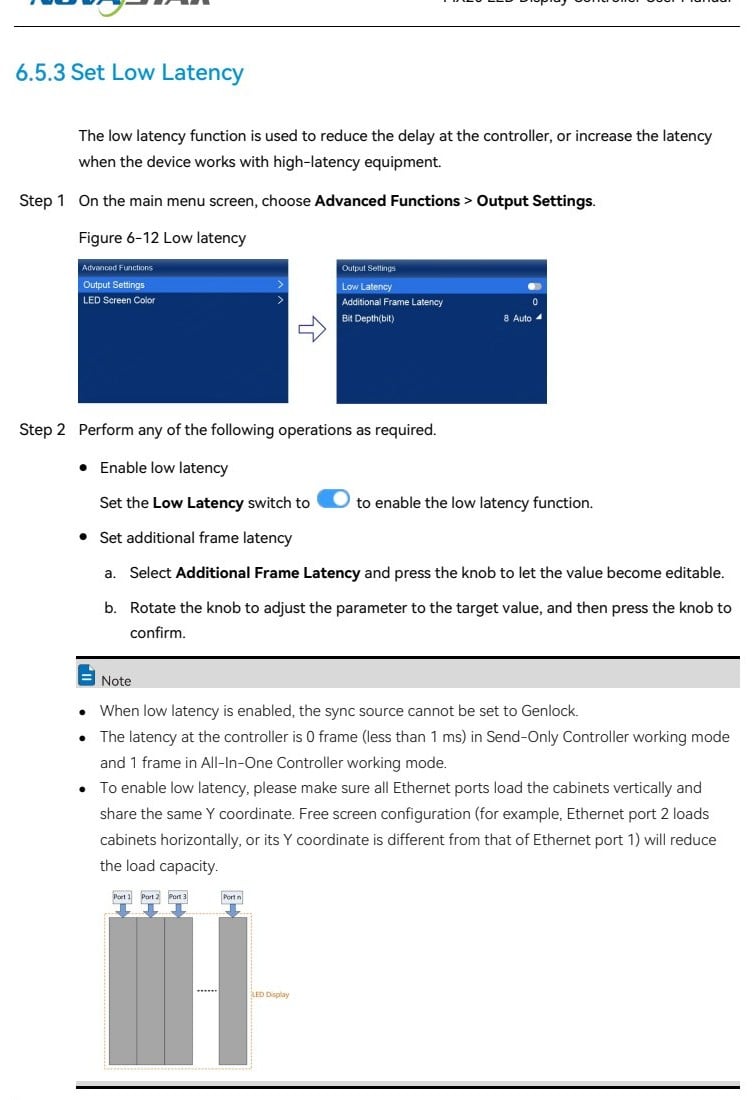
NovaStar توصیه میکند که کابینتها را به صورت عمودی روی تمام پورتهای اترنت بارگذاری کنید و هنگام فعال بودن Low Latency، مختصات Y شروع هر پورت را روی ۰ تنظیم کنید. بارگذاری افقی یا مختصات Y متناقض میتواند ظرفیت خروجی را کاهش دهد. کل مسیر را پس از تغییر اندازهگیری کنید. ممکن است کنترلر سریعتر باشد در حالی که دستگاه دیگری هنوز فریمها را اضافه میکند.
۶. تنظیم روشنایی، گاما، رنگ و عمق بیت
تنظیم رنگ را فقط پس از پایدار شدن زمانبندی و نگاشت انجام دهید. با یک منبع خنثی شناختهشده شروع کنید، تبدیلهای رنگی برنامهریزی نشده در بالادست را غیرفعال کنید و تأیید کنید که ماژولهای LED از دادههای کالیبراسیون صحیح استفاده میکنند. روشنایی را برای محیط تنظیم کنید، سپس دمای رنگ و گاما را هنگام مشاهده شیبهای خاکستری، رنگهای پوست، رنگهای اشباع شده و جزئیات تقریباً سیاه اصلاح کنید.
عمق بیت بالاتر میتواند گرادیانها و کیفیت تصویر سطح پایین را بهبود بخشد، اما ظرفیت پورت را کاهش میدهد. 10 بیت را انتخاب کنید زیرا کل زنجیره سیگنال و محتوا از آن سود میبرند، نه به این دلیل که این گزینه وجود دارد. تأیید کنید که ورودی، MX20، کارتهای گیرنده، آیسیهای درایور و ماژولهای LED، همگی از گردش کار مورد نظر پشتیبانی میکنند.
پس از تغییر روشنایی، گاما، دمای رنگ یا پارامترهای مرتبط با صفحه نمایش، از مسیر Screen Configuration > Save to RV Card استفاده کنید . این کار مقادیر را در کارتهای گیرنده مینویسد تا دیوار پس از راهاندازی مجدد به ظاهر تأیید شده بازگردد. یک مرجع عکسدار و یادداشتهای اندازهگیری را برای تکنسینهای آینده ذخیره کنید.
۷. ذخیره تنظیمات از پیش تعیینشدهی MX20 و ساخت یک گردش کار بازیابی
MX20 تا ۱۲۸ پیشتنظیم را پشتیبانی میکند، اما تعداد بیشتر از این تعداد به طور خودکار ایمنتر نیست. از نامهای واضح مرتبط با حالتهای عملیاتی واقعی مانند Primary 4K60 ، SDI Backup ، Camera Low Latency و Maintenance Test استفاده کنید . هر پیشتنظیم را در طول تمرین فراخوانی کنید و تأیید کنید که فقط پارامترهای منبع، لایه، مقیاسبندی و خروجی مورد نظر را تغییر میدهد.
پروژه VMP، فایل کارت دریافت، رکورد میانافزار، تنظیمات شبکه و نقشه پورت تأیید شده را به دو مکان صادر کنید. اگر کنترلر از IP استاتیک استفاده میکند، آدرس IP، ماسک زیرشبکه و دروازه را مستند کنید. MX20 میتواند گزارشهای تشخیصی را به یک درایو USB با فرمت NTFS یا FAT32 صادر کند، که زمانی مفید است که یک خطای متناوب را نمیتوان بلافاصله بازتولید کرد.
از تنظیم مجدد کارخانه با دقت استفاده کنید. NovaStar اعلام میکند که تنظیم مجدد همه چیز قابل بازگشت نیست. فایلهای شناخته شده و خوب را صادر کنید و تنظیمات فعلی را قبل از استفاده ثبت کنید. تنظیم مجدد باید یک مرحله بازیابی کنترل شده باشد، نه اولین پاسخ به یک صفحه خالی بدون دلیل.
۸. مشکلات ویدئو وال NovaStar MX20 را به ترتیب عیب یابی کنید
یک دستور عیبیابی ثابت، تکنسینها را از تغییر همزمان چندین متغیر باز میدارد. با اتصالات برق و فیزیکی شروع کنید، سپس ورودی، خروجی کنترلر، توپولوژی کارت دریافت و پیکربندی کابینت را بررسی کنید. از الگوهای تست داخلی MX20 برای تفکیک مشکل سیگنال بالادست از مشکل سیستم LED پاییندست استفاده کنید.
| علائم | اول بررسی کنید | اقدام اصلاحی |
|---|---|---|
| هیچ تصویری روی کل دیوار نیست | قفل ورودی، منبع انتخاب شده، الگوی تست، لینکهای خروجی | ورودی و زمانبندی فعال را بررسی کنید. اگر الگوی داخلی نمایش داده شد، مسیر منبع را عیبیابی کنید. |
| فقط یک قسمت مشکی است | پورت LED، سفارش کابل، اولین کارت دریافت تیره | از نگاشت استفاده کنید، لینک را مجدداً نصب یا جایگزین کنید و تأیید کنید که مسیر نرمافزاری با زنجیره فیزیکی مطابقت دارد. |
| لکنت یا پارگی حرکات | نرخ فریم منبع، منبع همگامسازی، حالت پردازش | زمانبندی تولید را استاندارد کنید، مقیاسبندی غیرضروری را حذف کنید و Genlock یا Low Latency را طبق نیاز طراحی آزمایش کنید. |
| تصویر پس از فراخوانی از پیش تعیین شده تغییر میکند | حالت از پیش تعیینشده، مختصات لایه، وضعیت EDID | پیشتنظیم را از یک زمانبندی ورودی تأیید شده بازسازی کنید و تأیید کنید که همه لایهها درون بوم فعال باقی میمانند. |
| گرادیانهای ریز، نواربندی را نشان میدهند | عمق بیت منبع و پشتیبانی کامل از زنجیره سیگنال | فقط پس از محاسبه مجدد بارهای پورت و تأیید سازگاری کارت گیرنده، 10 بیتی را فعال کنید. |
| تنظیمات پس از راه اندازی مجدد ناپدید می شوند | وضعیت ذخیره کارت دریافتی | از گزینه «ذخیره در کارت RV» استفاده کنید و نتیجه را با یک چرخه قدرت کنترلشده تأیید کنید. |
اگر مشکل همچنان ادامه داشت، قبل از ایجاد تغییرات بزرگ، گزارشها را صادر کنید و وضعیت دقیق خطا را حفظ کنید. زمان، ورودی فعال، تنظیمات از پیش تعیینشده، حالت، میانافزار و پورتهای آسیبدیده را ثبت کنید. برای انتخاب محصول یا سوالات در سطح سیستم، EagerLED" راهنمای پردازنده NovaStar و دسته بندی کنترل کننده تصویر LED زمینه مفید ارائه دهید.
۹. چک لیست پیکربندی NovaStar MX20
- سیستم عامل ضبط MX20، نسخه VMP، مدل کارت گیرنده، وضوح کابینت و آی سی درایور.
- قبل از نگاشت، رستر منبع، نرخ فریم، فرمت رنگ و عمق بیت را تأیید کنید.
- بسته به نیاز پردازش و تأخیر، حالت All-In-One یا Send-Only را انتخاب کنید.
- از Swift Layout فقط برای صفحه نمایشهای معمولی که قوانین بارگذاری NovaStar را رعایت میکنند، استفاده کنید.
- از VMP و Mapping برای سیمکشی پیچیده، بومهای نامنظم و تأیید توپولوژی استفاده کنید.
- بار هر پورت اترنت را برای عمق بیت و نرخ فریم واقعی محاسبه کنید.
- در صورت امکان از بارگذاری نواحی مستطیلی باریک زیر ۱۲۸ پیکسل خودداری کنید.
- یکی از گزینههای Genlock یا Low Latency را انتخاب کنید، سپس کل زنجیره زمانبندی را تأیید کنید.
- برای تأخیر کم، پورتها را به صورت عمودی بارگذاری کنید و مختصات Y شروع آنها را روی ۰ تنظیم کنید.
- روشنایی، گاما و رنگ را پس از زمانبندی و نگاشت، تنظیم کنید تا پایدار باشند.
- پارامترهای صفحه نمایش تایید شده را در کارتهای دریافتی ذخیره کنید.
- قبل از تحویل، تمام تنظیمات از پیش تعیینشده، مسیرهای پشتیبان، الگوهای داخلی و بازیابی چرخه قدرت را آزمایش کنید.
این چک لیست را به همراه فایل VMP و نقشه فیزیکی پورت نگه دارید. تحویل قابل تکرار به ویژه برای موجودی اجارهای مهم است، جایی که ممکن است هر هفته یک MX20 مشابه برای دیوار و قالب تولید متفاوت بازسازی شود.
۱۰. سوالات متداول در مورد پیکربندی NovaStar MX20
1.یک NovaStar MX20 چند پیکسل را میتواند کنترل کند؟
MX20 میتواند در مجموع تا ۳.۹ میلیون پیکسل را بارگذاری کند، با حداکثر عرض یا ارتفاع خروجی ۴۰۹۶ پیکسل. ظرفیت واقعی به نرخ فریم، عمق بیت، مدل کارت دریافت و هندسه بارگذاری بستگی دارد، بنابراین محاسبه نهایی VMP را تأیید کنید.
2.آیا برای پیکربندی MX20 باید از Swift Layout یا VMP استفاده کنم؟
از طرحبندی Swift برای یک دیوار مستطیلی منظم ساخته شده از کابینتهای مساوی با الگوی سیمکشی ثابت استفاده کنید. از VMP برای سیمکشی آزاد، مسیرهای مختلط، صفحات منحنی یا نامنظم، محاسبه دقیق بار و راهاندازی کنترلشدهتر استفاده کنید.
3.چرا ویدئو وال MX20 حتی وقتی تصویر واضح است، دچار لکنت میشود؟
وضوح و نرمی حرکت از هم جدا هستند. نرخ فریم منبع، EDID، مراحل مقیاسبندی، منبع همگامسازی، زمانبندی از پیش تعیینشده و شاتر دوربین را بررسی کنید. عدم تطابق ۵۹.۹۴/۶۰ هرتز یا یک زنجیره تولید قفلگشایی نشده میتواند باعث مشکلات قابل مشاهده در ریتم شود.
4.آیا NovaStar MX20 میتواند از Genlock و Low Latency به طور همزمان استفاده کند؟
خیر. دفترچه راهنمای MX20 بیان میکند که نمیتوان همزمان از Low Latency و Genlock استفاده کرد. تابعی را انتخاب کنید که با طراحی تولید مطابقت داشته باشد، سپس حرکت، تأخیر و ظرفیت خروجی را در کل سیستم تأیید کنید.
5.برای ویدیوی ۱۰ بیتی از چه ظرفیت پورتی باید استفاده کنم؟
در فرکانس ۱۰ بیت و ۶۰ هرتز، NovaStar تقریباً ۴۹۴,۷۹۱ پیکسل در هر پورت را با کارتهای گیرنده A10s Pro و حدود ۳۲۹,۸۶۱ پیکسل را با سایر کارتهای گیرنده سری Armor فهرست میکند. فضای خالی را خالی بگذارید و ترکیب دقیق کارت گیرنده و درایور-آیسی را بررسی کنید.
6.چگونه میتوانم تنظیمات روشنایی و رنگ را بعد از راهاندازی مجدد حفظ کنم؟
پس از تنظیم، تنظیمات صفحه نمایش > ذخیره در کارت RV را انتخاب کنید . سپس یک راهاندازی مجدد کنترلشده انجام دهید و تأیید کنید که روشنایی، گاما، دمای رنگ و رفتار کالیبراسیون به درستی برمیگردند.
7.سریعترین راه برای پیدا کردن مسیر اشتباه کابل یا کابینت چیست؟
تابع نگاشت MX20 را فعال کنید. کابینتها میتوانند شماره پورت اترنت و شماره کارتهای دریافت را نشان دهند و به شما این امکان را میدهند که زنجیره فیزیکی را با توپولوژی VMP مقایسه کرده و اولین اتصال نادرست را پیدا کنید.
۱۱. نتیجهگیری: تنظیمات تکرارپذیر MX20 برای نمایشهای روانتر
بهترین پیکربندی NovaStar MX20 پیکربندیای نیست که پیشرفتهترین گزینهها را فعال کرده باشد. بلکه پیکربندیای است که منبع، هندسه دیوار، کارتهای گیرنده، ظرفیت پورت، برنامه زمانبندی و رویه بازیابی را مطابقت دهد. یک خط پایه تأیید شده ایجاد کنید، EDID صحیح را تنظیم کنید، کابینتها را به طور دقیق ترسیم کنید، پورتها را با محدودیتهای ظرفیت واقعی متعادل کنید و تنظیمات همگامسازی و تأخیر را آگاهانه انتخاب کنید.
با ذخیره پارامترها در کارتهای دریافت، آزمایش تنظیمات از پیش تعیینشده و پشتیبانگیریها و مستندسازی وضعیت مطلوب، کار را به پایان برسانید. این گردش کار منظم، عملکرد دیوارهای ویدیویی را در طول نمایش روانتر میکند و تشخیص عیوب را در هنگام تغییر شرایط بسیار سریعتر میکند.
منابع فنی: مرکز دانلود رسمی NovaStar MX20 و دفترچه راهنمای کاربر MX20 نسخه ۱.۵.۱.