
EagerLED دانشگاه
راهنمای دانلود و نسخه NovaLCT: از کدام نسخه استفاده کنیم و چگونه آن را متصل کنیم

نوامبر
NovaLCT نرمافزار پیکربندی ویندوز NovaStar برای سیستمهای کنترل LED همزمان است. شما از آن برای تنظیم جعبههای ارسال، کنترلکنندههای همهکاره و کارتهای دریافت استفاده میکنید: نقشهبرداری صفحه، پارامترهای کارت دریافت، روشنایی، دادههای کالیبراسیون و میانافزار. برای راهاندازی جدید، جدیدترین نسخه NovaLCT را انتخاب کنید که یادداشتهای انتشار آن سختافزار شما را فهرست میکند. برای یک صفحه نمایش موجود، با نسخهای که قبلاً روی آن استفاده شده است شروع کنید و فقط زمانی که به یک ویژگی یا دستگاه جدید نیاز دارید، آن را ارتقا دهید.
این راهنما برای تکنسینها و یکپارچهسازانی است که نیاز به دانلود NovaLCT، تصمیمگیری در مورد نسخه مورد نظر برای نصب و ارتباط آن با سختافزار دارند. این راهنما نسخههایی را که ما در این سایت میزبانی میکنیم، گرد هم آورده، خلاصهای از یادداشتهای انتشار آنها را ارائه میدهد و بررسیهایی را که باید در صورت عدم یافتن کنترلر توسط نرمافزار انجام شود، پوشش میدهد.
جزئیات نسخه زیر از یادداشتهای انتشار جمعآوریشده در پستهای دانلود ما گرفته شده است. NovaStar نرمافزار را به مرور زمان بهروزرسانی میکند، بنابراین همیشه یادداشتهای مربوط به نسخهای که نصب میکنید را مطالعه کنید.
۱. کاری که NovaLCT انجام میدهد
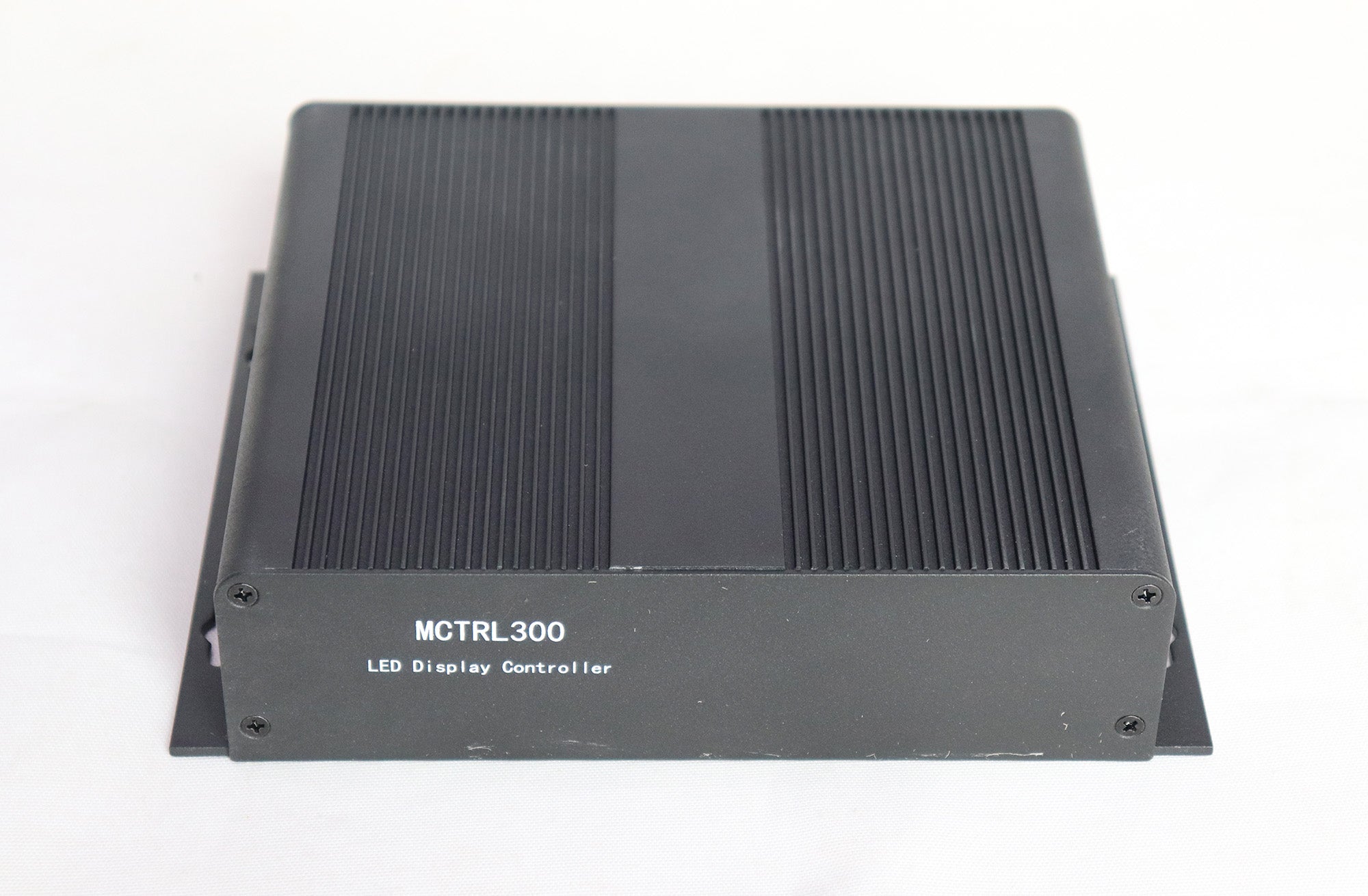
یک صفحه نمایش LED سنکرون NovaStar دارای یک دستگاه فرستنده مانند جعبه MCTRL یا یک کنترل کننده همه کاره VX و یک کارت گیرنده در هر کابینت است. NovaLCT نرم افزاری است که به این زنجیره نحوه ساخت صفحه نمایش را می گوید. این نرم افزار بر روی یک کامپیوتر ویندوزی متصل به دستگاه فرستنده اجرا می شود.
۰۱. آنچه با آن پیکربندی میکنید
وظایف معمول شامل تنظیم پارامترهای کارت گیرنده برای ماژول و آیسی درایور، نگاشت کابینتها به پورتهای اترنت، تنظیم روشنایی، آپلود ضرایب کالیبراسیون و بهروزرسانی میانافزار است. صفحات محصول ما نشان میدهد که سختافزار چقدر به آن وابسته است. صفحه MRV328 میگوید که تشخیص وضعیت دما، ولتاژ، ارتباط کابل اترنت و منبع ویدیو در NovaLCT اجرا میشود و خواندن فایل پیکربندی از NovaLCT V5.0.0 یا بالاتر پشتیبانی میشود. صفحه VX600، NovaLCT و V-Can را برای پیکربندی صفحه نمایش، تنظیمات پشتیبان پورت اترنت، مدیریت لایه، پیشتنظیمها و بهروزرسانیهای میانافزار فهرست میکند.
۲. با چه سختافزاری کار میکند؟
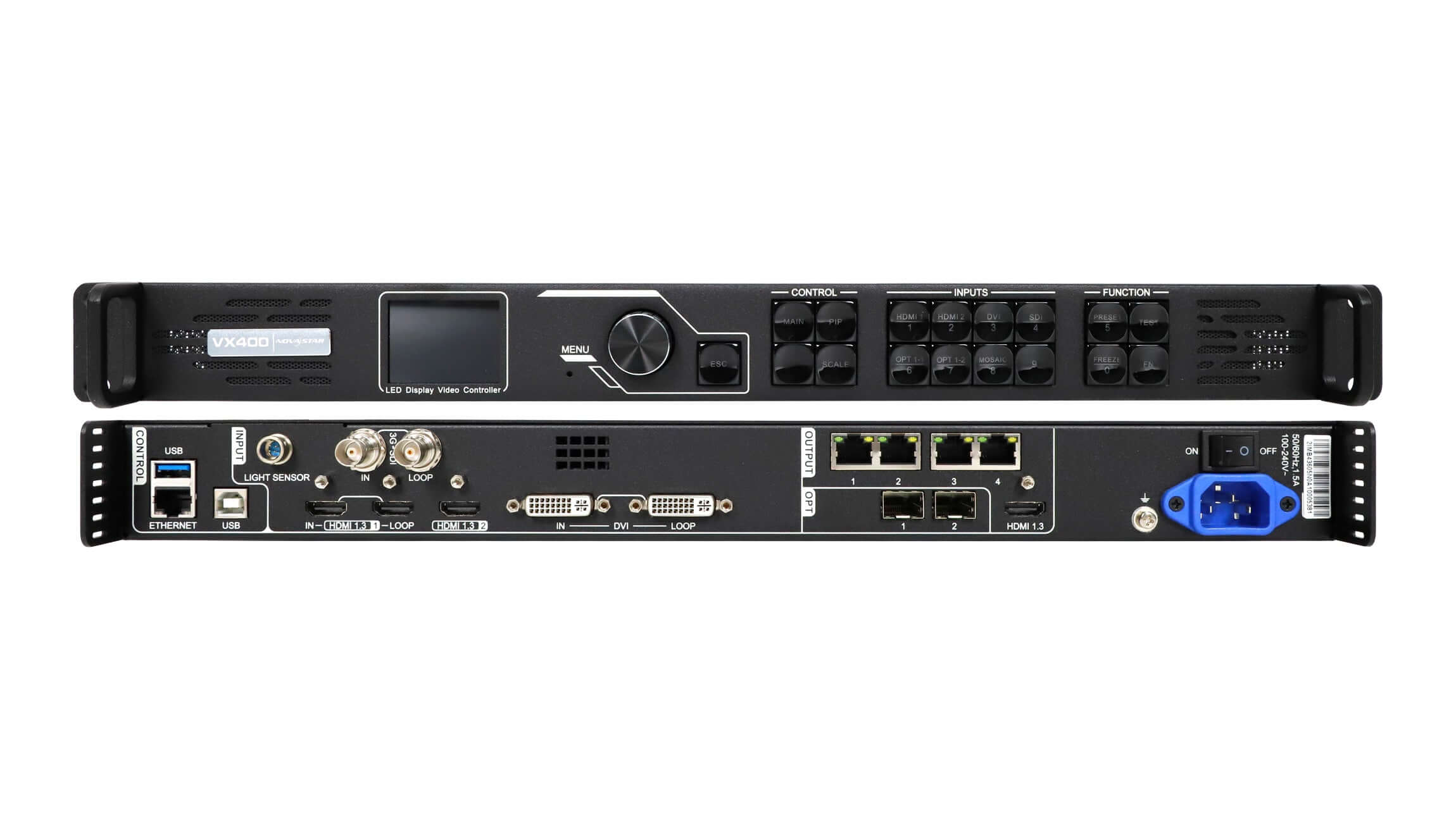
یادداشتهای انتشار، تجهیزات پشتیبانیشده را به سه خانواده تقسیم میکنند: کنترلکنندههای همزمان، کنترلکنندههای ویدیویی و پخشکنندههای چندرسانهای. برای مثال، یادداشتهای نسخه ۵.۴.۷، کنترلکنندههای همزمان از MCTRL300 تا MCTRL4K و MCTRL1600، کنترلکنندههای ویدیویی شامل VX4S، VX6S، VX16s و VX1000 و پخشکنندههای چندرسانهای Taurus از TB1 تا TB60 را فهرست میکنند. کارتهای گیرنده از طریق دستگاه فرستندهای که به آن متصل میشوند، پیکربندی میشوند.
۰۳. تفاوت آن با سایر نرمافزارهای NovaStar
صفحات محصول ما به چندین برنامه NovaStar اشاره میکنند و آنها کارهای مختلفی انجام میدهند. نرمافزار پیکربندی شرح داده شده در اینجا، خود صفحه نمایش را تنظیم میکند: کابینتها، کارتهای دریافت، روشنایی و کالیبراسیون. صفحات VX600 و VX1000 همچنین V-Can را فهرست میکنند که برای عملیات کنترلکننده ویدیو مانند مدیریت لایهها و تنظیمات از پیش تعیینشده استفاده میشود. صفحات VX Pro، Unico و برنامه VICP را به عنوان گزینههای کنترل بیشتر فهرست میکنند. بنابراین، یک لپتاپ سرویس معمولی، نرمافزار پیکربندی به علاوه هر ابزار عملیاتی که کنترلکننده استفاده میکند را در خود جای داده است. دانستن اینکه کدام برنامه چه کاری را انجام میدهد، باعث صرفهجویی در زمان میشود، زمانی که از یک تکنسین خواسته میشود "صفحه نمایش را تعمیر کند" و مشکل اصلی تنظیم لایه روی کنترلکننده ویدیو است تا پارامتر کارت دریافت.
۴. چه چیزهایی را به محل بیاوریم
یک سرویس با یک بستهی مختصر سریعتر انجام میشود: یک لپتاپ ویندوزی که نسخهی نرمافزار مربوطه از قبل نصب شده باشد، یک کابل USB از نوعی که کنترلر استفاده میکند، یک کابل اترنت یدکی، فایل پیکربندی ذخیره شده و ضرایب کالیبراسیون برای صفحه نمایش، و یادداشتهای انتشار برای نسخهای که قصد استفاده از آن را دارید. اگر صفحه نمایش از روشنایی خودکار استفاده میکند، جزئیات حسگر را نیز همراه داشته باشید. بررسی این لیست قبل از ترک کارگاه، از بیشتر تأخیرهایی که هنگام عدم اتصال لپتاپ یا فقدان فایل صحیح رخ میدهد، جلوگیری میکند.
۲. نسخههای NovaLCT و محل دانلود آنها
ما چندین نسخه NovaLCT را در دسترس نگه میداریم زیرا صفحات نمایش در محل اغلب نسخههای قدیمیتر را اجرا میکنند. جدول، هر نسخهای را که میزبانی میکنیم، تاریخ ذکر شده در پست یا یادداشت انتشار آن و نکات اصلی یادداشتهای آن را فهرست میکند.
| نسخه | تاریخ | نکات برجسته از یادداشتهای انتشار | دانلود پست |
|---|---|---|---|
| V5.5.0 | پست منتشر شده در ۱۲ مارس ۲۰۲۴ | پشتیبانی از پردازنده ویدیویی و تراشه درایور جدید، تنظیم ضریب تمام خاکستری لایهای، سایهزنی سریع، رطوبتزدایی کابینت (با برنامه پشتیبانی MCTRL 4K)، رفع مشکلات تنظیم خودکار روشنایی | NovaLCT V5.5.0 |
| V5.4.7 | پست منتشر شده در ۱۶ ژوئن ۲۰۲۳ | پشتیبانی از لیستها برای کنترلکنندههای همزمان، کنترلکنندههای ویدیو و پخشکنندههای چندرسانهای؛ اضافه شدن صفحه نمایشهای کروی و بادبزنی شکل برای طرحبندیهای با شکل خاص | NovaLCT V5.4.7 |
| V5.4.4.6 | یادداشت انتشار مورخ ۸ ژوئیه ۲۰۲۲ | رفع مشکل عدم تشخیص خطا در گرههای خارجی؛ ویندوز ۷ یا بالاتر به عنوان محیط عملیاتی ذکر شده است | NovaLCT V5.4.4.6 |
| V5.2.0 تا V5.4.2 | پست بایگانی منتشر شده در ۱۳ اکتبر ۲۰۲۱ | نسخههای قدیمیتر برای صفحات نمایش موجود نگه داشته شدهاند: نسخههای ۵.۲.۰، ۵.۳.۰، ۵.۳.۱، ۵.۳.۲، ۵.۴.۰، ۵.۴.۱ و ۵.۴.۲ | NovaLCT نسخه ۵.۲.۰ تا ۵.۴.۲ |
۰۱. چه چیزهایی در نسخه ۵.۵.۰ تغییر کرده است
یادداشتهای نسخه ۵.۵.۰ شامل پشتیبانی جدید از چندین پردازنده ویدیویی و تراشههای درایور، تنظیم لایهای ضرایب اصلاح تصویر تمام خاکستری، یک ابزار سایهزنی سریع برای اصلاح تصویر تمام خاکستری، گزینه تنظیم ضریب برای آستانه اصلاح، یک تابع رطوبتزدایی کابینت که نیاز به یک برنامه پشتیبانی MCTRL 4K دارد و بارگیری فایلهای پیکربندی از فضای ابری در مناطق پشتیبانیشده است. آنها همچنین رفع اشکالات شناختهشده در تنظیم خودکار روشنایی را فهرست میکنند. اگر صفحه نمایش شما از کالیبراسیون یا روشنایی خودکار استفاده میکند، نسخه ۵.۵.۰ نسخهای است که ابتدا باید ارزیابی شود.
۰۲. چه چیزهایی در نسخههای ۵.۴.۷ و ۵.۴.۴.۶ تغییر کرده است
یادداشتهای نسخه ۵.۴.۷، صفحههای کروی و بادبزنی شکل را به ابزارهای صفحه نمایش با شکل خاص اضافه میکنند و لیست کاملی از تجهیزات پشتیبانی شده را ارائه میدهند. یادداشت نسخه ۵.۴.۴.۶ یک نسخه اصلاحی است: مشکلی را که در آن تشخیص خطا در گرههای خارج از کشور ناموفق بود، برطرف میکند. اگر به عملکرد تشخیص خطای آنلاین تکیه کنید، این رفع مشکل اهمیت دارد.
۳. چرا نسخههای قدیمیتر هنوز مفید هستند؟
ما نسخههای V5.2.0 تا V5.4.2 را در دسترس نگه میداریم زیرا بسیاری از صفحه نمایشهایی که چند سال پیش نصب شدهاند با آنها پیکربندی شدهاند. وقتی یک تکنسین نیاز به خواندن مجدد پیکربندی یا تنظیم روشنایی در چنین صفحه نمایشی دارد، استفاده از همان نسخه از غافلگیری جلوگیری میکند. اگر یک صفحه نمایش قدیمی بعداً به ویژگی یا پشتیبانی دستگاهی نیاز دارد که فقط نسخه جدیدتر آن را ارائه میدهد، ارتقاء را به عنوان یک کار جداگانه برنامهریزی کنید: پیکربندی را ذخیره کنید، روی یک کنترلر ارتقا دهید، تصویر را بررسی کنید و سپس آن را منتشر کنید.
۳. از کدام نسخه NovaLCT استفاده کنیم؟
انتخاب یک نسخه کمتر به «جدیدترین، بهترین» مربوط میشود و بیشتر به تطابق سختافزار و صفحه نمایش موجود بستگی دارد.
01. برای نصب جدید
از جدیدترین نسخهای استفاده کنید که یادداشتهای انتشار آن، تمام دستگاههای موجود در سیستم را فهرست کرده باشد: دستگاه فرستنده یا کنترلکننده همهکاره، و هر پخشکننده رسانه. اگر دستگاهی در لیست وجود ندارد، قبل از شروع، نسخه جدیدتر را بررسی کنید. نسلهای جدیدتر سختافزار معمولاً در نسخههای بعدی اضافه میشوند، بنابراین یک NovaLCT قدیمی ممکن است یک کنترلکننده جدید را تشخیص ندهد.
۰۲. برای یک صفحه نمایش موجود
بفهمید از کدام نسخه برای پیکربندی صفحه نمایش استفاده شده است و از همان نسخه برای کارهای روزمره مانند تغییر روشنایی یا تنظیمات خواندن مجدد استفاده کنید. وقتی به ویژگیای نیاز دارید که فقط نسخه جدیدتر ارائه میدهد، وقتی دستگاهی اضافه میکنید که نسخه قدیمی آن را فهرست نکرده است، یا وقتی یادداشت انتشار مشکلی را که مشاهده میکنید برطرف میکند، آن را ارتقا دهید. قبل از هرگونه ارتقاء، پیکربندی را ذخیره کنید.
۳. هم نرمافزار و هم میانافزار را بررسی کنید
یادداشتهای نسخه ۵.۴.۴.۶ شامل یک نکته احتیاطی است: اگر میانافزار کارت گیرنده از تراشه درایور ماژول پشتیبانی نکند، پارامترهای خوانده شده از کارت گیرنده قابل اعتماد نیستند و میانافزار باید به نسخهای که از آن تراشه پشتیبانی میکند، بهروزرسانی شود. در عمل، گاهی اوقات ارتقاء نرمافزار با بهروزرسانی میانافزار کارت گیرنده همراه است.
۰۴. بررسی سریع قبل از ارتقا
قبل از نصب نسخهای متفاوت روی صفحه نمایش در حال کار، به چهار سوال پاسخ دهید. آیا نسخه منتشر شده، تمام دستگاههای موجود در سیستم را فهرست میکند؟ آیا نسخه پشتیبان پیکربندی و کالیبراسیون ذخیره شدهای دارید؟ آیا میانافزار کارت گیرنده از تراشه درایور ماژول پشتیبانی میکند؟ آیا قبل از نیاز، زمان برای آزمایش کل صفحه نمایش وجود دارد؟ اگر پاسخی منفی است، صبر کنید تا بتوان آن را با خیال راحت انجام داد، زیرا ارتقاء در حین بارگذاری یا درست قبل از یک رویداد، جایی برای بازیابی باقی نمیگذارد.
| خانواده | نمونههای ذکر شده | کاری که NovaLCT با آن انجام میدهد |
|---|---|---|
| کنترلکنندههای همزمان | MCTRL300، MCTRL R5، MCTRL500، MCTRL600، MCTRL660، MCTRL700، MCTRL4K، MCTRL1600، MCTRL660 PRO | پیکربندی صفحه نمایش، نگاشت پورت، پارامترهای کارت دریافتی |
| کنترلکنندههای ویدیویی | VX2، VX4S، VX4U، VX5s، VX16s، VX1000، VX2S، VX6S، VX400S، نواپرو اچدی | پیکربندی صفحه نمایش از طریق تابع ارسال یکپارچه |
| پخشکنندههای چندرسانهای | TB1، TB2، TB3، TB4، TB6، TB8، TB30، TB40، TB50، TB60، JT100 | پیکربندی صفحه نمایش برای خروجی ارسالی پخشکننده |
۴. اتصال NovaLCT به سختافزار شما
وقتی نرمافزار اجرا میشود اما سختافزار را پیدا نمیکند، معمولاً علت آن اتصال است، نه نسخه نرمافزار. ابتدا از طریق لینک فیزیکی اقدام کنید.
۱. از پورت کنترل استفاده کنید، نه از پورت خروجی
پیکربندی از طریق اتصال کنترل دستگاه اجرا میشود. در MCTRL300 این رابط USB برای ارتباط دستورالعمل است؛ صفحه MCTRL700 یک رابط کنترل USB و RS232 را برای آبشاری فهرست میکند؛ پنل پشتی VX400 دارای پورتهای USB و اترنت در بلوک کنترل خود است. وصل کردن کامپیوتر به یکی از خروجیهای اترنت که کابینتها را تغذیه میکند، نرمافزار را به کنترلر متصل نمیکند.
۲. کامپیوتر را بررسی کنید
در یادداشتهای انتشار آمده است که محیط عملیاتی ویندوز ۷ یا بالاتر است. از یک کابل USB معتبر استفاده کنید، یک پورت USB دیگر را امتحان کنید و در مدیریت دستگاه ویندوز بررسی کنید که آیا کنترلر هنگام اتصال و روشن شدن ظاهر میشود یا خیر. اگر دستگاه با یک هشدار نمایش داده شد، بسته نرمافزاری را دوباره نصب کنید و دوباره متصل شوید.
۳. زنجیر را بررسی کنید
اگر نرمافزار دستگاه فرستنده را پیدا کرد اما کارتهای گیرنده را پیدا نکرد، کابلهای اترنت را از دستگاه فرستنده به اولین کابینت و بین کابینتها بررسی کنید و مطمئن شوید که کارتهای گیرنده برق دارند. سپس، همانطور که در احتیاط بالا توضیح داده شد، تأیید کنید که میانافزار کارت گیرنده از تراشه درایور ماژول پشتیبانی میکند. یک میانبر عملی، مقایسه چراغهای وضعیت کابینتی است که پیدا نمیشود با چراغهای کابینت سالم کنار آن؛ تفاوت معمولاً به کابل، برق یا خود کارت اشاره دارد. از دستگاه فرستنده به سمت بیرون، یک کابینت در یک زمان، کار کنید تا اولین پارگی در زنجیره را به جای یک علامت بعدی پیدا کنید.

| علائم | اول بررسی کنید | سپس |
|---|---|---|
| اصلاً دستگاهی پیدا نشد | کامپیوتر روی پورت کنترل (USB یا اترنت کنترل) است، نه روی پورت خروجی | کابل و پورت USB دیگری را امتحان کنید؛ Device Manager را بررسی کنید |
| دستگاه با یک هشدار در ویندوز ظاهر میشود | نسخه ویندوز ۷ یا بالاتر باشد | بسته نرمافزاری را دوباره نصب کنید و دوباره وصل شوید |
| دستگاه فرستنده پیدا شد، کارتهای گیرنده مفقود شدند | کابلهای اترنت به کابینت اول و بین کابینتها | بررسی وضعیت برق کارت دریافتی و چراغهای وضعیت |
| مقادیر بازخوانی اشتباه به نظر میرسند | فریمور کارت گیرنده از تراشه درایور ماژول پشتیبانی میکند. | سیستم عامل کارت گیرنده را بهروزرسانی کنید، سپس دوباره اطلاعات را بخوانید |
| دستگاه در نرمافزار ذکر نشده است | یادداشتهای انتشار نسخه نصبشده | نسخه جدیدتری را نصب کنید که دستگاه را فهرست کند |
04. تنظیم کارت دریافت جایگزین
وقتی یک کارت گیرنده در یک کابینت جایگزین میشود، کارت جدید باید همان پارامترهای همسایههایش را دریافت کند. ترتیب معمول این است که به دستگاه فرستنده متصل شوید، پیکربندی ذخیره شده را بخوانید یا بارگذاری کنید، پارامترهای کارت گیرنده را به کارت جدید ارسال کنید و سپس در صورت کالیبره بودن صفحه نمایش، ضرایب کالیبراسیون را برای آن کابینت آپلود کنید. صفحه MRV208-N ما، مدیریت ضریب کالیبراسیون و آپلود را در میان عملکردهای نگهداری آن فهرست کرده و توصیه میکند قبل از برداشتن کارت اصلی، میانافزار و پیکربندی فعلی را ثبت کنید. پس از تعویض، یک الگوی آزمایشی نمایش دهید و کابینت را قبل از بستن با کابینتهای مجاورش مقایسه کنید.
۵. رویه مناسب برای فایلهای پیکربندی
این نرمافزار تغییر صفحه نمایش و از دست دادن تنظیمات کاری را آسان میکند. چند عادت از بیشتر مشکلات جلوگیری میکند.
۱. قبل از تغییر، ذخیره کنید
قبل از تغییر پارامترهای کارت گیرنده، ارتقاء میانافزار یا نصب نسخه جدید نرمافزار، فایل پیکربندی فعلی و هرگونه ضرایب کالیبراسیون را ذخیره کنید. آنها را به همراه یادداشتی از نسخه NovaLCT، مدل کنترلر و تاریخ ذخیره کنید.
۲. برای هر صفحه یک نسخه داشته باشید
در یک لپتاپ سرویس که از چندین صفحه نمایش پشتیبانی میکند، نسخه NovaLCT مورد استفاده در هر صفحه را ثبت کنید. نصب یک نسخه جدیدتر برای یک کار و سپس استفاده از آن روی صفحه نمایش قدیمیتر میتواند تفاوتهایی را که برای آنها برنامهریزی نکرده بودید، ایجاد کند.
یک قانون نامگذاری ساده برای فایلهای ذخیره شده مفید است: نام صفحه نمایش، مدل کنترلر، نسخه نرمافزار و تاریخ. با این کار، هر کسی در تیم میتواند فایل درست و نسخه درست را بدون حدس زدن انتخاب کند.
۳. روشنایی خودکار
روشنایی خودکار به یک حسگر نور متصل به کنترلر، مانند حسگر NS060 که ما موجود داریم، و به تنظیمات روشنایی در نرمافزار متکی است. صفحه MCTRL300 یک رابط حسگر نور یکپارچه را فهرست میکند. از آنجایی که یادداشتهای نسخه ۵.۵.۰ اصلاحاتی را برای تنظیم خودکار روشنایی فهرست میکنند، صفحه نمایشهایی که به آن متکی هستند، کاندیداهای خوبی برای آن نسخه هستند.
04. دادههای کالیبراسیون
صفحه نمایشهای کالیبره شده، ضرایب تصحیح روشنایی و رنگ را برای هر کابینت ذخیره میکنند. یادداشتهای نسخه ۵.۵.۰ تنظیم لایهای ضرایب تمام خاکستری و یک ابزار سایهزنی سریع برای تصحیح تمام خاکستری اضافه میکنند که میتواند در مواقعی که صفحه نمایش کالیبره شده سطوح خاکستری ناهمواری را نشان میدهد، مفید باشد. صرف نظر از نسخهای که استفاده میکنید، یک نسخه پشتیبان از ضرایب را جدا از فایل پیکربندی نگه دارید، زیرا از دست دادن مجموعه ضرایب معمولاً به معنای کالیبراسیون جدید در محل است.
05. صفحه نمایش های با شکل خاص
صفحات نمایش منحنی، کروی و نامنظم نیاز به نگاشت دقیق دارند. یادداشتهای نسخه ۵.۴.۷ صفحات کروی و بادبزنی شکل را به ابزارهای صفحه نمایش با شکل خاص اضافه میکنند و یادداشتهای نسخه ۵.۵.۰ فهرستی از شناسههای کابینت برای صفحات نمایش پیچیده و تنظیمات شناسه تخته نور برای تصاویر پیچیده را ارائه میدهند. اگر در حال پیکربندی یک صفحه نمایش غیرمستطیلی هستید، این نسخهها گزینههای نگاشت بیشتری نسبت به نسخههای قدیمیتر ارائه میدهند.

سوالات متداول
آیا دانلود NovaLCT رایگان است؟
بله. پستهای دانلود ما نسخههای V5.5.0، V5.4.7، V5.4.4.6 و نسخههای قدیمیتر V5.2.0 تا V5.4.2 را به صورت رایگان ارائه میدهند.
NovaLCT به چه سیستم عاملی نیاز دارد؟
یادداشتهای انتشار در پست V5.4.4.6 ما بیان میکنند که این نرمافزار روی ویندوز ۷ و بالاتر اجرا میشود.
چرا NovaLCT هیچ سختافزاری را نشان نمیدهد؟
اغلب اوقات کامپیوتر به جای پورت کنترل به یک پورت خروجی متصل است، یا کابل یا پورت USB معیوب است. ابتدا اتصال و Windows Device Manager را بررسی کنید، سپس تأیید کنید که نسخه نصب شده دستگاه شما را فهرست میکند.
آیا همیشه باید جدیدترین NovaLCT را نصب کنم؟
برای یک سیستم جدید، از جدیدترین نسخه که تمام دستگاههای شما را فهرست میکند استفاده کنید. برای یک صفحه نمایش موجود، نسخهای را که از قبل روی آن استفاده شده است، نگه دارید، مگر اینکه به یک ویژگی جدید، یک دستگاه جدید یا یک اصلاح خاص نیاز داشته باشید.
آیا NovaLCT پخشکنندههای رسانهای Taurus را پیکربندی میکند؟
یادداشتهای نسخه ۵.۴.۷، پخشکنندههای Taurus از TB1 تا TB60 را در میان پخشکنندههای چندرسانهای پشتیبانیشده فهرست میکند.
تفاوت بین NovaLCT و V-Can چیست؟
نرمافزار پیکربندی، صفحه نمایش را تنظیم میکند: کابینتها، کارتهای دریافت، روشنایی و کالیبراسیون. صفحات VX600 و VX1000 ما V-Can را برای عملیات کنترلکننده تصویر، از جمله مدیریت لایهها و تنظیمات از پیش تعیینشده، فهرست کردهاند.
فریمور کارت گیرنده چه ارتباطی با NovaLCT دارد؟
یادداشتهای نسخه ۵.۴.۴.۶ هشدار میدهند که اگر میانافزار کارت گیرنده از تراشه درایور ماژول پشتیبانی نکند، مقادیر بازخوانی غیرقابل اعتماد هستند. میانافزار را به نسخهای که از تراشه پشتیبانی میکند، بهروزرسانی کنید.
دریافت کمک در مورد سیستم NovaStar شما
شما میتوانید هر نسخه NovaLCT را از پستهای لینکشده در جدول ۱ دانلود کنید. برای سختافزار، به جعبه ارسال MCTRL300 ، MCTRL700 و حسگر نور NS060 یا راهنمای کارت دریافت NovaStar MRV ما مراجعه کنید.
اگر صفحه نمایش متصل نمیشود یا مطمئن نیستید از کدام نسخه استفاده کنید، با جزئیات سیستم خود با ما تماس بگیریدمدلهای کنترلر و کارت گیرنده، نسخه NovaLCT که استفاده میکنید، نسخه ویندوز و شرح مختصری از علائم. ویدیوهای راهاندازی نیز در اینجا موجود است. EagerLED کانال یوتیوب.