
EagerLED دانشگاه
آیا بعد از تعویض NovaStar TB2-4G، پخش زنده HDMI شما کار خواهد کرد؟

نوامبر
یک فید زنده HDMI میتواند پس از تعویض NovaStar TB2-4G با TB20 Plus کار کند، اگر منبع از زمانبندی تصاعدی پشتیبانیشدهای استفاده کند، دیوار LED با محدودیتهای خروجی پخشکننده جدید مطابقت داشته باشد و تصویر بتواند در اندازه مورد نظر نگاشت شود. با دو عدد از نصب شروع کنید: زمانبندی خروجی واقعی منبع و عرض و ارتفاع اصلی دیوار بر حسب پیکسل.
ممکن است پخشکننده قدیمی سالها صرف نمایش یک لیست پخش بین رویدادهای زنده گاهبهگاه کرده باشد. تابلویی که تبلیغات ذخیرهشدهاش را بهطور کامل در روز دوشنبه پخش میکند، ممکن است روز جمعه وقتی یک ارائهدهنده لپتاپ را به آن متصل میکند، از کار بیفتد. برای تکنسینی که قرار است جایگزین را تأیید کند، این دو آزمون پذیرش جداگانه هستند. در اینجا نحوه مشخص کردن آزمون دوم قبل از درخواست قیمت آمده است.
فید زنده HDMI را تا منبع آن ردیابی کنید
کنار پخشکننده بایستید و کابل HDMI را که به سمت بالا میرود، دنبال کنید. ممکن است به یک لپتاپ، یک کامپیوتر تبلیغاتی، یک سوئیچر ویدیویی یا یک مبدل در اتاق دیگر ختم شود. دستگاه را بلافاصله پس از پخشکننده و تنظیمات خروجی آن دستگاه ضبط کنید. فرمت ضبط دوربین اطلاعات کمی در مورد تغییر سیگنال توسط سوئیچر بین دوربین و صفحه نمایش به شما میدهد. در حالی که منبع رویداد عادی متصل است، از تنظیمات خروجی عکس بگیرید.
از اپراتور بپرسید چه زمانی فید زنده HDMI پخش میشود. یک فروشگاه ممکن است برای جلسات توجیهی کارکنان به صورت دستی تغییر وضعیت دهد، در حالی که یک فضای رویداد ممکن است انتظار داشته باشد که دیوار از اتصال HDMI فعال پیروی کند و سپس به محتوای برنامهریزی شده بازگردد. مرجع اصلی TB2-4G هم تغییر دستی و هم اولویت HDMI را شرح میدهد. ثبت کنید که نصب واقعاً چه کاری انجام میدهد وقتی منبع ظاهر میشود، چه زمانی ناپدید میشود و چه زمانی لپتاپ متصل است اما در حالت خواب است.
زمان را در انتهای کابل بخوانید
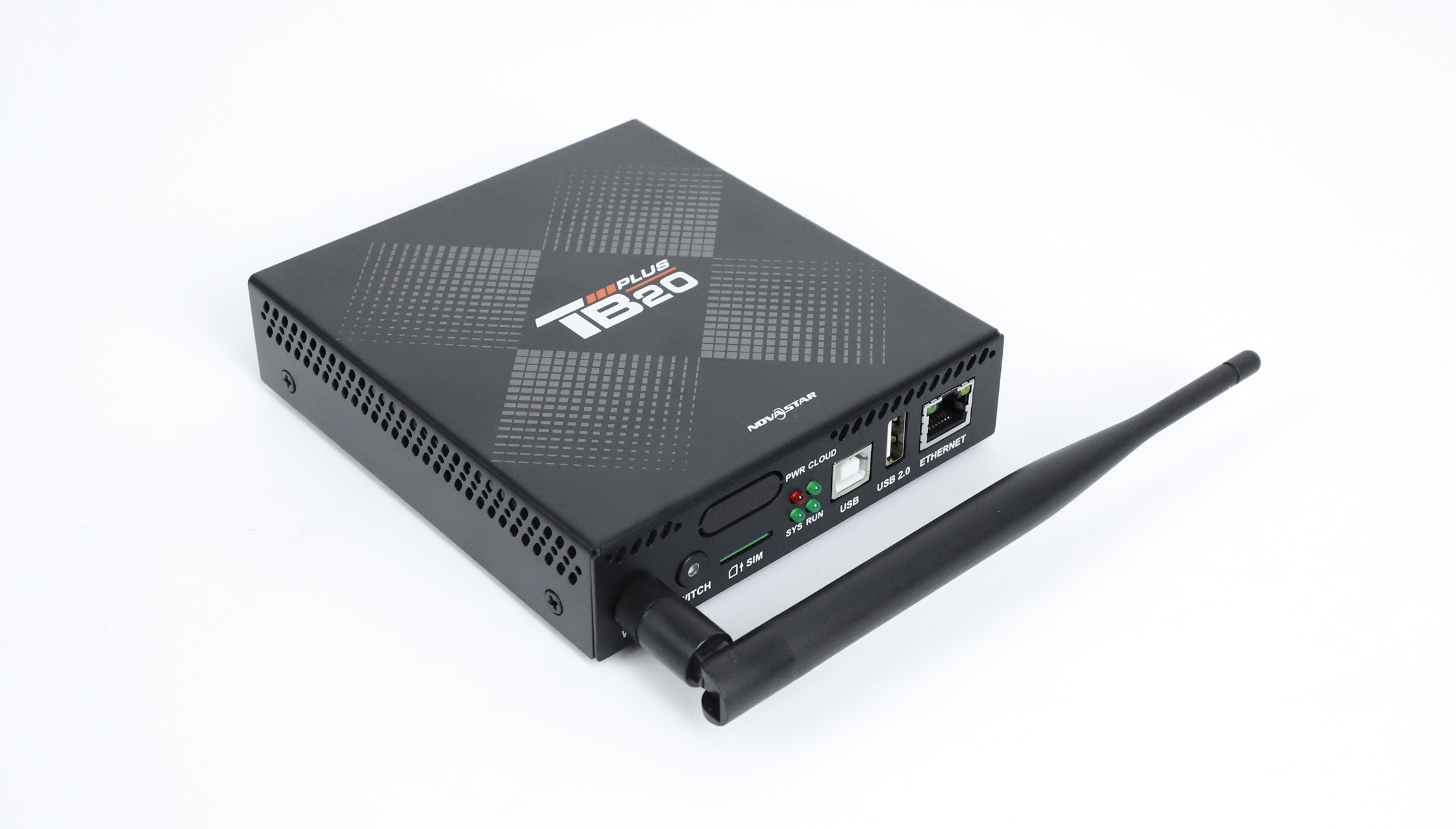
سیگنال را به صورت عرض × ارتفاع، نرخ تازهسازی و نوع اسکن بنویسید. برای مثال، حرف انتهای 1080i یا 1080p تصمیم را تغییر میدهد. مشخصات TB20 Plus V1.0.0 شرکت NovaStar ورودی HDMI پیشرفته را فهرست میکند و ورودی اینترلیس را حذف میکند. اگر یک سوئیچر برای خروجی اینترلیس پیکربندی شده است، قبل از تأیید پخشکننده پیشنهادی، از اپراتور آن بخواهید یک پیشتنظیم پیشرفته که کل مسیر از آن پشتیبانی میکند را شناسایی کند.
همین مشخصات، حداکثر نمونه ورودی 2048 × 1024 در 60 هرتز و سقف کلاک پیکسل 164 مگاهرتز را ارائه میدهد. عددی از جدول خروجی LED نمیتواند زمانبندی HDMI سفارشی را تعیین کند. برای یک منبع غیراستاندارد، تنظیمات کامل خروجی آن را وارد کنید و از تأمینکننده بخواهید زمانبندی را با نسخه ارائه شده بررسی کند. اگر یک لپتاپ معمولاً وضوح خود را انتخاب میکند، توجه داشته باشید که آیا این انتخاب هنگام اتصال دستگاه دیگری تغییر میکند یا خیر. یک اسکرینشات گرفته شده با یک مانیتور رومیزی متصل ممکن است سیگنال متفاوتی را توصیف کند.
از طریق یک صفحه نمایش در پیکسلها کار کنید
یک دیوار فرضی را در نظر بگیرید که ۱۲۸۰ پیکسل عرض و ۳۸۴ پیکسل ارتفاع دارد. حاصل ضرب، ۴۹۱،۵۲۰ پیکسل فیزیکی میشود. این مقدار در مجموع ۶۵۰،۰۰۰ پیکسل TB20 Plus قرار دارد. این به اولین سوال در مورد خروجی LED پاسخ میدهد. برای ارزیابی تصویر زنده HDMI، اکنون ابعاد هر دیوار را با ابعاد منبع مربوطه مقایسه کنید. در حالت مقیاسبندی تمام صفحه همزمان مستند، TB20 Plus میتواند تصویر را کوچک کند. ورودی آن باید هر دو بعد بوم LED را پوشش دهد.
فرض کنید اپراتور یک منبع تصویر پیشرونده ۱۹۲۰ × ۱۰۸۰ را انتخاب میکند. هر دو بعد دیوار را پوشش میدهند. با فرض اینکه زمانبندی دقیق پشتیبانی شود، بررسی ابعاد با موفقیت انجام میشود. با این حال، دیوار به نسبت یک اسلاید ارائه معمولی بسیار عریضتر است. از اسلایدی حاوی یک دایره، یک خط متن نزدیک به هر لبه و یک لوگوی قابل تشخیص استفاده کنید. قبل از اصلاح تنظیمات زنده، از مشتری بخواهید تصمیم بگیرد که آیا حاشیههای خالی، یک ترکیب برش خورده یا یک طرح ارائه تنظیم شده قابل قبول است یا خیر.
حالا فقط عرض منبع را به ۱۰۲۴ پیکسل تغییر دهید و دیوار را روی ۱۲۸۰ نگه دارید. حتی اگر منبع خطوط عمودی کافی داشته باشد، عرض برای کوچکسازی تمام صفحه کم است. همان سیمکشی کابینت و همان محاسبه ۴۹۱,۵۲۰ پیکسل، پاسخ خرید متفاوتی میدهد. بپرسید که آیا منبع میتواند زمانبندی وسیعتری را ارائه دهد یا اینکه به یک مرحله پردازش جداگانه نیاز است. مرجع محصول TB20 Plus محدودیتهای ورودی، خروجی و مقیاسبندی را برای این مقایسه فهرست میکند.
یک سابقه تحویل بسازید که اپراتور بتواند آن را تکرار کند
| مورد | شواهدی برای نگه داشتن | چه چیزی را حل میکند؟ |
|---|---|---|
| دستگاه بالادستی | عکس منوی خروجی مورد استفاده در طول یک رویداد | زمان تحویل به بازیکن |
| بوم LED | ابعاد پیکسلی و نقشه کابینت | بار خروجی و جهت مقیاس |
| تغییر منبع | دنباله مورد انتظار عملگر | چه کسی لیست پخش را بازیابی میکند؟ |
| تصویر پذیرش | اسلاید و عکس مورد تایید از ظاهر مورد نظر آن | چه چیزی به عنوان یک تصویر صحیح محسوب میشود؟ |
فردی که صاحب سیستم ارائه است را درگیر نگه دارید. نصاب تابلو ممکن است پخشکننده را کنترل کند، در حالی که پیمانکار سمعی و بصری محل برگزاری، تعویضکننده را کنترل میکند. توافق کنید که کدام شخص میتواند زمانبندی از پیش تعیینشده را تغییر دهد و کدام شخص باید طرحبندی تصویر تغییر یافته را تأیید کند. یک نسخه از ارائه مورد استفاده در طول آزمایش را ذخیره کنید تا تکنسین بعدی بتواند یک دسته اسلاید تغییر یافته را از یک تنظیم پخشکننده تغییر یافته تشخیص دهد.
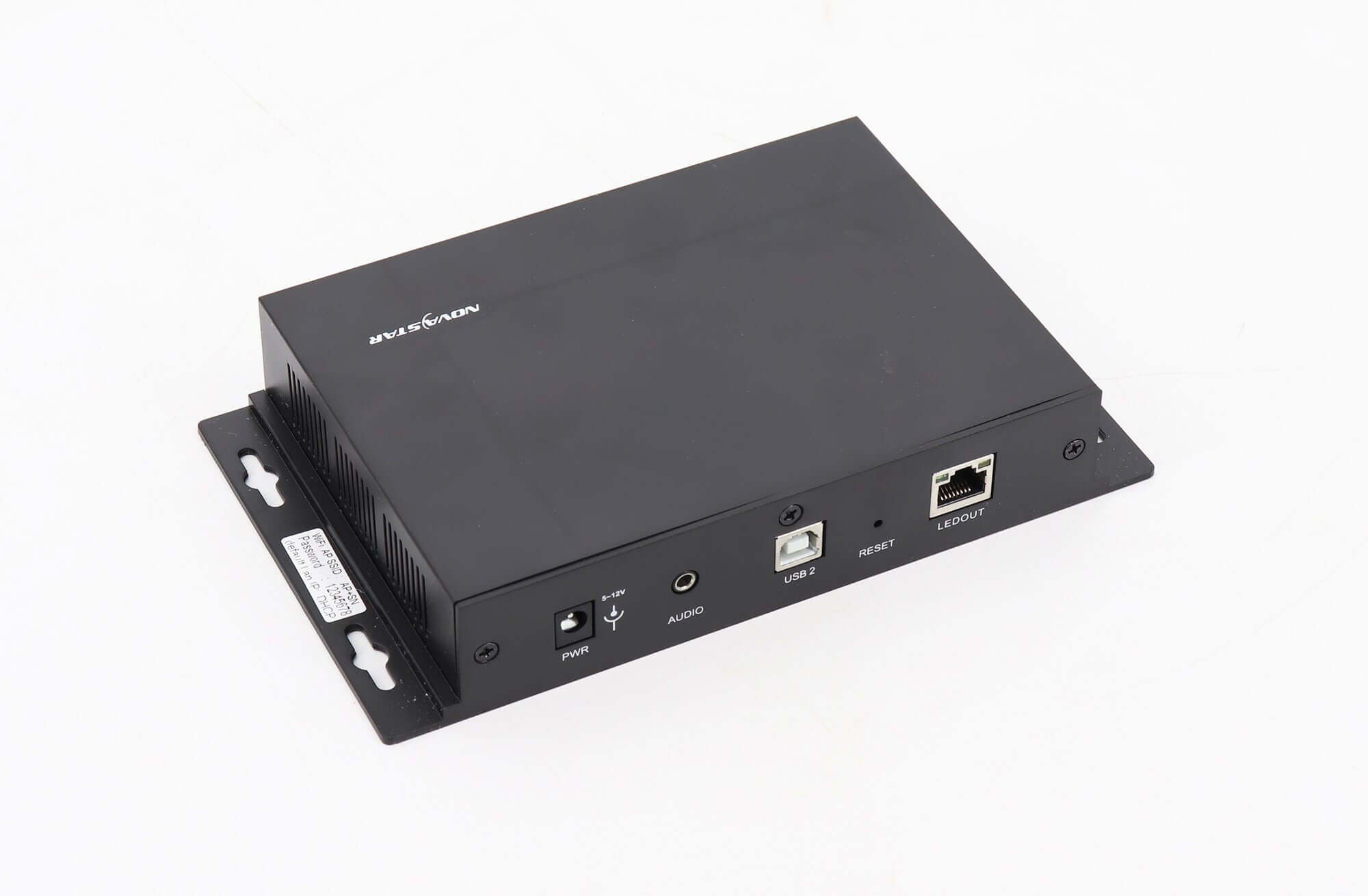
در رک تجهیزات، کابل مدیریت و کابل خروجی LED را بر اساس مقصد برچسبگذاری کنید. هر دو میتوانند به دوشاخههای آشنا ختم شوند. مستندات TB2-4G اتصال شبکه و اتصال LEDOUT آن را جداگانه مشخص میکند. همین کار را با آداپتور برق انجام دهید: عکسی از برچسب قدیمی نگه دارید و منبع تغذیه مشخص شده برای جایگزین پیشنهادی را بررسی کنید. این تصمیم را به تکنسین مسئول سختافزار بسپارید.
آزمایش یک تغییر کامل در طول دوره تعمیر و نگهداری
با یک کالای ذخیره شده تأیید شده شروع کنید تا اپراتور بتواند علامت عادی را تشخیص دهد. فید HDMI زنده را از طریق همان سوئیچر، آداپتور و مسیر کابل مورد استفاده در رویدادها وارد کنید. اسلاید مرجع را نمایش دهید و لبههای بیرونی را از موقعیت مخاطب بررسی کنید. از اپراتور بخواهید به کوچکترین نوع مورد نیاز برای خواندن اشاره کند و تأیید کند که یک دایره گرد باقی میماند. منبع انتخاب شده، زمان پخش فید HDMI زنده و نتیجه واقعی را قبل از انجام تنظیمات ثبت کنید.
سپس فید زنده HDMI را به روشی که اپراتور معمولاً رویداد را به پایان میرساند، بردارید. بستن درب لپتاپ، جدا کردن کابل آن و خاموش کردن منبع ارائه میتواند شرایط متفاوتی را در سوئیچر بالادست ایجاد کند. ترتیب واقعی را انتخاب کنید و آنچه را که دیوار در مرحله بعد نشان میدهد، مستند کنید. اگر یک تکنسین باید برای بازیابی لیست پخش، انتخاب دستی انجام دهد، کنترل دقیقی را که استفاده کرده است در برگه تحویل بگنجانید. اگر بازگشت خودکار بخشی از سفارش بود، آن مورد را تا زمان نمایش در محل باز نگه دارید.
سوالات از تکنسین های سایت
آیا یک فایل ویدیویی روی درایو USB میتواند جایگزین این تست شود؟
یک فایل میتواند نشان دهد که پخش ذخیره شده کار میکند. این کار زمانبندی خروجی خارجی، کابل سیگنال و رویه تغییر منبع را دور میزند. آن نتیجه را به عنوان یک آزمایش نگه دارید، سپس فید زنده HDMI را وصل کنید و نتیجه دوم را جداگانه ثبت کنید.
اگر لپتاپ آزمایشی کار کند اما کلید تغییر مکان کار نکند، چه میشود؟
تنظیمات خروجی سوئیچر را ثبت کنید و آنها را با زمانبندی موفقیتآمیز لپتاپ مقایسه کنید. اگر آداپتور یا توسعهدهندهای بین سوئیچر و پخشکننده قرار دارد، مدل آن و مکانی که زمانبندی در آن خوانده شده است را ذکر کنید. این اطلاعات به تأمینکننده مسیر مشخصی برای تولید مجدد میدهد.
اگر هر سایتی در یک عرضه از یک پخشکننده استفاده کند، چه میشود؟
قبل از انتخاب یک سیستم آزمایشی، سایتها را بر اساس هندسه صفحه نمایش و تجهیزات منبع بالادست گروهبندی کنید. دو شعبه میتوانند از یک پخشکننده استفاده کنند و یک فید زنده HDMI متفاوت دریافت کنند، زیرا اتاقهای جلسات یا سیستمهای پخش آنها در زمانهای مختلفی ساخته شدهاند.
جزئیات سیگنال را به همراه درخواست تعویض ارسال کنید
برچسب قدیمی، زمانبندی منبع، ابعاد دیوار و تغییر مورد انتظار اپراتور را در درخواست ذکر کنید. هرگونه فید زنده HDMI که از طریق مبدل میآید یا نمیتوان آن را به فرمت دیگری تغییر داد را ذکر کنید. ارسال مشخصات نصب به EagerLED بنابراین پیکربندی پیشنهادی را میتوان در برابر رویدادی که صفحه نمایش شما واقعاً باید نشان دهد، بررسی کرد.