
EagerLED Academy
Novastar Conseils de configuration MX20 pour des murs vidéo plus fluides
Août
Novastar Les conseils de configuration du MX20 sont plus utiles lorsqu'ils suivent le même ordre qu'une véritable session de mise en service d'un mur LED. Une lecture fluide ne s'obtient pas par un seul réglage « optimal ». Elle résulte d'une parfaite harmonisation de la source, de l'écran, de la configuration des armoires, de la charge des ports Ethernet, de la méthode de synchronisation, de la profondeur de bits et des capacités de la carte de réception avant le début du spectacle.
Ce guide décrit une procédure de configuration reproductible pour le NovaStar MX20, adaptée aux scènes de location, studios, salles de conférence, régies et installations LED fixes. Il s'appuie sur les spécifications du NovaStar MX20 et le manuel utilisateur V1.5.1, publié le 30 avril 2026, et met l'accent sur les choix permettant d'éviter les saccades, les déchirures d'image, les sauts d'images, les mouvements irréguliers et les erreurs de configuration difficiles à corriger.
Table des Matières
- 1. Commencez par une configuration de base NovaStar MX20 vérifiée
- 2. Synchronisez la synchronisation d'entrée du MX20 avec le canevas LED.
- 3. Établissez le schéma de câblage avant de connecter les sorties.
- 4. Répartir la charge sur les six ports Ethernet
- 5. Configurer la synchronisation et la latence pour des murs vidéo plus fluides
- 6. Réglez la luminosité, le gamma, la couleur et la profondeur de bits.
- 7. Enregistrez les préréglages MX20 et créez un flux de travail de récupération
- 8. Dépannage des problèmes du mur d'images NovaStar MX20 dans l'ordre
- 9. Liste de vérification de configuration du NovaStar MX20
- 10. FAQ sur la configuration du NovaStar MX20
- 11. Conclusion : Configuration MX20 reproductible pour des spectacles plus fluides
1. Commencez par une configuration de base NovaStar MX20 vérifiée
Avant d'ouvrir un VMP ou de déplacer des armoires sur un canevas, vérifiez la compatibilité du processeur, de la source, des câbles, des cartes de réception et des modules LED. Le contrôleur d'affichage LED NovaStar MX20 offre deux entrées HDMI 1.3 avec sorties en boucle, une entrée 3G-SDI avec sortie en boucle, six sorties Gigabit Ethernet et deux ports optiques 10G. Il supporte une charge maximale de 3.9 millions de pixels, avec une largeur ou une hauteur de sortie maximale de 4 096 pixels.
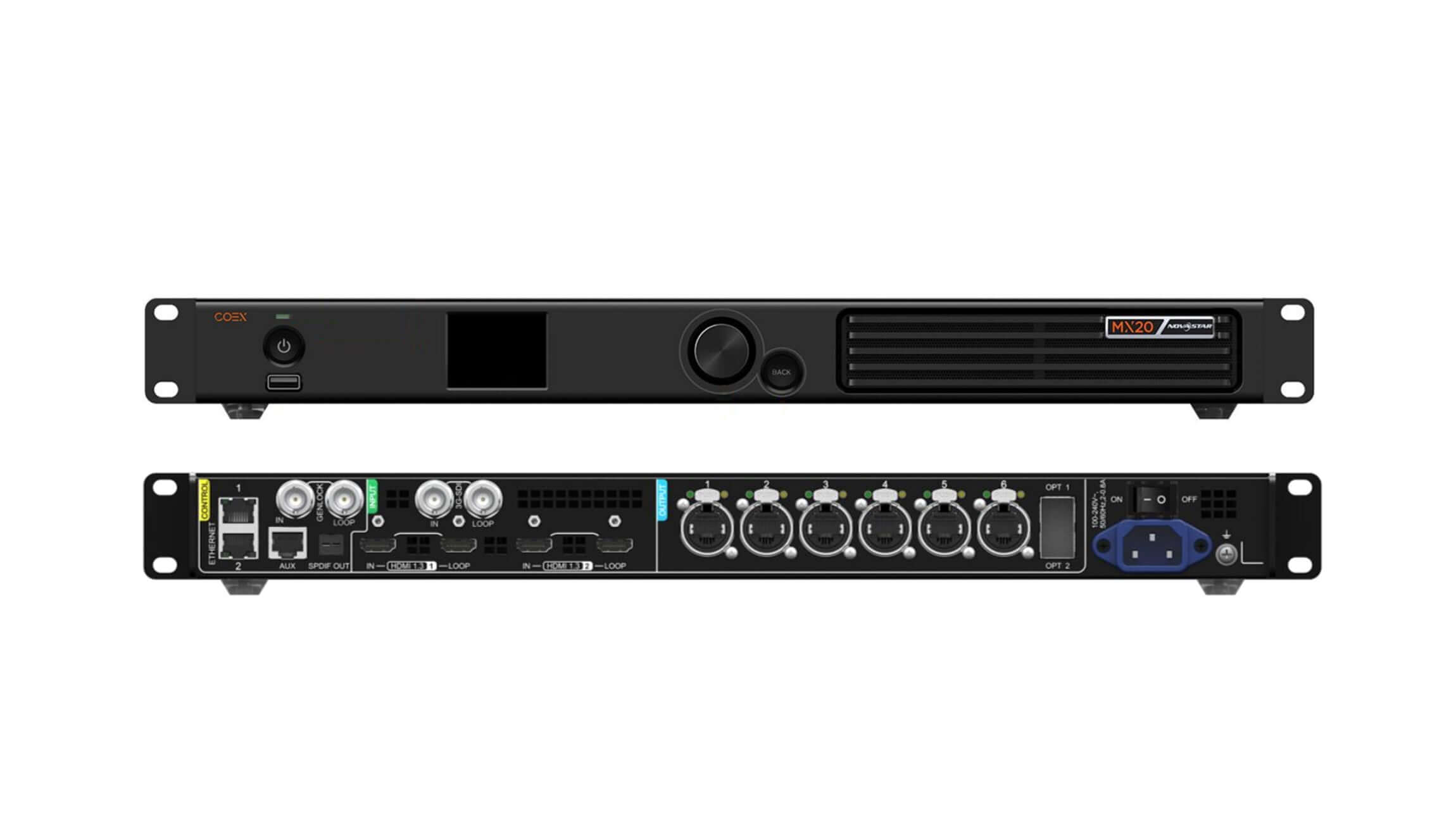
Notez la version du firmware, la version VMP, le modèle de la carte de réception, la résolution de l'armoire, le type de balayage du module, le circuit intégré du pilote, la fréquence d'images cible et la profondeur de bits requise. Si un fichier d'armoire fonctionnel est disponible, conservez-en une copie vérifiée hors du contrôleur. Ne mettez pas à jour tous les périphériques dès l'apparition d'un nouveau package ; consultez d'abord les notes de version et la compatibilité pour l'ensemble de la chaîne de signal.
La capacité est conditionnelle. La capacité annoncée de 3.9 millions de pixels n'est pas garantie pour tous les formats. En 8 bits à 60 Hz, un port Gigabit peut gérer jusqu'à 659 722 pixels. En 10 bits à 60 Hz, la capacité réelle d'un seul port chute à environ 494 791 pixels avec les cartes graphiques A10s Pro et à environ 329 861 pixels avec les autres cartes de la série Armor.
Vérifiez également le chemin physique. NovaStar préconise une longueur maximale de 100 m pour les câbles Ethernet CAT5E. Le second port optique sert de sauvegarde pour le port OPT 1 ; les modules optiques ne sont pas fournis par défaut. Si la conception repose sur la redondance de la fibre, assurez-vous de la compatibilité des modules, du type de fibre, du brassage et du comportement en cas de basculement lors des tests, plutôt que de supposer que la sortie dupliquée est opérationnelle.
2. Synchronisez la synchronisation d'entrée du MX20 avec le canevas LED.
De nombreux problèmes de « contrôle » proviennent de la source. Un serveur multimédia peut générer un signal raster incorrect, un mélangeur peut modifier la fréquence d'images entre les séquences, ou une procédure d'échange EDID peut avoir sélectionné un timing de télévision imposant une mise à l'échelle inutile. Commencez par analyser le canevas natif du mur LED et remontez jusqu'à la source.
2.1 Définir l'EDID avant la mise à l'échelle
Pour un rendu pixel à pixel optimal, ajustez la résolution d'entrée à la taille de l'écran LED actif lorsque la source et la connexion le permettent. Dans le menu d'entrée du MX20, sélectionnez une synchronisation standard ou créez un EDID personnalisé, puis définissez la fréquence d'images souhaitée et appliquez la modification. Vérifiez à nouveau la sortie de la source après l'application de l'EDID ; certaines cartes graphiques nécessitent une nouvelle détection de l'écran avant d'afficher la nouvelle synchronisation.
Si la mise en page murale ne peut être générée directement, choisissez une seule étape de mise à l'échelle contrôlée. Évitez d'effectuer une mise à l'échelle simultanément sur le serveur multimédia, le mélangeur et le MX20. Plusieurs étapes peuvent dégrader la netteté des détails et compliquer les mesures de latence. Vérifiez l'image à 100 % à l'aide d'une grille de pixels, de lignes d'un pixel et d'un clip de test en mouvement.
2.2 Choisissez le mode Tout-en-un ou le mode Envoi uniquement
Le mode de fonctionnement modifie à la fois le flux de travail et la latence. Le mode Contrôleur tout-en-un inclut le traitement d'image et introduit une latence d'une image. Le mode Contrôleur envoi uniquement est conçu pour une source prétraitée et peut réduire la latence à moins de 1 ms lorsque la faible latence est activée et que les règles de chargement sont respectées.
Utilisez le mode Tout-en-un lorsque le MX20 doit effectuer des mises à l'échelle, des superpositions, des recadrages ou gérer plusieurs entrées. Utilisez le mode Envoi uniquement lorsqu'un serveur multimédia ou un processeur en amont fournit déjà le raster de sortie exact et que la latence minimale est plus importante que le traitement interne. Indiquez le mode choisi dans le fichier de configuration, car les préréglages créés pour une architecture de signal peuvent ne pas se comporter comme prévu avec une autre.
3. Établissez le schéma de câblage avant de connecter les sorties.
Un plan d'armoire doit décrire la configuration physique des murs, et non compenser un câblage non vérifié. Vérifiez les dimensions en pixels et le sens des données de chaque armoire, étiquetez les câbles Ethernet et déterminez le point de départ et d'arrivée de chaque port. Un plan clair simplifie considérablement les calculs de charge, la planification de la redondance, la localisation des pannes et la configuration à faible latence.
3.1 Utiliser Swift Layout uniquement pour les écrans classiques
La configuration Swift Layout du panneau avant du MX20 est rapide, mais volontairement limitée. Utilisez-la pour un écran rectangulaire standard composé de baies de même taille, avec le même câblage sur tous les ports. Les règles de NovaStar supposent également que les n-1 premiers ports gèrent le même nombre de baies et que ces charges forment des rangées ou des colonnes complètes.
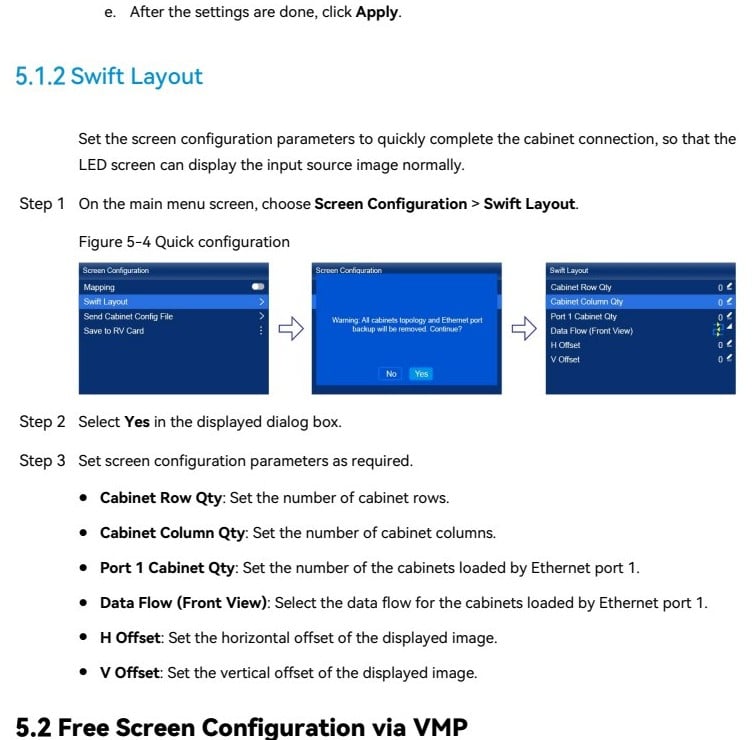
Saisissez les rangées et les colonnes d'armoires, le nombre d'armoires sur le port 1, le flux de données en vue de face et tout décalage horizontal ou vertical. Vérifiez ensuite visuellement le résultat. Si les armoires sont mélangées, si la disposition est irrégulière ou si les ports utilisent des chemins différents, arrêtez-vous et passez à VMP au lieu de forcer Swift Layout à s'adapter à la configuration.
3.2 Utiliser VMP pour le câblage libre et les canevas irréguliers
VMP est l'outil idéal pour le câblage libre, les armoires décalées, les murs courbes, les configurations personnalisées et les projets nécessitant des calculs précis de la charge utilisée. Créez l'écran à partir des dimensions réelles de l'armoire, attribuez chaque sortie Ethernet de manière réfléchie et simplifiez visuellement le routage des ports. Pour une explication plus détaillée des émetteurs, des processeurs et des cartes de réception, consultez [lien/référence manquante]. EagerLED's guide des systèmes de contrôle d'affichage LED.
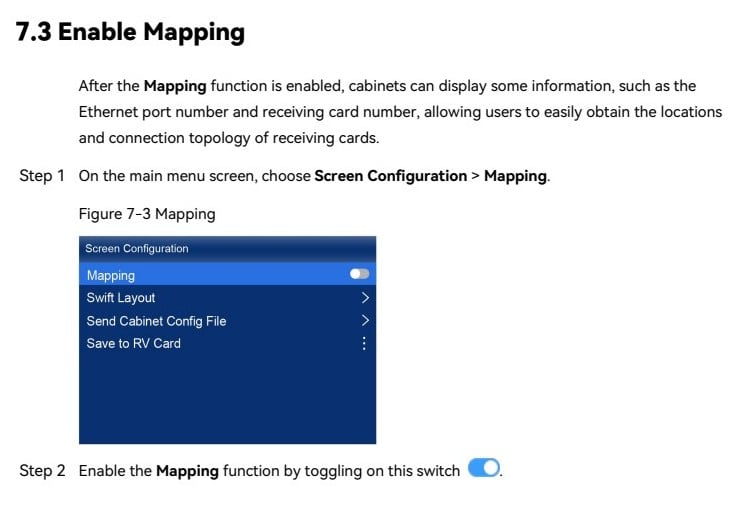
Activez la cartographie lors de la mise en service. Les armoires LED peuvent afficher le numéro de port Ethernet et le numéro de carte réceptrice, facilitant ainsi la comparaison de la topologie logicielle avec le réseau physique. Photographiez le mur correctement cartographié et enregistrez-le avec la documentation du projet.
4. Répartir la charge sur les six ports Ethernet
L'équilibrage des ports est l'un des conseils de configuration MX20 les plus importants pour des murs d'images stables. Ne divisez pas les baies uniquement en fonction du nombre de ports. Divisez-les par pixels, puis vérifiez le résultat en fonction de la profondeur de bits, de la fréquence d'images, du modèle de carte de réception et de la géométrie de la zone de chargement.
4.1 Calcul de la profondeur de bits et de la fréquence d'images
| État de sortie | Capacité approximative par port Gigabit | Implications pour la planification |
|---|---|---|
| 8 bits, 44 100 Hz | Pixel 659,722 | Utilisez-le comme référence standard, puis prévoyez une marge de fonctionnement. |
| 10 bits, 60 Hz avec A10s Pro | Pixel 494,791 | Une profondeur de couleur plus élevée réduit la charge de pixels disponible. |
| 10 bits, 60 Hz avec d'autres cartes Armor | Pixel 329,861 | Veuillez confirmer la carte de réception exacte avant d'approuver le plan des ports. |
Ces valeurs proviennent des spécifications actuelles du MX20 de NovaStar. Il s'agit de limites techniques maximales, et non d'un objectif à atteindre systématiquement. Prévoyez une marge raisonnable pour les fréquences d'images non standard, les mises à jour du système et les futures modifications de contenu. Lorsqu'un mur d'images fonctionne à des fréquences d'images élevées ou avec une profondeur de couleur avancée, validez la configuration complète dans VMP au lieu d'extrapoler à partir d'une conception 8 bits à 60 Hz.
4.2 Évitez les zones de chargement étroites inférieures à 128 pixels
La spécification MX20 indique qu'une zone de chargement rectangulaire unique d'une largeur inférieure à 128 pixels entraîne une perte de capacité. Cela peut affecter les nappes fines, les écrans de façade et les cartes non conventionnelles. Dans la mesure du possible, veillez à ce que la zone rectangulaire de chaque port ait une largeur minimale de 128 pixels et regroupez les armoires en blocs verticaux ou horizontaux bien organisés.
Répartissez les ports adjacents de manière à ce qu'aucune sortie ne soit saturée tandis que d'autres sont peu utilisées. Dans une conception redondante, le chemin de secours doit pouvoir supporter la même charge pratique. Étiquetez les deux extrémités de chaque câble de données et conservez une fiche de calcul de la charge des ports avec le dossier du projet.
5. Configurer la synchronisation et la latence pour des murs vidéo plus fluides
La fluidité du mouvement dépend d'une synchronisation parfaite. Un contrôleur ne peut corriger les erreurs de cadence déjà présentes dans le contenu, et une fréquence d'images correcte ne garantit pas l'absence de déchirure si les appareils ne sont pas synchronisés. Effectuez un test avec un clip à mouvement horizontal, du texte défilant, un timecode et une caméra réglée sur les paramètres d'obturation de production.
5.1 Sélectionnez la source de synchronisation appropriée
Pour un mur d'images simple, la synchronisation basée sur le signal d'entrée peut suffire. Les studios multicaméras, les environnements de diffusion et les configurations multi-appareils nécessitent souvent une référence commune. Assurez-vous que le MX20, le mélangeur, les serveurs multimédias, les caméras et les périphériques en aval sont synchronisés sur une référence et une fréquence d'images compatibles.
Si la fréquence d'une source passe de 59.94 Hz à 60 Hz ou du mode progressif au mode entrelacé, l'image peut se resynchroniser pendant une séquence. Verrouillez le format de production avant de programmer les préréglages. Le MX20 prend en charge le fonctionnement adaptatif à la fréquence d'images de 23.98 à 480 Hz, mais cette fonction avancée nécessite des cartes de réception compatibles de la série A10s Pro, des circuits intégrés de pilotage compatibles et un fichier NCP généré avec Cabinet Tool.
5.2 Savoir quand une faible latence crée de nouvelles limites
La faible latence est précieuse pour la transmission caméra-écran, la réalité étendue (XR), les présentations en direct et les contenus interactifs. Cependant, elle ne peut être activée simultanément avec le genlock. En mode « Envoi uniquement », la latence du contrôleur peut être inférieure à 1 ms ; en mode « Tout-en-un », le contrôleur reste synchronisé sur une seule image.
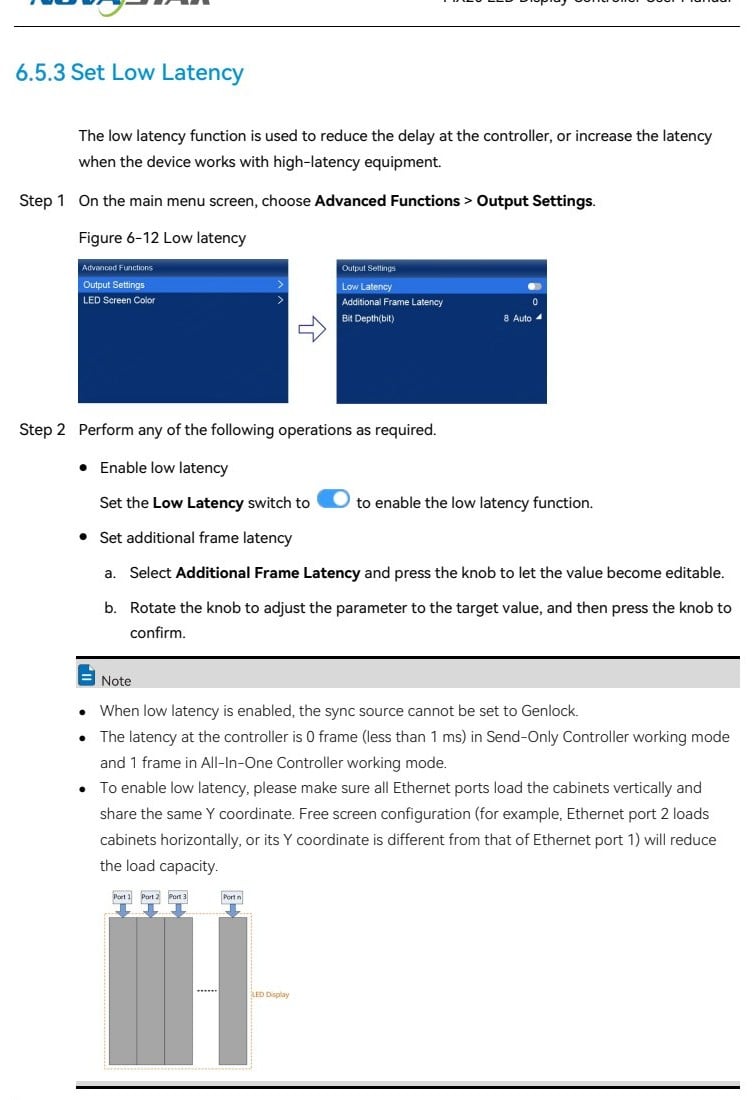
NovaStar recommande de charger les baies verticalement sur tous les ports Ethernet et de définir la coordonnée Y initiale de chaque port à 0 lorsque la faible latence est activée. Un chargement horizontal ou des coordonnées Y incohérentes peuvent réduire la capacité de sortie. Mesurez le temps de propagation sur l'ensemble du chemin après la modification ; le contrôleur peut être plus rapide pendant qu'un autre périphérique ajoute encore des trames.
6. Réglez la luminosité, le gamma, la couleur et la profondeur de bits.
N’effectuez le réglage des couleurs qu’une fois la synchronisation et le mappage stabilisés. Commencez par une source neutre connue, désactivez les transformations de couleur non planifiées en amont et vérifiez que les modules LED utilisent les données d’étalonnage correctes. Ajustez la luminosité en fonction de l’environnement, puis affinez la température de couleur et le gamma en observant les dégradés de gris, les tons chair, les couleurs saturées et les détails proches du noir.
Une profondeur de bits plus élevée améliore les dégradés et la qualité d'image à bas niveau, mais réduit la capacité des ports. Privilégiez le 10 bits car il optimise la chaîne de signal et le contenu, et non par simple commodité. Assurez-vous que l'entrée, le MX20, les cartes de réception, les circuits intégrés de pilotage et les modules LED sont compatibles avec le flux de travail prévu.
Après avoir modifié la luminosité, le gamma, la température de couleur ou d'autres paramètres d'écran, utilisez Configuration écran > Enregistrer sur carte RV . Les valeurs sont ainsi enregistrées sur les cartes de réception, permettant au mur de retrouver son aspect initial après un redémarrage. Conservez une photo de référence et les notes de mesure pour les techniciens ultérieurs.
7. Enregistrez les préréglages MX20 et créez un flux de travail de récupération
La MX20 prend en charge jusqu'à 128 préréglages, mais un plus grand nombre de préréglages n'est pas forcément synonyme de sécurité accrue. Utilisez des noms clairs associés à des états de fonctionnement réels, tels que « 4K60 principal » , « Sauvegarde SDI » , « Faible latence caméra » et « Test de maintenance » . Testez chaque préréglage lors des répétitions et assurez-vous qu'il modifie uniquement la source, le calque, la mise à l'échelle et les paramètres de sortie souhaités.
Exportez le projet VMP, le fichier de la carte de réception, l'enregistrement du firmware, les paramètres réseau et le mappage des ports approuvés vers deux emplacements. Si le contrôleur utilise une adresse IP statique, notez l'adresse IP, le masque de sous-réseau et la passerelle. Le MX20 peut exporter les journaux de diagnostic sur une clé USB formatée en NTFS ou FAT32, ce qui est utile lorsqu'une panne intermittente ne peut être reproduite immédiatement.
Utilisez la réinitialisation d'usine avec précaution. NovaStar précise que la réinitialisation complète est irréversible. Exportez vos fichiers fonctionnels et notez votre configuration actuelle avant de procéder à la réinitialisation. Celle-ci doit être une étape de récupération contrôlée, et non la première réaction face à un écran noir inexpliqué.
8. Dépannage des problèmes du mur d'images NovaStar MX20 dans l'ordre
Un ordre de diagnostic précis empêche les techniciens de modifier plusieurs variables simultanément. Commencez par l'alimentation et les liaisons physiques, puis vérifiez l'entrée, la sortie du contrôleur, la topologie de la carte de réception et la configuration de l'armoire. Utilisez les mires de test internes du MX20 pour distinguer un problème de signal en amont d'un problème du système LED en aval.
| Symptôme | Vérifiez d'abord | Mesures correctives |
|---|---|---|
| Aucune image sur tout le mur | Verrouillage d'entrée, source sélectionnée, motif de test, liens de sortie | Vérifiez l'entrée active et la synchronisation. Si le motif interne s'affiche, recherchez la panne au niveau du chemin source. |
| Une seule section est noire. | Port LED, ordre des câbles, première carte de réception sombre | Utilisez la fonction de cartographie, réinsérez ou remplacez le maillon et vérifiez que le chemin logiciel correspond à la chaîne physique. |
| Le mouvement bégaie ou se déchire | Fréquence d'images source, source de synchronisation, mode de traitement | Standardisez le calendrier de production, supprimez les mises à l'échelle inutiles et testez le Genlock ou la faible latence selon les besoins de la conception. |
| Décalages d'image après rappel de préréglage | Mode prédéfini, coordonnées du calque, état EDID | Recréez le préréglage à partir d'une synchronisation d'entrée vérifiée et assurez-vous que toutes les couches restent à l'intérieur du canevas actif. |
| Des gradients fins montrent des bandes | Profondeur de bits source et prise en charge complète de la chaîne de signal | N’activez le 10 bits qu’après avoir recalculé les charges des ports et vérifié la compatibilité de la carte de réception. |
| La configuration disparaît après le redémarrage | État de sauvegarde de la carte réceptrice | Utilisez la fonction « Enregistrer sur carte RV » et vérifiez le résultat par un cycle d'alimentation contrôlé. |
Si le problème persiste, exportez les journaux et conservez l'état exact de la panne avant d'effectuer des modifications importantes. Notez l'heure, l'entrée active, le préréglage, le mode, le firmware et les ports concernés. Pour toute question relative au choix du produit ou au système, EagerLED's Guide du processeur NovaStar et catégorie contrôleur vidéo LED fournir un contexte utile.
9. Liste de vérification de configuration du NovaStar MX20
- Enregistrez le firmware MX20, la version VMP, le modèle de carte de réception, la résolution de l'armoire et le circuit intégré du pilote.
- Vérifiez la trame source, la fréquence d'images, le format de couleur et la profondeur de bits avant le mappage.
- Sélectionnez le mode Tout-en-un ou Envoi uniquement en fonction de vos besoins en matière de traitement et de latence.
- Utilisez Swift Layout uniquement pour un écran standard conforme aux règles de chargement de NovaStar.
- Utilisez VMP et le mappage pour les câblages complexes, les canevas irréguliers et la vérification de la topologie.
- Calculez la charge de chaque port Ethernet pour la profondeur de bits et la fréquence d'images réelles.
- Évitez autant que possible les zones de chargement rectangulaires étroites de moins de 128 pixels.
- Choisissez entre Genlock et Faible Latence, puis validez la chaîne de synchronisation complète.
- Pour une faible latence, chargez les ports verticalement et alignez leurs coordonnées Y de départ sur 0.
- Ajustez la luminosité, le gamma et la couleur une fois que la synchronisation et le mappage sont stables.
- Enregistrer les paramètres d'écran approuvés sur les cartes de réception.
- Tester tous les préréglages, les chemins de sauvegarde, les modèles internes et la récupération après redémarrage avant la passation de contrôle.
Conservez cette liste de contrôle avec le fichier VMP et le schéma des ports physiques. Une procédure de transfert reproductible est particulièrement importante pour le matériel de location, où un même MX20 peut être reconfiguré chaque semaine pour un mur et un format de production différents.
10. FAQ sur la configuration du NovaStar MX20
1.Combien de pixels une seule NovaStar MX20 peut-elle contrôler ?
Le MX20 peut gérer jusqu'à 3.9 millions de pixels au total, avec une largeur ou une hauteur de sortie maximale de 4 096 pixels. La capacité réelle dépend de la fréquence d'images, de la profondeur de bits, du modèle de carte de réception et de la géométrie de chargement ; veuillez donc vérifier le calcul final des VMP.
2.Dois-je utiliser Swift Layout ou VMP pour la configuration du MX20 ?
Utilisez Swift Layout pour un mur rectangulaire régulier composé d'armoires identiques avec un câblage uniforme. Utilisez VMP pour le câblage libre, les chemins mixtes, les écrans courbes ou irréguliers, le calcul précis des charges et une mise en service plus contrôlée.
3.Pourquoi le mur d'images MX20 saccade-t-il même lorsque l'image est nette ?
La netteté et la fluidité des mouvements sont deux choses distinctes. Vérifiez la fréquence d'images source, l'EDID, les étapes de mise à l'échelle, la source de synchronisation, le préréglage temporel et l'obturateur de la caméra. Un décalage entre 59.94 et 60 Hz ou une chaîne de production non verrouillée peut entraîner des problèmes de cadence visibles.
4.Le NovaStar MX20 peut-il utiliser simultanément le Genlock et la faible latence ?
Non. Le manuel du MX20 indique que les fonctions Faible latence et Genlock ne peuvent pas être utilisées simultanément. Choisissez la fonction adaptée à votre conception, puis validez le mouvement, le délai et la capacité de sortie sur l'ensemble du système.
5.Quelle capacité de port dois-je utiliser pour la vidéo 10 bits ?
À 10 bits et 60 Hz, NovaStar annonce environ 494 791 pixels par port avec les cartes de réception A10s Pro et environ 329 861 pixels avec les autres cartes de réception de la série Armor. Prévoyez une marge de sécurité et vérifiez la combinaison exacte de carte de réception et de circuit intégré de pilotage.
6.Comment conserver les paramètres de luminosité et de couleur après un redémarrage ?
Après avoir effectué les réglages, sélectionnez Configuration de l'écran > Enregistrer sur la carte RV . Procédez ensuite à un redémarrage contrôlé et vérifiez que la luminosité, le gamma, la température de couleur et le comportement d'étalonnage sont rétablis correctement.
7.Quelle est la méthode la plus rapide pour localiser un câble ou un chemin d'armoire incorrect ?
Activez la fonction de mappage MX20. Les armoires peuvent afficher les numéros de port Ethernet et de carte de réception, ce qui vous permet de comparer la chaîne physique avec la topologie VMP et de trouver la première connexion incorrecte.
11. Conclusion : Configuration MX20 reproductible pour des spectacles plus fluides
La meilleure configuration pour votre NovaStar MX20 n'est pas celle qui active le plus d'options avancées. Il s'agit de celle qui correspond à la source, à la géométrie du mur, aux cartes de réception, à la capacité des ports, au plan de synchronisation et à la procédure de récupération. Établissez une configuration de base vérifiée, définissez l'EDID correct, mappez les baies avec précision, équilibrez les ports en fonction de leurs limites de capacité réelles et choisissez judicieusement les paramètres de synchronisation et de latence.
Terminez en enregistrant les paramètres sur les cartes de réception, en testant les préréglages et les sauvegardes, et en documentant l'état de fonctionnement optimal. Ce flux de travail rigoureux assure un affichage fluide des murs d'images pendant le spectacle et permet un diagnostic beaucoup plus rapide des pannes en cas de changement de situation.
Références techniques : Centre de téléchargement officiel NovaStar MX20 et manuel d'utilisation MX20 V1.5.1.