
EagerLED Academy
Guide de téléchargement et de version de NovaLCT : Quelle version utiliser et comment la connecter ?

novembre
NovaLCT est le logiciel de configuration Windows de NovaStar pour les systèmes de contrôle LED synchrones. Il permet de configurer les boîtiers d'émission, les contrôleurs tout-en-un et les cartes de réception : mappage d'écran, paramètres des cartes de réception, luminosité, données d'étalonnage et firmware. Pour une nouvelle installation, choisissez la version de NovaLCT la plus récente dont les notes de version mentionnent votre matériel ; pour un écran existant, commencez par la version déjà installée et mettez-la à jour uniquement lorsque vous avez besoin d'une nouvelle fonctionnalité ou d'un nouveau périphérique.
Ce guide s'adresse aux techniciens et intégrateurs qui doivent télécharger NovaLCT, choisir la version à installer et la configurer pour qu'elle communique avec le matériel. Il regroupe les versions disponibles sur ce site, résume leurs notes de version et décrit les vérifications à effectuer lorsque le logiciel ne détecte pas le contrôleur.
Les informations de version ci-dessous proviennent des notes de version rassemblées dans nos articles de téléchargement. NovaStar met régulièrement à jour ses logiciels ; il est donc important de toujours consulter les notes de version de la version que vous installez.
1. Que fait NovaLCT ?
Un écran LED synchrone NovaStar est équipé d'un dispositif d'émission, tel qu'un boîtier MCTRL ou un contrôleur tout-en-un VX, et d'une carte de réception dans chaque armoire. Le logiciel NovaLCT, installé sur un ordinateur Windows connecté au dispositif d'émission, assure la configuration de l'écran.
01. Ce que vous configurez avec
Les tâches courantes comprennent la configuration des paramètres de la carte de réception pour le module et le circuit intégré de pilotage, l'association des armoires aux ports Ethernet, le réglage de la luminosité, le chargement des coefficients d'étalonnage et la mise à jour du firmware. Nos pages produits illustrent la forte dépendance du matériel à NovaLCT. La page du MRV328 indique que la détection d'état (température, tension, communication par câble Ethernet et source vidéo) s'effectue via NovaLCT, et que la lecture du fichier de configuration est prise en charge à partir de la version 5.0.0 de NovaLCT. La page du VX600 mentionne NovaLCT et V-Can pour la configuration de l'écran, les paramètres de sauvegarde des ports Ethernet, la gestion des couches, les préréglages et les mises à jour du firmware.
02. Avec quel matériel cela fonctionne-t-il ?
Les notes de version regroupent les équipements compatibles en trois familles : contrôleurs synchrones, contrôleurs vidéo et lecteurs multimédias. Par exemple, les notes de la version 5.4.7 listent les contrôleurs synchrones MCTRL300 à MCTRL4K et MCTRL1600, les contrôleurs vidéo VX4S, VX6S, VX16s et VX1000, ainsi que les lecteurs multimédias Taurus TB1 à TB60. La configuration des cartes de réception s’effectue via le périphérique d’émission auquel elles sont connectées.
03. En quoi il diffère des autres logiciels NovaStar
Nos pages produits mentionnent plusieurs logiciels NovaStar, chacun ayant une fonction spécifique. Le logiciel de configuration décrit ici permet de paramétrer l'écran : armoires, cartes de réception, luminosité et étalonnage. Les pages VX600 et VX1000 mentionnent également V-Can, utilisé pour la gestion du contrôleur vidéo, notamment des calques et des préréglages. Les pages VX Pro présentent Unico et l'application VICP comme options de contrôle supplémentaires. Un ordinateur portable de service standard intègre donc le logiciel de configuration ainsi que l'outil de commande du contrôleur. Savoir quel logiciel fait quoi permet de gagner du temps lorsqu'un technicien est sollicité pour « réparer l'écran » alors que le problème provient en réalité d'un réglage de calque sur le contrôleur vidéo et non d'un paramètre de carte de réception.
04. Ce qu'il faut apporter sur le site
Une intervention est plus rapide avec un kit minimal : un ordinateur portable Windows avec la version logicielle requise déjà installée, un câble USB compatible avec le contrôleur, un câble Ethernet de rechange, le fichier de configuration et les coefficients d’étalonnage de l’écran, ainsi que les notes de version de la version que vous comptez utiliser. Si l’écran dispose d’un réglage automatique de la luminosité, apportez également les informations relatives au capteur. Vérifier cette liste avant de quitter l’atelier permet d’éviter la plupart des retards liés à l’impossibilité de connecter l’ordinateur portable ou à l’absence du fichier nécessaire.
2. Versions de NovaLCT et où les télécharger
Nous maintenons plusieurs versions de NovaLCT disponibles car les écrans sur le terrain utilisent souvent des versions plus anciennes. Le tableau répertorie chaque version hébergée, la date indiquée dans sa publication ou ses notes de version, ainsi que les points principaux de ces notes.
| Version | Date | Points saillants des notes de version | Télécharger le message |
|---|---|---|---|
| V5.5.0 | Article publié le 12 mars 2024 | Prise en charge d'un nouveau processeur vidéo et d'une nouvelle puce de pilotage, réglage précis du coefficient de gris, rendu rapide, déshumidification du boîtier (avec le programme de prise en charge MCTRL 4K), corrections du réglage automatique de la luminosité | NovaLCT v5.5.0 |
| V5.4.7 | Article publié le 16 juin 2023 | Listes de compatibilité pour les contrôleurs synchrones, les contrôleurs vidéo et les lecteurs multimédias ; ajout d’écrans sphériques et en forme d’éventail pour les configurations spéciales. | NovaLCT v5.4.7 |
| V5.4.4.6 | Note de version datée du 8 juillet 2022 | Correction d'un problème de diagnostic des pannes sur les nœuds distants ; nécessite Windows 7 ou une version ultérieure. | NovaLCT v5.4.4.6 |
| V5.2.0 à V5.4.2 | Article archivé publié le 13 octobre 2021 | Les versions antérieures suivantes sont conservées pour les écrans existants : V5.2.0, V5.3.0, V5.3.1, V5.3.2, V5.4.0, V5.4.1 et V5.4.2 | NovaLCT V5.2.0 à V5.4.2 |
01. Qu'est-ce qui a changé dans la version 5.5.0 ?
Les notes de version 5.5.0 mentionnent la prise en charge de plusieurs processeurs vidéo et puces de pilotage, le réglage par couches des coefficients de correction des niveaux de gris, un outil d'ombrage rapide pour la correction des niveaux de gris, une option de réglage du seuil de correction, une fonction de déshumidification du boîtier nécessitant un logiciel compatible MCTRL 4K, et le chargement des fichiers de configuration depuis le cloud dans les régions prises en charge. Elles recensent également les correctifs apportés aux bogues connus du réglage automatique de la luminosité. Si votre écran utilise l'étalonnage ou la luminosité automatique, la version 5.5.0 est celle à tester en premier.
02. Qu'est-ce qui a changé entre les versions V5.4.7 et V5.4.4.6 ?
La note de version V5.4.7 ajoute les écrans sphériques et en forme d'éventail aux outils d'écrans de formes spéciales et fournit une liste complète des équipements compatibles. La note de version V5.4.4.6 est une version corrective : elle résout un problème d'échec du diagnostic des pannes sur les nœuds situés à l'étranger. Cette correction est importante si vous utilisez la fonction de diagnostic des pannes en ligne.
03. Pourquoi les anciennes versions sont encore utiles
Nous conservons les versions V5.2.0 à V5.4.2 car de nombreux écrans installés il y a plusieurs années ont été configurés avec ces versions. Lorsqu'un technicien doit consulter une configuration ou ajuster la luminosité d'un tel écran, l'utilisation de la même version évite les mauvaises surprises. Si un ancien écran nécessite ultérieurement une fonctionnalité ou la prise en charge d'un périphérique uniquement disponible dans une version plus récente, planifiez la mise à niveau comme une tâche distincte : enregistrez la configuration, effectuez la mise à niveau sur un contrôleur, vérifiez l'image, puis déployez-la.
3. Quelle version de NovaLCT utiliser ?
Choisir une version, c'est moins une question de « la plus récente est la meilleure » que de compatibilité avec le matériel et l'écran existant.
01. Pour une nouvelle installation
Utilisez la version la plus récente dont les notes de version listent tous les périphériques du système : le périphérique d’envoi ou la manette tout-en-un, et tout lecteur multimédia. Si un périphérique est absent de la liste, vérifiez une version plus récente avant de commencer. Les nouvelles générations de matériel sont généralement ajoutées dans les versions ultérieures ; une ancienne version de NovaLCT peut donc ne pas reconnaître une manette récente.
02. Pour un écran existant
Identifiez la version utilisée pour configurer l'écran et utilisez-la pour les tâches courantes, comme le réglage de la luminosité ou la consultation des paramètres. Mettez à jour uniquement si vous avez besoin d'une fonctionnalité exclusive à une version plus récente, si vous ajoutez un périphérique non répertorié par l'ancienne version ou si une note de version corrige un problème rencontré. Enregistrez la configuration avant toute mise à jour.
03. Vérifiez le firmware ainsi que le logiciel
Les notes de version V5.4.4.6 contiennent une mise en garde : si le micrologiciel de la carte réceptrice ne prend pas en charge la puce pilote du module, les paramètres renvoyés par la carte réceptrice ne sont pas fiables et le micrologiciel doit être mis à jour vers une version compatible avec cette puce. En pratique, une mise à niveau logicielle est souvent effectuée simultanément à une mise à jour du micrologiciel de la carte réceptrice.
04. Une vérification rapide avant la mise à niveau
Avant d'installer une version différente sur un écran fonctionnel, répondez aux quatre questions suivantes : La version répertorie-t-elle tous les périphériques du système ? Disposez-vous d'une sauvegarde de la configuration et de l'étalonnage ? Le micrologiciel de la carte de réception est-il compatible avec la puce du pilote du module ? Avez-vous le temps de tester l'écran complet avant utilisation ? Si vous répondez non à l'une de ces questions, attendez que la mise à jour puisse être effectuée en toute sécurité, car une mise à jour pendant le chargement ou juste avant un événement ne permet aucune récupération.
| Family | Exemples cités | Ce que NovaLCT en fait |
|---|---|---|
| Contrôleurs synchrones | MCTRL300, MCTRL R5, MCTRL500, MCTRL600, MCTRL660, MCTRL700, MCTRL4K, MCTRL1600, MCTRL660 PRO | Configuration de l'écran, mappage des ports, paramètres de la carte de réception |
| Contrôleurs vidéo | VX2, VX4S, VX4U, VX5s, VX16s, VX1000, VX2S, VX6S, VX400S, NovaPro HD | Configuration de l'écran via la fonction d'envoi intégrée |
| Lecteurs multimédia | TB1, TB2, TB3, TB4, TB6, TB8, TB30, TB40, TB50, TB60, JT100 | Configuration de l'écran pour la sortie d'envoi du lecteur |
4. Connexion de NovaLCT à votre matériel
Si le logiciel démarre mais ne détecte pas le matériel, le problème vient généralement de la connexion et non de la version du logiciel. Commencez par vérifier la connexion physique.
01. Utilisez le port de contrôle, et non un port de sortie.
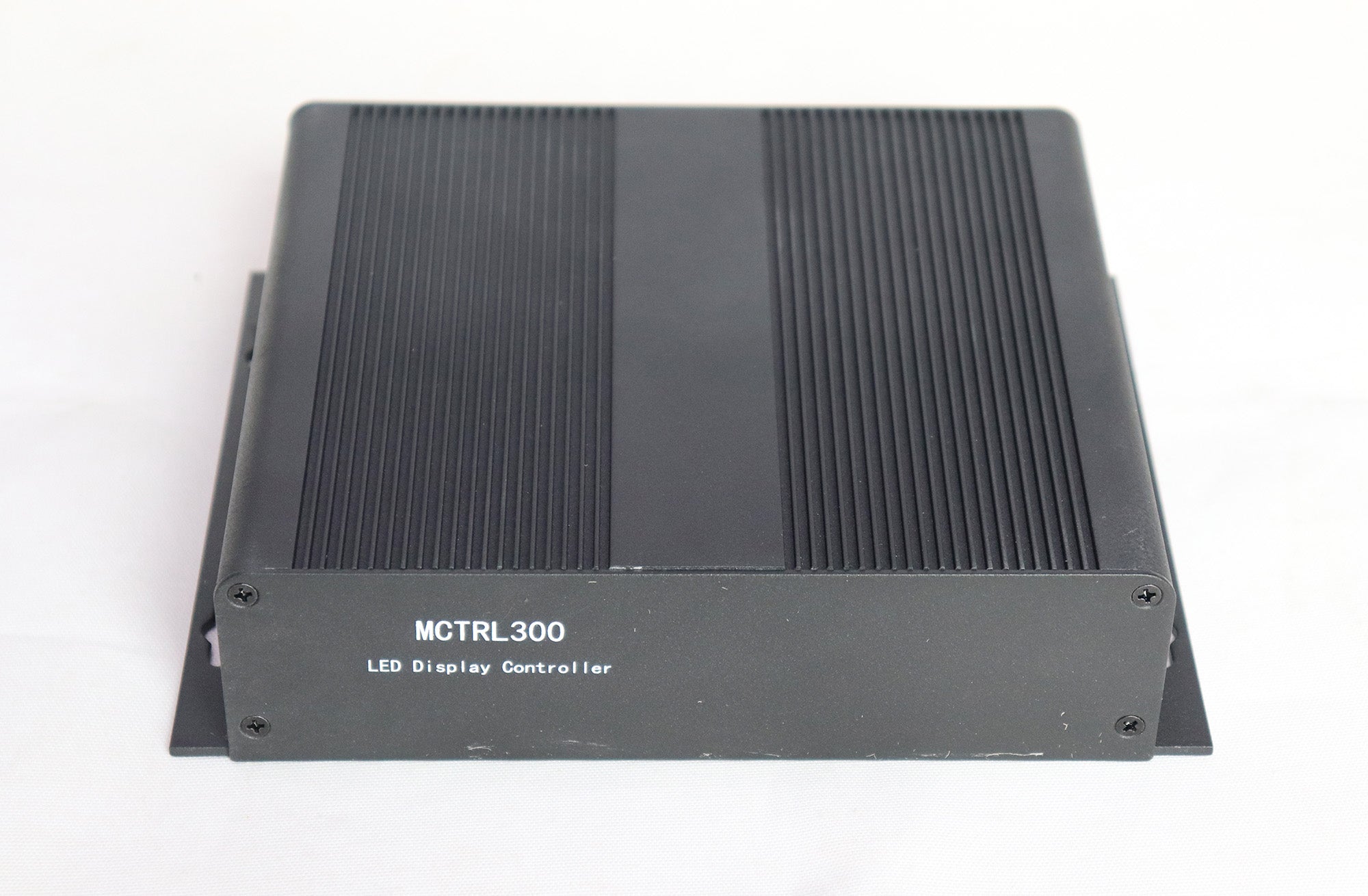
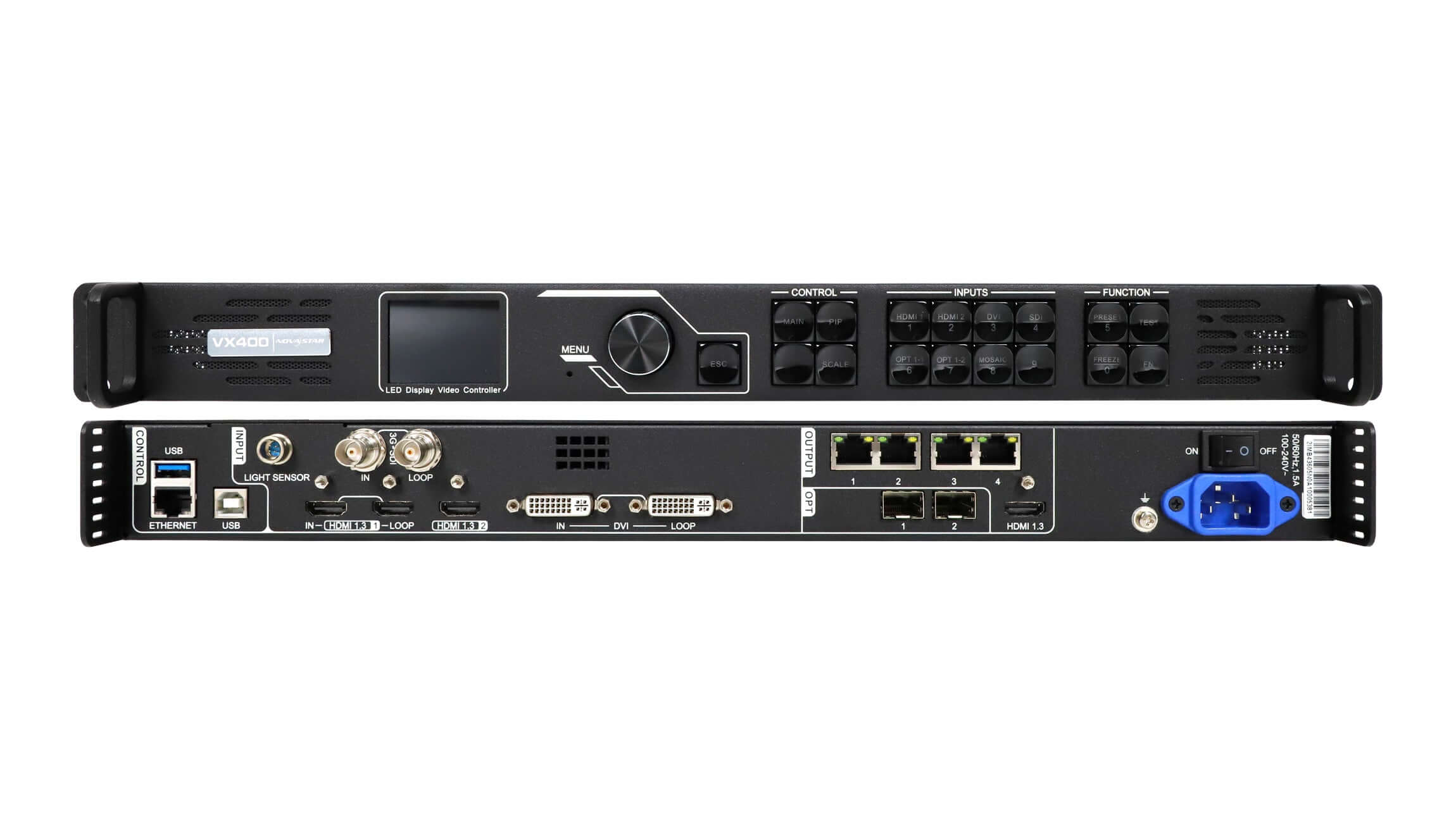
La configuration s'effectue via la connexion de contrôle de l'appareil. Sur le MCTRL300, il s'agit de l'interface USB pour la communication des instructions ; la page du MCTRL700 mentionne une interface de contrôle USB et une interface RS232 pour la mise en cascade ; le panneau arrière du VX400 dispose de ports USB et Ethernet dans son bloc CONTROL. Brancher l'ordinateur à l'une des sorties Ethernet alimentant les armoires ne permettra pas de connecter le logiciel au contrôleur.
02. Vérifiez l'ordinateur
Les notes de version indiquent que le système d'exploitation requis est Windows 7 ou une version ultérieure. Utilisez un câble USB fonctionnel, essayez un autre port USB et vérifiez dans le Gestionnaire de périphériques Windows que le contrôleur apparaît bien une fois connecté et alimenté. Si un avertissement s'affiche, réinstallez le logiciel et reconnectez le périphérique.
03. Vérifiez la chaîne
Si le logiciel détecte le périphérique émetteur mais pas les cartes réceptrices, vérifiez les câbles Ethernet reliant le périphérique émetteur à la première armoire et entre les armoires, et assurez-vous que les cartes réceptrices sont alimentées. Vérifiez ensuite que le micrologiciel de la carte réceptrice prend en charge la puce pilote du module, comme indiqué dans la précaution précédente. Une méthode rapide consiste à comparer les voyants d'état d'une armoire introuvable avec ceux d'une armoire fonctionnelle adjacente ; la différence indique généralement un problème de câble, d'alimentation ou de carte. Procédez du périphérique émetteur vers l'extérieur, une armoire à la fois, afin de détecter la première interruption de la chaîne plutôt qu'un symptôme ultérieur.

| Symptôme | Vérifiez d'abord | Ensuite |
|---|---|---|
| Aucun appareil trouvé | L'ordinateur est connecté au port de contrôle (USB ou Ethernet de contrôle), et non à un port de sortie. | Essayez un autre câble et un autre port USB ; vérifiez le Gestionnaire de périphériques |
| L'appareil apparaît avec un avertissement sous Windows | La version de Windows est la 7 ou ultérieure. | Réinstallez le logiciel et reconnectez-vous. |
| Dispositif d'envoi détecté, cartes de réception manquantes | Câbles Ethernet vers la première armoire et entre les armoires | Vérifiez les voyants d'alimentation et d'état de la carte réceptrice. |
| Les valeurs de lecture semblent incorrectes | Le firmware de la carte de réception prend en charge la puce pilote du module | Mettez à jour le micrologiciel de la carte de réception, puis effectuez une nouvelle lecture. |
| Appareil non répertorié dans le logiciel | Notes de version de la version installée | Installez une version plus récente qui répertorie l'appareil |
04. Mise en place d'une carte de réception de remplacement
Lorsqu'une carte de réception est remplacée dans une armoire, la nouvelle carte doit recevoir les mêmes paramètres que les autres. La procédure habituelle consiste à se connecter au périphérique d'émission, à lire ou charger la configuration enregistrée, à envoyer les paramètres de la carte de réception à la nouvelle carte, puis à charger les coefficients d'étalonnage de cette armoire si l'écran est étalonné. La page dédiée au MRV208-N répertorie la gestion et le chargement des coefficients d'étalonnage parmi ses fonctions de maintenance et recommande d'enregistrer le firmware et la configuration actuels avant de retirer la carte d'origine. Après le remplacement, affichez une mire de test et comparez l'armoire avec ses voisines avant de la fermer.
5. Bonnes pratiques pour les fichiers de configuration
Le logiciel facilite le changement d'écran, mais il est tout aussi facile de perdre une configuration fonctionnelle. Quelques bonnes habitudes permettent d'éviter la plupart des problèmes.
01. Enregistrez avant de modifier
Avant de modifier les paramètres de la carte de réception, de mettre à jour le micrologiciel ou d'installer une nouvelle version du logiciel, sauvegardez le fichier de configuration actuel et les coefficients d'étalonnage. Conservez-les en indiquant la version de NovaLCT, le modèle du contrôleur et la date.
02. Conserver une version par écran
Sur un ordinateur portable de service prenant en charge plusieurs écrans, notez la version de NovaLCT utilisée par chaque écran. L'installation d'une version plus récente pour une tâche, puis son utilisation sur un écran plus ancien, peut engendrer des différences imprévues.
Une règle de nommage simple pour les fichiers enregistrés facilite la tâche : nom de l’écran, modèle de la manette, version du logiciel et date. Ainsi, chaque membre de l’équipe peut trouver le bon fichier et la bonne version sans avoir à deviner.
03. Luminosité automatique
Le réglage automatique de la luminosité repose sur un capteur de lumière connecté au contrôleur, tel que le capteur NS060 que nous proposons, et sur les paramètres de luminosité définis dans le logiciel. La page du MCTRL300 mentionne une interface de capteur de lumière intégrée. Les notes de version 5.5.0 incluant des correctifs pour le réglage automatique de la luminosité, les écrans qui utilisent cette fonctionnalité sont de bons candidats pour cette version.
04. Données d'étalonnage
Les écrans calibrés enregistrent les coefficients de correction de luminosité et de chrominance pour chaque armoire. La version 5.5.0 introduit un réglage par couches des coefficients de niveaux de gris et un outil d'ombrage rapide pour la correction des niveaux de gris, utile lorsque l'écran calibré présente des niveaux de gris inégaux. Quelle que soit la version utilisée, conservez une copie de sauvegarde des coefficients distincte du fichier de configuration, car la perte de ces coefficients nécessite généralement un nouvel étalonnage sur site.
05. Écrans de forme spéciale
Les écrans incurvés, sphériques et irréguliers nécessitent un mappage précis. Les notes de version 5.4.7 ajoutent les écrans sphériques et en forme d'éventail aux outils pour écrans de formes spéciales, tandis que celles de la version 5.5.0 mentionnent la lecture des identifiants de boîtier pour les écrans complexes et les paramètres d'identifiant de carte d'éclairage pour les images complexes. Si vous configurez un écran non rectangulaire, ces versions offrent davantage d'options de mappage que les précédentes.

Foire aux questions
NovaLCT est-il téléchargeable gratuitement ?
Oui. Nos articles de téléchargement proposent gratuitement les versions V5.5.0, V5.4.7, V5.4.4.6 et les versions antérieures V5.2.0 à V5.4.2.
De quel système d'exploitation NovaLCT a-t-il besoin ?
Les notes de version de notre article V5.4.4.6 indiquent que le logiciel fonctionne sous Windows 7 et versions ultérieures.
Pourquoi NovaLCT n'affiche-t-il aucun matériel ?
Le plus souvent, l'ordinateur est connecté à un port de sortie au lieu du port de contrôle, ou bien le câble ou le port USB est défectueux. Vérifiez d'abord la connexion et le Gestionnaire de périphériques Windows, puis assurez-vous que la version installée détecte bien votre périphérique.
Dois-je toujours installer la dernière version de NovaLCT ?
Pour un nouveau système, utilisez la version la plus récente qui répertorie tous vos périphériques. Pour un écran existant, conservez la version déjà installée, sauf si vous avez besoin d'une nouvelle fonctionnalité, d'un nouveau périphérique ou d'un correctif spécifique.
NovaLCT configure-t-il les lecteurs multimédias Taurus ?
Les notes de version V5.4.7 listent les lecteurs Taurus, du TB1 au TB60, parmi les lecteurs multimédias pris en charge.
Quelle est la différence entre NovaLCT et V-Can ?
Le logiciel de configuration paramétrait l'écran : armoires, cartes de réception, luminosité et étalonnage. Nos pages dédiées aux VX600 et VX1000 mentionnent le V-Can pour la gestion du contrôleur vidéo, notamment la gestion des calques et des préréglages.
Quel est le rapport entre le firmware de la carte réceptrice et NovaLCT ?
Les notes de version V5.4.4.6 indiquent que si le micrologiciel de la carte réceptrice ne prend pas en charge la puce pilote du module, les valeurs lues sont erronées. Mettez à jour le micrologiciel vers une version compatible avec cette puce.
Obtenez de l'aide concernant votre système NovaStar
Vous pouvez télécharger chaque version de NovaLCT à partir des articles liés dans le tableau 1. Pour le matériel, consultez le boîtier d'envoi MCTRL300 , le MCTRL700 et le capteur de lumière NS060 , ou notre guide de la carte de réception NovaStar MRV.
Si un écran ne se connecte pas ou si vous ne savez pas quelle version utiliser, Veuillez nous communiquer les détails de votre système.: les modèles de la carte contrôleur et de la carte de réception, la version de NovaLCT que vous utilisez, la version de Windows et une brève description du problème. Des vidéos d'installation sont également disponibles. EagerLED chaine YouTube.