
EagerLED Akademi
Novastar Tips Konfigurasi MX20 untuk Video Wall yang Lebih Lancar
pada bulan Agustus
Novastar Tips konfigurasi MX20 akan lebih bermanfaat jika mengikuti urutan yang sama seperti sesi pemasangan LED wall yang sebenarnya. Pemutaran yang lancar tidak tercipta hanya dengan satu pengaturan "terbaik". Hal itu berasal dari pencocokan waktu sumber, ukuran layar, tata letak kabinet, beban port Ethernet, metode sinkronisasi, kedalaman bit, dan kemampuan kartu penerima sebelum pertunjukan dimulai.
Panduan ini menjelaskan alur kerja pengaturan NovaStar MX20 yang dapat diulang untuk panggung sewaan, studio, ruang konferensi, ruang kontrol, dan instalasi LED tetap. Panduan ini didasarkan pada spesifikasi dan manual pengguna NovaStar MX20 V1.5.1, yang dirilis pada 30 April 2026, dan berfokus pada keputusan yang mencegah gagap, robekan gambar, lompatan bingkai, gerakan tidak merata, dan kesalahan konfigurasi yang sulit diperbaiki.
Daftar Isi
- 1. Mulailah dengan Konfigurasi Dasar NovaStar MX20 yang Terverifikasi
- 2. Sesuaikan Pengaturan Waktu Input MX20 dengan Kanvas LED
- 3. Buat Peta Kabinet Sebelum Menghubungkan Output
- 4. Menyeimbangkan Beban di Keenam Port Ethernet
- 5. Konfigurasi Sinkronisasi dan Latensi untuk Video Wall yang Lebih Lancar
- 6. Sesuaikan Kecerahan, Gamma, Warna, dan Kedalaman Bit
- 7. Simpan Preset MX20 dan Buat Alur Kerja Pemulihan
- 8. Memecahkan Masalah Video Wall NovaStar MX20 Secara Berurutan
- 9. Daftar Periksa Konfigurasi NovaStar MX20
- 10. Pertanyaan Umum Konfigurasi NovaStar MX20
- 11. Kesimpulan: Pengaturan MX20 yang Dapat Diulang untuk Pertunjukan yang Lebih Lancar
1. Mulailah dengan Konfigurasi Dasar NovaStar MX20 yang Terverifikasi
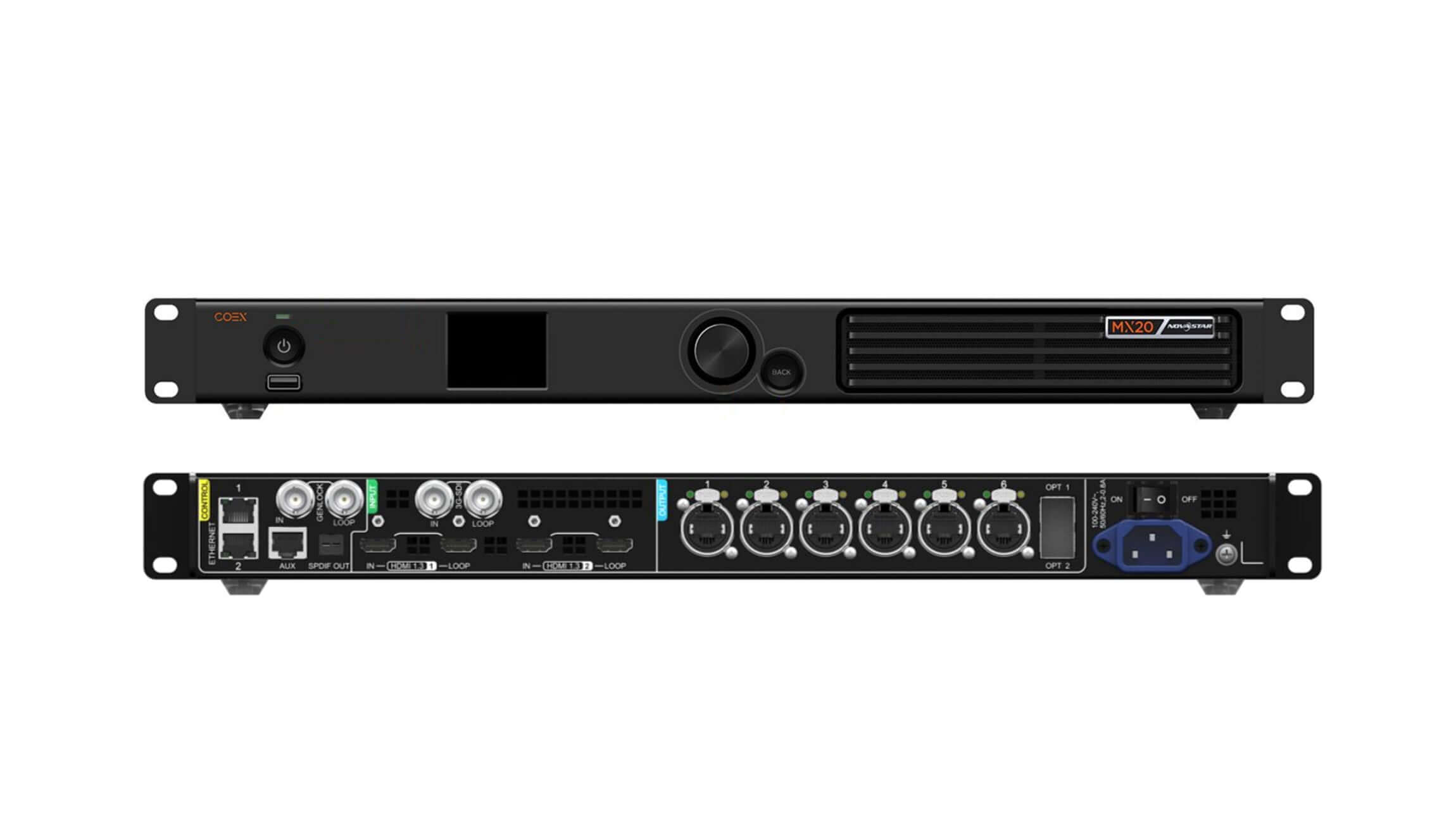
Sebelum membuka VMP atau memindahkan kabinet pada kanvas, pastikan terlebih dahulu apa yang sebenarnya dapat didukung oleh prosesor, sumber, kabel, kartu penerima, dan modul LED. Pengontrol layar LED NovaStar MX20 menyediakan dua input HDMI 1.3 dengan output loop, satu input 3G-SDI dengan loop, enam output Gigabit Ethernet, dan dua port optik 10G. Beban perangkat maksimumnya adalah 3.9 juta piksel, dengan lebar atau tinggi output maksimum 4096 piksel.
Catat versi firmware, versi VMP, model kartu penerima, resolusi kabinet, tipe pemindaian modul, IC driver, kecepatan frame target, dan kedalaman bit yang dibutuhkan. Jika file kabinet yang sebelumnya berfungsi tersedia, simpan salinan terverifikasi di luar pengontrol. Jangan mulai dengan memperbarui setiap perangkat hanya karena paket yang lebih baru ada; pertama-tama periksa catatan rilis dan kompatibilitas untuk seluruh rantai sinyal.
Kapasitas bersifat kondisional. Angka 3.9 juta piksel bukanlah jaminan untuk setiap format. Pada 8-bit, 60 Hz, satu port Gigabit dapat memuat hingga 659,722 piksel. Pada 10-bit, 60 Hz, angka praktis pada satu port turun menjadi sekitar 494,791 piksel dengan kartu penerima A10s Pro dan sekitar 329,861 piksel dengan kartu seri Armor lainnya.
Periksa juga jalur fisiknya. NovaStar menetapkan hingga 100 m untuk kabel Ethernet CAT5E. Port optik kedua menyalin OPT 1 sebagai cadangan, dan modul optik tidak disertakan secara default. Jika desain bergantung pada redundansi serat optik, konfirmasikan kesesuaian modul, jenis serat, penyambungan, dan perilaku failover selama pengujian daripada berasumsi bahwa output duplikat sudah siap.
2. Sesuaikan Pengaturan Waktu Input MX20 dengan Kanvas LED
Banyak masalah "pengontrol" bermula dari sumbernya. Server media mungkin mengeluarkan raster yang salah, switcher mungkin mengubah frame rate antar isyarat, atau jabat tangan EDID mungkin telah memilih pengaturan waktu televisi yang memaksa penskalaan yang tidak perlu. Mulailah dengan kanvas asli dinding LED dan telusuri kembali ke sumbernya.
2.1 Atur EDID Sebelum Melakukan Penskalaan
Untuk jalur piksel ke piksel yang paling bersih, atur resolusi input agar sesuai dengan kanvas LED aktif setiap kali sumber dan koneksi memungkinkan. Di menu input MX20, pilih pengaturan waktu standar atau buat EDID khusus, lalu atur kecepatan bingkai yang dibutuhkan dan terapkan perubahannya. Periksa kembali output sumber setelah menerapkan EDID; beberapa kartu grafis memerlukan deteksi ulang tampilan sebelum menampilkan pengaturan waktu baru.
Jika kanvas dinding tidak dapat dihasilkan secara langsung, pilih satu tahap penskalaan terkontrol. Hindari penskalaan di server media, switcher, dan MX20 secara bersamaan. Beberapa tahap dapat mengurangi ketajaman konten dan mempersulit pengukuran latensi. Konfirmasikan gambar pada skala 100% menggunakan grid piksel, garis piksel tunggal, dan klip uji bergerak.
2.2 Pilih Mode All-In-One atau Send-Only
Mode pengoperasian mengubah alur kerja dan latensi. Mode Pengontrol All-In-One mencakup pemrosesan gambar dan memperkenalkan latensi pengontrol satu frame. Mode Pengontrol Kirim-Saja dirancang untuk sumber yang telah diproses sebelumnya dan dapat mengurangi latensi pengontrol hingga kurang dari 1 ms ketika Latensi Rendah diaktifkan dan aturan pemuatan terpenuhi.
Gunakan All-In-One ketika MX20 harus melakukan penskalaan, pelapisan, pemotongan, atau mengelola beberapa input. Gunakan Send-Only ketika server media atau prosesor hulu sudah menyediakan raster output yang tepat dan penundaan minimum lebih penting daripada pemrosesan internal. Dokumentasikan mode yang dipilih dalam file pertunjukan karena preset yang dibuat untuk satu arsitektur sinyal mungkin tidak berperilaku seperti yang diharapkan di arsitektur sinyal lainnya.
3. Buat Peta Kabinet Sebelum Menghubungkan Output
Peta kabinet harus menggambarkan dinding fisik, bukan mengkompensasi kabel yang belum terverifikasi. Konfirmasikan dimensi piksel dan arah data setiap kabinet, beri label pada jalur Ethernet, dan tentukan di mana setiap port dimulai dan berakhir. Peta yang rapi akan mempermudah perhitungan beban, perencanaan redundansi, isolasi kesalahan, dan pengaturan latensi rendah di kemudian hari.
3.1 Gunakan Swift Layout Hanya untuk Layar Reguler
Tata letak Swift panel depan MX20 cepat, tetapi sengaja dibatasi. Gunakan untuk layar persegi panjang biasa yang terbuat dari kabinet berukuran sama, dengan pola pengkabelan yang sama pada semua port. Aturan NovaStar juga mengasumsikan bahwa n-1 port pertama memuat jumlah kabinet yang sama dan bahwa beban tersebut membentuk baris atau kolom lengkap.
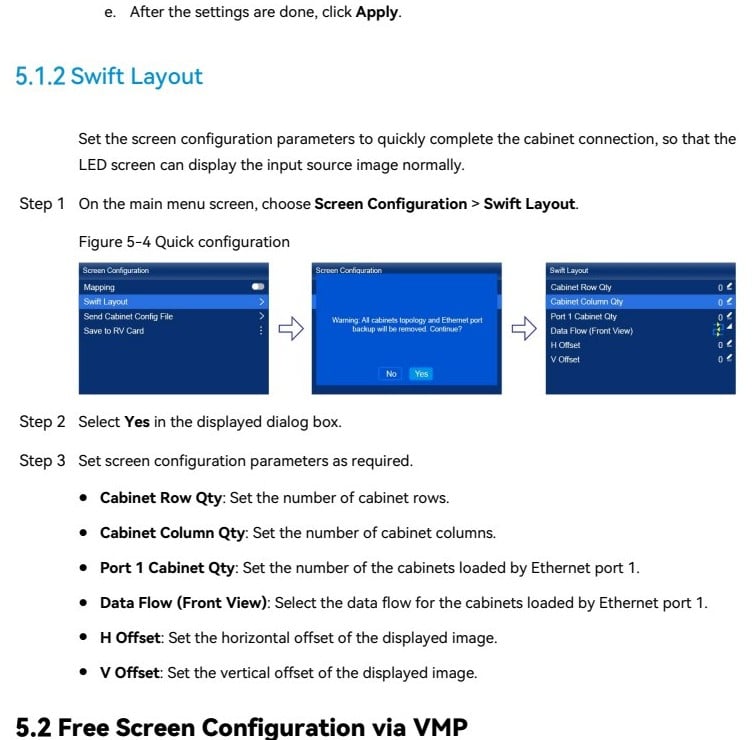
Masukkan baris kabinet, kolom kabinet, jumlah kabinet pada port 1, aliran data tampilan depan, dan offset horizontal atau vertikal apa pun. Kemudian verifikasi hasilnya secara visual. Jika kabinet tercampur, kanvas tidak beraturan, atau port menggunakan jalur yang berbeda, berhenti dan beralih ke VMP alih-alih memaksa Swift Layout untuk mendekati dinding.
3.2 Gunakan VMP untuk Pengkabelan Bebas dan Kanvas Tidak Beraturan
VMP adalah alat yang tepat untuk pengkabelan bebas, kabinet bertingkat, dinding melengkung, kanvas khusus, dan proyek yang membutuhkan perhitungan beban terpakai yang akurat. Buat layar dari dimensi kabinet sebenarnya, tetapkan setiap output Ethernet dengan sengaja, dan jaga agar rute port tetap sederhana secara visual. Untuk penjelasan yang lebih luas tentang pengirim, prosesor, dan kartu penerima, lihat EagerLED'S panduan sistem kontrol tampilan LED.
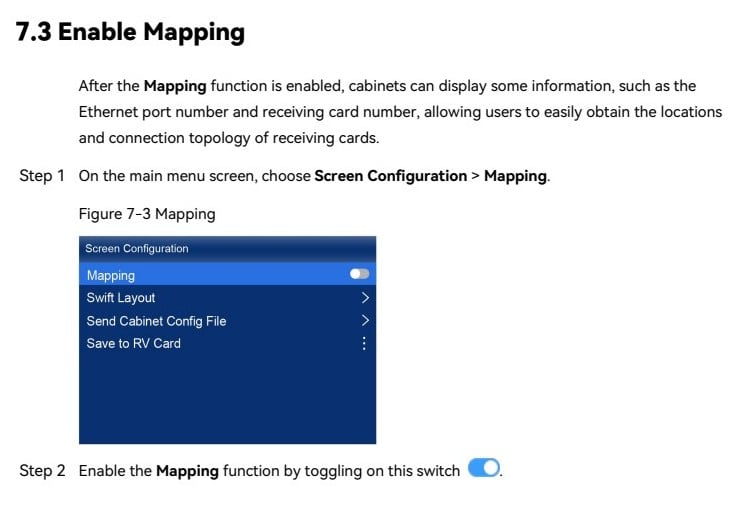
Aktifkan pemetaan selama proses instalasi. Kabinet LED dapat menampilkan nomor port Ethernet dan nomor kartu penerima, sehingga memudahkan perbandingan topologi perangkat lunak dengan rantai fisik. Foto dinding yang telah dipetakan dengan benar dan simpan bersama dokumentasi proyek.
4. Menyeimbangkan Beban di Keenam Port Ethernet
Keseimbangan port adalah salah satu kiat konfigurasi MX20 terpenting untuk video wall yang stabil. Jangan membagi kabinet hanya berdasarkan jumlah. Bagilah berdasarkan piksel, lalu verifikasi hasilnya terhadap kedalaman bit, kecepatan bingkai, model kartu penerima, dan geometri area pemuatan.
4.1 Perhitungan Kedalaman Bit dan Kecepatan Bingkai
| Kondisi keluaran | Perkiraan kapasitas per port Gigabit | Implikasi perencanaan |
|---|---|---|
| 8-bit, 60 Hz | 659,722 piksel | Gunakan sebagai referensi standar, lalu sisakan ruang gerak operasional. |
| 10-bit, 60 Hz dengan A10s Pro | 494,791 piksel | Kedalaman warna yang lebih tinggi mengurangi beban piksel yang tersedia. |
| 10-bit, 60 Hz dengan kartu Armor lainnya | 329,861 piksel | Konfirmasikan kartu penerima yang tepat sebelum menyetujui pemetaan port. |
Nilai-nilai ini berasal dari spesifikasi MX20 NovaStar saat ini. Ini adalah batasan teknis, bukan target yang harus dicapai di setiap pertunjukan. Sisakan margin yang wajar untuk kecepatan bingkai nonstandar, revisi sistem, dan perubahan konten di masa mendatang. Ketika sebuah pertunjukan berjalan pada kecepatan bingkai tinggi atau kedalaman warna tingkat lanjut, validasi konfigurasi lengkap di VMP alih-alih mengekstrapolasi dari desain 8-bit, 60 Hz.
4.2 Hindari Area Pemuatan Sempit di Bawah 128 Piksel
Spesifikasi MX20 mencatat bahwa area pemuatan persegi panjang tunggal yang lebih sempit dari 128 piksel akan kehilangan kapasitas. Hal ini dapat memengaruhi pita tipis, tampilan panel depan, dan peta yang tidak konvensional. Jika memungkinkan, jaga agar area persegi panjang setiap port memiliki lebar minimal 128 piksel dan kelompokkan kabinet ke dalam blok vertikal atau horizontal yang rapi.
Seimbangkan port yang berdekatan agar tidak ada satu pun output yang mencapai batas maksimalnya sementara output lainnya hanya digunakan sedikit. Untuk desain redundan, jalur cadangan harus mampu menanggung beban praktis yang sama. Beri label pada kedua ujung setiap kabel data dan simpan lembar kerja beban port bersama file proyek.
5. Konfigurasi Sinkronisasi dan Latensi untuk Video Wall yang Lebih Lancar
Gerakan yang mulus bergantung pada rantai waktu yang stabil. Pengontrol tidak dapat menghilangkan kesalahan irama yang sudah ada dalam konten, dan kecepatan bingkai yang benar tidak mencegah robekan jika perangkat tidak disinkronkan. Uji dengan klip gerakan horizontal, teks bergulir, kode waktu, dan kamera pada pengaturan rana produksi.
5.1 Pilih Sumber Sinkronisasi yang Tepat
Untuk dinding tunggal yang tidak rumit, pengaturan waktu yang berasal dari input mungkin sudah cukup. Studio multi-kamera, lingkungan siaran, dan kanvas multi-perangkat seringkali memerlukan referensi umum. Pastikan bahwa MX20, switcher, server media, kamera, dan perangkat hilir terkunci pada referensi dan kecepatan bingkai yang kompatibel.
Jika sumber berubah dari 59.94 Hz menjadi 60 Hz atau dari pewaktuan progresif ke interlaced, gambar mungkin akan disinkronkan ulang selama isyarat. Kunci format produksi sebelum memprogram preset. MX20 mendukung operasi adaptif kecepatan bingkai dari 23.98 hingga 480 Hz, tetapi fitur canggih ini memerlukan kartu penerima seri A10s Pro yang kompatibel, IC driver yang didukung, dan file NCP yang dihasilkan dengan Cabinet Tool.
5.2 Ketahui Kapan Latensi Rendah Menciptakan Batasan Baru
Latensi rendah dapat bermanfaat untuk komunikasi kamera-ke-layar, XR, presentasi langsung, dan konten interaktif. Namun, fitur ini tidak dapat diaktifkan bersamaan dengan Genlock. Dalam mode Send-Only, latensi kontroler dapat kurang dari 1 ms; dalam mode All-In-One, latensi kontroler tetap satu frame.
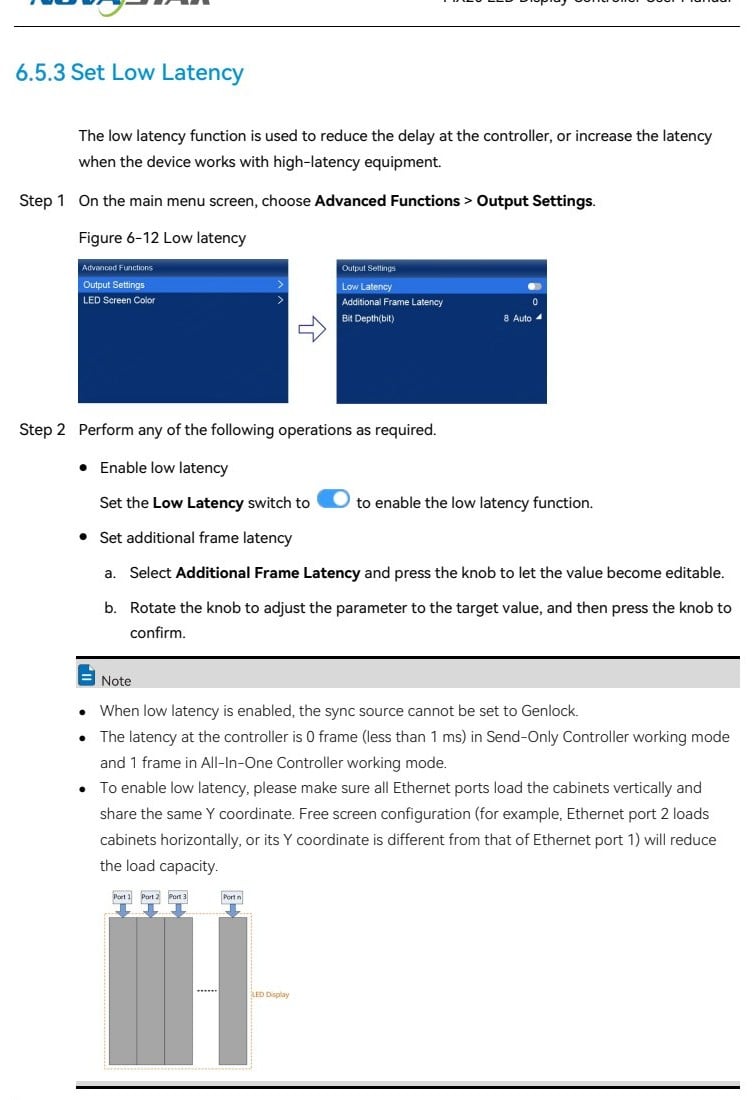
NovaStar merekomendasikan pemasangan kabinet secara vertikal pada semua port Ethernet dan mengatur koordinat Y awal setiap port ke 0 saat Latensi Rendah diaktifkan. Pemasangan horizontal atau koordinat Y yang tidak konsisten dapat mengurangi kapasitas output. Ukur seluruh jalur setelah perubahan; pengontrol mungkin lebih cepat sementara perangkat lain masih menambahkan frame.
6. Sesuaikan Kecerahan, Gamma, Warna, dan Kedalaman Bit
Lakukan penyetelan warna hanya setelah pengaturan waktu dan pemetaan stabil. Mulailah dengan sumber netral yang diketahui, nonaktifkan transformasi warna yang tidak direncanakan di hulu, dan pastikan modul LED menggunakan data kalibrasi yang benar. Sesuaikan kecerahan untuk lingkungan sekitar, lalu perbaiki suhu warna dan gamma sambil melihat gradasi skala abu-abu, warna kulit, warna jenuh, dan detail mendekati hitam.
Kedalaman bit yang lebih tinggi dapat meningkatkan gradien dan kualitas gambar tingkat rendah, tetapi mengurangi kapasitas port. Pilih 10-bit karena seluruh rantai sinyal dan konten mendapat manfaat darinya, bukan karena opsi tersebut ada. Pastikan input, MX20, kartu penerima, IC driver, dan modul LED semuanya mendukung alur kerja yang dimaksud.
Setelah mengubah kecerahan, gamma, suhu warna, atau parameter layar terkait lainnya, gunakan Konfigurasi Layar > Simpan ke Kartu RV . Ini akan menulis nilai-nilai tersebut ke kartu penerima sehingga dinding kembali ke tampilan yang disetujui setelah restart. Simpan referensi berupa foto dan catatan pengukuran untuk teknisi di masa mendatang.
7. Simpan Preset MX20 dan Buat Alur Kerja Pemulihan
MX20 mendukung hingga 128 preset, tetapi lebih banyak preset tidak otomatis lebih aman. Gunakan nama yang jelas yang terkait dengan status pengoperasian sebenarnya, seperti Primary 4K60 , SDI Backup , Camera Low Latency , dan Maintenance Test . Panggil kembali setiap preset selama latihan dan pastikan bahwa preset tersebut hanya mengubah parameter sumber, lapisan, penskalaan, dan output yang diinginkan.
Ekspor proyek VMP, file kartu penerima, catatan firmware, pengaturan jaringan, dan peta port yang disetujui ke dua lokasi. Jika pengontrol menggunakan IP statis, catat alamat IP, subnet mask, dan gateway. MX20 dapat mengekspor log diagnostik ke drive USB berformat NTFS atau FAT32, yang berguna ketika kesalahan sesekali tidak dapat direproduksi segera.
Gunakan pengaturan ulang pabrik dengan hati-hati. NovaStar menyatakan bahwa Reset All tidak dapat dibatalkan. Ekspor file yang diketahui berfungsi dengan baik dan catat pengaturan saat ini sebelum menggunakannya. Pengaturan ulang harus menjadi langkah pemulihan yang terkontrol, bukan respons pertama terhadap layar kosong yang tidak dapat dijelaskan.
8. Memecahkan Masalah Video Wall NovaStar MX20 Secara Berurutan
Urutan diagnostik tetap mencegah teknisi mengubah beberapa variabel sekaligus. Mulailah dengan daya dan sambungan fisik, lalu periksa input, output pengontrol, topologi kartu penerima, dan konfigurasi kabinet. Gunakan pola uji internal MX20 untuk memisahkan masalah sinyal hulu dari masalah sistem LED hilir.
| Gejala | Periksa dulu | Tindakan perbaikan |
|---|---|---|
| Tidak ada gambar di seluruh dinding. | Kunci input, sumber terpilih, pola uji, tautan output | Verifikasi input aktif dan pengaturan waktu. Jika pola internal ditampilkan, atasi masalah pada jalur sumber. |
| Hanya satu bagian yang berwarna hitam | LED port, urutan kabel, kartu penerima gelap pertama | Gunakan fitur Pemetaan, pasang kembali atau ganti mata rantai, dan pastikan rute perangkat lunak sesuai dengan rantai fisik. |
| Gerakan tersendat atau robek | Kecepatan bingkai sumber, sumber sinkronisasi, mode pemrosesan | Standarisasi waktu produksi, hilangkan penskalaan yang tidak perlu, dan uji Genlock atau Latensi Rendah sesuai kebutuhan desain. |
| Gambar bergeser setelah pemanggilan preset. | Mode preset, koordinat lapisan, status EDID | Bangun ulang preset dari pengaturan waktu input yang terverifikasi dan pastikan semua lapisan tetap berada di dalam kanvas aktif. |
| Gradien halus menunjukkan pola garis-garis. | Kedalaman bit sumber dan dukungan rantai sinyal penuh | Aktifkan 10-bit hanya setelah menghitung ulang beban port dan memverifikasi kompatibilitas kartu penerima. |
| Konfigurasi hilang setelah restart. | Status penyimpanan kartu penerima | Gunakan opsi Simpan ke Kartu RV dan verifikasi hasilnya dengan mematikan dan menghidupkan kembali perangkat secara terkontrol. |
Jika masalah berlanjut, ekspor log dan simpan status kesalahan yang tepat sebelum melakukan perubahan besar. Catat waktu, input aktif, preset, mode, firmware, dan port yang terpengaruh. Untuk pemilihan produk atau pertanyaan tingkat sistem, EagerLED'S Panduan prosesor NovaStar ke Kategori pengontrol video LED Memberikan konteks yang bermanfaat.
9. Daftar Periksa Konfigurasi NovaStar MX20
- Catat firmware MX20, versi VMP, model kartu penerima, resolusi kabinet, dan IC driver.
- Konfirmasikan raster sumber, kecepatan bingkai, format warna, dan kedalaman bit sebelum melakukan pemetaan.
- Pilih mode All-In-One atau Send-Only sesuai dengan kebutuhan pemrosesan dan latensi.
- Gunakan Swift Layout hanya untuk layar biasa yang memenuhi aturan pemuatan NovaStar.
- Gunakan VMP dan Pemetaan untuk pengkabelan kompleks, kanvas tidak beraturan, dan verifikasi topologi.
- Hitung beban setiap port Ethernet untuk kedalaman bit dan kecepatan frame aktual.
- Sebisa mungkin, hindari area pemuatan persegi panjang yang sempit di bawah 128 piksel.
- Pilih Genlock atau Low Latency, lalu validasi seluruh rantai timing.
- Untuk latensi rendah, muat port secara vertikal dan sejajarkan koordinat Y awalnya di 0.
- Sesuaikan kecerahan, gamma, dan warna setelah pengaturan waktu dan pemetaan stabil.
- Simpan parameter layar yang telah disetujui ke kartu penerima.
- Uji semua preset, jalur pencadangan, pola internal, dan pemulihan siklus daya sebelum serah terima.
Simpan daftar periksa ini bersama dengan file VMP dan peta port fisik. Proses serah terima yang berulang sangat penting untuk inventaris sewa, di mana MX20 yang sama mungkin dibangun ulang untuk dinding dan format produksi yang berbeda setiap minggu.
10. Pertanyaan Umum Konfigurasi NovaStar MX20
1.Berapa banyak piksel yang dapat dikendalikan oleh satu NovaStar MX20?
MX20 dapat memuat hingga total 3.9 juta piksel, dengan lebar atau tinggi keluaran maksimum 4096 piksel. Kapasitas sebenarnya bergantung pada kecepatan bingkai, kedalaman bit, model kartu penerima, dan geometri pemuatan, jadi pastikan perhitungan VMP akhir.
2.Apakah saya sebaiknya menggunakan Swift Layout atau VMP untuk konfigurasi MX20?
Gunakan Swift Layout untuk dinding persegi panjang biasa yang terbuat dari kabinet yang sama dengan pola pengkabelan yang konsisten. Gunakan VMP untuk pengkabelan bebas, rute campuran, layar melengkung atau tidak beraturan, perhitungan beban terperinci, dan komisioning yang lebih terkontrol.
3.Mengapa video wall MX20 tersendat-sendat meskipun gambarnya tajam?
Ketajaman dan kelancaran gerakan adalah hal yang terpisah. Periksa kecepatan bingkai sumber, EDID, tahapan penskalaan, sumber sinkronisasi, pengaturan waktu preset, dan rana kamera. Ketidaksesuaian 59.94/60 Hz atau rantai produksi yang tidak terkunci dapat menyebabkan masalah irama yang terlihat.
4.Bisakah NovaStar MX20 menggunakan Genlock dan Low Latency secara bersamaan?
Tidak. Manual MX20 menyatakan bahwa Low Latency dan Genlock tidak dapat digunakan secara bersamaan. Pilih fungsi yang sesuai dengan desain produksi, lalu validasi gerakan, penundaan, dan kapasitas output di seluruh sistem.
5.Kapasitas port berapa yang sebaiknya saya gunakan untuk video 10-bit?
Pada 10-bit dan 60 Hz, NovaStar mencantumkan sekitar 494,791 piksel per port dengan kartu penerima A10s Pro dan sekitar 329,861 piksel dengan kartu penerima seri Armor lainnya. Sisakan ruang lebih dan verifikasi kombinasi kartu penerima dan IC driver yang tepat.
6.Bagaimana cara mempertahankan pengaturan kecerahan dan warna setelah memulai ulang?
Setelah penyesuaian, pilih Konfigurasi Layar > Simpan ke Kartu RV . Kemudian lakukan restart terkontrol dan konfirmasikan bahwa kecerahan, gamma, suhu warna, dan perilaku kalibrasi kembali dengan benar.
7.Apa cara tercepat untuk menemukan jalur kabel atau kabinet yang salah?
Aktifkan fungsi Pemetaan MX20. Kabinet dapat menampilkan nomor port Ethernet dan kartu penerima, memungkinkan Anda membandingkan rantai fisik dengan topologi VMP dan menemukan koneksi yang salah pertama kali.
11. Kesimpulan: Pengaturan MX20 yang Dapat Diulang untuk Pertunjukan yang Lebih Lancar
Konfigurasi NovaStar MX20 terbaik bukanlah konfigurasi dengan opsi tercanggih yang diaktifkan. Konfigurasi terbaik adalah konfigurasi yang sesuai dengan sumber, geometri dinding, kartu penerima, kapasitas port, rencana pengaturan waktu, dan prosedur pemulihan. Tetapkan garis dasar yang terverifikasi, atur EDID yang benar, petakan kabinet secara akurat, seimbangkan port dengan batas kapasitas sebenarnya, dan pilih pengaturan sinkronisasi dan latensi dengan cermat.
Akhiri dengan menyimpan parameter ke kartu penerima, menguji preset dan cadangan, serta mendokumentasikan kondisi yang berfungsi dengan baik. Alur kerja yang disiplin tersebut membuat video wall berjalan lebih lancar selama pertunjukan dan mempercepat diagnosis kesalahan saat kondisi berubah.
Referensi teknis: Pusat unduhan resmi NovaStar MX20 dan Panduan Pengguna MX20 V1.5.1.