
EagerLED Academy
Guida al download e alle versioni di NovaLCT: quale versione utilizzare e come collegarla

novembre
NovaLCT è il software di configurazione per Windows di NovaStar per i sistemi di controllo LED sincroni. Lo si utilizza per configurare le unità di invio, i controller all-in-one e le schede riceventi: mappatura dello schermo, parametri della scheda ricevente, luminosità, dati di calibrazione e firmware. Per una nuova configurazione, scegliere la versione più recente di NovaLCT le cui note di rilascio elencano l'hardware in uso; per uno schermo esistente, iniziare con la versione già in uso e aggiornare solo quando è necessaria una nuova funzionalità o un nuovo dispositivo.
Questa guida è pensata per tecnici e integratori che devono scaricare NovaLCT, scegliere la versione da installare e configurarla per la comunicazione con l'hardware. Riunisce le versioni disponibili su questo sito, riassume le note di rilascio e illustra i controlli da eseguire quando il software non rileva il controller.
I dettagli sulla versione riportati di seguito provengono dalle note di rilascio raccolte nei nostri post di download. NovaStar aggiorna il software periodicamente, quindi si consiglia di leggere sempre le note relative alla versione che si installa.
1. Cosa fa NovaLCT
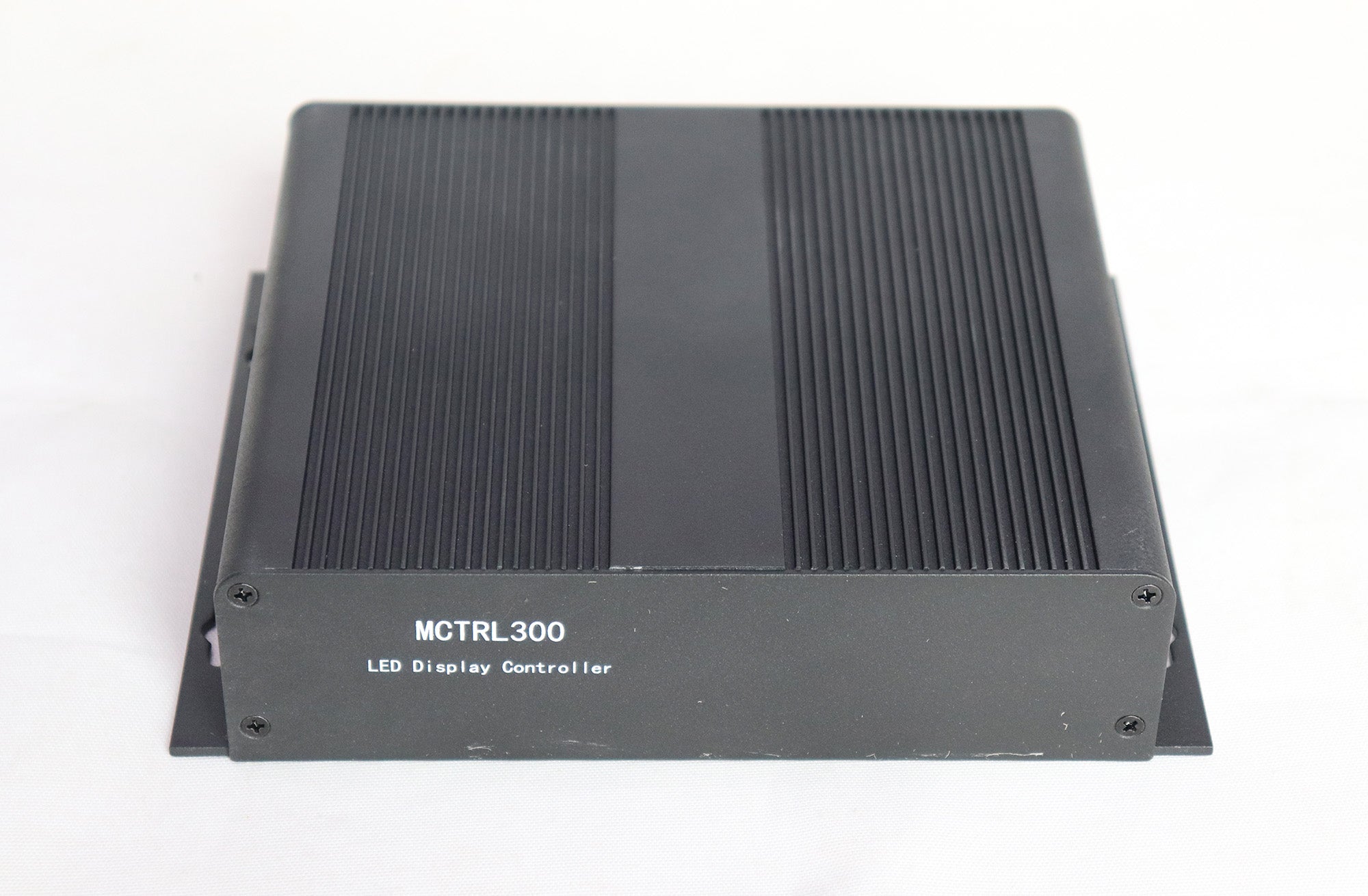
Un display LED sincrono NovaStar è composto da un dispositivo di invio, come ad esempio un box MCTRL o un controller all-in-one VX, e da una scheda di ricezione in ogni cabinet. NovaLCT è il software che gestisce questa catena e ne determina la configurazione del display. Il software viene eseguito su un computer Windows collegato al dispositivo di invio.
01. Cosa configuri con esso
Le attività tipiche includono l'impostazione dei parametri della scheda ricevente per il modulo e il circuito integrato del driver, la mappatura dei cabinet alle porte Ethernet, la regolazione della luminosità, il caricamento dei coefficienti di calibrazione e l'aggiornamento del firmware. Le nostre pagine prodotto mostrano quanto l'hardware dipenda da esso. La pagina MRV328 afferma che il rilevamento dello stato di temperatura, tensione, comunicazione del cavo Ethernet e sorgente video viene eseguito in NovaLCT e che la lettura del file di configurazione è supportata a partire da NovaLCT V5.0.0 o versioni successive. La pagina VX600 elenca NovaLCT e V-Can per la configurazione dello schermo, le impostazioni di backup della porta Ethernet, la gestione dei layer, i preset e gli aggiornamenti del firmware.
02. Con quale hardware funziona?
Le note di rilascio raggruppano le apparecchiature supportate in tre famiglie: controller sincroni, controller video e lettori multimediali. Le note della versione 5.4.7, ad esempio, elencano i controller sincroni da MCTRL300 a MCTRL4K e MCTRL1600, i controller video tra cui VX4S, VX6S, VX16s e VX1000 e i lettori multimediali Taurus da TB1 a TB60. Le schede riceventi vengono configurate tramite il dispositivo di invio a cui si connettono.
03. In cosa si differenzia dagli altri software NovaStar
Le nostre pagine prodotto menzionano diversi programmi NovaStar, ognuno con funzioni differenti. Il software di configurazione qui descritto imposta lo schermo stesso: cabinet, schede riceventi, luminosità e calibrazione. Le pagine relative ai modelli VX600 e VX1000 elencano anche V-Can, utilizzato per il controllo del controller video, ad esempio per la gestione dei layer e dei preset. Le pagine relative al modello VX Pro elencano Unico e l'app VICP come ulteriori opzioni di controllo. Un tipico laptop di assistenza, quindi, contiene il software di configurazione e lo strumento operativo utilizzato dal controller. Sapere quale programma svolge quale funzione consente di risparmiare tempo quando a un tecnico viene chiesto di "riparare lo schermo" e il problema reale è un'impostazione di layer sul controller video anziché un parametro della scheda ricevente.
04. Cosa portare in loco
Un intervento di assistenza è più rapido se si ha a disposizione un kit essenziale: un laptop Windows con la versione del software compatibile già installata, un cavo USB del tipo utilizzato dal controller, un cavo Ethernet di riserva, il file di configurazione salvato e i coefficienti di calibrazione per lo schermo, e le note di rilascio della versione che si intende utilizzare. Se lo schermo utilizza la regolazione automatica della luminosità, è consigliabile portare anche i dati relativi al sensore. Verificare questo elenco prima di lasciare l'officina evita la maggior parte dei ritardi che si verificano quando un laptop non riesce a connettersi o manca il file corretto.
2. Versioni di NovaLCT e dove scaricarle
Manteniamo disponibili diverse versioni di NovaLCT perché gli schermi sul campo spesso utilizzano versioni precedenti. La tabella elenca ogni versione che ospitiamo, la data indicata nel relativo post o nelle note di rilascio e i punti principali delle note.
| Versione | Data | Punti salienti delle note di rilascio | Scarica il post |
|---|---|---|---|
| V5.5.0 | Articolo pubblicato il 12 marzo 2024 | Supporto per nuovi processori video e chip driver, regolazione del coefficiente full-scale a livelli, ombreggiatura rapida, deumidificazione del cabinet (con programma di supporto MCTRL 4K), correzioni alla regolazione automatica della luminosità | NovaLCT V5.5.0 |
| V5.4.7 | Articolo pubblicato il 16 giugno 2023 | Elenchi di supporto per controller sincroni, controller video e lettori multimediali; aggiunti schermi sferici e a ventaglio per layout di forma speciale | NovaLCT V5.4.7 |
| V5.4.4.6 | Comunicato stampa del 8 luglio 2022 | Diagnosi dei guasti risolta non riuscita nei nodi esteri; nota Windows 7 o versioni successive come ambiente operativo | NovaLCT V5.4.4.6 |
| da V5.2.0 a V5.4.2 | Articolo d'archivio pubblicato il 13 ottobre 2021 | Versioni precedenti mantenute per gli schermi esistenti: V5.2.0, V5.3.0, V5.3.1, V5.3.2, V5.4.0, V5.4.1 e V5.4.2 | NovaLCT dalla versione 5.2.0 alla 5.4.2 |
01. Cosa è cambiato nella versione 5.5.0?
Le note di rilascio della versione 5.5.0 elencano il supporto per diversi processori video e chip driver, la regolazione a livelli dei coefficienti di correzione della scala di grigi completa, uno strumento di ombreggiatura rapida per la correzione della scala di grigi completa, un'opzione di regolazione del coefficiente per la soglia di correzione, una funzione di deumidificazione del cabinet che richiede un programma di supporto MCTRL 4K e il caricamento dei file di configurazione dal cloud nelle regioni supportate. Vengono inoltre elencati i bug noti nella regolazione automatica della luminosità. Se il tuo schermo utilizza la calibrazione o la luminosità automatica, la versione 5.5.0 è quella da valutare per prima.
02. Cosa è cambiato nelle versioni V5.4.7 e V5.4.4.6?
Le note della versione V5.4.7 aggiungono schermi sferici e a ventaglio agli strumenti per schermi di forma speciale e forniscono un elenco completo delle apparecchiature supportate. La nota della versione V5.4.4.6 è una versione di correzione: risolve un problema per cui la diagnosi dei guasti non riusciva sui nodi esteri. Questa correzione è importante se si utilizza la funzione di diagnosi dei guasti online.
03. Perché le versioni precedenti sono ancora utili
Manteniamo disponibili le versioni dalla V5.2.0 alla V5.4.2 perché molti schermi installati diversi anni fa sono stati configurati con queste versioni. Quando un tecnico deve recuperare una configurazione o regolare la luminosità su uno schermo di questo tipo, utilizzare la stessa versione evita sorprese. Se in seguito uno schermo obsoleto necessita di una funzionalità o del supporto di un dispositivo offerto solo da una versione più recente, è consigliabile pianificare l'aggiornamento come attività separata: salvare la configurazione, aggiornare un controller, verificare l'immagine e quindi procedere con l'implementazione.
3. Quale versione di NovaLCT utilizzare?
La scelta di una versione non dipende tanto dal fatto che "l'ultima versione è la migliore", quanto piuttosto dalla compatibilità con l'hardware e lo schermo esistente.
01. Per una nuova installazione
Utilizza la versione più recente le cui note di rilascio elencano tutti i dispositivi del sistema: il dispositivo di invio o il controller multifunzione e qualsiasi lettore multimediale. Se un dispositivo non è presente nell'elenco, verifica la disponibilità di una versione più recente prima di iniziare. Le nuove generazioni di hardware vengono solitamente aggiunte nelle versioni successive, pertanto un vecchio NovaLCT potrebbe non riconoscere un controller più recente.
02. Per uno schermo esistente
Scopri quale versione è stata utilizzata per configurare lo schermo e usa la stessa per le operazioni di routine, come la regolazione della luminosità o la visualizzazione delle impostazioni. Esegui l'aggiornamento quando hai bisogno di una funzionalità disponibile solo in una versione più recente, quando aggiungi un dispositivo non presente nella versione precedente o quando una nota di rilascio risolve un problema riscontrato. Salva la configurazione prima di qualsiasi aggiornamento.
03. Verificare il firmware e il software
Le note della versione 5.4.4.6 includono una precauzione: se il firmware della scheda ricevente non supporta il chip driver del modulo, i parametri letti dalla scheda ricevente non sono affidabili e il firmware deve essere aggiornato a una versione che supporti tale chip. In pratica, un aggiornamento software a volte viene eseguito contestualmente all'aggiornamento del firmware della scheda ricevente.
04. Un rapido controllo prima dell'aggiornamento
Prima di installare una versione diversa su uno schermo funzionante, rispondi a quattro domande. La nuova versione elenca tutti i dispositivi del sistema? Hai un backup salvato della configurazione e della calibrazione? Il firmware della scheda ricevente supporta il chip del driver del modulo? C'è tempo per testare lo schermo completo prima che sia necessario? Se una qualsiasi di queste risposte è negativa, attendi che l'aggiornamento venga eseguito in sicurezza, perché un aggiornamento durante un'installazione o poco prima di un evento non lascia margine di recupero.
| Famiglia | Esempi elencati | Cosa fa NovaLCT con esso |
|---|---|---|
| controllori sincroni | MCTRL300, MCTRL R5, MCTRL500, MCTRL600, MCTRL660, MCTRL700, MCTRL4K, MCTRL1600, MCTRL660 PRO | Configurazione dello schermo, mappatura delle porte, parametri della scheda ricevente |
| controller video | VX2, VX4S, VX4U, VX5s, VX16s, VX1000, VX2S, VX6S, VX400S, NovaPro HD | Configurazione dello schermo tramite la funzione di invio integrata |
| Lettori multimediali | TB1, TB2, TB3, TB4, TB6, TB8, TB30, TB40, TB50, TB60, JT100 | Configurazione dello schermo per l'uscita di invio del lettore |
4. Collegamento di NovaLCT all'hardware
Quando il software si avvia ma non rileva l'hardware, la causa è solitamente da ricercare nella connessione, non nella versione del software. Verificare prima il collegamento fisico.
01. Utilizzare la porta di controllo, non una porta di uscita.
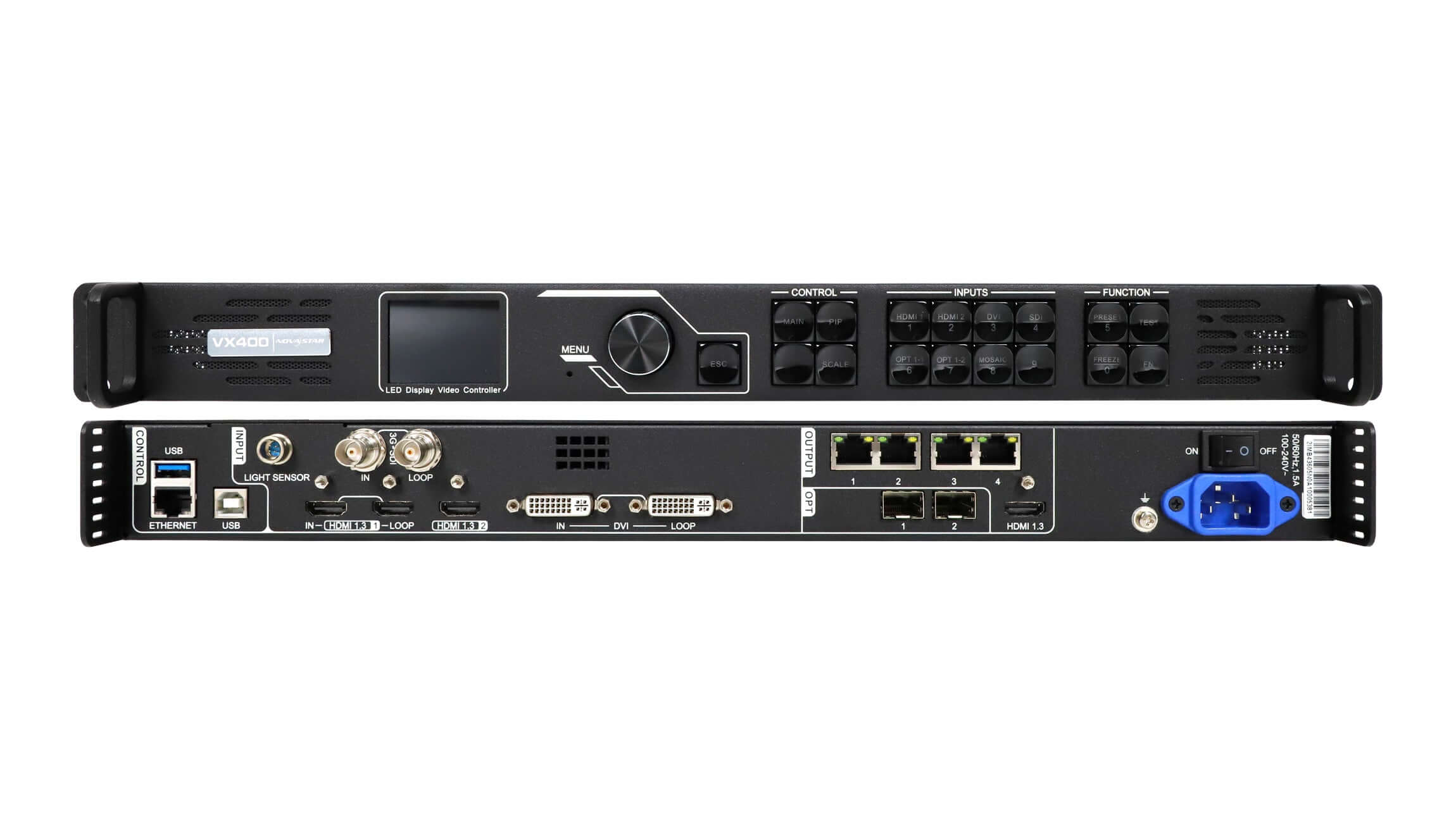
La configurazione viene eseguita tramite la connessione di controllo del dispositivo. Sul MCTRL300 si tratta dell'interfaccia USB per la comunicazione delle istruzioni; la pagina del MCTRL700 elenca un'interfaccia di controllo USB e RS232 per il collegamento in cascata; il pannello posteriore del VX400 dispone di porte USB ed Ethernet nel suo blocco CONTROLLO. Collegare il computer a una delle uscite Ethernet che alimentano gli armadi non connetterà il software al controller.
02. Controlla il computer
Le note di rilascio indicano che l'ambiente operativo è Windows 7 o versioni successive. Utilizzare un cavo USB sicuramente funzionante, provare un'altra porta USB e verificare in Gestione dispositivi di Windows che il controller venga visualizzato quando è collegato e alimentato. Se il dispositivo viene visualizzato con un avviso, reinstallare il pacchetto software e ricollegarlo.
03. Controllare la catena
Se il software rileva il dispositivo di invio ma non le schede di ricezione, controllare i cavi Ethernet dal dispositivo di invio al primo armadio e tra gli armadi, e verificare che le schede di ricezione siano alimentate. Quindi verificare che il firmware della scheda di ricezione supporti il chip driver del modulo, come descritto nella precauzione precedente. Un metodo pratico e rapido consiste nel confrontare le spie di stato di un armadio non rilevato con quelle di un armadio funzionante adiacente; la differenza di solito indica un problema al cavo, all'alimentazione o alla scheda stessa. Procedere dal dispositivo di invio verso l'esterno, un armadio alla volta, in modo da individuare la prima interruzione nella catena piuttosto che un sintomo successivo.

| Sintomo | Controlla prima | Poi |
|---|---|---|
| Nessun dispositivo trovato | Il computer è collegato alla porta di controllo (USB o Ethernet di controllo), non a una porta di uscita. | Prova un altro cavo e un'altra porta USB; controlla Gestione dispositivi. |
| Il dispositivo viene visualizzato con un avviso in Windows | La versione di Windows è la 7 o successiva. | Reinstallare il pacchetto software e riconnettersi. |
| Dispositivo di invio trovato, schede di ricezione mancanti | Cavi Ethernet per il primo armadio e tra gli armadi | Verificare l'alimentazione e lo stato della scheda ricevente. |
| I valori di lettura sembrano errati | Il firmware della scheda ricevente supporta il chip driver del modulo. | Aggiorna il firmware della scheda ricevente, quindi leggi di nuovo |
| Dispositivo non elencato nel software | Note di rilascio della versione installata | Installa una versione più recente che elenca il dispositivo |
04. Impostazione di una scheda ricevente sostitutiva
Quando si sostituisce una scheda ricevente in un armadio, la nuova scheda deve ricevere gli stessi parametri delle schede adiacenti. La procedura standard prevede la connessione al dispositivo di trasmissione, la lettura o il caricamento della configurazione salvata, l'invio dei parametri della scheda ricevente alla nuova scheda e, se lo schermo è calibrato, il caricamento dei coefficienti di calibrazione per quell'armadio. La pagina relativa al modello MRV208-N elenca la gestione e il caricamento dei coefficienti di calibrazione tra le funzioni di manutenzione e raccomanda di registrare il firmware e la configurazione correnti prima di rimuovere la scheda originale. Dopo la sostituzione, visualizzare un pattern di test e confrontare l'armadio con quelli adiacenti prima di chiuderlo.
5. Buone pratiche per i file di configurazione
Il software rende facile cambiare lo schermo, ma altrettanto facile perdere una configurazione funzionante. Alcune abitudini prevengono la maggior parte dei problemi.
01. Salva prima di modificare
Prima di modificare i parametri della scheda ricevente, aggiornare il firmware o installare una nuova versione del software, salvare il file di configurazione corrente e gli eventuali coefficienti di calibrazione. Conservarli annotando la versione di NovaLCT, il modello del controller e la data.
02. Mantieni una versione per ogni schermo
Su un laptop di servizio che supporta più schermi, annota quale versione di NovaLCT viene utilizzata su ciascuno schermo. Installare una versione più recente per un lavoro e poi utilizzarla su uno schermo più vecchio può introdurre differenze impreviste.
Una semplice regola di denominazione per i file salvati è utile: nome dello schermo, modello del controller, versione del software e data. In questo modo, chiunque nel team può individuare il file e la versione corretti senza dover andare a tentoni.
03. Luminosità automatica
La regolazione automatica della luminosità si basa su un sensore di luce collegato al controller, come il sensore NS060 che abbiamo in catalogo, e sulle impostazioni di luminosità nel software. La pagina MCTRL300 elenca un'interfaccia per sensore di luce integrata. Poiché le note della versione 5.5.0 elencano correzioni per la regolazione automatica della luminosità, gli schermi che si basano su questa funzione sono buoni candidati per tale versione.
04. Dati di calibrazione
Gli schermi calibrati memorizzano i coefficienti di correzione di luminosità e cromaticità per ogni cabinet. Le note della versione 5.5.0 aggiungono la regolazione a livelli dei coefficienti della scala di grigi completa e uno strumento di ombreggiatura rapida per la correzione della scala di grigi completa, che può essere utile quando uno schermo calibrato mostra livelli di grigio non uniformi. Indipendentemente dalla versione utilizzata, è consigliabile conservare una copia di backup dei coefficienti separatamente dal file di configurazione, poiché la perdita di un set di coefficienti di solito comporta una nuova calibrazione in loco.
05. Schermi di forma speciale
Gli schermi curvi, sferici e irregolari richiedono una mappatura accurata. Le note della versione 5.4.7 aggiungono gli schermi sferici e a ventaglio agli strumenti per schermi di forma speciale, mentre le note della versione 5.5.0 elencano la lettura degli ID dei cabinet per schermi complessi e le impostazioni degli ID delle schede luminose per immagini complesse. Se si sta configurando uno schermo non rettangolare, queste versioni offrono più opzioni di mappatura rispetto alle precedenti.

Domande frequenti
NovaLCT è scaricabile gratuitamente?
Sì. I nostri post di download offrono gratuitamente le versioni V5.5.0, V5.4.7, V5.4.4.6 e le versioni precedenti dalla V5.2.0 alla V5.4.2.
Quale sistema operativo è necessario per NovaLCT?
Le note di rilascio nel nostro post sulla versione 5.4.4.6 affermano che il software funziona su Windows 7 e versioni successive.
Perché NovaLCT non mostra alcun hardware?
Nella maggior parte dei casi, il computer è collegato a una porta di uscita anziché alla porta di controllo, oppure il cavo o la porta USB sono difettosi. Verifica innanzitutto la connessione e Gestione dispositivi di Windows, quindi accertati che il dispositivo sia presente nell'elenco della versione installata.
Devo sempre installare la versione più recente di NovaLCT?
Per un nuovo sistema, utilizza la versione più recente che elenca tutti i tuoi dispositivi. Per una schermata esistente, mantieni la versione già in uso, a meno che tu non abbia bisogno di una nuova funzionalità, di un nuovo dispositivo o di una correzione specifica.
NovaLCT configura i lettori multimediali Taurus?
Le note della versione 5.4.7 elencano i lettori Taurus dal TB1 al TB60 tra i lettori multimediali supportati.
Qual è la differenza tra NovaLCT e V-Can?
Il software di configurazione imposta lo schermo: cabinet, schede riceventi, luminosità e calibrazione. Le nostre pagine VX600 e VX1000 elencano V-Can per il funzionamento del controller video, inclusa la gestione dei layer e dei preset.
Che relazione intercorre tra il firmware della scheda ricevente e NovaLCT?
Le note della versione V5.4.4.6 avvertono che se il firmware della scheda ricevente non supporta il chip driver del modulo, i valori letti non sono affidabili. Aggiornare il firmware a una versione che supporti il chip.
Come ottenere assistenza per il tuo sistema NovaStar
È possibile scaricare ciascuna versione di NovaLCT dai post collegati nella Tabella 1. Per l'hardware, consultare la centralina di invio MCTRL300 , il sensore di luce MCTRL700 e NS060 , oppure la nostra guida alla scheda ricevente NovaStar MRV.
Se uno schermo non si connette o non si è sicuri di quale versione utilizzare, Contattaci fornendoci i dettagli del tuo sistema.: i modelli della scheda controller e della scheda ricevente, la versione di NovaLCT in uso, la versione di Windows e una breve descrizione del sintomo. I video di configurazione sono disponibili anche su EagerLED Canale YouTube.