
EagerLED アカデミー
Novastar MX20のビデオウォールをよりスムーズにするための設定のヒント
8月
Novastar MX20の設定に関するヒントは、実際のLEDウォールの試運転と同じ手順で進めると最も役立ちます。 スムーズな再生は、たった一つの「最適な」設定によって実現されるものではありません。ショーが始まる前に、ソースのタイミング、スクリーンのキャンバスサイズ、キャビネットのレイアウト、イーサネットポートの負荷、同期方式、ビット深度、受信カードの性能などを一致させることで初めて実現するものです。
このガイドでは、レンタルステージ、スタジオ、会議室、コントロールルーム、および固定LED設備向けの、再現可能なNovaStar MX20セットアップワークフローについて説明します。これは、2026年4月30日にリリースされたNovaStarのMX20仕様およびユーザーマニュアルV1.5.1に基づいており、スタッター、ティアリング、フレームジャンプ、不均一な動き、および回復困難な設定エラーを防ぐための決定事項に焦点を当てています。
目次
- 1. 検証済みのNovaStar MX20構成ベースラインから始めます
- 2. MX20の入力タイミングをLEDキャンバスに合わせる
- 3. 出力接続前にキャビネットマップを作成する
- 4. 6つのイーサネットポート間で負荷を分散する
- 5. よりスムーズなビデオウォールを実現するために、同期と遅延を設定する
- 6. 明るさ、ガンマ、色、ビット深度を調整する
- 7. MX20プリセットを保存し、リカバリーワークフローを構築する
- 8. NovaStar MX20ビデオウォールの問題を順番にトラブルシューティングする
- 9. NovaStar MX20 構成チェックリスト
- 10. NovaStar MX20 設定に関するよくある質問
- 11.結論:よりスムーズなショーを実現するための、再現性の高いMX20セットアップ
1. 検証済みのNovaStar MX20構成ベースラインから始めます
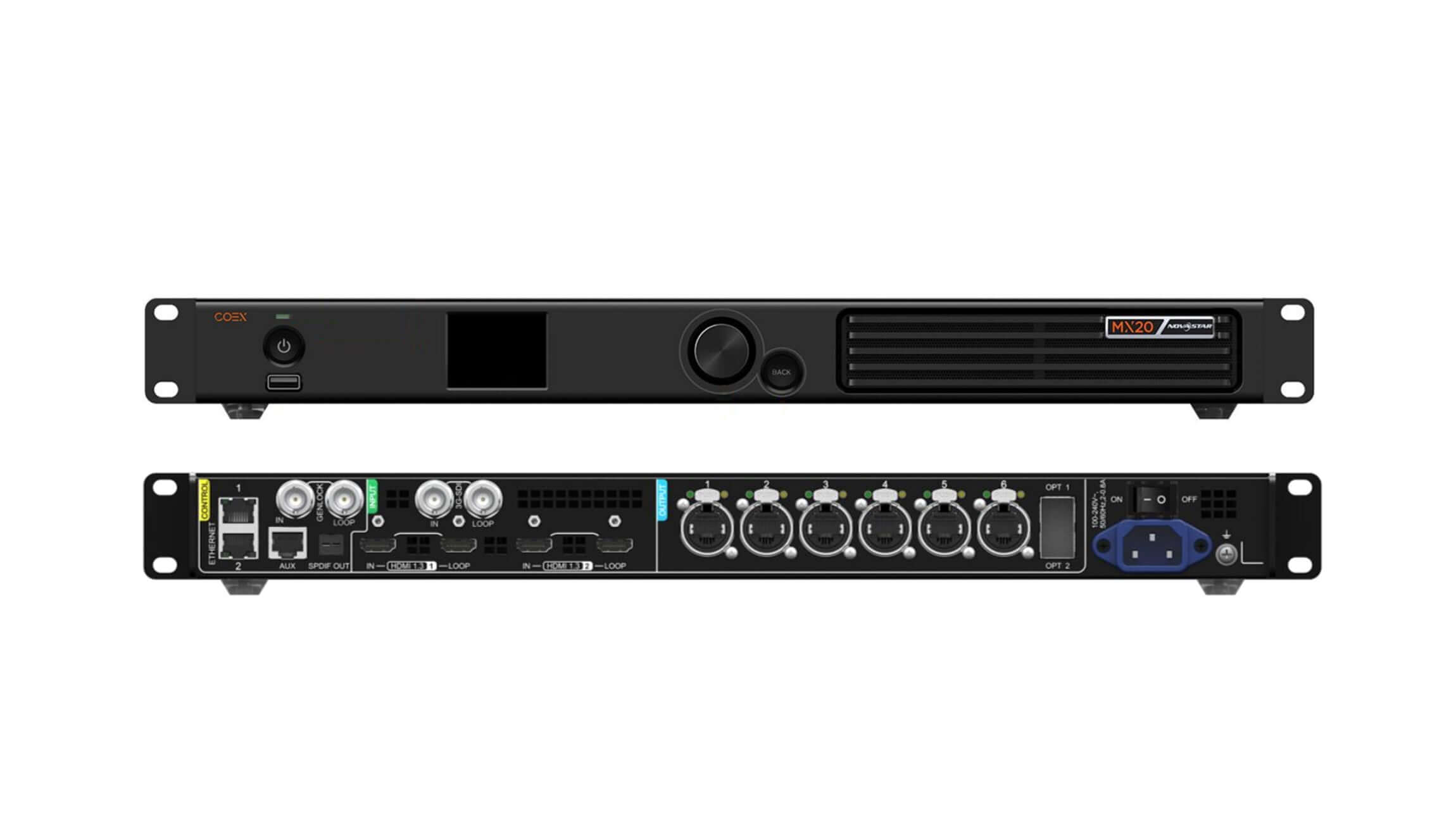
VMPを開く前、またはキャンバス上でキャビネットを移動する前に、プロセッサ、ソース、ケーブル、受信カード、およびLEDモジュールが実際に何をサポートできるかを確認してください。NovaStar MX20 LEDディスプレイコントローラは、ループ出力付きのHDMI 1.3入力が2つ、ループ付きの3G-SDI入力が1つ、ギガビットイーサネット出力が6つ、10G光ポートが2つ搭載されています。最大デバイス負荷は390万ピクセルで、最大出力幅または高さは4096ピクセルです。
ファームウェアのバージョン、VMPのバージョン、受信カードのモデル、キャビネットの解像度、モジュールのスキャンタイプ、ドライバIC、目標フレームレート、および必要なビット深度を記録してください。以前に正常に動作していたキャビネットファイルがある場合は、検証済みのコピーをコントローラの外部に保管してください。新しいパッケージが存在するからといって、すべてのデバイスをアップデートするのではなく、まずリリースノートと信号チェーン全体の互換性を確認してください。
容量は条件付きです。390万画素という謳い文句は、すべてのフォーマットで保証されるものではありません。8ビット、60Hzの場合、1つのギガビットポートで最大659,722ピクセルをロードできます。10ビット、60Hzの場合、A10s Pro受信カードでは実質的なシングルポートのピクセル数は約494,791ピクセルに低下し、その他のArmorシリーズカードでは約329,861ピクセルになります。
物理的な経路も確認してください。NovaStarでは、CAT5Eイーサネットケーブルの最大長は100mと規定されています。2番目の光ポートはOPT 1をバックアップとしてコピーしますが、光モジュールはデフォルトでは含まれていません。設計が光ファイバーの冗長性に依存している場合は、複製出力が準備完了と想定するのではなく、リハーサル中にモジュール、ファイバーの種類、パッチング、フェイルオーバー動作が一致することを確認してください。
2. MX20の入力タイミングをLEDキャンバスに合わせる
多くの「コントローラー」の問題は、ソース側で発生します。メディアサーバーが誤ったラスタを出力している、スイッチャーがキュー間でフレームレートを変更している、またはEDIDハンドシェイクで不要なスケーリングを強制するテレビタイミングが選択されている、といったケースが考えられます。まずはLEDウォールのネイティブキャンバスから確認し、ソース側へと遡って調査を進めてください。
2.1 スケーリング前にEDIDを設定する
最もクリーンなピクセル間パスを実現するには、ソースと接続が許す限り、入力解像度をアクティブなLEDキャンバスに一致するように設定してください。MX20の入力メニューで、標準タイミングを選択するか、カスタムEDIDを作成し、必要なフレームレートを設定して変更を適用します。EDIDを適用した後、ソース出力を再確認してください。一部のグラフィックカードでは、新しいタイミングを有効にする前にディスプレイを再検出する必要がある場合があります。
ウォールキャンバスを直接生成できない場合は、制御されたスケーリングステージを1つ選択してください。メディアサーバー、スイッチャー、およびMX20で同時にスケーリングを行うことは避けてください。複数のステージを使用すると、細かいコンテンツがぼやけたり、レイテンシー測定が複雑になったりする可能性があります。ピクセルグリッド、単一ピクセルライン、および動くテストクリップを使用して、100%スケールで画像を確認してください。
2.2 オールインワンモードまたは送信専用モードを選択する
動作モードによってワークフローとレイテンシの両方が変わります。オールインワンコントローラモードでは画像処理が行われ、コントローラのレイテンシが1フレーム分発生します。送信専用コントローラモードは前処理済みのソース向けに設計されており、低レイテンシが有効で読み込みルールが満たされている場合、コントローラのレイテンシを1ms未満に短縮できます。
MX20でスケーリング、レイヤー化、トリミング、または複数の入力の管理が必要な場合は、オールインワンモードを使用してください。メディアサーバーまたは上流プロセッサーが既に正確な出力ラスターを提供しており、内部処理よりも遅延の最小化が重要な場合は、送信専用モードを使用してください。ある信号アーキテクチャ用に作成されたプリセットは、別の信号アーキテクチャでは期待どおりに動作しない可能性があるため、選択したモードをショーファイルに記録してください。
3. 出力接続前にキャビネットマップを作成する
キャビネットマップは、物理的な壁面を記述するものであり、未確認のケーブル配線を補うためのものではありません。各キャビネットのピクセル寸法とデータ方向を確認し、イーサネット配線にラベルを付け、各ポートの開始位置と終了位置を明確にしてください。正確なマップがあれば、後々の負荷計算、冗長性計画、障害分離、低遅延環境の構築がはるかに容易になります。
3.1 通常の画面ではSwift Layoutのみを使用する
MX20のフロントパネルにあるSwift Layoutは高速ですが、意図的に機能が制限されています。同じサイズのキャビネットで構成され、すべてのポートで同じ配線パターンを持つ、通常の長方形の画面構成に使用してください。NovaStarのルールでは、最初のn-1個のポートが同じ数のキャビネットに接続され、それらの接続が完全な行または列を形成することを前提としています。
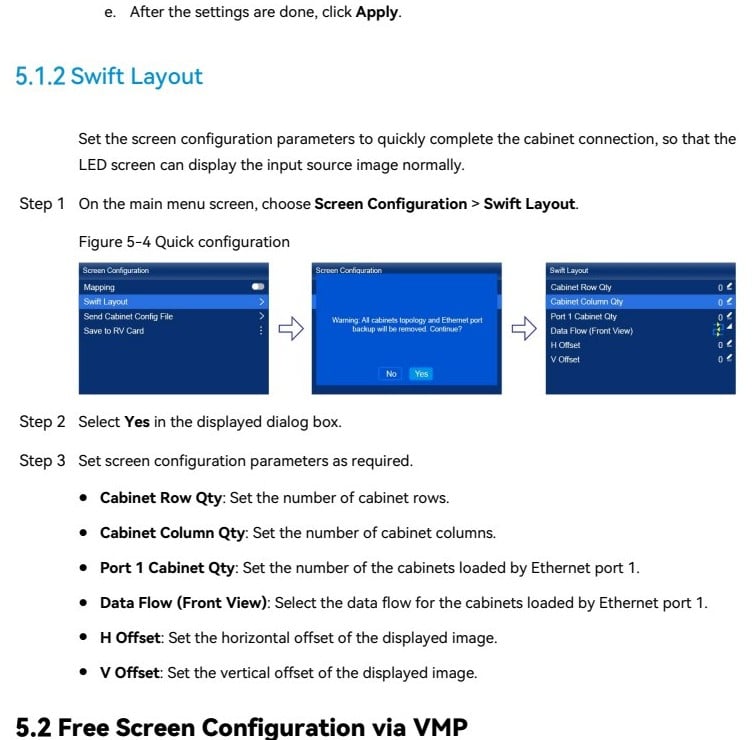
キャビネットの行数、列数、ポート1のキャビネット数、正面図のデータフロー、および水平方向または垂直方向のオフセットを入力します。次に、結果を視覚的に確認します。キャビネットが混在している場合、キャンバスが不規則な場合、またはポートが異なるパスを使用している場合は、Swift Layoutに壁を近似させるのではなく、処理を停止してVMPに移行します。
3.2 VMPを使用してフリーワイヤリングと不規則なキャンバスを作成する
VMPは、配線が自由な構成、段違いのキャビネット、曲面壁、カスタムキャンバス、および正確な使用負荷計算が必要なプロジェクトに最適なツールです。実際のキャビネット寸法から画面を作成し、各イーサネット出力を意図的に割り当て、ポートルートを視覚的にシンプルに保ちます。送信機、プロセッサ、および受信カードの詳細については、以下を参照してください。 EagerLEDさん LEDディスプレイ制御システムガイド.
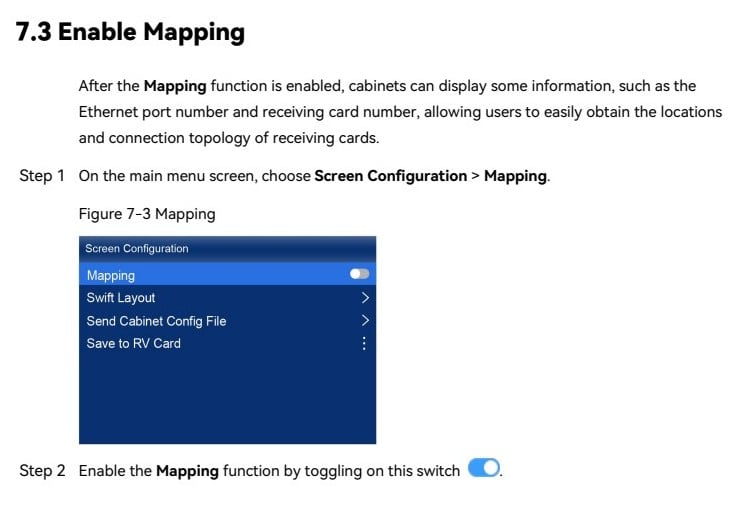
試運転中にマッピングを有効にしてください。LEDキャビネットにはイーサネットポート番号と受信カード番号が表示されるため、ソフトウェアのトポロジーと実際の配線状況を容易に比較できます。マッピングされた正しい壁面を撮影し、プロジェクトドキュメントとともに保存してください。
4. 6つのイーサネットポート間で負荷を分散する
ポートバランスは、安定したビデオウォールを実現するためのMX20構成における最も重要なヒントの一つです。キャビネットをポート数だけで分割するのではなく、ピクセル数で分割し、その結果をビット深度、フレームレート、受信カードのモデル、および負荷領域の形状と照らし合わせて確認してください。
4.1 ビット深度とフレームレートの計算
| 出力条件 | ギガビットポートあたりの概算容量 | 計画への影響 |
|---|---|---|
| 8ビット、60Hz | 659,722ピクセル | 標準基準として使用し、動作上の余裕を残してください。 |
| A10s Pro搭載で10ビット、60Hz | 494,791ピクセル | 色深度が高いほど、利用可能なピクセル負荷は減少します。 |
| 他のArmorカードとの組み合わせでは10ビット、60Hz | 329,861ピクセル | ポートマップを承認する前に、受信カードが正確であることを確認してください。 |
これらの値は、NovaStarの現行MX20仕様に基づいています。これらはエンジニアリング上の上限値であり、すべてのショーで達成すべき目標値ではありません。非標準のフレームレート、システム改訂、および将来のコンテンツ変更に備えて、十分な余裕を持たせてください。高フレームレートまたは高度な色深度でウォールを動作させる場合は、8ビット、60Hzの設計から外挿するのではなく、VMPで構成全体を検証してください。
4.2 128ピクセル未満の狭い読み込み領域を避ける
MX20の仕様では、128ピクセル未満の幅の長方形のロード領域では容量が低下すると記載されています。これは、薄型リボン、前面ディスプレイ、および特殊なマップに影響を与える可能性があります。可能な限り、各ポートの長方形領域の幅を128ピクセル以上に保ち、キャビネットをすっきりとした垂直または水平のブロックにグループ化してください。
隣接するポートのバランスを取り、特定の出力が上限に近づき、他の出力がほとんど使用されないようにします。冗長設計の場合、バックアップ経路も同じ実効負荷を処理できる必要があります。すべてのデータケーブルの両端にラベルを貼り、ポート負荷計算シートをプロジェクトファイルと一緒に保管してください。
5. よりスムーズなビデオウォールを実現するために、同期と遅延を設定する
スムーズな動きは、安定したタイミングチェーンに依存します。コントローラーは、コンテンツに既に存在するケイデンスエラーを除去することはできません。また、デバイスが同期されていない場合、正しいフレームレートでもティアリングを防ぐことはできません。水平方向の動きのあるクリップ、スクロールテキスト、タイムコード、および制作時のシャッター設定のカメラを使用してテストしてください。
5.1 正しい同期ソースを選択する
シンプルな単一の壁面であれば、入力信号に基づくタイミング設定で十分な場合があります。しかし、マルチカメラスタジオ、放送環境、マルチデバイスキャンバスなどでは、共通の基準設定が必要となることがよくあります。MX20、スイッチャー、メディアサーバー、カメラ、および下流デバイスが互換性のある基準設定とフレームレートに同期していることを確認してください。
ソースのフレームレートが59.94Hzから60Hzに、またはプログレッシブからインターレースに変わると、キュー中に画像が再同期される可能性があります。プリセットをプログラムする前に、制作フォーマットをロックしてください。MX20は23.98Hzから480Hzまでのフレームレート適応動作をサポートしていますが、この高度な機能を使用するには、互換性のあるA10s Proシリーズ受信カード、サポートされているドライバIC、およびCabinet Toolで生成されたNCPファイルが必要です。
5.2 低遅延が新たな制限を生み出すタイミングを知る
低遅延は、カメラからスクリーンへの映像伝送、XR、ライブプレゼンテーション、インタラクティブコンテンツにおいて有効です。ただし、ジェンロックと同時に有効にすることはできません。送信専用モードでは、コントローラーの遅延は1ms未満になります。オールインワンモードでは、コントローラーは1フレームのままです。
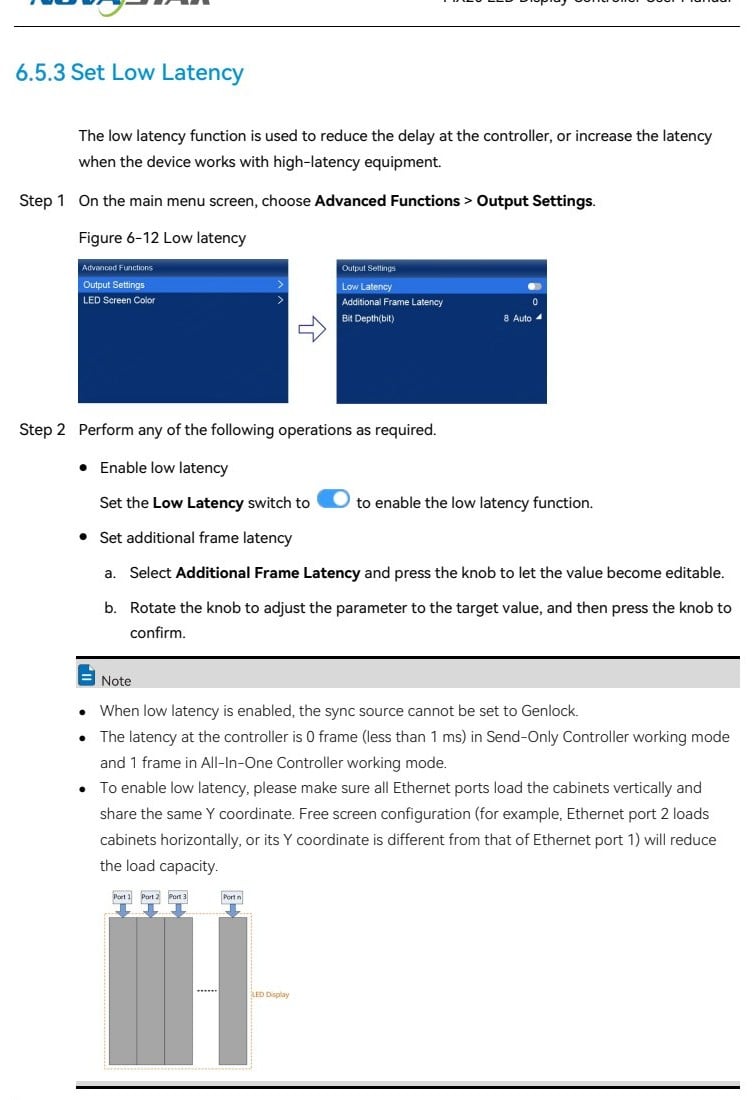
NovaStarは、低遅延機能を有効にする場合、すべてのイーサネットポートでキャビネットを垂直にロードし、各ポートの開始Y座標を0に設定することを推奨します。水平ロードやY座標の不整合は、出力容量を低下させる可能性があります。変更後、パス全体を測定してください。コントローラの速度が向上しても、別のデバイスがフレームを追加し続ける場合があります。
6. 明るさ、ガンマ、色、ビット深度を調整する
タイミングとマッピングが安定してから、色調整を行ってください。まず、既知のニュートラルな光源から始め、上流工程での意図しない色変換を無効にし、LEDモジュールが正しいキャリブレーションデータを使用していることを確認してください。環境に合わせて明るさを調整した後、グレースケールの変化、肌の色調、彩度の高い色、黒に近いディテールを確認しながら、色温度とガンマを微調整してください。
ビット深度を高くすると、グラデーションや低レベルの画像品質が向上しますが、ポート容量は減少します。10ビットを選択する理由は、単にオプションとして存在するからではなく、信号経路全体とコンテンツが10ビットの恩恵を受けるからです。入力、MX20、受信カード、ドライバIC、LEDモジュールがすべて、意図したワークフローをサポートしていることを確認してください。
明るさ、ガンマ、色温度、または関連する画面パラメータを変更した後は、「画面設定」>「RVカードに保存」を使用してください。これにより、値が受信カードに書き込まれるため、再起動後に壁面が承認された外観に戻ります。将来の技術者のために、写真付きの参照情報と測定メモを保存してください。
7. MX20プリセットを保存し、リカバリーワークフローを構築する
MX20は最大128個のプリセットをサポートしていますが、プリセットの数が多いほど安全性が高まるわけではありません。プライマリ4K60、SDIバックアップ、カメラ低遅延、メンテナンステストなど、実際の動作状態に関連した分かりやすい名前を使用してください。リハーサル中に各プリセットを呼び出し、意図したソース、レイヤー、スケーリング、出力パラメータのみが変更されることを確認してください。
VMPプロジェクト、受信カードファイル、ファームウェアレコード、ネットワーク設定、および承認済みポートマップを2つの場所にエクスポートします。コントローラが静的IPアドレスを使用している場合は、IPアドレス、サブネットマスク、およびゲートウェイを記録します。MX20は診断ログをNTFSまたはFAT32形式のUSBドライブにエクスポートできます。これは、断続的な障害をすぐに再現できない場合に役立ちます。
工場出荷時設定へのリセットは慎重に行ってください。NovaStar社は、 「すべてリセット」は元に戻せないと明記しています。リセットを行う前に、正常に動作することが確認されているファイルをエクスポートし、現在の設定を記録してください。リセットは、原因不明の画面が真っ暗になった場合の最初の対応策ではなく、制御された復旧手順として行うべきです。
8. NovaStar MX20ビデオウォールの問題を順番にトラブルシューティングする
診断手順を固定することで、技術者が複数の変数を一度に変更してしまうことを防ぎます。まず電源と物理リンクを確認し、次に入力、コントローラ出力、受信カードのトポロジー、キャビネット構成をチェックします。MX20の内部テストパターンを使用して、上流側の信号の問題と下流側のLEDシステムの問題を切り分けます。
| 症状 | 最初に確認してください | 是正処置 |
|---|---|---|
| 壁全体に画像はありません | 入力ロック、選択されたソース、テストパターン、出力リンク | アクティブな入力とタイミングを確認してください。内部パターンが表示される場合は、ソースパスのトラブルシューティングを行ってください。 |
| 黒い部分は1つだけです | ポートLED、ケーブル順序、最初の暗い受信カード | マッピング機能を使用して、リンクを再接続または交換し、ソフトウェア上の経路が物理的なチェーンと一致していることを確認してください。 |
| 動きが途切れたり、乱れたりする | ソースフレームレート、同期ソース、処理モード | 生産タイミングを標準化し、不要なスケーリングを排除し、設計要件に応じてジェンロックまたは低遅延をテストする。 |
| プリセット呼び出し後に画像がずれる | プリセットモード、レイヤー座標、EDID状態 | 検証済みの入力タイミングに基づいてプリセットを再構築し、すべてのレイヤーがアクティブなキャンバス内に収まっていることを確認します。 |
| 細かいグラデーションが縞模様を示す | ソースビット深度と完全なシグナルチェーンサポート | ポート負荷を再計算し、受信カードとの互換性を確認した後でのみ、10ビットを有効にしてください。 |
| 再起動後に設定が消える | 受信カードの状態保存 | 「RVカードに保存」機能を使用し、制御された電源サイクルで結果を確認してください。 |
問題が解決しない場合は、ログをエクスポートして、大きな変更を加える前に正確な障害状態を保存してください。時間、アクティブな入力、プリセット、モード、ファームウェア、および影響を受けるポートを記録してください。製品の選択またはシステムレベルの質問については、 EagerLEDさん NovaStarプロセッサガイド (NAIST) と LEDビデオコントローラーカテゴリ 有益な背景情報を提供する。
9. NovaStar MX20 構成チェックリスト
- MX20のファームウェア、VMPバージョン、受信カードモデル、キャビネット解像度、およびドライバICを記録してください。
- マッピングを行う前に、ソースラスター、フレームレート、カラーフォーマット、ビット深度を確認してください。
- 処理能力とレイテンシの要件に応じて、オールインワンモードまたは送信専用モードを選択してください。
- NovaStarの読み込みルールを満たす通常の画面でのみ、Swift Layoutを使用してください。
- 複雑な配線、不規則な形状のキャンバス、およびトポロジー検証には、VMPとマッピングを使用してください。
- 各イーサネットポートの負荷を、実際のビット深度とフレームレートに基づいて計算します。
- 可能な限り、128ピクセル未満の狭い長方形の読み込み領域は避けてください。
- Genlockまたは低遅延のいずれかを選択し、タイミングチェーン全体を検証してください。
- 低遅延を実現するには、ポートを垂直方向にロードし、開始Y座標を0に揃えます。
- タイミングとマッピングが安定したら、明るさ、ガンマ、色を調整してください。
- 承認された画面パラメータを受信カードに保存します。
- 引き継ぎ前に、すべてのプリセット、バックアップパス、内部パターン、および電源サイクル復旧をテストしてください。
このチェックリストは、VMPファイルと物理ポートマップと一緒に保管してください。特にレンタル機器の場合、同じMX20でも毎週異なる壁面や制作フォーマットに合わせて再構築される可能性があるため、再現性のある引き継ぎ手順が非常に重要です。
10. NovaStar MX20 設定に関するよくある質問
1.NovaStar MX20 1台で何ピクセルを制御できますか?
MX20は合計で最大3.9万ピクセルまで読み込むことができ、最大出力幅または高さは4096ピクセルです。実際の容量は、フレームレート、ビット深度、受信カードのモデル、および読み込みジオメトリによって異なるため、最終的なVMP計算結果を確認してください。
2.MX20の設定には、Swift LayoutとVMPのどちらを使うべきでしょうか?
均一な配線パターンを持つ、同じサイズのキャビネットで構成された規則的な長方形の壁面には、Swift Layoutを使用してください。自由な配線、複数の経路の組み合わせ、曲線または不規則な形状のスクリーン、詳細な負荷計算、およびより厳密な試運転には、VMPを使用してください。
3.MX20ビデオウォールは、画像が鮮明な場合でも、なぜ映像が途切れるのでしょうか?
シャープネスとモーションの滑らかさは別物です。ソースのフレームレート、EDID、スケーリングステージ、同期ソース、プリセットタイミング、カメラシャッターを確認してください。59.94/60 Hzの不一致や、ロック解除されたプロダクションチェーンは、目に見えるケイデンスの問題を引き起こす可能性があります。
4.NovaStar MX20は、ジェンロックと低遅延機能を同時に使用できますか?
いいえ。MX20のマニュアルには、低遅延機能とジェンロック機能は同時に使用できないと記載されています。制作設計に合った機能を選択し、システム全体で動作、遅延、出力容量を検証してください。
5.10ビットビデオの場合、どのポート容量を使用すればよいですか?
NovaStarによると、10ビット/60Hzの場合、A10s Pro受信カードではポートあたり約494,791ピクセル、その他のArmorシリーズ受信カードでは約329,861ピクセルとなっています。余裕を持たせ、受信カードとドライバICの正確な組み合わせを確認してください。
6.再起動後も明るさや色設定を保持するにはどうすればよいですか?
調整後、「画面設定」>「RVカードに保存」を選択します。その後、制御された再起動を実行し、明るさ、ガンマ、色温度、およびキャリブレーション動作が正しく戻ることを確認してください。
7.ケーブルやキャビネットの配線経路の間違いを最も早く特定する方法は何ですか?
MX20のマッピング機能を有効にしてください。キャビネットにイーサネットポート番号と受信カード番号が表示されるため、物理的な接続チェーンをVMPトポロジーと比較し、最初の誤った接続箇所を特定できます。
11.結論:よりスムーズなショーを実現するための、再現性の高いMX20セットアップ
NovaStar MX20の最適な構成とは、最も高度なオプションを有効にした構成ではありません。ソース、壁の形状、受信カード、ポート容量、タイミングプラン、および復旧手順に適合した構成です。検証済みのベースラインを確立し、正しいEDIDを設定し、キャビネットを正確にマッピングし、実際の容量制限に合わせてポートのバランスを取り、同期とレイテンシーの設定を慎重に選択してください。
最後に、受信カードにパラメータを保存し、プリセットとバックアップをテストし、正常な状態を文書化します。この規律あるワークフローにより、ショー中のビデオウォールの動作がスムーズになり、状況の変化による障害の診断もはるかに迅速になります。