
EagerLED Academy
LED 비디오 프로세서 기능: 스케일링, 스위칭 및 백업

6월
LED 비디오 프로세서는 카메라, 노트북 또는 미디어 플레이어와 같은 소스에서 비디오를 수신하여 LED 월에 표시할 영상을 준비합니다. 분리형 시스템에서는 처리된 영상이 송신 컨트롤러로 전송됩니다. 일체형 장치는 처리 및 송신 기능을 모두 통합합니다.
1. 원본 이미지를 화면에 맞추세요
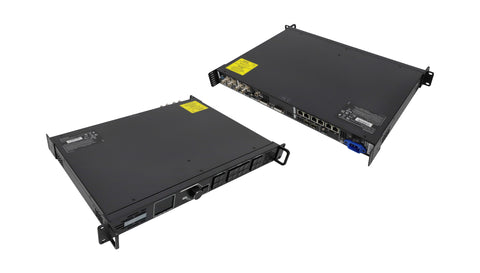
좁은 리본 디스플레이의 경우, 16:9 원본 비율을 유지하면 빈 공간이 생길 수 있습니다. 리본 전체를 채우면 이미지가 잘릴 수 있고, 늘리면 로고나 얼굴 모양이 변형될 수 있습니다. 선택한 모드를 쉽게 알아볼 수 있도록 테스트 이미지에 원과 테두리를 표시해 달라고 작업자에게 요청하십시오.
2. 소스를 전환하고 레이어를 정렬합니다.
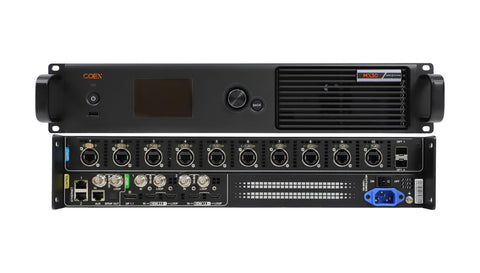
전환은 활성 입력을 변경합니다. 레이어는 캔버스의 특정 영역에 이미지를 배치합니다. 예를 들어 프레젠테이션 슬라이드 옆에 발표자 카메라 이미지를 배치할 수 있습니다. 선택한 입력 타이밍에 몇 개의 레이어를 실행할 수 있는지 확인하십시오. 실제 소스를 사용하여 전환을 연습하고 빈 프레임, 지연된 잠금 또는 예기치 않은 크기 조정이 발생하는지 확인하십시오.
3. 백업 기능 구분하기
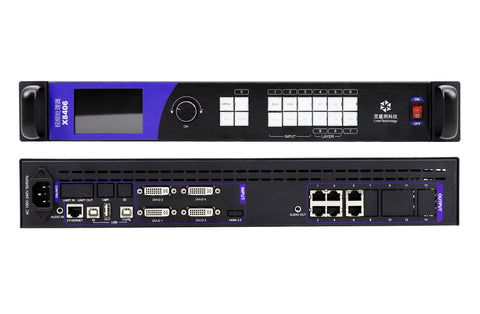
저장된 사전 설정은 레이아웃을 복원합니다. 백업 입력은 다른 소스를 제공합니다. 이중화된 데이터 배선은 정의된 전송 경로를 보호하고, 이중화된 전원 공급 장치는 다른 장애에 대응합니다. 자동 복구를 약속하기 전에 모델의 배선도를 읽으십시오. 특정 장애를 테스트하고 관객이 보는 것을 기록하십시오.
4. 자주 묻는 질문
(1) HDMI를 LED 캐비닛의 RJ45 입력에 직접 연결할 수 있습니까?
캐비닛 데이터 입력은 수신 시스템의 프로토콜을 요구합니다. 소스와 캐비닛 사이에 호환되는 송신 컨트롤러 또는 올인원 컨트롤러를 사용하십시오.
(2) 왜 두 노트북은 동일한 프로세서 입력에서 다르게 동작합니까?
출력 해상도, 프레임 속도, 색상 형식 및 콘텐츠 보호 요구 사항을 비교하십시오. 동일한 정상 작동 케이블과 지원되는 소스 타이밍을 사용하여 테스트하십시오.
(3) 프로세서가 카메라와 슬라이드 사이를 깔끔하게 전환할 수 있습니까?
이는 프로세서, 소스 타이밍 및 전환 모드에 따라 다릅니다. 소스를 연결한 후 첫 번째 전환을 포함하여 실제 전환 과정을 연습해 보세요.
(4) 사전 설정을 저장하면 케이블 고장으로부터 벽을 보호할 수 있습니까?
사전 설정은 작동 설정을 기록합니다. 케이블 이중화를 위해서는 지원되는 물리적 경로와 적절한 구성이 필요합니다.
5. 결론
필요한 각 기능에 대한 간단한 인수 테스트를 작성하세요. 예를 들어 이미지 맞춤, 두 소스 전환, 필수 레이어 표시, 합의된 백업 경로 실행 등을 테스트할 수 있습니다. 이를 통해 운영자는 설치된 시스템의 기능을 명확하게 파악할 수 있습니다.