
EagerLED Academia
Guia de Download e Versões do NovaLCT: Qual versão usar e como conectar

Nov
O NovaLCT é o software de configuração para Windows da NovaStar para sistemas de controle de LEDs síncronos. Ele é usado para configurar transmissores, controladores tudo-em-um e placas receptoras: mapeamento de tela, parâmetros da placa receptora, brilho, dados de calibração e firmware. Para uma nova instalação, escolha a versão mais recente do NovaLCT cujas notas de lançamento listem seu hardware; para uma tela existente, comece com a versão já utilizada e atualize somente quando precisar de um novo recurso ou dispositivo.
Este guia destina-se a técnicos e integradores que precisam baixar o NovaLCT, decidir qual versão instalar e configurá-lo para se comunicar com o hardware. Ele reúne as versões que hospedamos neste site, resume as notas de lançamento de cada uma e aborda as verificações a serem executadas quando o software não encontra o controlador.
Os detalhes da versão abaixo foram extraídos das notas de lançamento compiladas em nossas postagens de download. A NovaStar atualiza o software periodicamente, portanto, sempre leia as notas da versão que você instalar.
1. O que a NovaLCT faz
Um painel de LED síncrono NovaStar possui um dispositivo transmissor, como uma caixa MCTRL ou um controlador multifuncional VX, e uma placa receptora em cada gabinete. O NovaLCT é o software que informa a essa cadeia como o painel deve ser configurado. Ele é executado em um computador Windows conectado ao dispositivo transmissor.
01. O que você configura com ele
As tarefas típicas incluem configurar os parâmetros da placa receptora para o módulo e o circuito integrado do driver, mapear gabinetes para portas Ethernet, ajustar o brilho, carregar coeficientes de calibração e atualizar o firmware. Nossas páginas de produtos mostram o quanto o hardware depende disso. A página do MRV328 informa que a detecção de status de temperatura, tensão, comunicação por cabo Ethernet e fonte de vídeo é executada no NovaLCT e que a leitura do arquivo de configuração é suportada a partir da versão 5.0.0 ou posterior do NovaLCT. A página do VX600 lista o NovaLCT e o V-Can para configuração de tela, configurações de backup da porta Ethernet, gerenciamento de camadas, predefinições e atualizações de firmware.
02. Com qual hardware ele funciona?
As notas de lançamento agrupam os equipamentos suportados em três famílias: controladores síncronos, controladores de vídeo e reprodutores multimídia. As notas da versão 5.4.7, por exemplo, listam os controladores síncronos do MCTRL300 ao MCTRL4K e MCTRL1600, os controladores de vídeo, incluindo o VX4S, VX6S, VX16s e VX1000, e os reprodutores multimídia Taurus, do TB1 ao TB60. As placas receptoras são configuradas por meio do dispositivo transmissor ao qual se conectam.
03. Como ele difere de outros softwares da NovaStar
Nossas páginas de produtos mencionam vários programas da NovaStar, e eles desempenham funções diferentes. O software de configuração descrito aqui configura a própria tela: gabinetes, placas receptoras, brilho e calibração. As páginas do VX600 e do VX1000 também listam o V-Can, usado para operação do controlador de vídeo, como gerenciamento de camadas e predefinições. As páginas do VX Pro listam o Unico e o aplicativo VICP como opções adicionais de controle. Portanto, um laptop de serviço típico contém o software de configuração, além da ferramenta de operação que o controlador utiliza. Saber qual programa faz o quê economiza tempo quando um técnico é solicitado a "consertar a tela" e o problema real é uma configuração de camada no controlador de vídeo, e não um parâmetro da placa receptora.
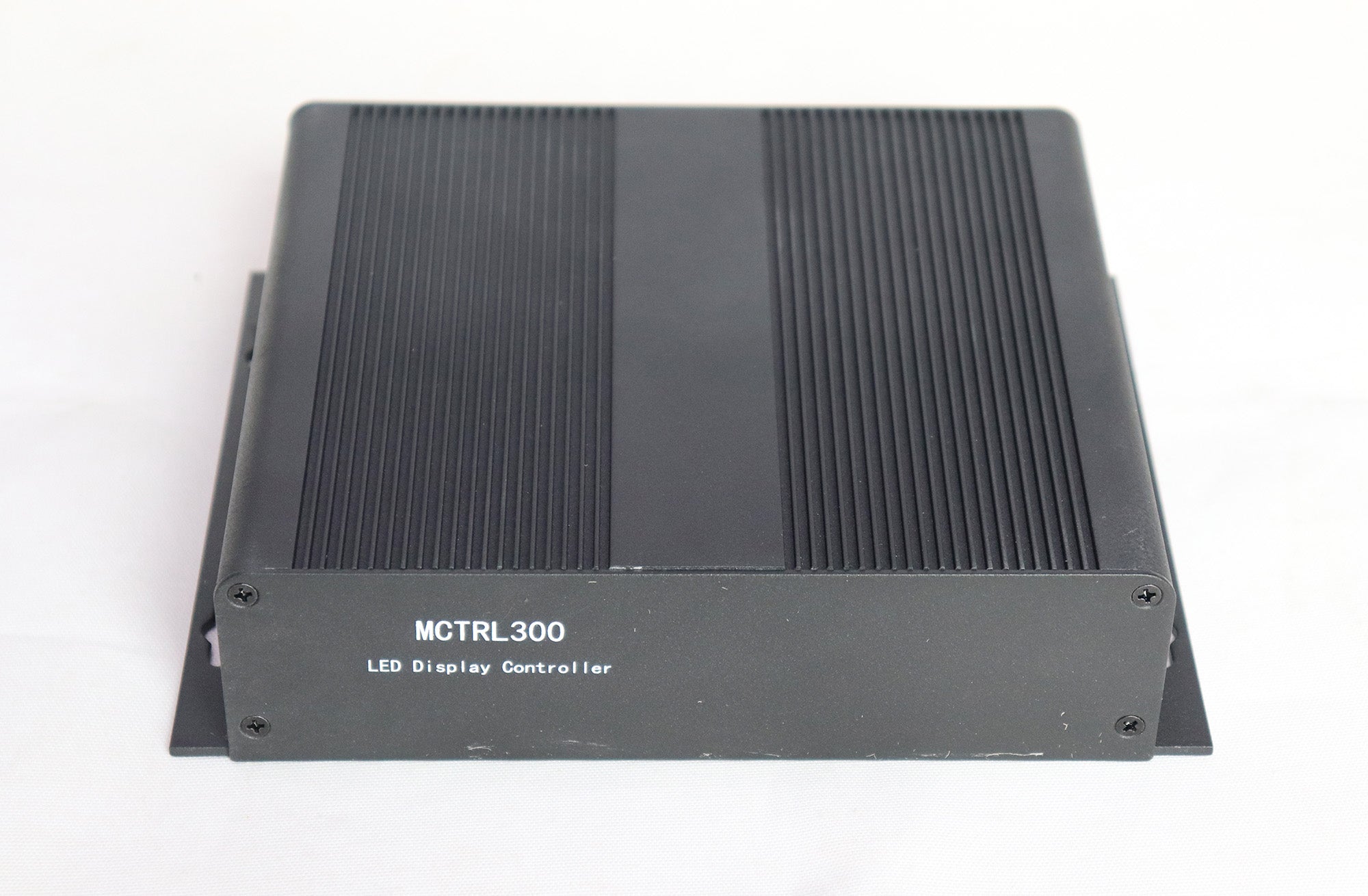
04. O que levar para o local
Uma visita técnica é mais rápida com um kit básico: um laptop Windows com a versão de software correspondente já instalada, um cabo USB do tipo usado pelo controlador, um cabo Ethernet reserva, o arquivo de configuração salvo e os coeficientes de calibração da tela, além das notas de lançamento da versão que você pretende usar. Se a tela utiliza brilho automático, leve também os detalhes do sensor. Verificar essa lista antes de sair da oficina evita a maioria dos atrasos que ocorrem quando um laptop não consegue se conectar ou quando o arquivo correto está faltando.
2. Versões do NovaLCT e onde baixá-las
Mantemos diversas versões do NovaLCT disponíveis porque as telas em campo frequentemente executam versões mais antigas. A tabela lista cada versão que hospedamos, a data mencionada em sua publicação ou nota de lançamento e os principais pontos dessas notas.
| Versão | Data | Destaques das notas de lançamento | Baixar postagem |
|---|---|---|---|
| V5.5.0 | Postagem publicada em 12 de março de 2024 | Novo processador de vídeo e suporte para chip de driver, ajuste de coeficiente de escala de cinza em camadas, sombreamento rápido, desumidificação do gabinete (com suporte ao programa MCTRL 4K), correções no ajuste automático de brilho. | NovaLCT V5.5.0 |
| V5.4.7 | Postagem publicada em 16 de junho de 2023 | Listas de suporte para controladores síncronos, controladores de vídeo e reprodutores multimídia; adicionadas telas esféricas e em formato de leque para layouts com formatos especiais. | NovaLCT V5.4.7 |
| V5.4.4.6 | Nota de lançamento datada de 8 de julho de 2022 | Diagnóstico de falhas corrigido em nós no exterior; requer Windows 7 ou posterior como ambiente operacional. | NovaLCT V5.4.4.6 |
| V5.2.0 a V5.4.2 | Postagem arquivada publicada em 13 de outubro de 2021. | Versões antigas mantidas para telas existentes: V5.2.0, V5.3.0, V5.3.1, V5.3.2, V5.4.0, V5.4.1 e V5.4.2 | NovaLCT V5.2.0 para V5.4.2 |
01. O que mudou na versão 5.5.0?
As notas da versão 5.5.0 listam o novo suporte para diversos processadores de vídeo e chips de driver, ajuste em camadas dos coeficientes de correção de escala de cinza completa, uma ferramenta de sombreamento rápido para correção de escala de cinza completa, uma opção de ajuste de coeficiente para o limite de correção, uma função de desumidificação do gabinete que requer um programa compatível com MCTRL 4K e o carregamento de arquivos de configuração da nuvem em regiões suportadas. Elas também listam correções para bugs conhecidos no ajuste automático de brilho. Se sua tela utiliza calibração ou brilho automático, a versão 5.5.0 é a versão que você deve avaliar primeiro.
02. O que mudou nas versões V5.4.7 e V5.4.4.6?
As notas da versão 5.4.7 adicionam telas esféricas e em formato de leque às ferramentas de tela com formatos especiais e fornecem uma lista completa dos equipamentos suportados. A nota da versão 5.4.4.6 é uma versão de correção: ela resolve um problema que impedia o diagnóstico de falhas em nós no exterior. Essa correção é importante se você depende da função de diagnóstico de falhas online.
03. Por que versões antigas ainda são úteis
Mantemos as versões V5.2.0 a V5.4.2 disponíveis porque muitas telas instaladas há vários anos foram configuradas com elas. Quando um técnico precisa recuperar uma configuração ou ajustar o brilho em uma tela desse tipo, usar a mesma versão evita surpresas. Se uma tela antiga precisar posteriormente de um recurso ou suporte a dispositivos que apenas uma versão mais recente oferece, planeje a atualização como uma tarefa separada: salve a configuração, atualize em um controlador, verifique a imagem e, em seguida, implemente a atualização em todas as telas.
3. Qual versão do NovaLCT usar?
Escolher uma versão não se resume a "a mais recente é a melhor", mas sim a encontrar uma que seja compatível com o hardware e a tela existente.
01. Para uma nova instalação
Use a versão mais recente cujas notas de lançamento listem todos os dispositivos do sistema: o dispositivo transmissor ou controlador multifuncional e qualquer reprodutor de mídia. Se algum dispositivo estiver faltando na lista, verifique uma versão mais recente antes de começar. Gerações de hardware mais recentes geralmente são adicionadas em versões posteriores, portanto, um NovaLCT antigo pode não reconhecer um controlador recente.
02. Para uma tela existente
Descubra qual versão foi usada para configurar a tela e use a mesma para tarefas rotineiras, como ajustes de brilho ou leitura de configurações anteriores. Atualize quando precisar de um recurso exclusivo da versão mais recente, quando adicionar um dispositivo que a versão antiga não lista ou quando uma nota de versão corrigir um problema que você esteja enfrentando. Salve a configuração antes de qualquer atualização.
03. Verifique o firmware e o software.
As notas da versão V5.4.4.6 incluem uma precaução: se o firmware da placa receptora não for compatível com o chip de driver do módulo, os parâmetros lidos da placa receptora não serão confiáveis e o firmware precisará ser atualizado para uma versão compatível com esse chip. Na prática, uma atualização de software geralmente ocorre juntamente com uma atualização do firmware da placa receptora.
04. Uma verificação rápida antes de atualizar
Antes de instalar uma versão diferente em um monitor em funcionamento, responda a quatro perguntas. A lista de versões inclui todos os dispositivos do sistema? Você possui um backup de configuração e calibração? O firmware da placa receptora é compatível com o chip do driver do módulo? Há tempo para testar a tela inteira antes que a atualização seja necessária? Se alguma resposta for negativa, aguarde até que possa ser feita com segurança, pois uma atualização durante a instalação ou pouco antes de um evento não permite correções.
| Família | Exemplos listados | O que a NovaLCT faz com isso |
|---|---|---|
| Controladores síncronos | MCTRL300, MCTRL R5, MCTRL500, MCTRL600, MCTRL660, MCTRL700, MCTRL4K, MCTRL1600, MCTRL660 PRO | Configuração da tela, mapeamento de portas, parâmetros da placa receptora |
| Controladores de vídeo | VX2, VX4S, VX4U, VX5s, VX16s, VX1000, VX2S, VX6S, VX400S, NovaPro HD | Configuração da tela através da função de envio integrada |
| Players de multimídia | TB1, TB2, TB3, TB4, TB6, TB8, TB30, TB40, TB50, TB60, JT100 | Configuração da tela para a saída de envio do reprodutor |
4. Conectando o NovaLCT ao seu hardware
Quando o software inicia, mas não encontra o hardware, a causa geralmente é a conexão, e não a versão do software. Verifique primeiro a conexão física.
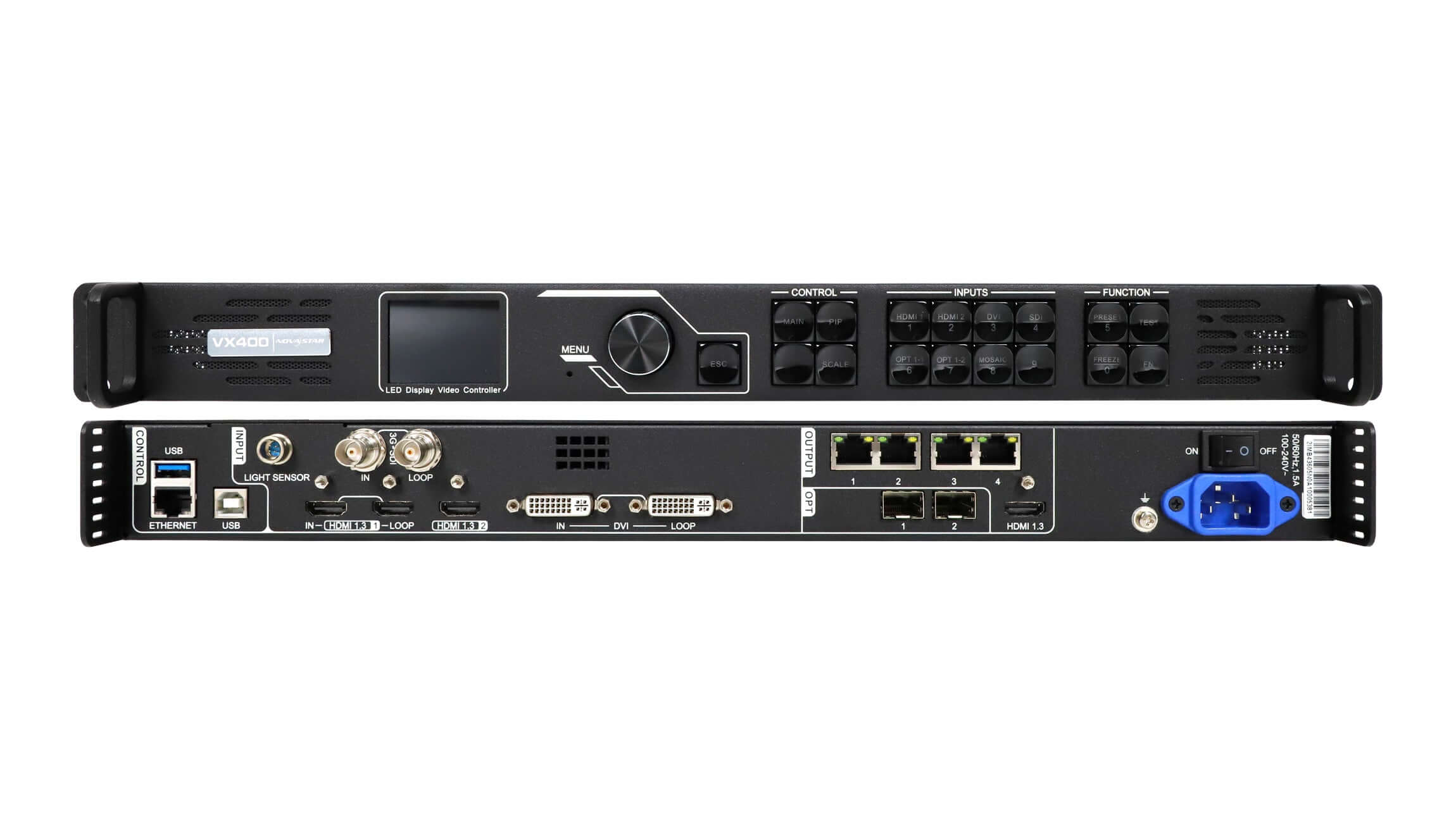
01. Use a porta de controle, não uma porta de saída.
A configuração é feita através da conexão de controle do dispositivo. No MCTRL300, essa conexão é feita pela interface USB para comunicação de instruções; a página do MCTRL700 lista uma interface de controle USB e RS232 para conexão em cascata; o painel traseiro do VX400 possui portas USB e Ethernet em seu bloco CONTROL. Conectar o computador a uma das saídas Ethernet que alimentam os gabinetes não conectará o software ao controlador.
02. Verifique o computador
As notas de lançamento indicam que o ambiente operacional é o Windows 7 ou posterior. Use um cabo USB que você saiba que funciona, tente outra porta USB e verifique no Gerenciador de Dispositivos do Windows se o controlador aparece quando está conectado e ligado. Se o dispositivo exibir um aviso, reinstale o pacote de software e reconecte-o.
03. Verifique a corrente
Se o software encontrar o dispositivo transmissor, mas não as placas receptoras, verifique os cabos Ethernet do dispositivo transmissor até o primeiro gabinete e entre os gabinetes, e confirme se as placas receptoras estão recebendo energia. Em seguida, confirme se o firmware da placa receptora é compatível com o chip driver do módulo, conforme descrito na precaução acima. Uma dica prática é comparar as luzes de status de um gabinete não encontrado com as de um gabinete funcionando ao lado; a diferença geralmente indica um problema no cabo, na alimentação ou na própria placa. Trabalhe a partir do dispositivo transmissor, um gabinete por vez, para encontrar a primeira falha na cadeia em vez de um sintoma posterior.

| Sintoma | Verifique primeiro | Então |
|---|---|---|
| Nenhum dispositivo encontrado. | O computador está conectado à porta de controle (USB ou Ethernet de controle), não a uma porta de saída. | Tente outro cabo e outra porta USB; verifique o Gerenciador de Dispositivos. |
| O dispositivo aparece com um aviso no Windows. | A versão do Windows deve ser 7 ou posterior. | Reinstale o pacote de software e reconecte. |
| Dispositivo de envio encontrado, cartões de recebimento ausentes | Cabos Ethernet para o primeiro armário e entre armários. | Verifique as luzes indicadoras de alimentação e status da placa receptora. |
| Os valores lidos parecem incorretos. | O firmware da placa receptora é compatível com o chip de controle do módulo. | Atualize o firmware do cartão receptor e, em seguida, faça a leitura novamente. |
| Dispositivo não listado no software | Notas de lançamento da versão instalada | Instale uma versão mais recente que liste o dispositivo. |
04. Configurando uma placa receptora de substituição
Quando uma placa receptora em um gabinete é substituída, a nova placa deve receber os mesmos parâmetros que as placas vizinhas. A sequência usual é conectar-se ao dispositivo transmissor, ler ou carregar a configuração salva, enviar os parâmetros da placa receptora para a nova placa e, em seguida, carregar os coeficientes de calibração para esse gabinete, caso a tela esteja calibrada. Nossa página do MRV208-N lista o gerenciamento e o carregamento de coeficientes de calibração entre suas funções de manutenção e recomenda anotar o firmware e a configuração atuais antes de remover a placa original. Após a troca, exiba um padrão de teste e compare o gabinete com as placas vizinhas antes de fechá-lo.
5. Boas práticas para arquivos de configuração
O software facilita a troca de telas, mas também facilita a perda de uma configuração funcional. Alguns hábitos simples evitam a maioria dos problemas.
01. Salve antes de alterar
Antes de alterar os parâmetros da placa receptora, atualizar o firmware ou instalar uma nova versão do software, salve o arquivo de configuração atual e quaisquer coeficientes de calibração. Armazene-os com uma anotação da versão do NovaLCT, do modelo do controlador e da data.
02. Mantenha uma versão por tela.
Em um laptop de serviço que suporte várias telas, registre qual versão do NovaLCT cada tela utiliza. Instalar uma versão mais recente para uma tarefa e depois usá-la em uma tela mais antiga pode introduzir diferenças não previstas.
Uma regra simples de nomenclatura para arquivos salvos ajuda: nome da tela, modelo do controlador, versão do software e data. Dessa forma, qualquer pessoa da equipe pode encontrar o arquivo e a versão corretos sem precisar adivinhar.
03. Brilho automático
O ajuste automático de brilho depende de um sensor de luz conectado ao controlador, como o sensor NS060 que temos em estoque, e das configurações de brilho no software. A página do MCTRL300 lista uma interface de sensor de luz integrada. Como as notas da versão 5.5.0 listam correções para o ajuste automático de brilho, as telas que dependem desse recurso são boas candidatas para essa versão.
04. Dados de calibração
As telas calibradas armazenam coeficientes de correção de brilho e croma para cada gabinete. As notas da versão 5.5.0 adicionam ajuste em camadas dos coeficientes de escala de cinza completa e uma ferramenta de sombreamento rápido para correção de escala de cinza completa, o que pode ajudar quando uma tela calibrada apresenta níveis de cinza irregulares. Independentemente da versão que você usar, mantenha um backup dos coeficientes separado do arquivo de configuração, pois a perda de um conjunto de coeficientes geralmente significa uma nova calibração no local.
05. Telas com formatos especiais
Telas curvas, esféricas e irregulares exigem mapeamento cuidadoso. As notas da versão 5.4.7 adicionam telas esféricas e em formato de leque às ferramentas para telas com formatos especiais, e as notas da versão 5.5.0 listam a leitura dos IDs do gabinete para telas complexas e as configurações de ID da mesa de luz para imagens complexas. Se você estiver configurando uma tela não retangular, essas versões oferecem mais opções de mapeamento do que as anteriores.

Perguntas frequentes
O NovaLCT pode ser baixado gratuitamente?
Sim. Nossos links para download oferecem as versões V5.5.0, V5.4.7, V5.4.4.6 e as versões mais antigas, V5.2.0 a V5.4.2, gratuitamente.
De qual sistema operacional o NovaLCT precisa?
As notas de lançamento em nossa publicação sobre a versão 5.4.4.6 afirmam que o software funciona no Windows 7 e versões posteriores.
Por que o NovaLCT não mostra nenhum hardware?
Na maioria das vezes, o computador está conectado a uma porta de saída em vez da porta de controle, ou o cabo ou a porta USB estão com defeito. Verifique primeiro a conexão e o Gerenciador de Dispositivos do Windows e, em seguida, confirme se a versão instalada lista seu dispositivo.
Devo sempre instalar a versão mais recente do NovaLCT?
Para um novo sistema, use a versão mais recente que liste todos os seus dispositivos. Para uma tela existente, mantenha a versão já utilizada, a menos que precise de um novo recurso, um novo dispositivo ou uma correção específica.
O NovaLCT configura reprodutores de mídia Taurus?
As notas da versão 5.4.7 listam os reprodutores Taurus, do TB1 ao TB60, entre os reprodutores multimídia suportados.
Qual a diferença entre NovaLCT e V-Can?
O software de configuração ajusta a tela: gabinetes, placas receptoras, brilho e calibração. Nossas páginas sobre os modelos VX600 e VX1000 listam o V-Can para operação do controlador de vídeo, incluindo gerenciamento de camadas e predefinições.
O que o firmware da placa receptora tem a ver com o NovaLCT?
As notas da versão 5.4.4.6 alertam que, se o firmware da placa receptora não for compatível com o chip de driver do módulo, os valores lidos serão imprecisos. Atualize o firmware para uma versão compatível com o chip.
Como obter ajuda com seu sistema NovaStar
Você pode baixar cada versão do NovaLCT nos links da Tabela 1. Para informações sobre hardware, consulte a caixa transmissora MCTRL300 , o MCTRL700 e o sensor de luz NS060 , ou nosso guia da placa receptora NovaStar MRV.
Se uma tela não conectar ou se você não tiver certeza de qual versão usar, Entre em contato conosco com os detalhes do seu sistema.: os modelos do controlador e da placa receptora, a versão do NovaLCT que você está usando, a versão do Windows e uma breve descrição do sintoma. Vídeos de configuração também estão disponíveis. EagerLED Canal no YouTube.