
EagerLED Академия
Инструкция по загрузке и выбору версии NovaLCT: какую версию использовать и как подключиться.

ноябрь
NovaLCT — это программное обеспечение для настройки синхронных светодиодных систем под управлением Windows от компании NovaStar. Оно используется для настройки передающих блоков, универсальных контроллеров и приемных плат: сопоставления экрана, параметров приемной платы, яркости, данных калибровки и микропрограммы. Для новой настройки выберите последнюю версию NovaLCT, в примечаниях к выпуску которой указано ваше оборудование; для существующего экрана начните с уже используемой на нем версии и обновляйте только тогда, когда вам потребуется новая функция или устройство.
Это руководство предназначено для технических специалистов и интеграторов, которым необходимо загрузить NovaLCT, выбрать подходящую версию для установки и настроить взаимодействие с оборудованием. В нем собраны все версии, представленные на этом сайте, кратко изложены примечания к их выпуску и описаны проверки, которые необходимо выполнить, если программное обеспечение не обнаруживает контроллер.
Приведенные ниже сведения о версиях взяты из примечаний к выпуску, собранных в наших сообщениях о загрузке. Компания NovaStar периодически обновляет программное обеспечение, поэтому всегда читайте примечания к устанавливаемой вами версии.
1. Чем занимается компания NovaLCT
Синхронный светодиодный экран NovaStar состоит из передающего устройства, такого как блок MCTRL или универсальный контроллер VX, и приемной платы в каждом корпусе. Программное обеспечение NovaLCT управляет этой цепочкой сборки экрана. Оно работает на компьютере под управлением Windows, подключенном к передающему устройству.
01. Что вы с ним настраиваете
Типичные задачи включают в себя настройку параметров приемной карты для модуля и микросхемы драйвера, сопоставление корпусов с портами Ethernet, регулировку яркости, загрузку калибровочных коэффициентов и обновление прошивки. На страницах наших продуктов показано, насколько тесно оборудование зависит от этого. На странице MRV328 указано, что определение состояния температуры, напряжения, связи по кабелю Ethernet и источника видеосигнала осуществляется в NovaLCT, и что считывание файлов конфигурации поддерживается начиная с NovaLCT версии 5.0.0 или более поздней. На странице VX600 перечислены NovaLCT и V-Can для настройки экрана, резервного копирования настроек портов Ethernet, управления слоями, предустановок и обновления прошивки.
02. С каким оборудованием оно совместимо
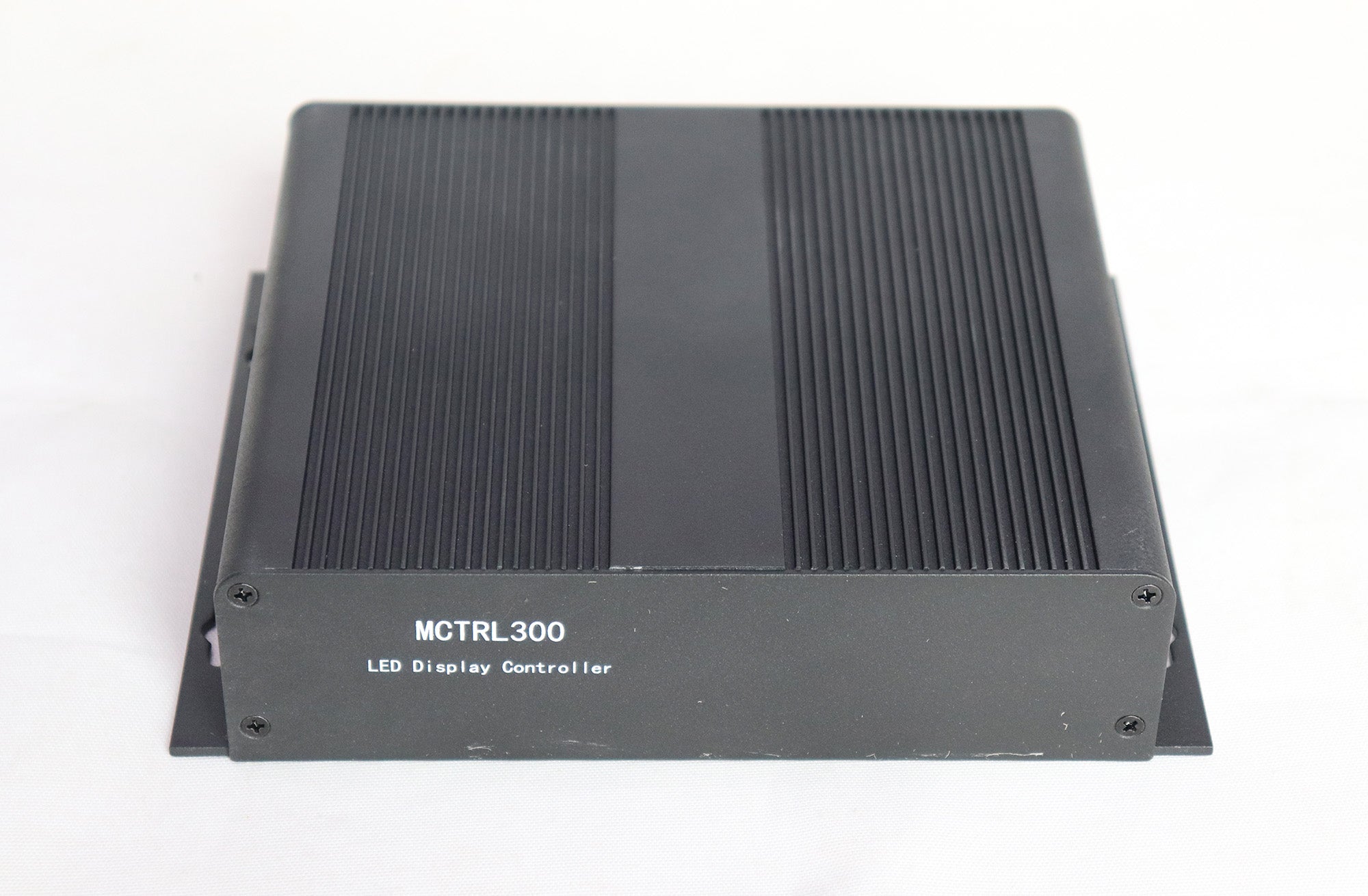
В примечаниях к выпуску поддерживаемое оборудование разделено на три семейства: синхронные контроллеры, видеоконтроллеры и мультимедийные плееры. Например, в примечаниях к версии V5.4.7 перечислены синхронные контроллеры от MCTRL300 до MCTRL4K и MCTRL1600, видеоконтроллеры, включая VX4S, VX6S, VX16s и VX1000, а также мультимедийные плееры Taurus от TB1 до TB60. Приемные карты настраиваются через передающее устройство, к которому они подключаются.
03. Чем оно отличается от другого программного обеспечения NovaStar
На страницах наших продуктов упоминаются несколько программ NovaStar, и они выполняют разные задачи. Описанное здесь программное обеспечение для настройки отвечает за сам экран: корпуса, приемные платы, яркость и калибровку. На страницах VX600 и VX1000 также указана программа V-Can, используемая для управления видеоконтроллером, например, для управления слоями и предустановками. На страницах VX Pro в качестве дополнительных вариантов управления указаны Unico и приложение VICP. Таким образом, типичный сервисный ноутбук содержит программное обеспечение для настройки, а также инструмент управления, используемый контроллером. Знание того, какая программа за что отвечает, экономит время, когда техника просят «починить экран», а реальная проблема заключается в настройке слоя на видеоконтроллере, а не в параметре приемной платы.
04. Что взять с собой на место проведения работ
Сервисный визит пройдет быстрее, если у вас будет небольшой комплект: ноутбук с Windows и уже установленной соответствующей версией программного обеспечения, USB-кабель того типа, который используется в контроллере, запасной кабель Ethernet, сохраненный файл конфигурации и калибровочные коэффициенты для экрана, а также примечания к выпуску версии, которую вы планируете использовать. Если экран использует автоматическую регулировку яркости, возьмите с собой также информацию о датчиках. Проверка этого списка перед уходом из мастерской позволит избежать большинства задержек, возникающих из-за невозможности подключения ноутбука или отсутствия нужного файла.
2. Версии NovaLCT и где их можно скачать.
Мы поддерживаем доступ к нескольким версиям NovaLCT, поскольку на местах часто используются более старые версии. В таблице указана каждая размещенная нами версия, дата, указанная в ее публикации или примечаниях к выпуску, а также основные моменты из этих примечаний.
| Версия | Время | Основные моменты из примечаний к выпуску | Скачать пост |
|---|---|---|---|
| V5.5.0 | Сообщение опубликовано 12 марта 2024 года. | Поддержка новых видеопроцессоров и драйверов, многоуровневая регулировка коэффициентов в градациях серого, быстрое затенение, осушение корпуса (с программой поддержки MCTRL 4K), исправления в автоматической регулировке яркости. | НоваЛКТ V5.5.0 |
| V5.4.7 | Сообщение опубликовано 16 июня 2023 года. | Добавлены списки поддерживаемых синхронных контроллеров, видеоконтроллеров и мультимедийных проигрывателей; добавлены сферические и веерообразные экраны для компоновок нестандартной формы. | НоваЛКТ V5.4.7 |
| V5.4.4.6 | Уведомление о выпуске от 8 июля 2022 г. | Исправлена ошибка диагностики неисправностей на зарубежных узлах; в качестве операционной среды указана Windows 7 или более поздняя версия. | НоваЛКТ V5.4.4.6 |
| От V5.2.0 до V5.4.2 | Архивный пост, опубликованный 13 октября 2021 года. | Для существующих экранов сохранены более старые версии: V5.2.0, V5.3.0, V5.3.1, V5.3.2, V5.4.0, V5.4.1 и V5.4.2. | NovalCT V5.2.0 до V5.4.2 |
01. Что изменилось в версии 5.5.0
В примечаниях к версии 5.5.0 перечислены новые функции: поддержка нескольких видеопроцессоров и драйверов, многоуровневая настройка коэффициентов коррекции в оттенках серого, инструмент быстрого затенения для коррекции в оттенках серого, опция настройки коэффициента для порога коррекции, функция осушения корпуса, требующая программы поддержки MCTRL 4K, и загрузка файлов конфигурации из облака в поддерживаемых регионах. Также перечислены исправления известных ошибок в автоматической регулировке яркости. Если ваш экран использует калибровку или автоматическую регулировку яркости, сначала следует оценить версию 5.5.0.
02. Что изменилось в версиях V5.4.7 и V5.4.4.6?
В примечаниях к версии V5.4.7 добавлены сферические и веерообразные экраны в инструменты для работы со специальными формами экранов, а также приведен полный список поддерживаемого оборудования. Примечания к версии V5.4.4.6 — это исправление: в нем устранена проблема, из-за которой диагностика неисправностей завершалась с ошибкой на зарубежных узлах. Это исправление важно, если вы полагаетесь на функцию онлайн-диагностики неисправностей.
03. Почему старые версии по-прежнему полезны
Мы поддерживаем доступность версий от V5.2.0 до V5.4.2, поскольку многие экраны, установленные несколько лет назад, были настроены с их использованием. Когда техническому специалисту необходимо считать конфигурацию или отрегулировать яркость на таком экране, использование той же версии позволяет избежать неожиданностей. Если старому экрану позже потребуется поддержка функции или устройства, которая доступна только в более новой версии, запланируйте обновление как отдельную задачу: сохраните конфигурацию, обновите на одном контроллере, проверьте образ, а затем выполните развертывание.
3. Какую версию NovaLCT использовать?
Выбор версии — это не столько вопрос принципа «чем новее, тем лучше», сколько вопрос соответствия аппаратного обеспечения и имеющегося экрана.
01. Для новой установки
Используйте самую новую версию, в примечаниях к выпуску которой перечислены все устройства в системе: передающее устройство или универсальный контроллер, а также любой медиаплеер. Если какое-либо устройство отсутствует в списке, проверьте наличие более новой версии перед началом работы. Более новые поколения оборудования обычно добавляются в более поздних версиях, поэтому старая версия NovaLCT может не распознать современный контроллер.
02. Для существующего экрана
Узнайте, какая версия использовалась для настройки экрана, и используйте ту же самую для рутинной работы, например, для изменения яркости или настроек воспроизведения. Обновляйте версию, когда вам нужна функция, доступная только в более новой версии, когда вы добавляете устройство, которое не отображается в старой версии, или когда в примечаниях к выпуску исправлена обнаруженная вами проблема. Сохраните конфигурацию перед любым обновлением.
03. Проверьте прошивку и программное обеспечение.
В примечаниях к версии V5.4.4.6 содержится предостережение: если прошивка принимающей карты не поддерживает микросхему драйвера модуля, параметры, считываемые с принимающей карты, будут ненадежными, и прошивку необходимо обновить до версии, поддерживающей эту микросхему. На практике обновление программного обеспечения иногда происходит одновременно с обновлением прошивки принимающей карты.
04. Быстрая проверка перед обновлением
Перед установкой другой версии на работающий экран ответьте на четыре вопроса. Содержит ли релиз список всех устройств в системе? Есть ли у вас сохраненная резервная копия конфигурации и калибровки? Поддерживает ли прошивка приемной карты микросхему драйвера модуля? Есть ли время для тестирования всего экрана до того, как он понадобится? Если хотя бы один ответ отрицательный, подождите, пока это можно будет сделать безопасно, поскольку обновление во время загрузки или непосредственно перед событием не оставляет возможности для восстановления.
| Семейные | Приведены примеры. | Что компания NovaLCT с этим делает? |
|---|---|---|
| Синхронные контроллеры | MCTRL300, MCTRL R5, MCTRL500, MCTRL600, MCTRL660, MCTRL700, MCTRL4K, MCTRL1600, MCTRL660 PRO | Настройка экрана, сопоставление портов, параметры приемной карты. |
| Видеоконтроллеры | VX2, VX4S, VX4U, VX5s, VX16s, VX1000, VX2S, VX6S, VX400S, NovaPro HD | Настройка экрана осуществляется с помощью встроенной функции отправки. |
| Мультимедийные плееры | ТБ1, ТБ2, ТБ3, ТБ4, ТБ6, ТБ8, ТБ30, ТБ40, ТБ50, ТБ60, JT100 | Настройки экрана для вывода данных плеером |
4. Подключение NovaLCT к вашему оборудованию
Если программа запускается, но не обнаруживает оборудование, причина обычно кроется в соединении, а не в версии программного обеспечения. Сначала проверьте физическое соединение.
01. Используйте порт управления, а не выходной порт.
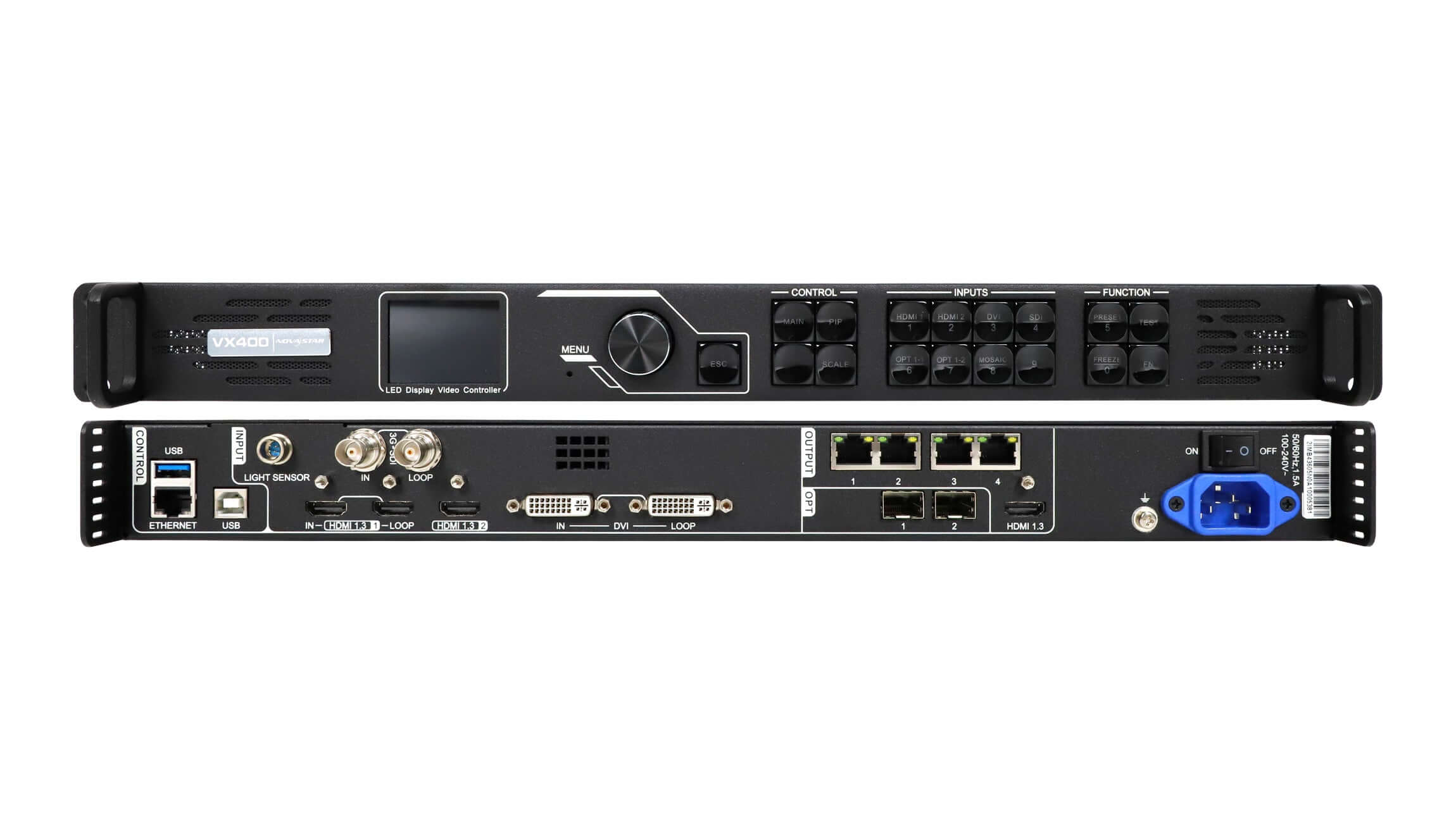
Конфигурирование осуществляется через управляющий разъем устройства. На MCTRL300 это USB-интерфейс для передачи инструкций; на странице MCTRL700 указан USB-интерфейс управления и RS232 для каскадирования; на задней панели VX400 в блоке CONTROL расположены USB- и Ethernet-порты. Подключение компьютера к одному из Ethernet-выходов, питающих шкафы, не позволит подключить программное обеспечение к контроллеру.
02. Проверьте компьютер.
В примечаниях к выпуску указано, что операционная система — Windows 7 или более поздняя версия. Используйте заведомо исправный USB-кабель, попробуйте другой USB-порт и проверьте в Диспетчере устройств Windows, отображается ли контроллер при подключении и питании. Если устройство отображается с предупреждением, переустановите программный пакет и подключитесь снова.
03. Проверьте цепочку.
Если программное обеспечение обнаруживает передающее устройство, но не принимающие карты, проверьте кабели Ethernet от передающего устройства к первому шкафу и между шкафами, а также убедитесь, что принимающие карты получают питание. Затем убедитесь, что прошивка принимающей карты поддерживает микросхему драйвера модуля, как описано в приведенной выше мере предосторожности. Практический способ решения проблемы — сравнить индикаторы состояния шкафа, который не обнаружен, с индикаторами работающего шкафа рядом с ним; разница обычно указывает на кабель, питание или саму карту. Начинайте с передающего устройства и двигайтесь от шкафа к шкафу, чтобы обнаружить первое повреждение в цепочке, а не последующий симптом.

| Симптом | Сначала проверьте | Затем |
|---|---|---|
| Устройство не обнаружено. | Компьютер подключен к управляющему порту (USB или управляющему порту Ethernet), а не к выходному порту. | Попробуйте другой кабель и USB-порт; проверьте Диспетчер устройств. |
| Устройство отображается с предупреждением в Windows. | Версия Windows — 7 или более поздняя. | Переустановите программное обеспечение и подключитесь заново. |
| Обнаружено передающее устройство, отсутствуют карты приема. | Ethernet-кабели к первому шкафу и между шкафами. | Проверьте индикаторы питания и состояния приемной карты. |
| Значения, полученные при перечитывании, выглядят неправильно. | Встроенная прошивка приемной карты поддерживает микросхему драйвера модуля. | Обновите прошивку принимающей карты, затем выполните повторное считывание. |
| Устройство не отображается в программном обеспечении | Примечания к выпуску установленной версии | Установите более новую версию, которая отображает устройство в списке. |
04. Настройка замены карты получения
При замене приемной карты в одном из шкафов новая карта должна получать те же параметры, что и соседние. Обычно последовательность действий следующая: подключение к передающему устройству, считывание или загрузка сохраненной конфигурации, отправка параметров приемной карты на новую карту, а затем загрузка калибровочных коэффициентов для этого шкафа, если экран откалиброван. На нашей странице, посвященной MRV208-N, управление калибровочными коэффициентами и их загрузка указаны в числе функций обслуживания, и рекомендуется записать текущую прошивку и конфигурацию перед извлечением оригинальной карты. После замены отобразите тестовый шаблон и сравните шкаф с соседними шкафами, прежде чем закрыть его.
5. Рекомендации по использованию конфигурационных файлов
Программное обеспечение позволяет легко менять экран, но так же легко потерять работающую конфигурацию. Несколько полезных привычек помогут предотвратить большинство проблем.
01. Сохраните изменения перед внесением изменений.
Перед изменением параметров приемной платы, обновлением прошивки или установкой новой версии программного обеспечения сохраните текущий файл конфигурации и все калибровочные коэффициенты. Сохраните их, указав версию NovaLCT, модель контроллера и дату.
02. Размещайте одну версию на каждом экране.
На сервисном ноутбуке, поддерживающем несколько экранов, запишите, какую версию NovaLCT использует каждый экран. Установка более новой версии для одной задачи, а затем её использование на более старом экране может привести к неожиданным изменениям.
Простое правило именования сохраненных файлов помогает: имя экрана, модель контроллера, версия программного обеспечения и дата. Благодаря этому любой член команды сможет без труда найти нужный файл и нужную версию.
03. Автоматическая регулировка яркости
Автоматическая регулировка яркости основана на показаниях датчика освещенности, подключенного к контроллеру, например, датчика NS060, который есть у нас в наличии, а также на настройках яркости в программном обеспечении. На странице MCTRL300 указан встроенный интерфейс датчика освещенности. Поскольку в примечаниях к версии 5.5.0 перечислены исправления для автоматической регулировки яркости, экраны, которые от нее зависят, хорошо подходят для этой версии.
04. Данные калибровки
Откалиброванные экраны хранят коэффициенты коррекции яркости и цветности для каждого шкафа. В примечаниях к версии 5.5.0 добавлена многоуровневая настройка коэффициентов для полной шкалы серого и инструмент быстрого затенения для коррекции полной шкалы серого, что может помочь, когда откалиброванный экран показывает неравномерные уровни серого. Независимо от используемой версии, храните резервную копию коэффициентов отдельно от файла конфигурации, поскольку потеря набора коэффициентов обычно означает необходимость новой калибровки на месте.
05. Экраны нестандартной формы
Для экранов изогнутой, сферической и неправильной формы требуется тщательное сопоставление. В примечаниях к версии 5.4.7 добавлены сферические и веерообразные экраны в инструменты для работы со специальными формами, а в примечаниях к версии 5.5.0 приведен список параметров считывания идентификаторов корпусов для сложных экранов и настроек идентификаторов плат освещения для сложных изображений. При настройке непрямоугольного экрана эти версии предоставляют больше возможностей сопоставления, чем предыдущие.

Часто задаваемые вопросы
Можно ли бесплатно скачать NovaLCT?
Да. В наших загрузках вы можете бесплатно скачать версии V5.5.0, V5.4.7, V5.4.4.6, а также более старые версии V5.2.0–V5.4.2.
Какая операционная система необходима для NovaLCT?
В примечаниях к выпуску в нашей публикации о версии V5.4.4.6 указано, что программное обеспечение работает на Windows 7 и более поздних версиях.
Почему NovaLCT не отображает никакое оборудование?
Чаще всего компьютер подключен к выходному порту вместо порта управления, или же неисправен USB-кабель или порт. Сначала проверьте подключение и Диспетчер устройств Windows, затем убедитесь, что установленная версия отображает ваше устройство.
Следует ли всегда устанавливать последнюю версию NovaLCT?
Для новой системы используйте самую последнюю версию, в которой отображаются все ваши устройства. Для существующего экрана оставьте уже используемую версию, если только вам не требуется новая функция, новое устройство или конкретное исправление.
NovaLCT выполняет настройку медиаплееров Taurus?
В примечаниях к версии V5.4.7 указано, что среди поддерживаемых мультимедийных плееров есть модели Taurus от TB1 до TB60.
В чём разница между NovaLCT и V-Can?
Программное обеспечение для настройки позволяет задать параметры экрана: корпуса, платы приема, яркость и калибровку. На страницах, посвященных моделям VX600 и VX1000, указана система V-Can для управления видеоконтроллером, включая управление слоями и предустановками.
Какое отношение прошивка принимающей карты имеет к NovaLCT?
В примечаниях к версии V5.4.4.6 предупреждается, что если микропрограмма принимающей карты не поддерживает микросхему драйвера модуля, считываемые значения будут ненадежными. Обновите микропрограмму до версии, поддерживающей данную микросхему.
Как получить помощь по вашей системе NovaStar
Вы можете загрузить каждую версию NovaLCT из сообщений, ссылки на которые приведены в таблице 1. Информацию об оборудовании см. в описании передающего блока MCTRL300 , датчиков освещенности MCTRL700 и NS060 , а также в нашем руководстве по приемной карте NovaStar MRV.
Если экран не подключается или вы не уверены, какую версию использовать, Свяжитесь с нами, предоставив подробную информацию о вашей системе.Укажите модели контроллера и приемной платы, используемую версию NovaLCT, версию Windows и краткое описание проблемы. Видеоинструкции по настройке также доступны на сайте. EagerLED YouTube канал.