
EagerLED Академия
Управление LVP615S через USB: Может ли USB-порт передавать видеосигнал?
ноябрь
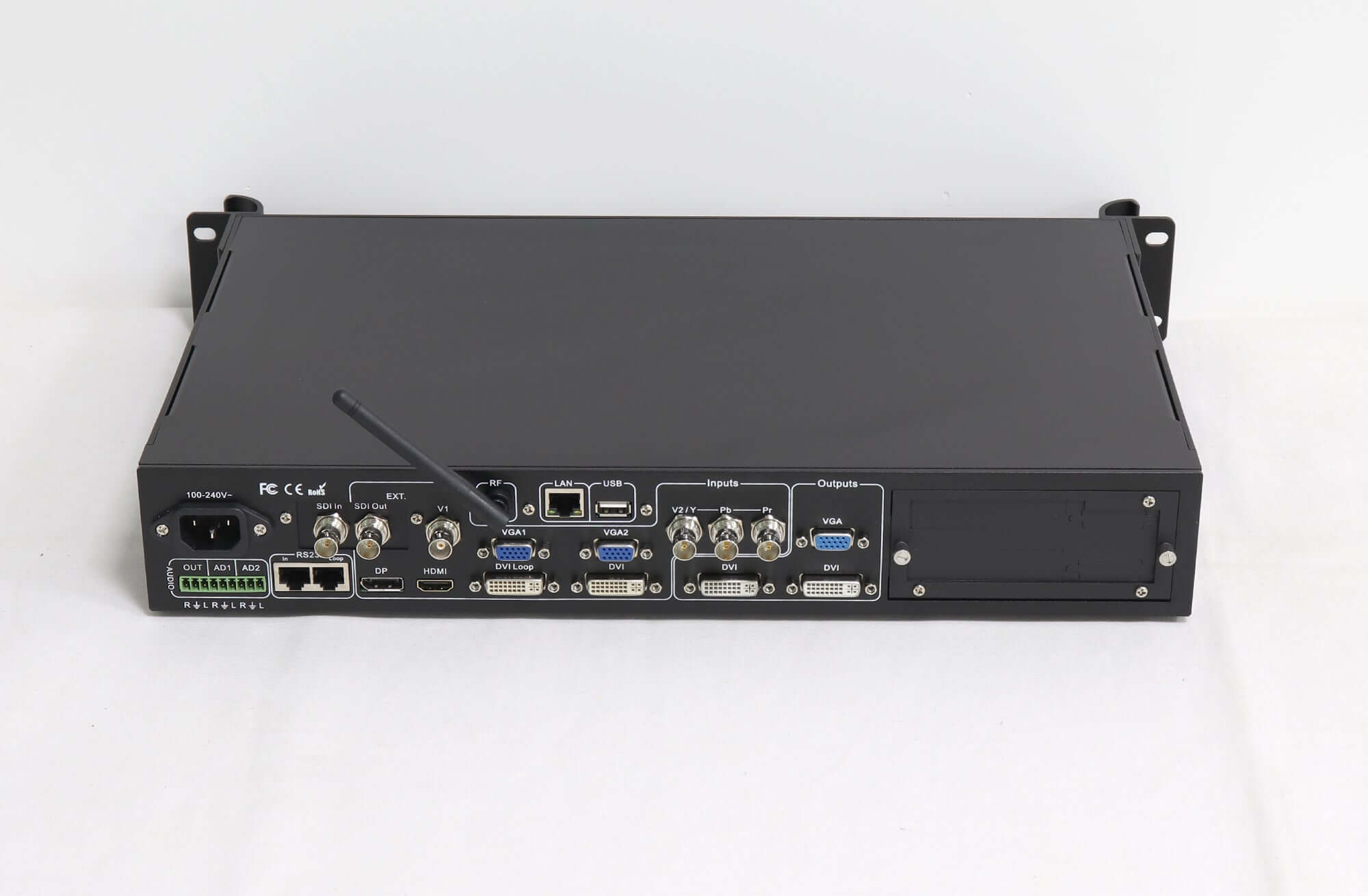
USB-управление LVP615S — это способ связи компьютера с процессором. В прилагаемом руководстве пользователя LVP615S версии 1.0 USB указан как коммуникационный порт, отдельный от видеовходов. Не следует планировать передачу изображения с ноутбука через этот разъем или предполагать, что он сможет воспроизводить файлы с USB-флеш-накопителя. Поддерживаемый видеовход по-прежнему требует отдельного подключения источника.
Это пояснение предназначено для AV-интегратора, подготавливающего подключения источника и управления для заказа LVP615S. Оно разделяет две задачи, приводит гипотетическую конфигурацию с использованием ноутбука и показывает, что нужно записать перед вводом в эксплуатацию. Сопоставьте надписи в руководстве и на задней панели с версией предоставленного оборудования.
Что на самом деле делает управление LVP615S через USB?
В руководстве USB отнесен к другим коммуникационным портам, а в разделе видеовходов перечислены такие разъемы, как HDMI, DVI, DisplayPort, VGA и расширенный вход SDI. В главе, посвященной пульту дистанционного управления, USB описывается как альтернатива, если компьютер не имеет порта RS232. Эти описания определяют заявленную роль разъема.
Для управления процессором используйте USB-управление LVP615S, предварительно убедившись в совместимости программного обеспечения и кабеля с устройством. Это соединение не преобразуется в видеовход. Поэтому для успешного программного подключения и отображения изображения на экране ноутбука необходимы отдельные проверки; успешная проверка хотя бы одной из них не гарантирует работоспособность другого способа подключения.
На странице продукта LVP615S есть ссылка на руководство пользователя LVP615S версии 1.0 . Соответствующие разделы: 3.2 (описание портов) и 7.1.1 (RS232 и USB). Используйте версию документа как часть записи о подключении, а не полагайтесь только на название семейства устройств.
Нарисуйте управляющий и видеотракты отдельно.
Начнем с того, для чего предназначен каждый кабель. Один путь передает исходное изображение в процессор. Другой обеспечивает связь оператора с ним. Затем выходной сигнал процессора поступает к светодиодному передающему устройству. Указание этих функций рядом с линиями кабелей упрощает обнаружение пропущенных соединений перед установкой.
| Требуемая работа | Запишите данные перед установкой. | Приемочное наблюдение |
|---|---|---|
| Отобразить изображение ноутбука | Выходной сигнал источника, выбранный видеовход процессора и согласованный формат сигнала. | Исходный сигнал распознан, и его тестовое изображение отображается. |
| Управление процессором с компьютера | Метод управления, соответствующее программное обеспечение, кабель и выбранное устройство. | Программное обеспечение сообщает об успешном подключении к нужному устройству. |
| Отправьте обработанное изображение дальше. | Выход процессора и указанное оборудование для передачи светодиодов. | Утвержденное тестовое изображение достигает заданной области отображения. |
Данная таблица представляет собой предлагаемый протокол приемки, а не отчет о приемке. EagerLED Установка. Заполните поля, указав фактическое оборудование проекта. Для управления LVP615S по USB строка управления должна идентифицировать предполагаемый процессор; тот факт, что компьютер видит подключенное устройство, сам по себе не является доказательством готовности всей цепочки отображения.
Также следует отличать интерфейс управления локальной сетью процессора от выходов светодиодного излучателя. Форма разъема не определяет его назначение. Следуйте маркировке и схеме подключения, специфичной для вашей модели, вместо того, чтобы переставлять кабель между похожими разъемами, чтобы посмотреть, что произойдет.
Пример: один ноутбук, два разных подключения.
Рассмотрим гипотетическую конфигурацию, в которой ноутбук обеспечивает вывод изображения через HDMI и одновременно запускает программное обеспечение управления процессором. Видеоподключение осуществляется с соответствующего видеовыхода ноутбука на вход HDMI устройства LVP615S. Отдельное подключение для управления осуществляется с использованием метода, согласованного для поставляемого устройства. Необходимо подтвердить возможность ноутбука выполнять обе функции.
При выборе управления LVP615S по USB, подключение только управляющего кабеля не завершает этот пример. Процессору по-прежнему требуется подключение к источнику HDMI. И наоборот, видимое изображение HDMI не доказывает, что компьютер может взаимодействовать с программным обеспечением процессора. Запишите оба наблюдения отдельно при проверке настройки.
Если ноутбук оснащен только разъемами USB-C, определите, какие разъемы поддерживает каждый порт ноутбука, и укажите необходимое решение для вывода видеосигнала. Наличие слова USB в спецификации ноутбука не означает, что USB-разъем процессора совместим с экраном ноутбука. Перед покупкой адаптеров убедитесь в полной схеме подключения источника и входа.
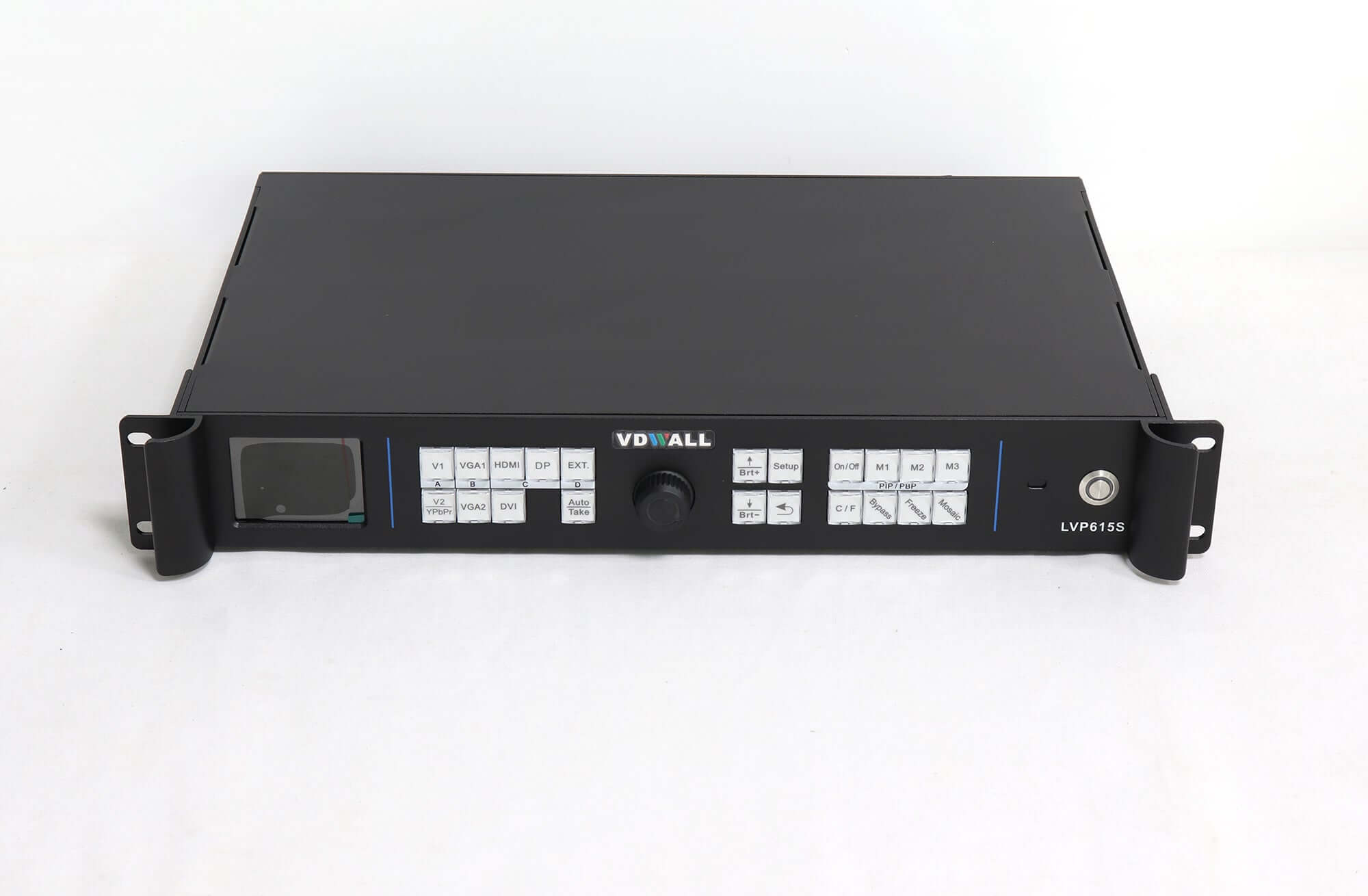
Используйте согласованное тестовое изображение из нужного источника, затем убедитесь, что выбранный входной сигнал активирован. Изображение из другого подключенного источника может скрывать отсутствие подключения ноутбука. Запишите название источника и выбранный входной сигнал в протоколе теста, чтобы можно было повторить наблюдение.
Проверьте управление LVP615S по USB без изменения карты экрана.
В руководстве пользователя версии 1.0 в инструкциях к программному обеспечению для ПК описывается выбор метода подключения: последовательного или сетевого. Для последовательной связи требуется указать правильный COM-порт и идентификатор устройства, соответствующий процессору. Эти идентификаторы относятся к настройке связи; их не следует путать с размерами экрана в пикселях или соответствием приемной платы.
Перед попыткой использования USB-управления LVP615S на работающей системе, запишите существующую конфигурацию и согласуйте подходящее время для технического обслуживания. Запросите у поставщика соответствующее программное обеспечение, требования к кабелям и инструкции для данной версии оборудования. Данная статья не гарантирует, что конкретный драйвер или версия программного обеспечения поддерживают все современные компьютерные операционные системы.
Если приложение не может подключиться, сообщите способ подключения, версию программного обеспечения, операционную систему компьютера, идентификатор устройства и точное сообщение. Не изменяйте разрешение вывода, не перезагружайте процессор и не перезаписывайте конфигурацию светодиодного экрана только для проверки проблемы со связью. Эти действия затрагивают другие настройки и могут нарушить работу изображения.
После успешного подключения USB-контроллера LVP615S начните с считывания отображаемого состояния и подтверждения нужного устройства. Любые эксплуатационные испытания следует проводить только в рамках утвержденной процедуры ввода в эксплуатацию. Программное соединение должно быть зафиксировано как установленная связь, что не означает, что все источники, выходы и области экрана прошли собственные проверки.
Сделайте запись о соединении полезной для следующего оператора.
Промаркируйте видео- и управляющие кабели по назначению на обоих концах. Сохраните фотографию задней панели с указанием точной модели, версии руководства и утвержденного формата источника. Если присутствует несколько процессоров, запись должна позволить следующему оператору определить правильное устройство, не гадая по положению кабеля в стойке.
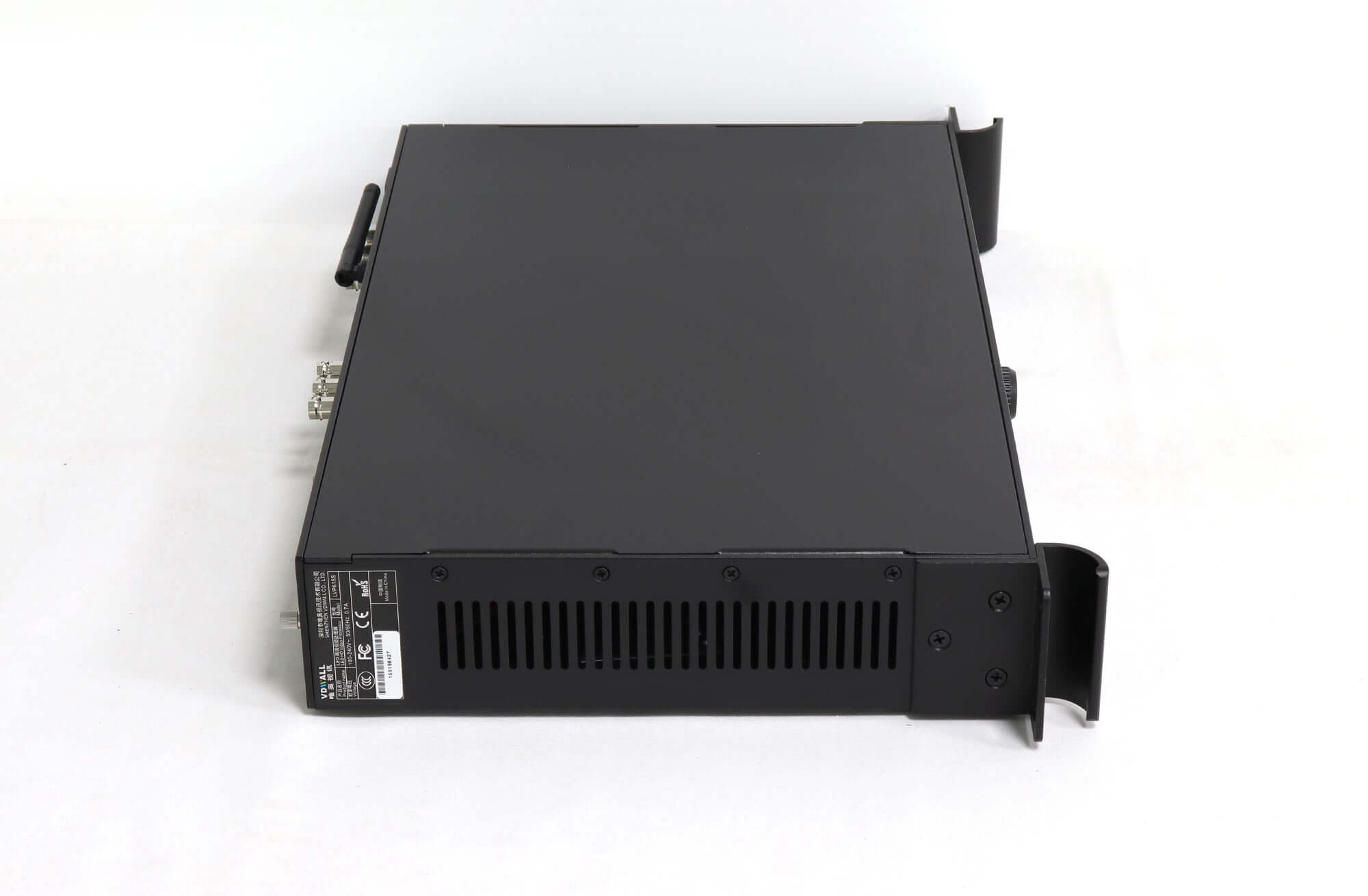
Сохраните инструкцию по управлению LVP615S через USB вместе со схемой видеотракта. Если замена компьютера изменит настройки управления, обновите программное обеспечение и файл с информацией о кабеле. Если изменится выходной сигнал, проверьте видеотракт отдельно. Это разделение поможет команде поддержки понять, какая именно часть системы изменилась.
Вопросы перед заказом кабелей
Доказывает ли наличие USB-разъема, что процессор воспроизводит файлы с флеш-накопителя?
Нет. В указанном руководстве к LVP615S описана связь по USB. В нем не описывается воспроизведение с флеш-накопителей для этой модели. Если требуется автономное воспроизведение, укажите это требование в коммерческом предложении и запросите подтверждение для конкретной модели.
Входит ли необходимый USB-кабель в комплект заказа автоматически?
Уточните комплектацию кабеля и принадлежностей в фактическом предложении. Пример подключения, приведенный в руководстве, не гарантирует, что входит в конкретную партию товара, и в руководстве указано, что комплектующие могут различаться.
Можно ли использовать ту же процедуру для другой модели семейства LVP615?
Не стоит полагаться на догадки. Проверьте полный суффикс модели, надписи на задней панели и соответствующее руководство пользователя. Схожие названия продуктов не означают идентичные порты, функции воспроизведения или требования к программному обеспечению.
Подтвердите схему источника и управления.
Просить EagerLED для подтверждения настроек управления LVP615S через USB Укажите источник сигнала, операционную систему, предполагаемый видеовход и версию процессора. Перед заказом укажите любые требования к автономному воспроизведению. Для другого тракта сигнала ознакомьтесь с информацией по ссылке. категория светодиодных видеопроцессоров и запросить подтверждение на основе документации выбранной модели.