
EagerLED วิทยาลัย
Novastar เคล็ดลับการตั้งค่า MX20 เพื่อให้การแสดงผลวิดีโอวอลล์ราบรื่นยิ่งขึ้น
สิงหาคม
Novastar คำแนะนำในการกำหนดค่า MX20 จะมีประโยชน์มากที่สุดเมื่อปฏิบัติตามลำดับเดียวกับการติดตั้งใช้งานจอ LED จริงๆ การเล่นวิดีโอที่ราบรื่นไม่ได้เกิดจากการตั้งค่า "ที่ดีที่สุด" เพียงอย่างเดียว แต่เกิดจากการจับคู่จังหวะเวลาของแหล่งสัญญาณ ขนาดหน้าจอ แผนผังตู้ลำโพง โหลดพอร์ตอีเธอร์เน็ต วิธีการซิงโครไนซ์ ความละเอียดบิต และความสามารถของการ์ดรับสัญญาณ ก่อนที่การแสดงจะเริ่มต้นขึ้น
คู่มือนี้อธิบายขั้นตอนการตั้งค่า NovaStar MX20 ที่ทำซ้ำได้ สำหรับเวทีให้เช่า สตูดิโอ ห้องประชุม ห้องควบคุม และการติดตั้งไฟ LED แบบถาวร โดยอ้างอิงจากข้อกำหนดและคู่มือผู้ใช้ NovaStar MX20 เวอร์ชัน 1.5.1 ที่เผยแพร่เมื่อวันที่ 30 เมษายน 2026 และเน้นที่การตัดสินใจที่ช่วยป้องกันภาพกระตุก ภาพฉีกขาด ภาพกระโดด การเคลื่อนไหวไม่สม่ำเสมอ และข้อผิดพลาดในการกำหนดค่าที่แก้ไขได้ยาก
สารบัญ
- 1. เริ่มต้นด้วยการตั้งค่าพื้นฐานของ NovaStar MX20 ที่ได้รับการตรวจสอบแล้ว
- 2. ปรับจังหวะการป้อนข้อมูล MX20 ให้ตรงกับหน้าจอ LED
- 3. สร้างแผนผังตู้ควบคุมก่อนเชื่อมต่อเอาต์พุต
- 4. กระจายโหลดให้สมดุลทั่วพอร์ตอีเธอร์เน็ตทั้งหกพอร์ต
- 5. ตั้งค่าการซิงค์และความหน่วงเพื่อให้วิดีโอวอลล์แสดงผลได้อย่างราบรื่นยิ่งขึ้น
- 6. ปรับค่าความสว่าง แกมมา สี และความลึกของสี
- 7. บันทึกค่าที่ตั้งไว้ล่วงหน้าของ MX20 และสร้างเวิร์กโฟลว์การกู้คืน
- 8. แก้ไขปัญหาจอวิดีโอวอลล์ NovaStar MX20 ตามลำดับ
- 9. รายการตรวจสอบการกำหนดค่า NovaStar MX20
- 10. คำถามที่พบบ่อยเกี่ยวกับการตั้งค่า NovaStar MX20
- 11. สรุป: การตั้งค่า MX20 ที่ทำซ้ำได้เพื่อการแสดงที่ราบรื่นยิ่งขึ้น
1. เริ่มต้นด้วยการตั้งค่าพื้นฐานของ NovaStar MX20 ที่ได้รับการตรวจสอบแล้ว
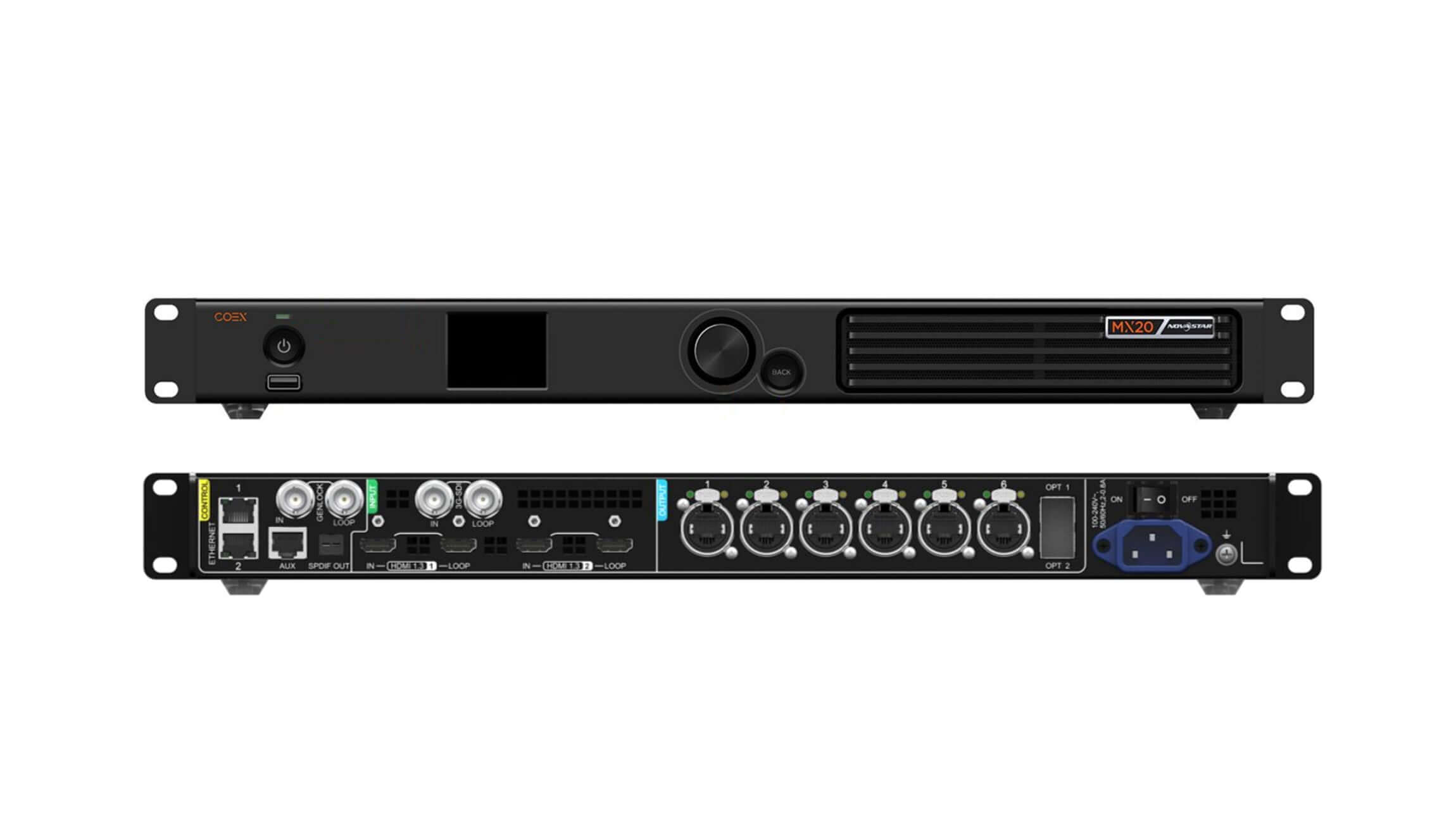
ก่อนเปิด VMP หรือเคลื่อนย้ายตู้ต่างๆ บนผืนผ้าใบ โปรดตรวจสอบให้แน่ใจว่าโปรเซสเซอร์ แหล่งสัญญาณ สายเคเบิล การ์ดรับสัญญาณ และโมดูล LED สามารถรองรับอะไรได้บ้างตัวควบคุมจอแสดงผล LED NovaStar MX20มีอินพุต HDMI 1.3 สองช่องพร้อมเอาต์พุตแบบวนซ้ำ อินพุต 3G-SDI หนึ่งช่องพร้อมเอาต์พุตแบบวนซ้ำ เอาต์พุต Gigabit Ethernet หกช่อง และพอร์ตออปติคอล 10G สองช่อง รองรับพิกเซลสูงสุด 3.9 ล้านพิกเซล โดยมีความกว้างหรือความสูงของเอาต์พุตสูงสุด 4096 พิกเซล
บันทึกเวอร์ชันเฟิร์มแวร์ เวอร์ชัน VMP รุ่นการ์ดรับสัญญาณ ความละเอียดของตู้ควบคุม ประเภทการสแกนโมดูล ไอซีไดรเวอร์ อัตราเฟรมเป้าหมาย และความลึกของบิตที่ต้องการ หากมีไฟล์ตู้ควบคุมที่ใช้งานได้ก่อนหน้านี้ ให้เก็บสำเนาที่ตรวจสอบแล้วไว้ภายนอกตัวควบคุม อย่าเริ่มต้นด้วยการอัปเดตอุปกรณ์ทุกชิ้นเพียงเพราะมีแพ็คเกจเวอร์ชันใหม่กว่า ให้ตรวจสอบบันทึกการเผยแพร่และความเข้ากันได้ของวงจรสัญญาณทั้งหมดก่อน
ความจุมีเงื่อนไขตัวเลข 3.9 ล้านพิกเซลที่โฆษณาไว้ไม่ได้เป็นการรับประกันสำหรับทุกรูปแบบ ที่ความละเอียด 8 บิต 60 เฮิรตซ์ พอร์ต Gigabit หนึ่งพอร์ตสามารถโหลดได้สูงสุด 659,722 พิกเซล ส่วนที่ความละเอียด 10 บิต 60 เฮิรตซ์ ตัวเลขที่ใช้งานได้จริงต่อพอร์ตเดียวจะลดลงเหลือประมาณ 494,791 พิกเซลเมื่อใช้การ์ดรับสัญญาณ A10s Pro และประมาณ 329,861 พิกเซลเมื่อใช้การ์ด Armor ซีรีส์อื่นๆ
ตรวจสอบเส้นทางทางกายภาพด้วย NovaStar ระบุว่าสายอีเธอร์เน็ต CAT5E สามารถใช้งานได้ไกลถึง 100 เมตร พอร์ตออปติคอลตัวที่สองจะคัดลอกข้อมูลจาก OPT 1 เพื่อใช้เป็นตัวสำรอง และโมดูลออปติคอลไม่ได้รวมอยู่ในชุดค่าเริ่มต้น หากการออกแบบอาศัยการสำรองข้อมูลด้วยใยแก้วนำแสง ให้ตรวจสอบโมดูลที่ตรงกัน ชนิดของใยแก้วนำแสง การเชื่อมต่อ และพฤติกรรมการทำงานเมื่อเกิดข้อผิดพลาดในระหว่างการทดสอบ แทนที่จะสันนิษฐานว่าเอาต์พุตสำรองพร้อมใช้งานแล้ว
2. ปรับจังหวะการป้อนข้อมูล MX20 ให้ตรงกับหน้าจอ LED
ปัญหาเกี่ยวกับ “ตัวควบคุม” หลายอย่างเริ่มต้นจากต้นทาง เซิร์ฟเวอร์มีเดียอาจส่งออกภาพแรสเตอร์ที่ไม่ถูกต้อง ตัวสลับสัญญาณอาจเปลี่ยนอัตราเฟรมระหว่างคิว หรือการเชื่อมต่อ EDID อาจเลือกเวลาของโทรทัศน์ที่บังคับให้เกิดการปรับขนาดที่ไม่จำเป็น เริ่มจากภาพต้นฉบับของจอ LED แล้วค่อยย้อนกลับไปยังต้นทาง
2.1 ตั้งค่า EDID ก่อนปรับขนาด
เพื่อให้ได้ภาพที่คมชัดที่สุด ให้ตั้งค่าความละเอียดของภาพขาเข้าให้ตรงกับความละเอียดของหน้าจอ LED ที่ใช้งานอยู่เสมอ ตราบใดที่แหล่งสัญญาณและการเชื่อมต่ออนุญาต ในเมนูอินพุตของ MX20 ให้เลือกการตั้งค่าเวลามาตรฐานหรือสร้าง EDID แบบกำหนดเอง จากนั้นตั้งค่าอัตราเฟรมที่ต้องการและใช้การเปลี่ยนแปลง ตรวจสอบเอาต์พุตของแหล่งสัญญาณอีกครั้งหลังจากใช้ EDID แล้ว การ์ดกราฟิกบางตัวอาจต้องการให้ระบบค้นหาจอแสดงผลใหม่ก่อนจึงจะแสดงการตั้งค่าเวลาใหม่ได้
หากไม่สามารถสร้างภาพบนผืนผ้าใบได้โดยตรง ให้เลือกขั้นตอนการปรับขนาดที่ควบคุมได้เพียงขั้นตอนเดียว หลีกเลี่ยงการปรับขนาดในมีเดียเซิร์ฟเวอร์ สวิตช์ และ MX20 พร้อมกัน การปรับขนาดหลายขั้นตอนอาจทำให้รายละเอียดที่คมชัดลดลงและทำให้การวัดความหน่วงซับซ้อนขึ้น ตรวจสอบภาพที่ขนาด 100% โดยใช้ตารางพิกเซล เส้นพิกเซลเดี่ยว และคลิปทดสอบที่เคลื่อนไหว
2.2 เลือกโหมดรวมทุกอย่างในหนึ่งเดียว หรือโหมดส่งอย่างเดียว
โหมดการทำงานจะเปลี่ยนแปลงทั้งขั้นตอนการทำงานและเวลาแฝง โหมด All-In-One Controller จะรวมการประมวลผลภาพไว้ด้วย และทำให้เกิดเวลาแฝงของตัวควบคุมหนึ่งเฟรม โหมด Send-Only Controller ออกแบบมาสำหรับแหล่งข้อมูลที่ผ่านการประมวลผลล่วงหน้าแล้ว และสามารถลดเวลาแฝงของตัวควบคุมให้เหลือน้อยกว่า 1 มิลลิวินาที เมื่อเปิดใช้งาน Low Latency และตรงตามกฎการโหลด
ใช้โหมด All-In-One เมื่อ MX20 ต้องปรับขนาด ซ้อนภาพ ครอบตัด หรือจัดการอินพุตหลายรายการ ใช้โหมด Send-Only เมื่อเซิร์ฟเวอร์มีเดียหรือโปรเซสเซอร์ต้นทางได้จัดเตรียมภาพเอาต์พุตที่ถูกต้องแล้ว และความหน่วงต่ำสุดมีความสำคัญมากกว่าการประมวลผลภายใน บันทึกโหมดที่เลือกไว้ในไฟล์แสดงผลงาน เนื่องจากค่าที่ตั้งไว้ล่วงหน้าที่สร้างขึ้นสำหรับสถาปัตยกรรมสัญญาณหนึ่ง อาจไม่ทำงานตามที่คาดหวังในอีกสถาปัตยกรรมหนึ่ง
3. สร้างแผนผังตู้ควบคุมก่อนเชื่อมต่อเอาต์พุต
แผนผังตู้ควรแสดงตำแหน่งผนังจริง ไม่ใช่การชดเชยสายเคเบิลที่ยังไม่ได้ตรวจสอบ ตรวจสอบขนาดพิกเซลและทิศทางข้อมูลของแต่ละตู้ ติดป้ายกำกับสายอีเธอร์เน็ต และกำหนดจุดเริ่มต้นและจุดสิ้นสุดของแต่ละพอร์ต แผนผังที่ชัดเจนจะช่วยให้การคำนวณโหลด การวางแผนระบบสำรอง การแยกความผิดพลาด และการตั้งค่าที่มีความหน่วงต่ำในภายหลังทำได้ง่ายขึ้นมาก
3.1 ใช้ Swift Layout เฉพาะกับหน้าจอปกติเท่านั้น
การจัดวางแผงด้านหน้า MX20 Swift Layout นั้นรวดเร็ว แต่ก็มีข้อจำกัดอยู่บ้าง ควรใช้กับหน้าจอสี่เหลี่ยมผืนผ้าทั่วไปที่ประกอบด้วยตู้ขนาดเท่ากันทั้งหมด โดยใช้รูปแบบการเดินสายไฟแบบเดียวกันในทุกพอร์ต กฎของ NovaStar ยังถือว่า พอร์ต n-1พอร์ตแรกนั้นโหลดตู้จำนวนเท่ากัน และการโหลดเหล่านั้นจะเรียงเป็นแถวหรือคอลัมน์ที่สมบูรณ์
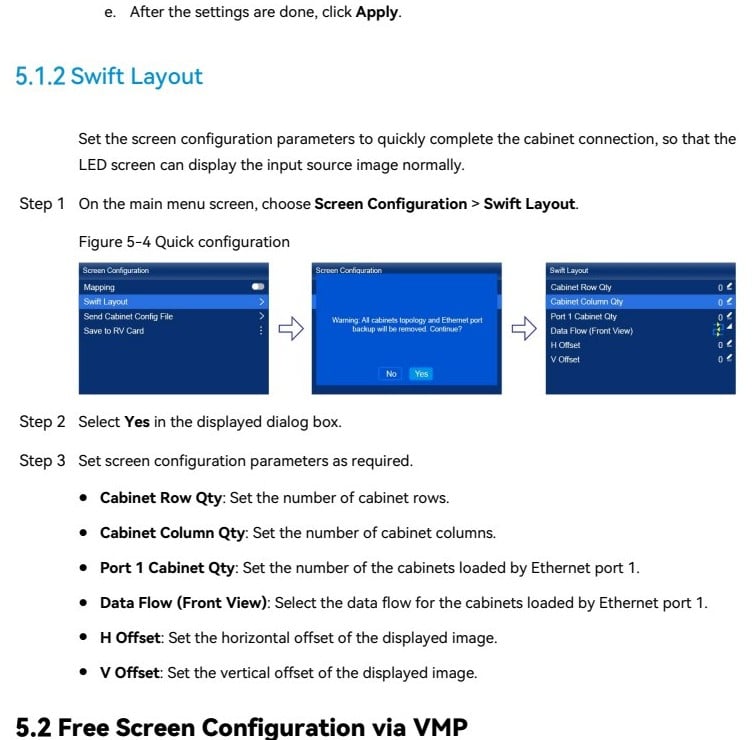
ป้อนจำนวนแถวตู้ จำนวนคอลัมน์ตู้ จำนวนตู้บนพอร์ต 1 ทิศทางการไหลของข้อมูลในมุมมองด้านหน้า และค่าชดเชยแนวนอนหรือแนวตั้งใดๆ จากนั้นตรวจสอบผลลัพธ์ด้วยสายตา หากตู้มีการจัดเรียงแบบผสมกัน พื้นที่ทำงานไม่สม่ำเสมอ หรือพอร์ตใช้เส้นทางที่แตกต่างกัน ให้หยุดและเปลี่ยนไปใช้ VMP แทนที่จะบังคับให้ Swift Layout จัดวางตู้ให้ชิดผนังโดยประมาณ
3.2 ใช้ VMP สำหรับการเดินสายไฟแบบอิสระและผืนผ้าใบที่ไม่เป็นรูปทรงปกติ
VMP เป็นเครื่องมือที่เหมาะสมสำหรับการเดินสายไฟแบบอิสระ ตู้แบบสลับตำแหน่ง ผนังโค้ง พื้นที่ทำงานแบบกำหนดเอง และโครงการที่ต้องการการคำนวณโหลดการใช้งานที่แม่นยำ สร้างหน้าจอจากขนาดตู้จริง กำหนดเอาต์พุตอีเธอร์เน็ตแต่ละตัวอย่างรอบคอบ และจัดเส้นทางพอร์ตให้เรียบง่าย สำหรับคำอธิบายเพิ่มเติมเกี่ยวกับตัวส่ง ตัวประมวลผล และการ์ดรับสัญญาณ โปรดดูที่... EagerLED's คู่มือระบบควบคุมจอแสดงผล LED.
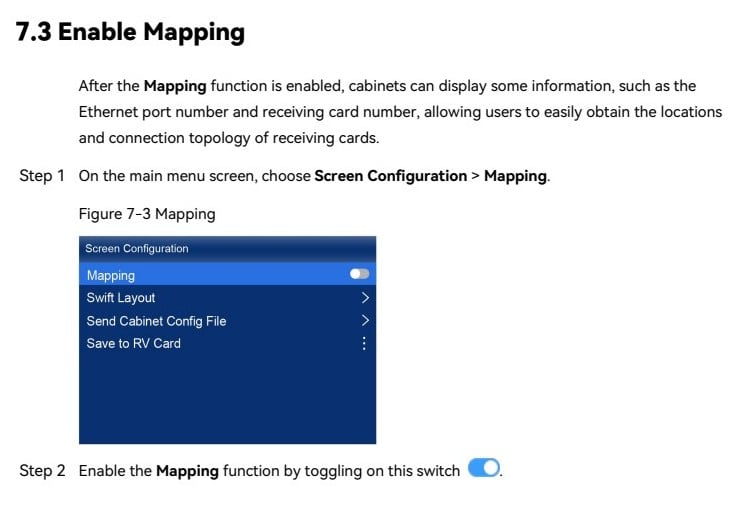
เปิดใช้งานการแสดงแผนผังระหว่างการติดตั้งใช้งาน ตู้ LED สามารถแสดงหมายเลขพอร์ตอีเธอร์เน็ตและหมายเลขการ์ดรับสัญญาณ ทำให้เปรียบเทียบโครงสร้างซอฟต์แวร์กับโครงสร้างทางกายภาพได้ง่ายขึ้น ถ่ายภาพผนังที่แสดงแผนผังถูกต้องและบันทึกไว้พร้อมกับเอกสารโครงการ
4. กระจายโหลดให้สมดุลทั่วพอร์ตอีเธอร์เน็ตทั้งหกพอร์ต
การปรับสมดุลพอร์ตเป็นหนึ่งในเคล็ดลับการกำหนดค่า MX20 ที่สำคัญที่สุดสำหรับการแสดงผลวิดีโอวอลล์ที่เสถียร อย่าแบ่งตู้ตามจำนวนอย่างเดียว ให้แบ่งตามพิกเซล จากนั้นตรวจสอบผลลัพธ์กับความลึกของบิต อัตราเฟรม รุ่นของการ์ดรับสัญญาณ และรูปทรงของพื้นที่โหลด
4.1 คำนวณความลึกของบิตและอัตราเฟรม
| สภาพเอาท์พุท | ความจุโดยประมาณต่อพอร์ตกิกะบิต | ผลกระทบต่อการวางแผน |
|---|---|---|
| 8 บิต, 60 เฮิรตซ์ | พิกเซล 659,722 | ใช้เป็นมาตรฐานอ้างอิง จากนั้นเว้นระยะการใช้งานไว้บ้าง |
| 10 บิต, 60 เฮิรตซ์ ด้วย A10s Pro | พิกเซล 494,791 | ความลึกของสีที่สูงขึ้นจะลดจำนวนพิกเซลที่ใช้งานได้ |
| 10 บิต, 60 เฮิรตซ์ เมื่อใช้งานร่วมกับการ์ด Armor อื่นๆ | พิกเซล 329,861 | ตรวจสอบบัตรรับที่ถูกต้องก่อนอนุมัติแผนผังท่าเรือ |
ค่าเหล่านี้มาจากข้อกำหนด MX20 ปัจจุบันของ NovaStar เป็นค่าสูงสุดทางวิศวกรรม ไม่ใช่เป้าหมายที่ต้องทำให้ได้ในทุกการแสดง ควรเผื่อระยะไว้พอสมควรสำหรับอัตราเฟรมที่ไม่เป็นมาตรฐาน การปรับปรุงระบบ และการเปลี่ยนแปลงเนื้อหาในอนาคต เมื่อจอภาพทำงานที่อัตราเฟรมสูงหรือความลึกของสีขั้นสูง ควรตรวจสอบการกำหนดค่าทั้งหมดใน VMP แทนที่จะคาดการณ์จากดีไซน์ 8 บิต 60 Hz
4.2 หลีกเลี่ยงพื้นที่โหลดแคบที่มีขนาดต่ำกว่า 128 พิกเซล
ข้อกำหนด MX20 ระบุว่า พื้นที่โหลดรูปสี่เหลี่ยมผืนผ้าเดี่ยวที่มีความกว้างน้อยกว่า 128 พิกเซล จะทำให้สูญเสียความจุ ซึ่งอาจส่งผลกระทบต่อริบบิ้นบางๆ จอแสดงผลแบบแผง และแผนที่ที่ไม่เป็นไปตามแบบแผน หากเป็นไปได้ ควรเว้นพื้นที่สี่เหลี่ยมผืนผ้าของแต่ละพอร์ตให้มีความกว้างอย่างน้อย 128 พิกเซล และจัดกลุ่มตู้เป็นบล็อกแนวตั้งหรือแนวนอนที่เรียบร้อย
จัดสมดุลพอร์ตที่อยู่ติดกัน เพื่อไม่ให้พอร์ตใดพอร์ตหนึ่งใช้งานหนักเกินไป ในขณะที่พอร์ตอื่นใช้งานน้อย สำหรับการออกแบบแบบสำรอง พอร์ตสำรองจะต้องสามารถรองรับปริมาณการใช้งานจริงได้เท่ากัน ติดป้ายกำกับที่ปลายทั้งสองด้านของสายเคเบิลข้อมูลทุกเส้น และเก็บเอกสารบันทึกปริมาณการใช้งานของพอร์ตไว้ในไฟล์โครงการ
5. ตั้งค่าการซิงค์และความหน่วงเพื่อให้วิดีโอวอลล์แสดงผลได้อย่างราบรื่นยิ่งขึ้น
การเคลื่อนไหวที่ราบรื่นขึ้นอยู่กับจังหวะเวลาที่เสถียร ตัวควบคุมไม่สามารถแก้ไขข้อผิดพลาดของจังหวะที่เกิดขึ้นแล้วในเนื้อหาได้ และอัตราเฟรมที่ถูกต้องก็ไม่สามารถป้องกันการฉีกขาดได้หากอุปกรณ์ไม่ซิงโครไนซ์กัน ทดสอบด้วยคลิปวิดีโอที่มีการเคลื่อนไหวแนวนอน ข้อความเลื่อน ไทม์โค้ด และกล้องที่การตั้งค่าชัตเตอร์ระดับการผลิต
5.1 เลือกแหล่งซิงค์ที่ถูกต้อง
สำหรับผนังเดี่ยวที่ไม่ซับซ้อน การกำหนดเวลาที่ได้จากอินพุตอาจเพียงพอแล้ว แต่สำหรับสตูดิโอที่มีกล้องหลายตัว สภาพแวดล้อมการออกอากาศ และจอภาพที่มีอุปกรณ์หลายตัว มักต้องการการอ้างอิงร่วมกัน ตรวจสอบให้แน่ใจว่า MX20, สวิตช์, เซิร์ฟเวอร์มีเดีย, กล้อง และอุปกรณ์ปลายทางทั้งหมด ถูกล็อกไว้กับการอ้างอิงและอัตราเฟรมที่เข้ากันได้
หากแหล่งสัญญาณเปลี่ยนจาก 59.94 Hz เป็น 60 Hz หรือจากแบบโปรเกรสซีฟเป็นแบบอินเตอร์เลซ ภาพอาจซิงโครไนซ์ใหม่ระหว่างคิว ควรล็อกรูปแบบการผลิตก่อนตั้งค่าล่วงหน้า MX20 รองรับการทำงานแบบปรับอัตราเฟรมได้ตั้งแต่ 23.98 ถึง 480 Hz แต่คุณสมบัติขั้นสูงนี้ต้องใช้การ์ดรับสัญญาณ A10s Pro-series ที่เข้ากันได้ ไอซีไดรเวอร์ที่รองรับ และไฟล์ NCP ที่สร้างด้วย Cabinet Tool
5.2 รู้ว่าเมื่อใดที่ความหน่วงต่ำสร้างข้อจำกัดใหม่
ความหน่วงต่ำ (Low Latency) มีประโยชน์อย่างมากสำหรับระบบส่งภาพจากกล้องไปยังหน้าจอ (camera-to-screen), XR, การนำเสนอสด และเนื้อหาแบบโต้ตอบ อย่างไรก็ตาม ไม่สามารถเปิดใช้งานพร้อมกับ Genlock ได้ ในโหมดส่งอย่างเดียว (Send-Only) ความหน่วงของตัวควบคุมสามารถน้อยกว่า 1 มิลลิวินาที ในโหมดรวมทุกอย่าง (All-In-One) ความหน่วงของตัวควบคุมจะคงอยู่ที่เฟรมเดียว
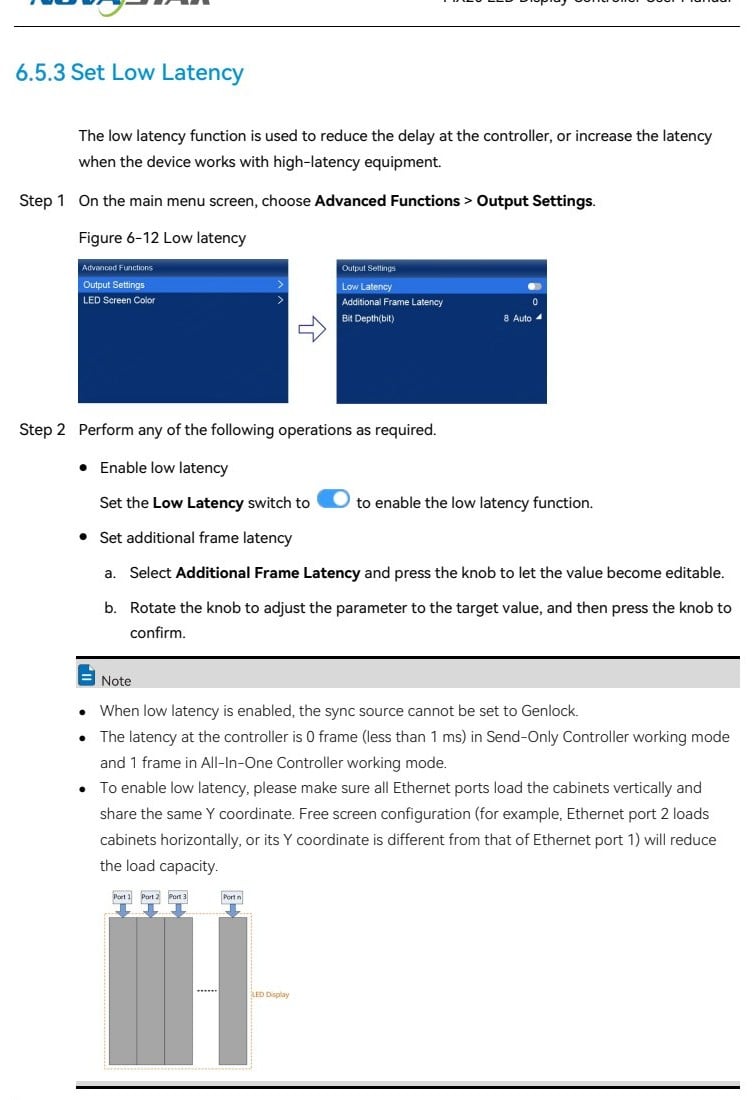
NovaStar แนะนำให้ติดตั้งตู้ควบคุมในแนวตั้งบนพอร์ตอีเธอร์เน็ตทั้งหมด และตั้งค่าพิกัด Y เริ่มต้นของทุกพอร์ตเป็น 0 เมื่อเปิดใช้งาน Low Latency การติดตั้งในแนวนอนหรือพิกัด Y ที่ไม่สม่ำเสมออาจลดความสามารถในการส่งข้อมูลได้ วัดความเร็วของเส้นทางทั้งหมดหลังจากทำการเปลี่ยนแปลงแล้ว ตัวควบคุมอาจทำงานได้เร็วขึ้นในขณะที่อุปกรณ์อื่นยังคงประมวลผลเฟรมอยู่
6. ปรับค่าความสว่าง แกมมา สี และความลึกของสี
ทำการปรับแต่งสีหลังจากที่การกำหนดเวลาและการแมปเสถียรแล้วเท่านั้น เริ่มต้นด้วยแหล่งกำเนิดแสงที่เป็นกลางที่ทราบค่า ปิดการแปลงสีที่ไม่คาดคิดในขั้นตอนต้นทาง และตรวจสอบให้แน่ใจว่าโมดูล LED ใช้ข้อมูลการสอบเทียบที่ถูกต้อง ปรับความสว่างให้เหมาะสมกับสภาพแวดล้อม จากนั้นปรับอุณหภูมิสีและแกมมาในขณะที่ดูตัวอย่างระดับสีเทา โทนสีผิว สีอิ่มตัว และรายละเอียดใกล้สีดำ
ความละเอียดบิตที่สูงขึ้นสามารถปรับปรุงการไล่ระดับสีและคุณภาพของภาพในระดับต่ำได้ แต่จะลดความจุของพอร์ตลง เลือก 10 บิตเพราะวงจรสัญญาณและเนื้อหาทั้งหมดจะได้รับประโยชน์จากมัน ไม่ใช่เพราะมีตัวเลือกนี้ให้เลือก ตรวจสอบให้แน่ใจว่าอินพุต MX20 การ์ดรับสัญญาณ ไอซีไดรเวอร์ และโมดูล LED ทั้งหมดรองรับเวิร์กโฟลว์ที่ต้องการ
หลังจากเปลี่ยนค่าความสว่าง แกมมา อุณหภูมิสี หรือพารามิเตอร์หน้าจออื่นๆ ที่เกี่ยวข้องแล้ว ให้ใช้การกำหนดค่าหน้าจอ > บันทึกไปยังการ์ด RV การทำเช่นนี้จะบันทึกค่าลงในการ์ดรับสัญญาณ เพื่อให้หน้าจอกลับมาแสดงผลตามค่าที่ตั้งค่าไว้หลังจากรีสตาร์ท ควรบันทึกภาพถ่ายอ้างอิงและบันทึกค่าการวัดไว้สำหรับช่างเทคนิคในอนาคตด้วย
7. บันทึกค่าที่ตั้งไว้ล่วงหน้าของ MX20 และสร้างเวิร์กโฟลว์การกู้คืน
MX20 รองรับพรีเซ็ตได้สูงสุด 128 รายการ แต่การใช้พรีเซ็ตจำนวนมากไม่ได้หมายความว่าจะปลอดภัยกว่าเสมอไป ควรตั้งชื่อพรีเซ็ตให้ชัดเจนและสอดคล้องกับสถานะการทำงานจริง เช่นPrimary 4K60 , SDI Backup , Camera Low LatencyและMaintenance Testเรียกใช้พรีเซ็ตแต่ละรายการระหว่างการซ้อม และตรวจสอบให้แน่ใจว่ามีการเปลี่ยนแปลงเฉพาะแหล่งที่มา เลเยอร์ การปรับขนาด และพารามิเตอร์เอาต์พุตที่ต้องการเท่านั้น
ส่งออกโปรเจ็กต์ VMP ไฟล์การ์ดรับสัญญาณ บันทึกเฟิร์มแวร์ การตั้งค่าเครือข่าย และแผนผังพอร์ตที่ได้รับการอนุมัติไปยังสองตำแหน่ง หากคอนโทรลเลอร์ใช้ IP แบบคงที่ ให้บันทึกที่อยู่ IP ซับเน็ตมาสก์ และเกตเวย์ MX20 สามารถส่งออกบันทึกการวินิจฉัยไปยังไดรฟ์ USB ที่ฟอร์แมตด้วย NTFS หรือ FAT32 ซึ่งมีประโยชน์เมื่อไม่สามารถจำลองข้อผิดพลาดที่เกิดขึ้นเป็นระยะได้ทันที
โปรดใช้การรีเซ็ตเป็นค่าจากโรงงานอย่างระมัดระวัง NovaStar ระบุว่าการรีเซ็ตทั้งหมดไม่สามารถย้อนกลับได้ โปรดส่งออกไฟล์ที่ใช้งานได้ปกติและบันทึกการตั้งค่าปัจจุบันก่อนใช้งาน การรีเซ็ตควรเป็นขั้นตอนการกู้คืนที่ควบคุมได้ ไม่ใช่การตอบสนองแรกเมื่อหน้าจอว่างเปล่าโดยไม่ทราบสาเหตุ
8. แก้ไขปัญหาจอวิดีโอวอลล์ NovaStar MX20 ตามลำดับ
ลำดับการตรวจสอบที่กำหนดไว้ตายตัวจะช่วยป้องกันไม่ให้ช่างเทคนิคเปลี่ยนแปลงตัวแปรหลายตัวพร้อมกัน เริ่มต้นด้วยการตรวจสอบแหล่งจ่ายไฟและการเชื่อมต่อทางกายภาพ จากนั้นตรวจสอบอินพุต เอาต์พุตของตัวควบคุม โครงสร้างการ์ดรับสัญญาณ และการกำหนดค่าตู้ควบคุม ใช้รูปแบบการทดสอบภายในของ MX20 เพื่อแยกปัญหาของสัญญาณต้นทางออกจากปัญหาของระบบ LED ปลายทาง
| อาการ | ตรวจสอบก่อน | การดำเนินการแก้ไข |
|---|---|---|
| ไม่มีภาพใดๆ บนผนังทั้งหมด | ตัวล็อกอินพุต, แหล่งที่มาที่เลือก, รูปแบบทดสอบ, ลิงก์เอาต์พุต | ตรวจสอบอินพุตที่ใช้งานอยู่และจังหวะเวลา หากรูปแบบภายในแสดงขึ้น ให้ตรวจสอบเส้นทางแหล่งที่มา |
| มีเพียงส่วนเดียวที่เป็นสีดำ | ไฟ LED แสดงสถานะพอร์ต, ลำดับสายเคเบิล, การ์ดรับสัญญาณมืดตัวแรก | ใช้ฟังก์ชันการแมป ตรวจสอบการเสียบหรือเปลี่ยนลิงก์ และตรวจสอบให้แน่ใจว่าเส้นทางซอฟต์แวร์ตรงกับเส้นทางจริงของสายเคเบิล |
| การเคลื่อนไหวติดขัดหรือฉีกขาด | อัตราเฟรมต้นทาง, แหล่งซิงค์, โหมดการประมวลผล | กำหนดเวลาการผลิตให้เป็นมาตรฐาน กำจัดส่วนที่ต้องปรับขนาดโดยไม่จำเป็น และทดสอบ Genlock หรือ Low Latency ตามที่การออกแบบกำหนด |
| ภาพจะเลื่อนหลังจากเรียกใช้ค่าที่ตั้งไว้ล่วงหน้า | โหมดที่ตั้งไว้ล่วงหน้า พิกัดเลเยอร์ สถานะ EDID | สร้างค่าที่ตั้งไว้ล่วงหน้าขึ้นใหม่จากเวลาอินพุตที่ได้รับการตรวจสอบแล้ว และตรวจสอบให้แน่ใจว่าเลเยอร์ทั้งหมดอยู่ภายในผืนผ้าใบที่ใช้งานอยู่ |
| การไล่ระดับสีละเอียดแสดงให้เห็นแถบสี | รองรับความละเอียดบิตของซอร์สโค้ดและห่วงโซ่สัญญาณแบบเต็มรูปแบบ | เปิดใช้งาน 10 บิตหลังจากคำนวณโหลดพอร์ตใหม่และตรวจสอบความเข้ากันได้ของการ์ดรับสัญญาณแล้วเท่านั้น |
| การตั้งค่าจะหายไปหลังจากรีสตาร์ท | สถานะการบันทึกการ์ดรับ | ใช้ฟังก์ชัน "บันทึกไปยังการ์ด RV" และตรวจสอบผลลัพธ์ด้วยการปิดและเปิดเครื่องอย่างเป็นระบบ |
หากปัญหายังคงอยู่ ให้ส่งออกบันทึกและเก็บรักษาข้อมูลสถานะความผิดพลาดที่แน่นอนก่อนทำการเปลี่ยนแปลงครั้งใหญ่ บันทึกเวลา อินพุตที่ใช้งานอยู่ ค่าที่ตั้งไว้ล่วงหน้า โหมด เฟิร์มแวร์ และพอร์ตที่ได้รับผลกระทบ สำหรับคำถามเกี่ยวกับการเลือกผลิตภัณฑ์หรือระดับระบบ EagerLED's คู่มือการใช้งานโปรเซสเซอร์ NovaStar และ หมวดหมู่ตัวควบคุมวิดีโอ LED ให้บริบทที่เป็นประโยชน์
9. รายการตรวจสอบการกำหนดค่า NovaStar MX20
- บันทึกข้อมูลเฟิร์มแวร์ MX20, เวอร์ชัน VMP, รุ่นการ์ดรับสัญญาณ, ความละเอียดของตู้ และไอซีไดรเวอร์
- ตรวจสอบความถูกต้องของภาพต้นฉบับ อัตราเฟรม รูปแบบสี และความลึกของบิตก่อนทำการแมป
- เลือกโหมด All-In-One หรือ Send-Only ตามความต้องการในการประมวลผลและเวลาแฝง
- ใช้ Swift Layout เฉพาะกับหน้าจอปกติที่ตรงตามกฎการโหลดของ NovaStar เท่านั้น
- ใช้ VMP และ Mapping สำหรับการเดินสายที่ซับซ้อน พื้นที่ทำงานที่ไม่เป็นรูปทรง และการตรวจสอบโครงสร้างทางโทโพโลยี
- คำนวณโหลดของพอร์ตอีเธอร์เน็ตแต่ละพอร์ตสำหรับความละเอียดบิตและอัตราเฟรมจริง
- ควรหลีกเลี่ยงพื้นที่โหลดรูปสี่เหลี่ยมผืนผ้าแคบๆ ที่มีขนาดต่ำกว่า 128 พิกเซล หากเป็นไปได้
- เลือกใช้ Genlock หรือ Low Latency จากนั้นตรวจสอบความถูกต้องของไทม์มิ่งเชนทั้งหมด
- เพื่อให้ได้ความหน่วงต่ำ ให้โหลดพอร์ตในแนวตั้งและจัดตำแหน่งพิกัด Y เริ่มต้นที่ 0
- ปรับความสว่าง แกมมา และสีหลังจากที่การตั้งค่าเวลาและการแมปมีเสถียรภาพแล้ว
- บันทึกค่าพารามิเตอร์หน้าจอที่อนุมัติแล้วลงในการ์ดรับข้อมูล
- ทดสอบค่าที่ตั้งไว้ล่วงหน้า เส้นทางการสำรองข้อมูล รูปแบบภายใน และการกู้คืนโดยการปิดเปิดเครื่องทั้งหมดก่อนส่งมอบงาน
เก็บเช็คลิสต์นี้ไว้กับไฟล์ VMP และแผนผังพอร์ตทางกายภาพ การส่งมอบงานที่ทำซ้ำได้นั้นมีความสำคัญอย่างยิ่งสำหรับสินค้าให้เช่า ซึ่ง MX20 เครื่องเดียวกันอาจถูกปรับแต่งใหม่สำหรับผนังและรูปแบบการผลิตที่แตกต่างกันในแต่ละสัปดาห์
10. คำถามที่พบบ่อยเกี่ยวกับการตั้งค่า NovaStar MX20
1.NovaStar MX20 หนึ่งเครื่องสามารถควบคุมพิกเซลได้กี่พิกเซล?
MX20 สามารถโหลดพิกเซลได้สูงสุด 3.9 ล้านพิกเซล โดยมีขนาดความกว้างหรือความสูงสูงสุดที่ 4096 พิกเซล ความจุจริงขึ้นอยู่กับอัตราเฟรม ความลึกของบิต รุ่นของการ์ดรับสัญญาณ และรูปทรงเรขาคณิตของการโหลด ดังนั้นโปรดตรวจสอบการคำนวณ VMP สุดท้ายอีกครั้ง
2.ฉันควรใช้ Swift Layout หรือ VMP สำหรับการตั้งค่า MX20 ดี?
ใช้ Swift Layout สำหรับผนังสี่เหลี่ยมผืนผ้าทั่วไปที่ประกอบด้วยตู้ขนาดเท่ากันและมีรูปแบบการเดินสายไฟที่สม่ำเสมอ ใช้ VMP สำหรับการเดินสายไฟแบบอิสระ เส้นทางการเดินสายแบบผสม หน้าจอโค้งหรือรูปทรงไม่สม่ำเสมอ การคำนวณโหลดอย่างละเอียด และการติดตั้งใช้งานที่ควบคุมได้มากขึ้น
3.เหตุใดจอวิดีโอ MX20 จึงกระตุกแม้ว่าภาพจะคมชัด?
ความคมชัดและความราบรื่นของการเคลื่อนไหวเป็นคนละเรื่องกัน ตรวจสอบอัตราเฟรมต้นฉบับ, EDID, ขั้นตอนการปรับขนาด, แหล่งซิงค์, การตั้งค่าเวลาล่วงหน้า และชัตเตอร์กล้อง ความไม่ตรงกันระหว่าง 59.94/60 Hz หรือห่วงโซ่การผลิตที่ไม่ได้ล็อกอาจทำให้เกิดปัญหาจังหวะการเคลื่อนไหวที่เห็นได้ชัด
4.NovaStar MX20 สามารถใช้งาน Genlock และ Low Latency พร้อมกันได้หรือไม่?
ไม่ คู่มือ MX20 ระบุว่าไม่สามารถใช้ Low Latency และ Genlock พร้อมกันได้ เลือกฟังก์ชันที่เหมาะสมกับการออกแบบงานผลิต จากนั้นตรวจสอบการเคลื่อนไหว ความล่าช้า และความสามารถในการส่งออกของระบบทั้งหมด
5.ควรใช้พอร์ตความจุเท่าใดสำหรับวิดีโอ 10 บิต?
ที่ความละเอียด 10 บิตและความถี่ 60 เฮิรตซ์ NovaStar ระบุว่ามีพิกเซลประมาณ 494,791 พิกเซลต่อพอร์ตเมื่อใช้การ์ดรับสัญญาณ A10s Pro และประมาณ 329,861 พิกเซลเมื่อใช้การ์ดรับสัญญาณ Armor ซีรีส์อื่นๆ ควรเผื่อจำนวนพิกเซลไว้และตรวจสอบการ์ดรับสัญญาณและชิปไดรเวอร์ที่ใช้ให้แน่ใจอีกครั้ง
6.ฉันจะคงค่าความสว่างและสีไว้หลังจากรีสตาร์ทเครื่องได้อย่างไร?
หลังจากปรับแต่งเสร็จแล้ว ให้เลือกการกำหนดค่าหน้าจอ > บันทึกไปยังการ์ด RVจากนั้นทำการรีสตาร์ทอย่างระมัดระวัง และตรวจสอบว่าความสว่าง แกมมา อุณหภูมิสี และพฤติกรรมการปรับเทียบกลับมาถูกต้องหรือไม่
7.วิธีที่เร็วที่สุดในการระบุตำแหน่งสายเคเบิลหรือตู้ที่เดินผิดคืออะไร?
เปิดใช้งานฟังก์ชันการแมป MX20 ตู้ควบคุมจะแสดงหมายเลขพอร์ตอีเธอร์เน็ตและหมายเลขการ์ดรับสัญญาณ ทำให้คุณสามารถเปรียบเทียบสายเชื่อมต่อทางกายภาพกับโทโพโลยี VMP และค้นหาการเชื่อมต่อที่ไม่ถูกต้องครั้งแรกได้
11. สรุป: การตั้งค่า MX20 ที่ทำซ้ำได้เพื่อการแสดงที่ราบรื่นยิ่งขึ้น
การกำหนดค่า NovaStar MX20 ที่ดีที่สุดไม่ใช่การตั้งค่าที่มีตัวเลือกขั้นสูงที่สุด แต่เป็นการตั้งค่าที่เหมาะสมกับแหล่งสัญญาณ รูปทรงของผนัง การ์ดรับสัญญาณ ความจุของพอร์ต แผนการกำหนดเวลา และขั้นตอนการกู้คืน ควรสร้างฐานข้อมูลที่ได้รับการตรวจสอบแล้ว ตั้งค่า EDID ให้ถูกต้อง ระบุตู้ควบคุมอย่างแม่นยำ ปรับสมดุลพอร์ตให้สอดคล้องกับขีดจำกัดความจุจริง และเลือกการตั้งค่าการซิงค์และเวลาแฝงอย่างรอบคอบ
ขั้นตอนสุดท้ายคือการบันทึกพารามิเตอร์ลงในการ์ดรับสัญญาณ ทดสอบค่าที่ตั้งไว้ล่วงหน้าและการสำรองข้อมูล และบันทึกสถานะที่ใช้งานได้ดี ขั้นตอนการทำงานที่เป็นระบบระเบียบนี้จะทำให้ภาพบนจอวิดีโอราบรื่นขึ้นระหว่างการแสดง และช่วยให้วินิจฉัยข้อผิดพลาดได้เร็วขึ้นเมื่อเงื่อนไขเปลี่ยนแปลง
เอกสารอ้างอิงทางเทคนิค: ศูนย์ดาวน์โหลดอย่างเป็นทางการของ NovaStar MX20และคู่มือผู้ใช้ MX20 เวอร์ชัน 1.5.1