
EagerLED วิทยาลัย
คู่มือการดาวน์โหลดและเวอร์ชันของ NovaLCT: ควรใช้เวอร์ชันใดและวิธีการเชื่อมต่อ

พฤศจิกายน
NovaLCT คือซอฟต์แวร์การกำหนดค่าสำหรับ Windows ของ NovaStar สำหรับระบบควบคุม LED แบบซิงโครนัส คุณใช้ซอฟต์แวร์นี้ในการตั้งค่ากล่องส่งสัญญาณ ตัวควบคุมแบบออลอินวัน และการ์ดรับสัญญาณ: การแมปหน้าจอ พารามิเตอร์การ์ดรับสัญญาณ ความสว่าง ข้อมูลการปรับเทียบ และเฟิร์มแวร์ สำหรับการตั้งค่าใหม่ ให้เลือกเวอร์ชัน NovaLCT ล่าสุดที่มีรายการฮาร์ดแวร์ของคุณอยู่ในบันทึกการเผยแพร่ สำหรับหน้าจอที่มีอยู่แล้ว ให้เริ่มต้นด้วยเวอร์ชันที่ใช้งานอยู่ และอัปเกรดเฉพาะเมื่อคุณต้องการคุณสมบัติหรืออุปกรณ์ใหม่
คู่มือนี้จัดทำขึ้นสำหรับช่างเทคนิคและผู้ติดตั้งระบบที่ต้องการดาวน์โหลด NovaLCT เลือกเวอร์ชันที่จะติดตั้ง และทำให้ซอฟต์แวร์สื่อสารกับฮาร์ดแวร์ได้ คู่มือนี้รวบรวมเวอร์ชันต่างๆ ที่เรามีให้บริการบนเว็บไซต์นี้ สรุปเนื้อหาจากบันทึกการเปลี่ยนแปลงของแต่ละเวอร์ชัน และครอบคลุมถึงการตรวจสอบที่ควรทำเมื่อซอฟต์แวร์ไม่พบตัวควบคุม
รายละเอียดเวอร์ชันด้านล่างนี้มาจากบันทึกการเปลี่ยนแปลงที่รวบรวมไว้ในโพสต์ดาวน์โหลดของเรา NovaStar จะอัปเดตซอฟต์แวร์เป็นระยะ ดังนั้นโปรดอ่านบันทึกการเปลี่ยนแปลงสำหรับเวอร์ชันที่คุณติดตั้งเสมอ
1. NovaLCT ทำอะไรบ้าง
จอ LED แบบซิงโครนัสของ NovaStar ประกอบด้วยอุปกรณ์ส่งสัญญาณ เช่น กล่อง MCTRL หรือตัวควบคุมแบบครบวงจร VX และการ์ดรับสัญญาณในทุกตู้ NovaLCT คือซอฟต์แวร์ที่สั่งการให้ระบบนี้สร้างภาพบนหน้าจอ โดยทำงานบนคอมพิวเตอร์ระบบ Windows ที่เชื่อมต่อกับอุปกรณ์ส่งสัญญาณ
01. คุณตั้งค่าอะไรบ้างด้วยอุปกรณ์นี้
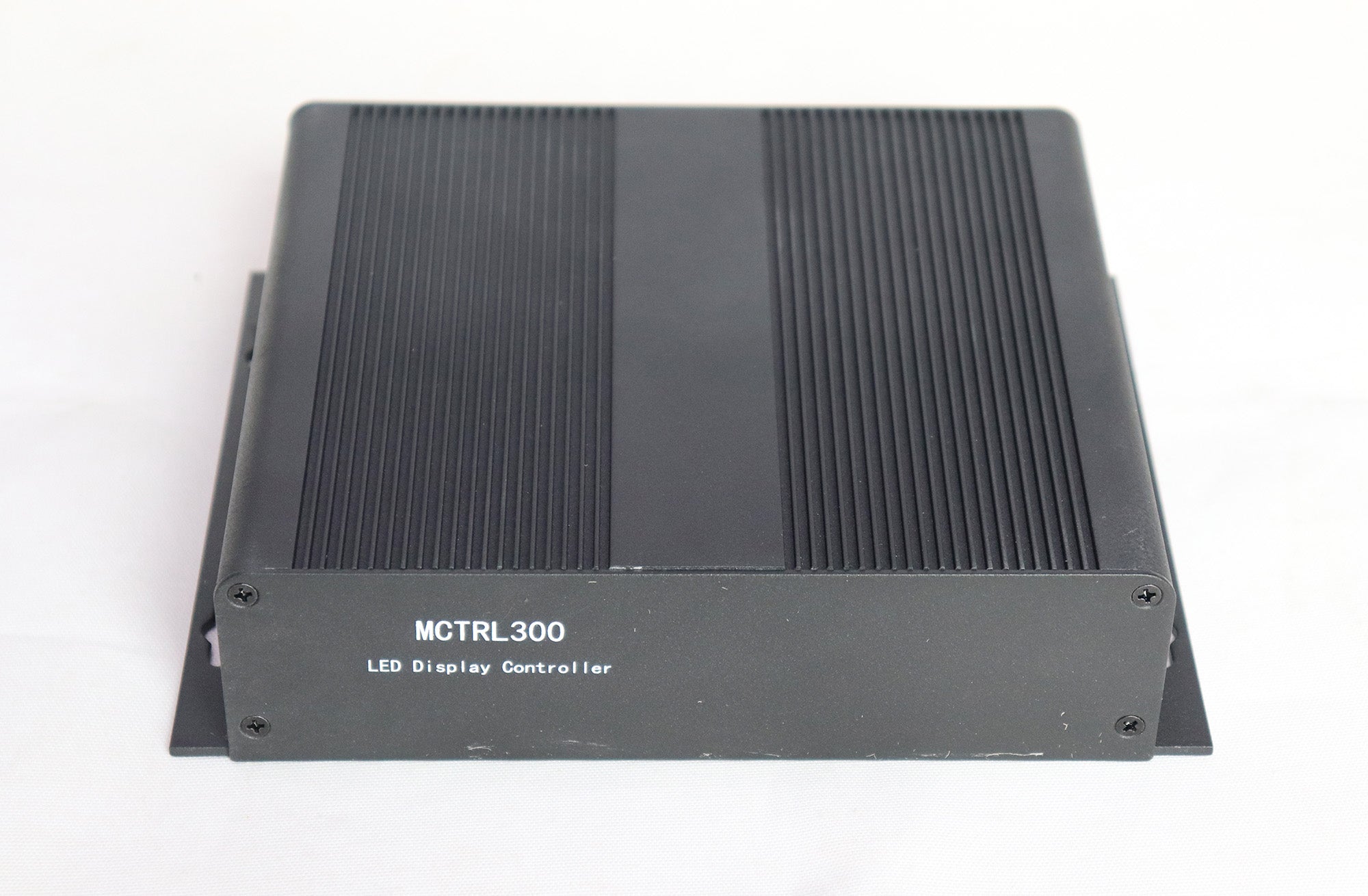
งานทั่วไปได้แก่ การตั้งค่าพารามิเตอร์การ์ดรับสัญญาณสำหรับโมดูลและไอซีไดรเวอร์ การแมปตู้กับพอร์ตอีเธอร์เน็ต การปรับความสว่าง การอัปโหลดค่าสัมประสิทธิ์การสอบเทียบ และการอัปเดตเฟิร์มแวร์ หน้าผลิตภัณฑ์ของเราแสดงให้เห็นว่าฮาร์ดแวร์นั้นพึ่งพาซอฟต์แวร์นี้อย่างใกล้ชิดเพียงใด หน้า MRV328 ระบุว่าการตรวจจับสถานะอุณหภูมิ แรงดันไฟฟ้า การสื่อสารสายอีเธอร์เน็ต และแหล่งวิดีโอทำงานใน NovaLCT และการอ่านไฟล์การกำหนดค่าได้รับการสนับสนุนตั้งแต่ NovaLCT เวอร์ชัน 5.0.0 หรือใหม่กว่า หน้า VX600 แสดงรายการ NovaLCT และ V-Can สำหรับการกำหนดค่าหน้าจอ การตั้งค่าการสำรองข้อมูลพอร์ตอีเธอร์เน็ต การจัดการเลเยอร์ ค่าที่ตั้งไว้ล่วงหน้า และการอัปเดตเฟิร์มแวร์
02. สามารถใช้งานร่วมกับฮาร์ดแวร์ใดได้บ้าง
บันทึกการเผยแพร่แบ่งอุปกรณ์ที่รองรับออกเป็นสามกลุ่ม ได้แก่ ตัวควบคุมแบบซิงโครนัส ตัวควบคุมวิดีโอ และเครื่องเล่นมัลติมีเดีย ตัวอย่างเช่น บันทึกเวอร์ชัน 5.4.7 ระบุรายชื่อตัวควบคุมแบบซิงโครนัสตั้งแต่ MCTRL300 ถึง MCTRL4K และ MCTRL1600 ตัวควบคุมวิดีโอ ได้แก่ VX4S, VX6S, VX16s และ VX1000 และเครื่องเล่นมัลติมีเดีย Taurus ตั้งแต่ TB1 ถึง TB60 การ์ดรับสัญญาณจะได้รับการกำหนดค่าผ่านอุปกรณ์ส่งสัญญาณที่เชื่อมต่ออยู่
03. ความแตกต่างจากซอฟต์แวร์ NovaStar อื่นๆ
หน้าผลิตภัณฑ์ของเรากล่าวถึงโปรแกรม NovaStar หลายโปรแกรม และแต่ละโปรแกรมทำหน้าที่แตกต่างกัน โปรแกรมตั้งค่าที่อธิบายไว้ที่นี่จะตั้งค่าหน้าจอเอง เช่น ตู้ การ์ดรับสัญญาณ ความสว่าง และการปรับเทียบ หน้า VX600 และ VX1000 ยังแสดงรายการ V-Can ซึ่งใช้สำหรับการทำงานของตัวควบคุมวิดีโอ เช่น การจัดการเลเยอร์และการตั้งค่าล่วงหน้า หน้า VX Pro แสดงรายการ Unico และแอป VICP เป็นตัวเลือกการควบคุมเพิ่มเติม ดังนั้นแล็ปท็อปสำหรับงานบริการทั่วไปจึงมักมีโปรแกรมตั้งค่ารวมถึงเครื่องมือการทำงานใดๆ ก็ตามที่ตัวควบคุมใช้ การรู้ว่าโปรแกรมใดทำอะไรจะช่วยประหยัดเวลาเมื่อช่างเทคนิคถูกขอให้ "ซ่อมหน้าจอ" และปัญหาที่แท้จริงคือการตั้งค่าเลเยอร์บนตัวควบคุมวิดีโอมากกว่าพารามิเตอร์ของการ์ดรับสัญญาณ
04. สิ่งที่ต้องนำไปที่ไซต์งาน
การเข้าให้บริการจะรวดเร็วยิ่งขึ้นหากเตรียมอุปกรณ์ให้พร้อม: แล็ปท็อป Windows ที่ติดตั้งซอฟต์แวร์เวอร์ชันที่เหมาะสมแล้ว, สาย USB ชนิดที่ตัวควบคุมใช้, สาย Ethernet สำรอง, ไฟล์การกำหนดค่าที่บันทึกไว้และค่าสัมประสิทธิ์การปรับเทียบสำหรับหน้าจอ และบันทึกการเปลี่ยนแปลงสำหรับเวอร์ชันที่คุณวางแผนจะใช้ หากหน้าจอใช้การปรับความสว่างอัตโนมัติ ให้นำรายละเอียดเซ็นเซอร์มาด้วย การตรวจสอบรายการนี้ก่อนออกจากศูนย์บริการจะช่วยหลีกเลี่ยงความล่าช้าส่วนใหญ่ที่เกิดขึ้นเมื่อแล็ปท็อปเชื่อมต่อไม่ได้หรือไฟล์ที่ถูกต้องหายไป
2. เวอร์ชันของ NovaLCT และแหล่งดาวน์โหลด
เรามี NovaLCT หลายเวอร์ชันให้เลือกใช้ เนื่องจากหน้าจอที่ใช้งานจริงมักใช้เวอร์ชันเก่ากว่า ตารางนี้แสดงรายการแต่ละเวอร์ชันที่เราให้บริการ วันที่ระบุในโพสต์หรือบันทึกการเผยแพร่ และประเด็นสำคัญจากบันทึกเหล่านั้น
| เวอร์ชั่น | วันที่ | ประเด็นสำคัญจากบันทึกการเผยแพร่ | ดาวน์โหลดโพสต์ |
|---|---|---|---|
| V5.5.0 | โพสต์เผยแพร่เมื่อวันที่ 12 มีนาคม 2024 | รองรับชิปประมวลผลวิดีโอและไดรเวอร์ใหม่ การปรับค่าสัมประสิทธิ์ระดับสีเทาแบบหลายชั้น การแรเงาอย่างรวดเร็ว การลดความชื้นในตู้ (ด้วยโปรแกรมสนับสนุน MCTRL 4K) การแก้ไขการปรับความสว่างอัตโนมัติ | NovaLCT V5.5.0 |
| V5.4.7 | โพสต์เมื่อวันที่ 16 มิถุนายน 2023 | เพิ่มรายการรองรับสำหรับตัวควบคุมแบบซิงโครนัส ตัวควบคุมวิดีโอ และเครื่องเล่นมัลติมีเดีย รวมถึงเพิ่มหน้าจอทรงกลมและรูปพัดสำหรับเลย์เอาต์รูปทรงพิเศษ | NovaLCT V5.4.7 |
| V5.4.4.6 | บันทึกการเผยแพร่ฉบับวันที่ 8 กรกฎาคม 2022 | แก้ไขปัญหาการวินิจฉัยข้อผิดพลาดที่ล้มเหลวภายใต้โหนดต่างประเทศ หมายเหตุ: ระบบปฏิบัติการต้องเป็น Windows 7 หรือเวอร์ชันที่ใหม่กว่า | NovaLCT V5.4.4.6 |
| V5.2.0 ถึง V5.4.2 | บทความเก่าเผยแพร่เมื่อวันที่ 13 ตุลาคม 2021 | เวอร์ชันเก่าที่ยังคงใช้งานได้กับหน้าจอที่มีอยู่: V5.2.0, V5.3.0, V5.3.1, V5.3.2, V5.4.0, V5.4.1 และ V5.4.2 | NovaLCT เวอร์ชัน 5.2.0 ถึง 5.4.2 |
01. มีอะไรเปลี่ยนแปลงบ้างในเวอร์ชัน 5.5.0
บันทึกการเปลี่ยนแปลงของเวอร์ชัน 5.5.0 ระบุถึงการรองรับโปรเซสเซอร์วิดีโอและชิปไดรเวอร์หลายตัว การปรับค่าสัมประสิทธิ์การแก้ไขระดับสีเทาแบบหลายชั้น เครื่องมือแรเงาอย่างรวดเร็วสำหรับการแก้ไขระดับสีเทา ตัวเลือกการปรับค่าสัมประสิทธิ์สำหรับเกณฑ์การแก้ไข ฟังก์ชันลดความชื้นในตู้ที่ต้องใช้โปรแกรมสนับสนุน MCTRL 4K และการโหลดไฟล์การกำหนดค่าจากคลาวด์ในภูมิภาคที่รองรับ นอกจากนี้ยังระบุถึงการแก้ไขข้อบกพร่องที่ทราบแล้วในการปรับความสว่างอัตโนมัติ หากหน้าจอของคุณใช้การปรับเทียบหรือความสว่างอัตโนมัติ เวอร์ชัน 5.5.0 คือเวอร์ชันที่ควรประเมินก่อน
02. มีอะไรเปลี่ยนแปลงบ้างในเวอร์ชัน 5.4.7 และ 5.4.4.6
บันทึกเวอร์ชัน 5.4.7 เพิ่มหน้าจอทรงกลมและรูปพัดลงในเครื่องมือหน้าจอรูปทรงพิเศษ และแสดงรายการอุปกรณ์ที่รองรับทั้งหมด บันทึกเวอร์ชัน 5.4.4.6 เป็นการแก้ไขปัญหา: แก้ไขปัญหาที่การวินิจฉัยข้อผิดพลาดล้มเหลวในโหนดต่างประเทศ การแก้ไขนี้มีความสำคัญหากคุณพึ่งพาฟังก์ชันการวินิจฉัยข้อผิดพลาดออนไลน์
03. เหตุใดเวอร์ชันเก่าๆ จึงยังคงมีประโยชน์
เรายังคงเก็บเวอร์ชัน V5.2.0 ถึง V5.4.2 ไว้ เนื่องจากหน้าจอจำนวนมากที่ติดตั้งเมื่อหลายปีก่อนได้รับการกำหนดค่าด้วยเวอร์ชันเหล่านั้น เมื่อช่างเทคนิคต้องการอ่านค่าการกำหนดค่าหรือปรับความสว่างบนหน้าจอเหล่านั้น การใช้เวอร์ชันเดิมจะช่วยหลีกเลี่ยงปัญหาที่ไม่คาดคิด หากในภายหลังหน้าจอเก่าต้องการคุณสมบัติหรือการรองรับอุปกรณ์ที่เวอร์ชันใหม่กว่าเท่านั้นที่มีให้ ให้วางแผนการอัปเกรดเป็นงานแยกต่างหาก: บันทึกการกำหนดค่า อัปเกรดบนตัวควบคุมหนึ่งตัว ตรวจสอบภาพ และจากนั้นจึงทำการติดตั้งใช้งาน
3. ควรใช้ NovaLCT เวอร์ชันใด
การเลือกรุ่นนั้นไม่ได้ขึ้นอยู่กับว่า "รุ่นใหม่ล่าสุดดีที่สุด" เป็นหลัก แต่ขึ้นอยู่กับการจับคู่กับฮาร์ดแวร์และหน้าจอที่มีอยู่มากกว่า
01. สำหรับการติดตั้งใหม่
ใช้เวอร์ชันล่าสุดที่มีบันทึกการเปลี่ยนแปลงระบุรายการอุปกรณ์ทั้งหมดในระบบ ได้แก่ อุปกรณ์ส่งสัญญาณหรือตัวควบคุมแบบออลอินวัน และเครื่องเล่นมีเดียใดๆ หากอุปกรณ์ใดหายไปจากรายการ ให้ตรวจสอบเวอร์ชันที่ใหม่กว่าก่อนเริ่มต้นใช้งาน โดยปกติแล้วฮาร์ดแวร์รุ่นใหม่กว่าจะถูกเพิ่มเข้ามาในเวอร์ชันที่ใหม่กว่า ดังนั้น NovaLCT รุ่นเก่าอาจไม่รู้จักตัวควบคุมรุ่นใหม่กว่า
02. สำหรับหน้าจอที่มีอยู่แล้ว
ตรวจสอบว่าใช้เวอร์ชันใดในการตั้งค่าหน้าจอ และใช้เวอร์ชันเดียวกันสำหรับงานประจำ เช่น การปรับความสว่าง หรือการอ่านค่าการตั้งค่า อัปเกรดเมื่อคุณต้องการคุณสมบัติที่มีเฉพาะในเวอร์ชันใหม่กว่า เมื่อคุณเพิ่มอุปกรณ์ที่เวอร์ชันเก่าไม่แสดง หรือเมื่อบันทึกการอัปเดตแก้ไขปัญหาที่คุณพบ บันทึกการตั้งค่าก่อนทำการอัปเกรดทุกครั้ง
03. ตรวจสอบทั้งเฟิร์มแวร์และซอฟต์แวร์
หมายเหตุในเวอร์ชัน 5.4.4.6 มีข้อควรระวังอยู่ข้อหนึ่งคือ หากเฟิร์มแวร์ของการ์ดรับสัญญาณไม่รองรับชิปไดรเวอร์ของโมดูล พารามิเตอร์ที่อ่านกลับมาจากการ์ดรับสัญญาณจะไม่น่าเชื่อถือ และจำเป็นต้องอัปเดตเฟิร์มแวร์เป็นเวอร์ชันที่รองรับชิปนั้น ในทางปฏิบัติ การอัปเกรดซอฟต์แวร์บางครั้งจะดำเนินการพร้อมกับการอัปเดตเฟิร์มแวร์ของการ์ดรับสัญญาณ
04. ตรวจสอบอย่างรวดเร็วก่อนอัปเกรด
ก่อนติดตั้งเวอร์ชันใหม่ลงบนหน้าจอที่ใช้งานอยู่ โปรดตอบคำถามสี่ข้อต่อไปนี้ เวอร์ชันใหม่นั้นระบุอุปกรณ์ทุกชิ้นในระบบหรือไม่? คุณได้บันทึกการตั้งค่าและการปรับเทียบไว้เป็นข้อมูลสำรองหรือไม่? เฟิร์มแวร์ของการ์ดรับสัญญาณรองรับชิปไดรเวอร์โมดูลหรือไม่? คุณมีเวลาทดสอบหน้าจอทั้งหมดก่อนที่จะต้องการใช้งานหรือไม่? หากคำตอบใดคำตอบหนึ่งเป็น "ไม่" โปรดรอจนกว่าจะสามารถทำได้อย่างปลอดภัย เพราะการอัปเกรดในระหว่างการขนย้ายอุปกรณ์หรือก่อนเหตุการณ์สำคัญจะทำให้ไม่มีเวลาเหลือสำหรับการกู้คืน
| ครอบครัว | ตัวอย่างที่ระบุไว้ | NovaLCT ทำอะไรกับเรื่องนี้บ้าง |
|---|---|---|
| ตัวควบคุมแบบซิงโครนัส | MCTRL300, MCTRL R5, MCTRL500, MCTRL600, MCTRL660, MCTRL700, MCTRL4K, MCTRL1600, MCTRL660 PRO | การกำหนดค่าหน้าจอ การแมปพอร์ต พารามิเตอร์การ์ดรับสัญญาณ |
| ตัวควบคุมวิดีโอ | VX2, VX4S, VX4U, VX5s, VX16s, VX1000, VX2S, VX6S, VX400S, NovaPro HD | การกำหนดค่าหน้าจอผ่านฟังก์ชันการส่งแบบบูรณาการ |
| เครื่องเล่นมัลติมีเดีย | TB1, TB2, TB3, TB4, TB6, TB8, TB30, TB40, TB50, TB60, JT100 | การตั้งค่าหน้าจอสำหรับการส่งสัญญาณออกของผู้เล่น |
4. การเชื่อมต่อ NovaLCT กับฮาร์ดแวร์ของคุณ
เมื่อซอฟต์แวร์เริ่มทำงานแต่ไม่พบฮาร์ดแวร์ สาเหตุส่วนใหญ่มักเกิดจากการเชื่อมต่อ ไม่ใช่เวอร์ชันของซอฟต์แวร์ ให้ลองตรวจสอบการเชื่อมต่อทางกายภาพก่อน
01. ใช้พอร์ตควบคุม ไม่ใช่พอร์ตเอาต์พุต
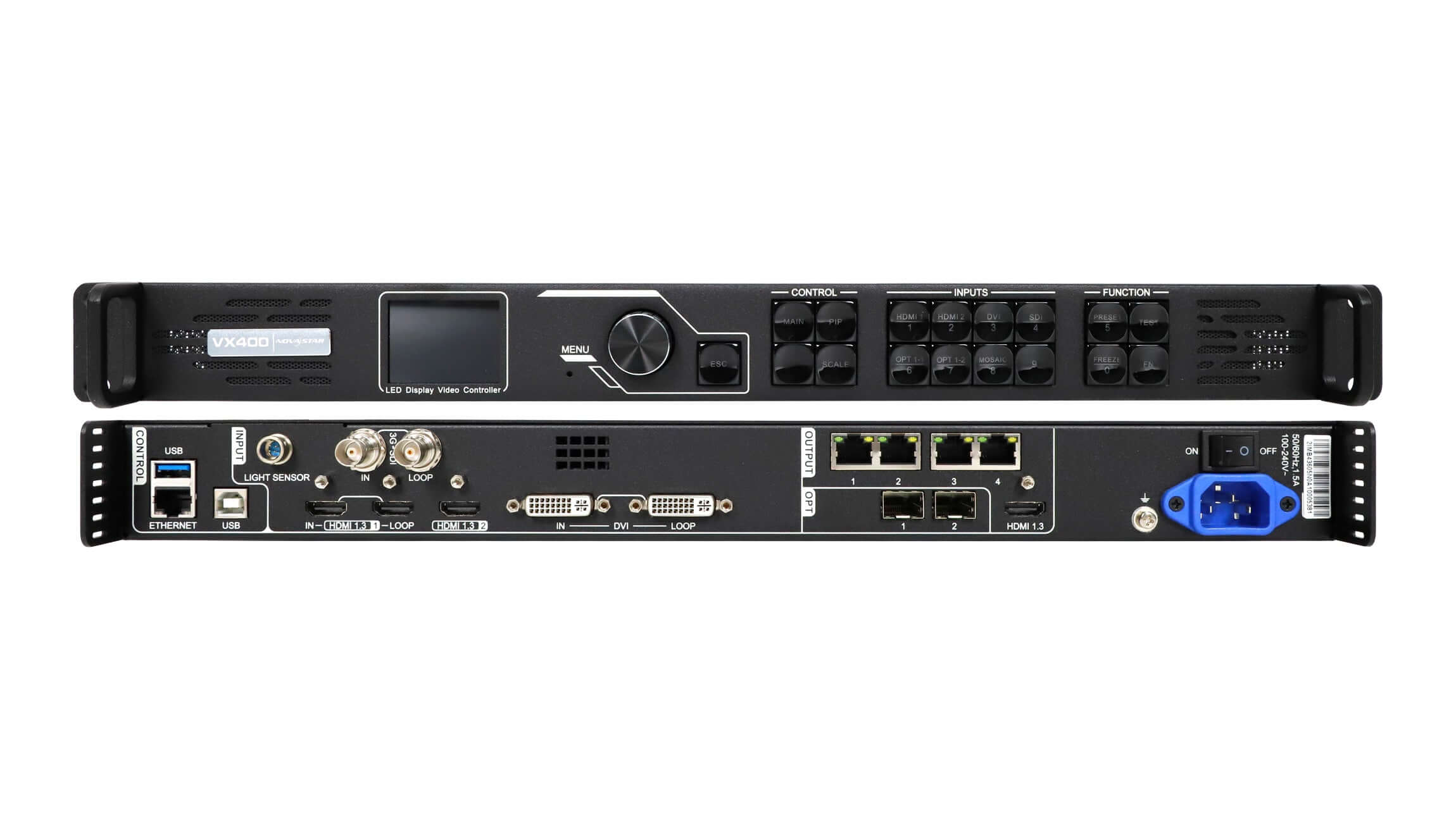
การกำหนดค่าจะดำเนินการผ่านการเชื่อมต่อควบคุมของอุปกรณ์ สำหรับ MCTRL300 จะใช้พอร์ต USB สำหรับการสื่อสารคำสั่ง ส่วน MCTRL700 จะแสดงพอร์ตควบคุม USB และ RS232 สำหรับการเชื่อมต่อแบบอนุกรม และแผงด้านหลังของ VX400 จะมีพอร์ต USB และ Ethernet อยู่ในส่วน CONTROL การเสียบปลั๊กคอมพิวเตอร์เข้ากับพอร์ต Ethernet ที่จ่ายไฟให้กับตู้ควบคุมจะไม่ทำให้ซอฟต์แวร์เชื่อมต่อกับตัวควบคุม
02. ตรวจสอบคอมพิวเตอร์
ในเอกสารแจ้งการเปลี่ยนแปลงระบุว่าระบบปฏิบัติการที่รองรับคือ Windows 7 หรือเวอร์ชันที่ใหม่กว่า ลองใช้สาย USB ที่ใช้งานได้ดี ลองเสียบเข้ากับพอร์ต USB อื่น และตรวจสอบใน Windows Device Manager ว่าตัวควบคุมปรากฏขึ้นเมื่อเสียบสายและเปิดใช้งานอยู่หรือไม่ หากอุปกรณ์แสดงคำเตือน ให้ติดตั้งซอฟต์แวร์ใหม่และเสียบสายอีกครั้ง
03. ตรวจสอบโซ่
หากซอฟต์แวร์พบอุปกรณ์ส่งสัญญาณแต่ไม่พบการ์ดรับสัญญาณ ให้ตรวจสอบสายอีเธอร์เน็ตจากอุปกรณ์ส่งสัญญาณไปยังตู้แรกและระหว่างตู้ต่างๆ และยืนยันว่าการ์ดรับสัญญาณได้รับพลังงาน จากนั้นยืนยันว่าเฟิร์มแวร์ของการ์ดรับสัญญาณรองรับชิปไดรเวอร์ของโมดูลตามที่อธิบายไว้ในข้อควรระวังข้างต้น วิธีลัดที่ใช้งานได้จริงคือการเปรียบเทียบไฟแสดงสถานะของตู้ที่ไม่พบกับไฟแสดงสถานะของตู้ที่ใช้งานได้ข้างๆ กัน ความแตกต่างมักจะบ่งชี้ถึงสายเคเบิล พลังงาน หรือตัวการ์ดเอง ทำงานจากอุปกรณ์ส่งสัญญาณออกไปทีละตู้ เพื่อให้คุณพบจุดที่ขาดในวงจรตั้งแต่แรก แทนที่จะเป็นอาการที่เกิดขึ้นในภายหลัง

| อาการ | ตรวจสอบก่อน | แล้วก็ |
|---|---|---|
| ไม่พบอุปกรณ์ใดๆ เลย | คอมพิวเตอร์เชื่อมต่ออยู่กับพอร์ตควบคุม (USB หรือ Ethernet ควบคุม) ไม่ใช่พอร์ตเอาต์พุต | ลองใช้สายเคเบิลและพอร์ต USB อื่นดู ตรวจสอบใน Device Manager ดูครับ |
| อุปกรณ์แสดงคำเตือนใน Windows | ระบบปฏิบัติการ Windows คือเวอร์ชัน 7 หรือใหม่กว่า | ติดตั้งโปรแกรมใหม่และเชื่อมต่ออีกครั้ง |
| พบอุปกรณ์ส่งสัญญาณ แต่ไม่พบการ์ดรับสัญญาณ | สายอีเธอร์เน็ตไปยังตู้แรกและระหว่างตู้ต่างๆ | ตรวจสอบไฟแสดงสถานะและพลังงานของการ์ดรับสัญญาณ |
| ค่าที่อ่านได้ดูผิดปกติ | เฟิร์มแวร์ของการ์ดรับสัญญาณรองรับชิปไดรเวอร์ของโมดูล | อัปเดตเฟิร์มแวร์ของการ์ดรับสัญญาณ จากนั้นอ่านข้อมูลกลับมาอีกครั้ง |
| อุปกรณ์ไม่ปรากฏในซอฟต์แวร์ | บันทึกการเปลี่ยนแปลงของเวอร์ชันที่ติดตั้ง | ติดตั้งเวอร์ชันใหม่กว่าที่แสดงรายการอุปกรณ์นั้น |
04. การตั้งค่าการ์ดรับสัญญาณทดแทน
เมื่อเปลี่ยนการ์ดรับสัญญาณในตู้หนึ่ง การ์ดใหม่จะต้องรับพารามิเตอร์เดียวกันกับตู้ข้างเคียง ลำดับขั้นตอนปกติคือ เชื่อมต่อกับอุปกรณ์ส่งสัญญาณ อ่านค่าหรือโหลดการกำหนดค่าที่บันทึกไว้ ส่งพารามิเตอร์ของการ์ดรับสัญญาณไปยังการ์ดใหม่ จากนั้นอัปโหลดค่าสัมประสิทธิ์การปรับเทียบสำหรับตู้ดังกล่าวหากหน้าจอได้รับการปรับเทียบแล้ว หน้าเว็บ MRV208-N ของเราแสดงรายการการจัดการและการอัปโหลดค่าสัมประสิทธิ์การปรับเทียบไว้ในฟังก์ชันการบำรุงรักษา และแนะนำให้บันทึกเฟิร์มแวร์และการกำหนดค่าปัจจุบันก่อนที่จะถอดการ์ดเดิมออก หลังจากเปลี่ยนแล้ว ให้แสดงรูปแบบทดสอบและเปรียบเทียบตู้กับตู้ข้างเคียงก่อนปิดตู้
5. แนวทางปฏิบัติที่ดีสำหรับไฟล์การกำหนดค่า
ซอฟต์แวร์นี้ทำให้การเปลี่ยนหน้าจอเป็นเรื่องง่าย แต่การตั้งค่าที่ใช้งานได้ดีก็อาจหายไปได้ง่ายเช่นกัน การปรับพฤติกรรมเล็กน้อยจะช่วยป้องกันปัญหาต่างๆ ได้เป็นส่วนใหญ่
01. บันทึกก่อนทำการเปลี่ยนแปลง
ก่อนที่จะเปลี่ยนแปลงพารามิเตอร์ของการ์ดรับสัญญาณ อัปเกรดเฟิร์มแวร์ หรือติดตั้งซอฟต์แวร์เวอร์ชันใหม่ โปรดบันทึกไฟล์การกำหนดค่าปัจจุบันและค่าสัมประสิทธิ์การปรับเทียบใดๆ ไว้ โดยบันทึกเวอร์ชันของ NovaLCT รุ่นของตัวควบคุม และวันที่ไว้ด้วย
02. เก็บเวอร์ชันเดียวต่อหน้าจอ
ในแล็ปท็อปสำหรับงานบริการที่รองรับหลายหน้าจอ ให้บันทึกเวอร์ชัน NovaLCT ที่แต่ละหน้าจอใช้ การติดตั้งเวอร์ชันใหม่กว่าสำหรับงานหนึ่ง แล้วนำไปใช้กับหน้าจอเวอร์ชันเก่ากว่า อาจทำให้เกิดความแตกต่างที่คุณไม่ได้วางแผนไว้
กฎการตั้งชื่อไฟล์ที่บันทึกไว้แบบง่ายๆ จะช่วยได้มาก เช่น ชื่อผู้ใช้ รุ่นคอนโทรลเลอร์ เวอร์ชันซอฟต์แวร์ และวันที่ ด้วยวิธีนี้ ทุกคนในทีมสามารถหยิบไฟล์และเวอร์ชันที่ถูกต้องได้โดยไม่ต้องเดา
03. ปรับความสว่างอัตโนมัติ
การปรับความสว่างอัตโนมัติอาศัยเซ็นเซอร์วัดแสงที่เชื่อมต่อกับตัวควบคุม เช่น เซ็นเซอร์ NS060 ที่เรามีจำหน่าย และการตั้งค่าความสว่างในซอฟต์แวร์ หน้าเว็บ MCTRL300 ระบุว่ามีอินเทอร์เฟซเซ็นเซอร์วัดแสงในตัว เนื่องจากบันทึกเวอร์ชัน 5.5.0 ระบุการแก้ไขสำหรับการปรับความสว่างอัตโนมัติ หน้าจอที่ใช้ฟังก์ชันนี้จึงเหมาะสมที่จะอัปเกรดเป็นเวอร์ชันนั้น
04. ข้อมูลการสอบเทียบ
หน้าจอที่ปรับเทียบแล้วจะจัดเก็บค่าสัมประสิทธิ์การปรับความสว่างและสีสำหรับตู้แต่ละตู้ บันทึกในเวอร์ชัน 5.5.0 เพิ่มการปรับค่าสัมประสิทธิ์ระดับสีเทาแบบหลายชั้น และเครื่องมือแรเงาอย่างรวดเร็วสำหรับการแก้ไขระดับสีเทา ซึ่งสามารถช่วยได้เมื่อหน้าจอที่ปรับเทียบแล้วแสดงระดับสีเทาที่ไม่สม่ำเสมอ ไม่ว่าคุณจะใช้เวอร์ชันใด โปรดเก็บสำเนาสำรองของค่าสัมประสิทธิ์ไว้แยกต่างหากจากไฟล์การกำหนดค่า เพราะการสูญหายของชุดค่าสัมประสิทธิ์มักหมายถึงการปรับเทียบใหม่ในสถานที่จริง
05. หน้าจอรูปทรงพิเศษ
หน้าจอโค้ง หน้าจอทรงกลม และหน้าจอรูปทรงไม่สม่ำเสมอ จำเป็นต้องมีการแมปอย่างระมัดระวัง บันทึกในเวอร์ชัน 5.4.7 เพิ่มหน้าจอทรงกลมและรูปพัดลงในเครื่องมือสำหรับหน้าจอรูปทรงพิเศษ และบันทึกในเวอร์ชัน 5.5.0 แสดงรายการการอ่านรหัสตู้สำหรับหน้าจอที่ซับซ้อน และการตั้งค่ารหัสแผงไฟสำหรับภาพที่ซับซ้อน หากคุณกำลังกำหนดค่าหน้าจอที่ไม่ใช่รูปสี่เหลี่ยมผืนผ้า เวอร์ชันเหล่านี้จะให้ตัวเลือกการแมปมากกว่าเวอร์ชันก่อนหน้า

คำถามที่พบบ่อย
NovaLCT ดาวน์โหลดได้ฟรีหรือไม่?
ใช่แล้ว จุดดาวน์โหลดของเรามีเวอร์ชัน V5.5.0, V5.4.7, V5.4.4.6 และเวอร์ชันเก่ากว่า V5.2.0 ถึง V5.4.2 ให้ดาวน์โหลดฟรี
NovaLCT ต้องการระบบปฏิบัติการอะไร?
ในบันทึกการเปลี่ยนแปลงเวอร์ชัน 5.4.4.6 ของเรา ระบุว่าซอฟต์แวร์นี้สามารถใช้งานได้บน Windows 7 และเวอร์ชันที่ใหม่กว่า
ทำไม NovaLCT จึงไม่แสดงฮาร์ดแวร์?
โดยส่วนใหญ่แล้ว คอมพิวเตอร์อาจเชื่อมต่อกับพอร์ตเอาต์พุตแทนที่จะเป็นพอร์ตควบคุม หรือสาย USB หรือพอร์ตอาจมีปัญหา ตรวจสอบการเชื่อมต่อและตัวจัดการอุปกรณ์ของ Windows ก่อน จากนั้นตรวจสอบว่าเวอร์ชันที่ติดตั้งแสดงอุปกรณ์ของคุณหรือไม่
ฉันควรติดตั้ง NovaLCT เวอร์ชันล่าสุดเสมอหรือไม่?
สำหรับระบบใหม่ ให้ใช้เวอร์ชันล่าสุดที่แสดงรายการอุปกรณ์ทั้งหมดของคุณ สำหรับหน้าจอที่มีอยู่แล้ว ให้ใช้เวอร์ชันเดิมที่ใช้งานอยู่ เว้นแต่คุณต้องการคุณสมบัติใหม่ อุปกรณ์ใหม่ หรือการแก้ไขเฉพาะอย่าง
NovaLCT สามารถตั้งค่าเครื่องเล่นมีเดีย Taurus ได้หรือไม่?
หมายเหตุในเวอร์ชัน 5.4.7 ระบุว่าเครื่องเล่นมัลติมีเดียที่รองรับได้แก่ เครื่องเล่น Taurus รุ่น TB1 ถึง TB60
NovaLCT กับ V-Can แตกต่างกันอย่างไร?
ซอฟต์แวร์การกำหนดค่าจะตั้งค่าหน้าจอ: ตู้ การ์ดรับสัญญาณ ความสว่าง และการปรับเทียบ หน้าเว็บ VX600 และ VX1000 ของเราแสดงรายการ V-Can สำหรับการใช้งานตัวควบคุมวิดีโอ รวมถึงการจัดการเลเยอร์และค่าที่ตั้งไว้ล่วงหน้า
เฟิร์มแวร์ของการ์ดรับสัญญาณเกี่ยวข้องอะไรกับ NovaLCT?
หมายเหตุในเวอร์ชัน V5.4.4.6 เตือนว่า หากเฟิร์มแวร์ของการ์ดรับสัญญาณไม่รองรับชิปไดรเวอร์ของโมดูล ค่าที่อ่านได้จะไม่น่าเชื่อถือ โปรดอัปเดตเฟิร์มแวร์เป็นเวอร์ชันที่รองรับชิปดังกล่าว
หากต้องการความช่วยเหลือเกี่ยวกับระบบ NovaStar ของคุณ
คุณสามารถดาวน์โหลด NovaLCT แต่ละเวอร์ชันได้จากโพสต์ที่เชื่อมโยงในตารางที่ 1 สำหรับฮาร์ดแวร์ โปรดดูที่กล่องส่งสัญญาณ MCTRL300 , MCTRL700และเซ็นเซอร์วัดแสง NS060หรือคู่มือการ์ดรับสัญญาณ NovaStar MRV ของเรา
หากหน้าจอเชื่อมต่อไม่ได้ หรือคุณไม่แน่ใจว่าจะใช้เวอร์ชันใด ติดต่อเราพร้อมแจ้งรายละเอียดระบบของคุณโปรดระบุรุ่นของตัวควบคุมและตัวรับสัญญาณ เวอร์ชัน NovaLCT ที่คุณใช้ เวอร์ชัน Windows และคำอธิบายสั้น ๆ เกี่ยวกับอาการ นอกจากนี้ยังมีวิดีโอการตั้งค่าอยู่ด้วย EagerLED ช่องของ YouTube.