
EagerLED الأكاديمية
دليل تنزيل برنامج NovaLCT وإصداراته: أي إصدار يجب استخدامه وكيفية توصيله

نوفمبر
NovaLCT هو برنامج تهيئة نظام ويندوز من NovaStar لأنظمة التحكم المتزامنة بمصابيح LED. يُستخدم لإعداد صناديق الإرسال، ووحدات التحكم المتكاملة، وبطاقات الاستقبال: تخطيط الشاشة، ومعلمات بطاقة الاستقبال، والسطوع، وبيانات المعايرة، والبرامج الثابتة. لإعداد جديد، اختر أحدث إصدار من NovaLCT الذي تتضمن ملاحظات إصداره مكونات جهازك؛ أما بالنسبة للشاشات الموجودة، فابدأ بالإصدار المستخدم عليها حاليًا، وقم بالترقية فقط عند الحاجة إلى ميزة أو جهاز جديد.
هذا الدليل مخصص للفنيين ومختصي تكامل الأنظمة الذين يحتاجون إلى تنزيل برنامج NovaLCT، وتحديد الإصدار المناسب للتثبيت، وربطه بالأجهزة. يجمع هذا الدليل الإصدارات المتوفرة لدينا على هذا الموقع، ويلخص ما ورد في ملاحظات الإصدار، ويشرح عمليات الفحص التي يجب إجراؤها في حال عدم عثور البرنامج على وحدة التحكم.
تفاصيل الإصدار المذكورة أدناه مأخوذة من ملاحظات الإصدار المجمعة في منشورات التنزيل الخاصة بنا. تقوم NovaStar بتحديث البرنامج بمرور الوقت، لذا يُرجى دائمًا قراءة ملاحظات الإصدار الذي تقوم بتثبيته.
1. ما تقوم به شركة نوفا إل سي تي
تحتوي شاشة NovaStar LED المتزامنة على جهاز إرسال، مثل صندوق MCTRL أو وحدة تحكم VX المتكاملة، وبطاقة استقبال في كل خزانة. برنامج NovaLCT هو البرنامج الذي يُعرّف هذه السلسلة بكيفية بناء الشاشة. يعمل هذا البرنامج على جهاز كمبيوتر يعمل بنظام Windows ومتصل بجهاز الإرسال.
01. ما تقوم بتكوينه باستخدامه
تشمل المهام النموذجية ضبط معلمات بطاقة الاستقبال للوحدة ودائرة القيادة المتكاملة، وربط الخزائن بمنافذ الإيثرنت، وضبط السطوع، وتحميل معاملات المعايرة، وتحديث البرامج الثابتة. توضح صفحات منتجاتنا مدى اعتماد الأجهزة عليها. تشير صفحة MRV328 إلى أن خاصية الكشف عن حالة درجة الحرارة والجهد واتصال كابل الإيثرنت ومصدر الفيديو تعمل ضمن NovaLCT، وأن قراءة ملفات التكوين مدعومة بدءًا من الإصدار 5.0.0 من NovaLCT أو أحدث. تسرد صفحة VX600 برنامجي NovaLCT وV-Can لتكوين الشاشة، وإعدادات النسخ الاحتياطي لمنفذ الإيثرنت، وإدارة الطبقات، والإعدادات المسبقة، وتحديثات البرامج الثابتة.
02. ما هي الأجهزة التي يعمل معها؟
تُصنّف ملاحظات الإصدار الأجهزة المدعومة إلى ثلاث فئات: وحدات التحكم المتزامنة، ووحدات التحكم بالفيديو، ومشغلات الوسائط المتعددة. فعلى سبيل المثال، تُدرج ملاحظات الإصدار V5.4.7 وحدات التحكم المتزامنة من MCTRL300 إلى MCTRL4K وMCTRL1600، ووحدات التحكم بالفيديو بما في ذلك VX4S وVX6S وVX16s وVX1000، ومشغلات الوسائط المتعددة من Taurus من TB1 إلى TB60. ويتم تكوين بطاقات الاستقبال من خلال جهاز الإرسال الذي تتصل به.
03. كيف يختلف عن برامج NovaStar الأخرى
تذكر صفحات منتجاتنا العديد من برامج NovaStar، ولكل منها وظائف مختلفة. يقوم برنامج التهيئة المذكور هنا بإعداد الشاشة نفسها: الخزائن، وبطاقات الاستقبال، والسطوع، والمعايرة. كما تُدرج صفحات VX600 وVX1000 برنامج V-Can، المستخدم لتشغيل وحدة تحكم الفيديو، مثل إدارة الطبقات والإعدادات المسبقة. وتُدرج صفحات VX Pro برنامج Unico وتطبيق VICP كخيارات تحكم إضافية. لذلك، يحمل جهاز الكمبيوتر المحمول الخاص بالخدمة عادةً برنامج التهيئة بالإضافة إلى أداة التشغيل التي تستخدمها وحدة التحكم. معرفة وظيفة كل برنامج يوفر الوقت عندما يُطلب من الفني "إصلاح الشاشة" بينما تكمن المشكلة الحقيقية في إعداد طبقة على وحدة تحكم الفيديو وليس في معلمات بطاقة الاستقبال.
04. ما يجب إحضاره إلى الموقع
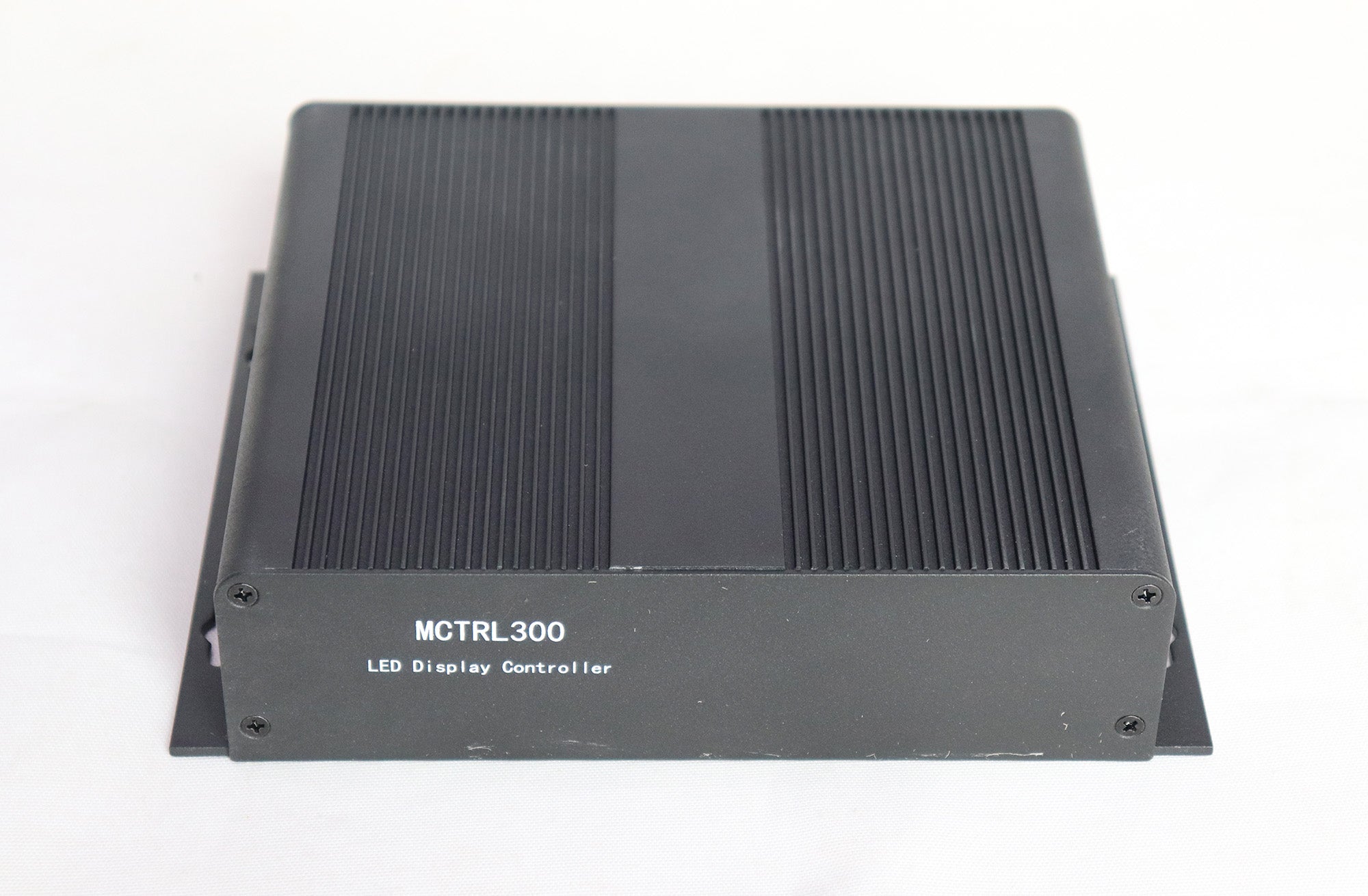
تُصبح زيارة الصيانة أسرع مع مجموعة أدوات بسيطة: حاسوب محمول يعمل بنظام ويندوز مُثبّت عليه إصدار البرنامج المُناسب، وكابل USB من النوع الذي يستخدمه جهاز التحكم، وكابل إيثرنت احتياطي، وملف الإعدادات المحفوظ ومعاملات معايرة الشاشة، وملاحظات الإصدار للإصدار الذي تنوي استخدامه. إذا كانت الشاشة تستخدم خاصية السطوع التلقائي، فاحضر تفاصيل المستشعر أيضًا. يُجنّبك التحقق من هذه القائمة قبل مغادرة ورشة العمل معظم التأخيرات التي تحدث عند تعذر اتصال الحاسوب المحمول أو فقدان الملف المطلوب.
2. إصدارات NovaLCT وأماكن تنزيلها
نحتفظ بعدة إصدارات من برنامج NovaLCT لأن الشاشات المستخدمة في الميدان غالباً ما تعمل بإصدارات أقدم. يوضح الجدول كل إصدار نستضيفه، والتاريخ المذكور في منشوره أو ملاحظات إصداره، والنقاط الرئيسية الواردة في تلك الملاحظات.
| التجريبية | التاريخ | أبرز ما جاء في ملاحظات الإصدار | تنزيل المنشور |
|---|---|---|---|
| V5.5.0 | نُشرت هذه المقالة في 12 مارس 2024 | دعم جديد لمعالج الفيديو وشريحة برنامج التشغيل، وتعديل معامل التدرج الرمادي الكامل متعدد الطبقات، والتظليل السريع، وإزالة الرطوبة من الخزانة (مع برنامج دعم MCTRL 4K)، وإصلاحات لضبط السطوع التلقائي | نوفالكت V5.5.0 |
| V5.4.7 | نُشرت هذه المقالة في 16 يونيو 2023 | قوائم دعم لوحدات التحكم المتزامنة، ووحدات التحكم بالفيديو، ومشغلات الوسائط المتعددة؛ إضافة شاشات كروية ومروحية الشكل لتصميمات خاصة. | نوفالكت V5.4.7 |
| V5.4.4.6 | مذكرة إصدار بتاريخ 8 يوليو 2022 | تم إصلاح مشكلة فشل تشخيص الأعطال في العُقد الخارجية؛ مع ملاحظة أن بيئة التشغيل هي Windows 7 أو أحدث. | نوفالكت V5.4.4.6 |
| V5.2.0 إلى V5.4.2 | منشور مؤرشف نُشر في 13 أكتوبر 2021 | تم الاحتفاظ بالإصدارات القديمة للشاشات الحالية: V5.2.0، V5.3.0، V5.3.1، V5.3.2، V5.4.0، V5.4.1 وV5.4.2 | NovaLCT الإصدار 5.2.0 إلى الإصدار 5.4.2 |
01. ما الذي تغير في الإصدار 5.5.0؟
تتضمن ملاحظات الإصدار V5.5.0 دعمًا جديدًا للعديد من معالجات الفيديو وشرائح التشغيل، وتعديلًا متعدد الطبقات لمعاملات تصحيح التدرج الرمادي الكامل، وأداة تظليل سريعة لتصحيح التدرج الرمادي الكامل، وخيارًا لتعديل معامل عتبة التصحيح، ووظيفة إزالة الرطوبة من الخزانة تتطلب برنامج دعم MCTRL 4K، وتحميل ملفات التكوين من السحابة في المناطق المدعومة. كما تتضمن إصلاحات للأخطاء المعروفة في ضبط السطوع التلقائي. إذا كانت شاشتك تستخدم المعايرة أو السطوع التلقائي، فإن الإصدار V5.5.0 هو الإصدار الذي يجب تقييمه أولًا.
02. ما الذي تغير في الإصدارين V5.4.7 و V5.4.4.6
تُضيف ملاحظات الإصدار V5.4.7 شاشات كروية ومروحية الشكل إلى أدوات الشاشات ذات الأشكال الخاصة، وتُقدّم قائمة كاملة بالأجهزة المدعومة. أما ملاحظات الإصدار V5.4.4.6 فهي إصدار إصلاحي، حيث تُعالج مشكلة فشل تشخيص الأعطال في العُقد الخارجية. يُعدّ هذا الإصلاح مهمًا إذا كنت تعتمد على وظيفة تشخيص الأعطال عبر الإنترنت.
03. لماذا لا تزال الإصدارات القديمة مفيدة
نحتفظ بإصدارات V5.2.0 إلى V5.4.2 لأن العديد من الشاشات المثبتة منذ سنوات كانت مُهيأة بها. عندما يحتاج الفني إلى استعادة إعدادات الشاشة أو ضبط سطوعها، فإن استخدام نفس الإصدار يجنبه المفاجآت. إذا احتاجت شاشة قديمة لاحقًا إلى ميزة أو دعم جهاز لا يتوفر إلا في إصدار أحدث، فخطط للترقية كمهمة منفصلة: احفظ الإعدادات، وقم بالترقية على وحدة تحكم واحدة، وتحقق من الصورة، ثم انشرها.
3. أي إصدار من NovaLCT يجب استخدامه
إن اختيار الإصدار لا يتعلق كثيراً بـ "الأحدث هو الأفضل" بل يتعلق أكثر بمطابقة الجهاز مع الشاشة الحالية.
01. للتثبيت الجديد
استخدم أحدث إصدار يتضمن قائمة بجميع الأجهزة في النظام: جهاز الإرسال أو وحدة التحكم المتكاملة، وأي مشغل وسائط. إذا كان أحد الأجهزة غير موجود في القائمة، فتحقق من إصدار أحدث قبل البدء. عادةً ما تُضاف أجيال الأجهزة الأحدث في الإصدارات اللاحقة، لذا قد لا يتعرف جهاز NovaLCT قديم على وحدة تحكم حديثة.
02. لشاشة موجودة
تعرّف على الإصدار المستخدم لضبط إعدادات الشاشة، واستخدم نفس الإصدار للمهام الروتينية مثل تغيير السطوع أو قراءة الإعدادات. قم بالترقية عند الحاجة إلى ميزة متوفرة فقط في الإصدارات الأحدث، أو عند إضافة جهاز غير مدرج في الإصدار القديم، أو عند معالجة مشكلة تواجهها في ملاحظات الإصدار. احفظ الإعدادات قبل أي ترقية.
03. تحقق من البرامج الثابتة بالإضافة إلى البرامج.
تتضمن ملاحظات الإصدار V5.4.4.6 تحذيرًا: إذا كان برنامج تشغيل بطاقة الاستقبال لا يدعم شريحة تعريف الوحدة، فإن المعلمات المقروءة من بطاقة الاستقبال غير موثوقة، ويجب تحديث برنامج التشغيل إلى إصدار يدعم تلك الشريحة. عمليًا، غالبًا ما يتزامن تحديث برنامج التشغيل مع تحديث برنامج تشغيل بطاقة الاستقبال.
04. فحص سريع قبل الترقية
قبل تثبيت إصدار مختلف على شاشة عاملة، أجب عن أربعة أسئلة: هل يتضمن الإصدار قائمة بجميع الأجهزة في النظام؟ هل لديك نسخة احتياطية محفوظة من الإعدادات والمعايرة؟ هل يدعم برنامج بطاقة الاستقبال شريحة تعريف الوحدة؟ هل لديك وقت كافٍ لاختبار الشاشة بالكامل قبل الحاجة إليها؟ إذا كانت الإجابة على أي من هذه الأسئلة بالنفي، فانتظر حتى تتمكن من إجراء التحديث بأمان، لأن التحديث أثناء التحميل أو قبل حدث ما مباشرةً لا يترك مجالًا للاستعادة.
| العائلة | الأمثلة المذكورة | ما الذي تفعله شركة نوفا إل سي تي به؟ |
|---|---|---|
| وحدات التحكم المتزامنة | MCTRL300، MCTRL R5، MCTRL500، MCTRL600، MCTRL660، MCTRL700، MCTRL4K، MCTRL1600، MCTRL660 PRO | تكوين الشاشة، وتعيين المنافذ، ومعلمات بطاقة الاستقبال |
| أجهزة التحكم بالفيديو | VX2، VX4S، VX4U، VX5s، VX16s، VX1000، VX2S، VX6S، VX400S، NovaPro HD | تهيئة الشاشة من خلال وظيفة الإرسال المدمجة |
| مشغلات الوسائط المتعددة | TB1، TB2، TB3، TB4، TB6، TB8، TB30، TB40، TB50، TB60، JT100 | إعدادات الشاشة لمخرجات إرسال المشغل |
4. توصيل جهاز NovaLCT بأجهزتك
عندما يبدأ تشغيل البرنامج ولكنه لا يتعرف على الجهاز، يكون السبب عادةً هو الاتصال، وليس إصدار البرنامج. ابدأ بفحص الاتصال المادي أولاً.
01. استخدم منفذ التحكم، وليس منفذ الإخراج
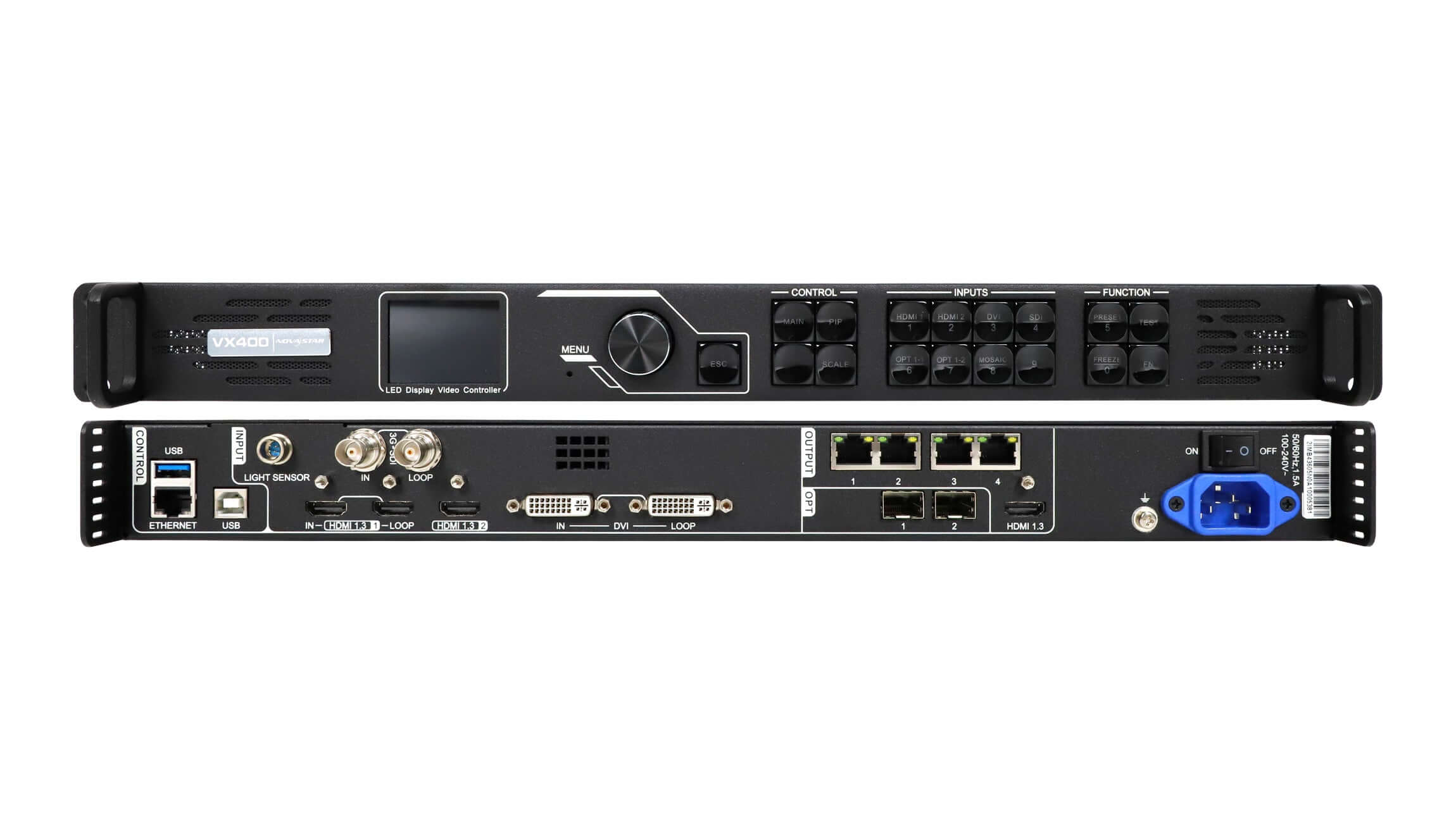
يتم تنفيذ عملية التهيئة عبر منفذ التحكم الخاص بالجهاز. في جهاز MCTRL300، يُستخدم منفذ USB لنقل التعليمات؛ بينما في جهاز MCTRL700، يُستخدم منفذ USB للتحكم ومنفذ RS232 للتوصيل التسلسلي؛ أما في جهاز VX400، فتوجد منافذ USB وEthernet في اللوحة الخلفية ضمن وحدة التحكم. توصيل الحاسوب بأحد منافذ Ethernet التي تغذي الخزائن لن يُوصل البرنامج بوحدة التحكم.
02. افحص الكمبيوتر
تشير ملاحظات الإصدار إلى أن بيئة التشغيل المطلوبة هي ويندوز 7 أو أحدث. استخدم كابل USB سليمًا، وجرّب منفذ USB آخر، وتحقق من ظهور وحدة التحكم في إدارة الأجهزة في ويندوز عند توصيلها وتزويدها بالطاقة. إذا ظهر الجهاز مع تحذير، فأعد تثبيت حزمة البرامج وأعد توصيله.
03. افحص السلسلة
إذا عثر البرنامج على جهاز الإرسال دون بطاقات الاستقبال، فتحقق من كابلات الإيثرنت من جهاز الإرسال إلى الخزانة الأولى وبين الخزائن، وتأكد من وصول الطاقة إلى بطاقات الاستقبال. ثم تأكد من أن برنامج بطاقة الاستقبال يدعم شريحة تعريف الوحدة، كما هو موضح في التحذير أعلاه. يُمكنك اختصار العملية بمقارنة مؤشرات الحالة في الخزانة التي لم يتم العثور عليها مع مؤشرات خزانة مجاورة تعمل بشكل سليم؛ فالاختلاف عادةً ما يشير إلى الكابل أو مصدر الطاقة أو البطاقة نفسها. ابدأ من جهاز الإرسال باتجاه الخارج، خزانة تلو الأخرى، لتكتشف أول خلل في سلسلة الاتصال بدلاً من ظهور أعراض لاحقة.

| عرض | تحقق أولاً | ثم |
|---|---|---|
| لم يتم العثور على أي جهاز على الإطلاق | الكمبيوتر متصل بمنفذ التحكم (USB أو منفذ إيثرنت للتحكم)، وليس بمنفذ إخراج. | جرّب كابلًا ومنفذ USB آخرين؛ تحقق من إدارة الأجهزة. |
| يظهر الجهاز مع تحذير في نظام التشغيل ويندوز | إصدار نظام التشغيل Windows هو 7 أو أحدث | أعد تثبيت حزمة البرامج وأعد الاتصال |
| تم العثور على جهاز الإرسال، لكن بطاقات الاستلام مفقودة. | كابلات إيثرنت إلى الخزانة الأولى وبين الخزائن | تحقق من طاقة بطاقة الاستلام وأضواء الحالة |
| تبدو قيم القراءة غير صحيحة | يدعم برنامج بطاقة الاستقبال شريحة تشغيل الوحدة | قم بتحديث برنامج بطاقة الاستقبال، ثم أعد القراءة مرة أخرى |
| الجهاز غير مدرج في البرنامج | ملاحظات إصدار النسخة المثبتة | قم بتثبيت إصدار أحدث يعرض الجهاز |
04. إعداد بطاقة استلام بديلة
عند استبدال بطاقة استقبال في إحدى الخزائن، يجب أن تستقبل البطاقة الجديدة نفس المعايير التي تستقبلها البطاقات المجاورة. التسلسل المعتاد هو الاتصال بجهاز الإرسال، وقراءة أو تحميل الإعدادات المحفوظة، وإرسال معايير بطاقة الاستقبال إلى البطاقة الجديدة، ثم تحميل معاملات المعايرة لتلك الخزانة إذا كانت الشاشة معايرة. تُدرج صفحة MRV208-N إدارة معاملات المعايرة وتحميلها ضمن وظائف الصيانة، وتوصي بتسجيل البرامج الثابتة والإعدادات الحالية قبل إزالة البطاقة الأصلية. بعد الاستبدال، اعرض نمط اختبار وقارن الخزانة بالخزائن المجاورة قبل إغلاقها.
5. أفضل الممارسات لملفات التكوين
يُسهّل البرنامج تغيير الشاشة، ولكنه يُسهّل أيضاً فقدان الإعدادات العاملة. بعض العادات البسيطة تمنع معظم المشاكل.
01. احفظ قبل إجراء التغيير
قبل تغيير معلمات بطاقة الاستقبال، أو ترقية البرامج الثابتة، أو تثبيت إصدار جديد من البرنامج، احفظ ملف التكوين الحالي وأي معاملات معايرة. خزّنها مع ملاحظة تتضمن إصدار NovaLCT، وطراز وحدة التحكم، والتاريخ.
02. احتفظ بنسخة واحدة لكل شاشة
على جهاز كمبيوتر محمول مخصص للخدمة يدعم شاشات متعددة، سجّل إصدار NovaLCT المستخدم على كل شاشة. قد يؤدي تثبيت إصدار أحدث لمهمة ما ثم استخدامه على شاشة أقدم إلى ظهور اختلافات لم تكن في الحسبان.
يُسهّل اتباع قاعدة تسمية بسيطة للملفات المحفوظة عملية البحث، وتشمل: اسم الشاشة، طراز وحدة التحكم، إصدار البرنامج، والتاريخ. وبذلك، يستطيع أي فرد في الفريق الوصول إلى الملف والإصدار الصحيحين دون الحاجة إلى التخمين.
03. السطوع التلقائي
تعتمد خاصية السطوع التلقائي على مستشعر ضوئي متصل بوحدة التحكم، مثل مستشعر NS060 المتوفر لدينا، وعلى إعدادات السطوع في البرنامج. تُشير صفحة MCTRL300 إلى وجود واجهة مستشعر ضوئي مدمجة. وبما أن ملاحظات الإصدار V5.5.0 تتضمن إصلاحات لخاصية ضبط السطوع التلقائي، فإن الشاشات التي تعتمد عليها تُعدّ خيارًا مناسبًا لهذا الإصدار.
04. بيانات المعايرة
تخزن الشاشات المعايرة معاملات تصحيح السطوع والتشبع اللوني لكل خزانة. تُضيف ملاحظات الإصدار 5.5.0 تعديلًا متعدد الطبقات لمعاملات التدرج الرمادي الكامل وأداة تظليل سريعة لتصحيح التدرج الرمادي الكامل، مما يُساعد عند ظهور مستويات رمادية غير متساوية على الشاشة المعايرة. أيًا كان الإصدار الذي تستخدمه، احتفظ بنسخة احتياطية من المعاملات منفصلة عن ملف الإعدادات، لأن فقدان مجموعة المعاملات عادةً ما يستدعي معايرة جديدة في الموقع.
05. شاشات ذات أشكال خاصة
تتطلب الشاشات المنحنية والكروية وغير المنتظمة تخطيطًا دقيقًا. تُضيف ملاحظات الإصدار 5.4.7 الشاشات الكروية والمروحية الشكل إلى أدوات الشاشات ذات الأشكال الخاصة، بينما تُدرج ملاحظات الإصدار 5.5.0 إمكانية قراءة معرّفات الخزائن للشاشات المعقدة وإعدادات معرّفات لوحات الإضاءة للصور المعقدة. إذا كنت تُهيئ شاشة غير مستطيلة، فإن هذه الإصدارات تُوفر خيارات تخطيط أكثر من الإصدارات السابقة.

الأسئلة المتكررة
هل برنامج NovaLCT مجاني للتنزيل؟
نعم. توفر منشورات التنزيل الخاصة بنا الإصدارات V5.5.0 و V5.4.7 و V5.4.4.6 والإصدارات الأقدم من V5.2.0 إلى V5.4.2 مجانًا.
ما هو نظام التشغيل الذي يحتاجه برنامج NovaLCT؟
تشير ملاحظات الإصدار في منشورنا V5.4.4.6 إلى أن البرنامج يعمل على نظام التشغيل Windows 7 والإصدارات الأحدث.
لماذا لا يعرض برنامج NovaLCT أي أجهزة؟
في أغلب الأحيان، يكون الكمبيوتر متصلاً بمنفذ إخراج بدلاً من منفذ التحكم، أو يكون كابل USB أو المنفذ معيباً. تحقق من الاتصال و"إدارة الأجهزة" في نظام ويندوز أولاً، ثم تأكد من أن الإصدار المثبت يُدرج جهازك.
هل يجب عليّ دائمًا تثبيت أحدث إصدار من NovaLCT؟
بالنسبة للنظام الجديد، استخدم أحدث إصدار يتضمن قائمة بجميع أجهزتك. أما بالنسبة للشاشة الحالية، فاحتفظ بالإصدار المستخدم عليها ما لم تكن بحاجة إلى ميزة جديدة أو جهاز جديد أو إصلاح محدد.
هل يقوم برنامج NovaLCT بتهيئة مشغلات الوسائط من نوع Taurus؟
تتضمن ملاحظات الإصدار V5.4.7 مشغلات Taurus من TB1 إلى TB60 ضمن مشغلات الوسائط المتعددة المدعومة.
ما الفرق بين NovaLCT و V-Can؟
يقوم برنامج التهيئة بإعداد الشاشة: الخزائن، وبطاقات الاستقبال، والسطوع، والمعايرة. تُدرج صفحات VX600 وVX1000 لدينا برنامج V-Can لتشغيل وحدة تحكم الفيديو، بما في ذلك إدارة الطبقات والإعدادات المسبقة.
ما علاقة البرامج الثابتة لبطاقة الاستقبال بـ NovaLCT؟
تشير ملاحظات الإصدار V5.4.4.6 إلى أنه في حال عدم دعم برنامج تشغيل بطاقة الاستقبال لشريحة تعريف الوحدة، ستكون قيم القراءة غير موثوقة. لذا، يُرجى تحديث برنامج التشغيل إلى إصدار يدعم هذه الشريحة.
الحصول على المساعدة في نظام NovaStar الخاص بك
يمكنك تنزيل كل إصدار من NovaLCT من المنشورات المرتبطة في الجدول 1. بالنسبة للأجهزة، راجع صندوق الإرسال MCTRL300 ، و MCTRL700 ، ومستشعر الضوء NS060 ، أو دليل بطاقة استقبال NovaStar MRV الخاص بنا.
إذا لم تتمكن من توصيل الشاشة أو كنت غير متأكد من الإصدار الذي يجب استخدامه، تواصل معنا لتزويدنا بتفاصيل نظامكيرجى ذكر طرازات وحدة التحكم وبطاقة الاستقبال، وإصدار NovaLCT الذي تستخدمه، وإصدار نظام التشغيل Windows، ووصف موجز للمشكلة. كما تتوفر فيديوهات الإعداد على الموقع الإلكتروني. EagerLED قناة يوتيوب.