
EagerLED Akademie
Novastar Tipy pro konfiguraci MX20 pro plynulejší videostěny
srpna
Novastar Tipy pro konfiguraci MX20 jsou nejužitečnější, pokud se řídí stejným pořadím jako uvádění do provozu skutečné LED nástěnné osvětlení. Plynulé přehrávání není zajištěno jedním „nejlepším“ nastavením. Vychází ze sladění časování zdroje, plátna obrazovky, mapy kabinetu, zatížení ethernetových portů, metody synchronizace, bitové hloubky a možností přijímací karty před začátkem show.
Tato příručka vysvětluje opakovatelný pracovní postup nastavení NovaStar MX20 pro pronajímaná pódia, studia, konferenční místnosti, řídicí místnosti a pevné LED instalace. Je založena na specifikacích NovaStar MX20 a uživatelské příručce V1.5.1, vydané 30. dubna 2026, a zaměřuje se na rozhodnutí, která zabraňují zasekávání, trhání, přeskakování snímků, nerovnoměrnému pohybu a obtížně opravitelným chybám konfigurace.
Obsah
- 1. Začněte s ověřenou základní konfigurací NovaStar MX20
- 2. Přizpůsobte časování vstupu MX20 LED plátnu
- 3. Před připojením výstupů sestavte mapu rozvaděče
- 4. Rozložení zátěže mezi šest ethernetových portů
- 5. Konfigurace synchronizace a latence pro plynulejší videostěny
- 6. Vyladění jasu, gama korekce, barev a bitové hloubky
- 7. Uložení předvoleb MX20 a vytvoření postupu obnovy
- 8. Řešení problémů s videostěnou NovaStar MX20 v pořadí
- 9. Kontrolní seznam konfigurace NovaStar MX20
- 10. Často kladené otázky ke konfiguraci NovaStar MX20
- 11. Závěr: Opakovatelné nastavení MX20 pro plynulejší zobrazení
1. Začněte s ověřenou základní konfigurací NovaStar MX20
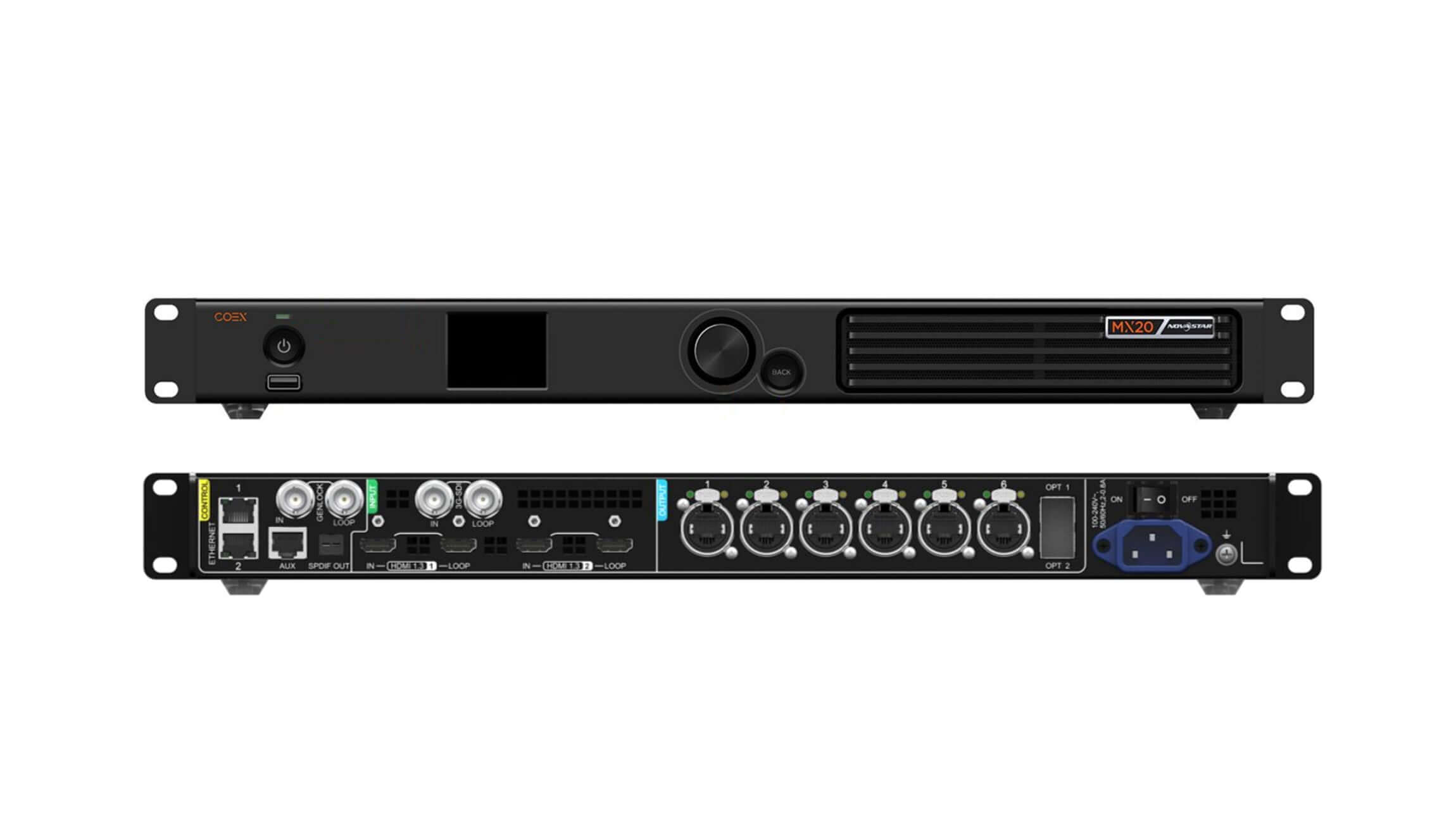
Před otevřením VMP nebo přemisťováním skříní na plátně si ověřte, co procesor, zdroj, kabely, přijímací karty a LED moduly skutečně podporují. Řadič LED displeje NovaStar MX20 nabízí dva vstupy HDMI 1.3 se smyčkovými výstupy, jeden vstup 3G-SDI se smyčkou, šest gigabitových ethernetových výstupů a dva optické porty 10G. Maximální zatížení zařízení je 3.9 milionu pixelů s maximální výstupní šířkou nebo výškou 4096 pixelů.
Zaznamenejte si verzi firmwaru, verzi VMP, model přijímací karty, rozlišení rozvaděče, typ skenování modulu, integrovaný obvod ovladače, cílovou snímkovou frekvenci a požadovanou bitovou hloubku. Pokud je k dispozici dříve funkční soubor rozvaděče, uchovávejte ověřenou kopii mimo řídicí jednotku. Nezačínejte aktualizací každého zařízení jen proto, že existuje novější balíček; nejprve zkontrolujte poznámky k verzi a kompatibilitu celého signálového řetězce.
Kapacita je podmíněná. Údaj o 3.9 milionu pixelů není pro každý formát zárukou. Při 8 bitech a 60 Hz dokáže jeden gigabitový port načíst až 659 722 pixelů. Při 10 bitech a 60 Hz klesá praktická hodnota pro jeden port na přibližně 494 791 pixelů s přijímacími kartami A10s Pro a na přibližně 329 861 pixelů s ostatními kartami řady Armor.
Ověřte také fyzickou cestu. NovaStar specifikuje až 100 m pro ethernetový kabel CAT5E. Druhý optický port kopíruje OPT 1 jako zálohu a optické moduly nejsou standardně zahrnuty. Pokud se návrh spoléhá na redundanci optických vláken, ověřte během zkoušky shodu modulů, typ optického vlákna, propojení a chování při selhání, spíše než předpokládat, že je duplicitní výstup připraven.
2. Přizpůsobte časování vstupu MX20 LED plátnu
Mnoho problémů s „řadiči“ začíná u zdroje. Mediální server může vytvářet nesprávný rastr, přepínač může měnit snímkovou frekvenci mezi signály nebo EDID handshake mohl zvolit časování televizního vysílání, které vynucuje zbytečné škálování. Začněte s nativním plátnem LED stěny a pokračujte zpět ke zdroji.
2.1 Nastavení EDID před škálováním
Pro dosažení nejčistší cesty mezi pixely nastavte vstupní rozlišení tak, aby odpovídalo aktivnímu LED plátnu, kdykoli to zdroj a připojení dovolí. V nabídce vstupů MX20 vyberte standardní časování nebo vytvořte vlastní EDID, poté nastavte požadovanou snímkovou frekvenci a aplikujte změnu. Po použití EDID znovu zkontrolujte výstup zdroje; některé grafické karty vyžadují, aby byl displej před zobrazením nového časování znovu detekován.
Pokud nelze plátno stěny vygenerovat přímo, zvolte jeden řízený stupeň škálování. Vyhněte se současnému škálování v mediálním serveru, přepínači a MX20. Více stupňů může změkčit jemný obsah a zkomplikovat měření latence. Potvrďte obraz ve 100% měřítku pomocí pixelové mřížky, jednopixelových čar a pohyblivého testovacího klipu.
2.2 Výběr režimu Vše v jednom nebo Pouze odesílání
Provozní režim mění jak pracovní postup, tak latenci. Režim All-In-One Controller zahrnuje zpracování obrazu a zavádí jeden snímek latence řadiče. Režim Send-Only Controller je navržen pro předzpracovaný zdroj a může snížit latenci řadiče na méně než 1 ms, pokud je povolena nízká latence a jsou splněna pravidla načítání.
Použijte režim All-In-One, pokud MX20 musí škálovat, vrstvit, ořezávat nebo spravovat více vstupů. Režim Send-Only použijte, pokud mediální server nebo upstream procesor již dodává přesný výstupní rastr a minimální zpoždění je důležitější než interní zpracování. Zdokumentujte zvolený režim v souboru show, protože předvolby vytvořené pro jednu signálovou architekturu se nemusí v jiné chovat očekávaně.
3. Před připojením výstupů sestavte mapu rozvaděče
Mapa rozvaděče by měla popisovat fyzickou stěnu, nikoli kompenzovat neověřenou kabeláž. Potvrďte rozměry každé rozvaděče v pixelech a směr dat, označte ethernetové trasy a rozhodněte se, kde každý port začíná a končí. Přehledná mapa usnadňuje pozdější výpočty zátěže, plánování redundance, izolaci poruch a nastavení s nízkou latencí.
3.1 Používejte Swift Layout pouze pro běžné obrazovky
Přední panel MX20 s funkcí Swift Layout je rychlý, ale záměrně omezený. Použijte jej pro běžnou obdélníkovou obrazovku vyrobenou ze skříní stejné velikosti se stejným schématem zapojení na všech portech. Pravidla NovaStar také předpokládají, že prvních n-1 portů zatěžuje stejný počet skříní a že tato zatížení tvoří celé řádky nebo sloupce.
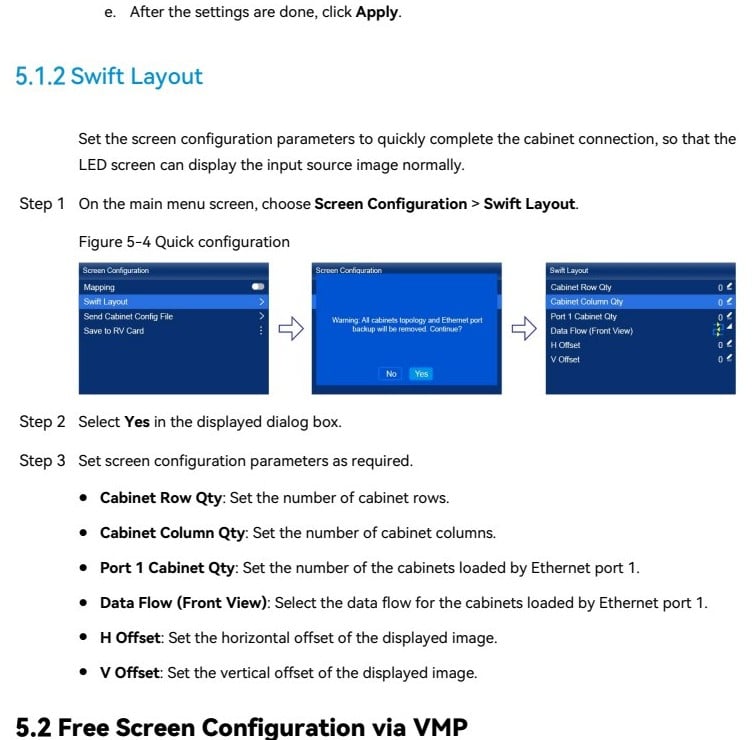
Zadejte řady skříněk, sloupce skříněk, počet skříněk na portu 1, tok dat čelního pohledu a případné horizontální nebo vertikální odsazení. Poté výsledek ověřte vizuálně. Pokud jsou skříně smíšené, plátno je nepravidelné nebo porty používají různé cesty, zastavte práci a přejděte do VMP namísto nucení Swift Layoutu k aproximaci stěny.
3.2 Použití VMP pro volné zapojení a nepravidelná plátna
VMP je ten správný nástroj pro volné zapojení, stupňovité rozvaděče, zakřivené stěny, zakázkové plachty a projekty, které vyžadují přesné výpočty použitého zatížení. Vytvořte stínění ze skutečných rozměrů rozvaděče, záměrně přiřaďte každý ethernetový výstup a zachovejte vizuálně jednoduché trasy portů. Širší vysvětlení vysílačů, procesorů a přijímacích karet naleznete v části EagerLEDJe Průvodce systémy řízení LED displejů.
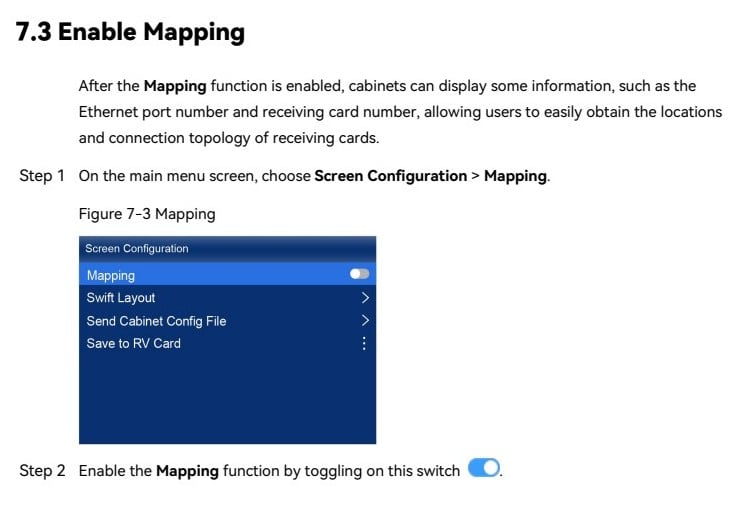
Během uvádění do provozu povolte mapování. LED rozvaděče mohou zobrazovat číslo ethernetového portu a číslo přijímací karty, což usnadňuje porovnání softwarové topologie s fyzickým řetězcem. Vyfotografujte správně namapovanou stěnu a uložte ji s projektovou dokumentací.
4. Rozložení zátěže mezi šest ethernetových portů
Vyvážení portů je jedním z nejdůležitějších tipů pro konfiguraci MX20 pro stabilní videostěny. Nedělte skříně pouze podle počtu. Vydělte podle pixelů a poté výsledek ověřte s ohledem na bitovou hloubku, snímkovou frekvenci, model přijímací karty a geometrii oblasti zátěže.
4.1 Výpočet bitové hloubky a snímkové frekvence
| Výstupní stav | Přibližná kapacita na gigabitový port | Důsledky plánování |
|---|---|---|
| 8bitový, 60 Hz | 659,722 pixelů | Použijte jako standardní referenci a poté ponechte provozní prostor. |
| 10bitový, 60 Hz s A10s Pro | 494,791 pixelů | Vyšší barevná hloubka snižuje dostupné zatížení pixelů. |
| 10bitový, 60 Hz s dalšími kartami Armor | 329,861 pixelů | Před schválením mapy portů ověřte přesnou přijímací kartu. |
Tyto hodnoty pocházejí ze současné specifikace MX20 společnosti NovaStar. Jsou to technické limity, nikoli cíl, kterého je třeba dosáhnout v každém pořadu. Ponechte přiměřenou rezervu pro nestandardní snímkové frekvence, revize systému a budoucí změny obsahu. Pokud obrazovka běží s vysokou snímkovou frekvencí nebo pokročilou barevnou hloubkou, ověřte celou konfiguraci ve VMP namísto extrapolace z 8bitového návrhu s 60 Hz.
4.2 Vyhněte se úzkým oblastem načítání pod 128 pixelů
Specifikace MX20 uvádí, že jedna obdélníková oblast načítání užší než 128 pixelů ztrácí kapacitu. To může ovlivnit tenké pásky, displeje fascie a nekonvenční mapy. Pokud je to možné, udržujte obdélníkovou oblast každého portu na šířku alespoň 128 pixelů a seskupujte skříně do čistých vertikálních nebo horizontálních bloků.
Vyvažte sousední porty tak, aby žádný z nich nebyl blízko svého maxima, zatímco ostatní byly využívány jen málo. U redundantního provedení musí být záložní trasa schopna unést stejnou praktickou zátěž. Označte oba konce každého datového kabelu a uložte si k projektu pracovní list se zátěží portů.
5. Konfigurace synchronizace a latence pro plynulejší videostěny
Plynulý pohyb závisí na stabilním časovém řetězci. Řadič nemůže odstranit chyby kadence, které jsou již v obsahu přítomny, a správná snímková frekvence nezabrání trhání obrazu, pokud zařízení nejsou synchronizována. Otestujte s klipem s horizontálním pohybem, posouvajícím se textem, časovým kódem a kamerou s nastavením produkční závěrky.
5.1 Vyberte správný zdroj synchronizace
Pro jednu nekomplikovanou stěnu může stačit časování odvozené od vstupu. Vícekamerová studia, vysílací prostředí a plátna s více zařízeními často vyžadují společnou referenci. Ověřte, zda jsou MX20, přepínač, mediální servery, kamery a navazující zařízení uzamčena na kompatibilní referenci a snímkovou frekvenci.
Pokud se zdroj změní z 59.94 Hz na 60 Hz nebo z progresivního na prokládané časování, obraz se může během cue resynchronizovat. Před programováním předvoleb uzamkněte produkční formát. MX20 podporuje adaptivní provoz snímkové frekvence od 23.98 do 480 Hz, ale tato pokročilá funkce vyžaduje kompatibilní přijímací karty řady A10s Pro, podporované integrované obvody ovladačů a soubor NCP vygenerovaný pomocí Cabinet Tool.
5.2 Poznejte, kdy nízká latence vytváří nová omezení
Nízká latence může být cenná pro přenos obrazu z kamery na obrazovku, XR, živé prezentace a interaktivní obsah. Nelze ji však povolit současně s Genlockem. V režimu Pouze odesílání může být latence ovladače menší než 1 ms; v režimu Vše v jednom ovladač zůstává na jednom snímku.
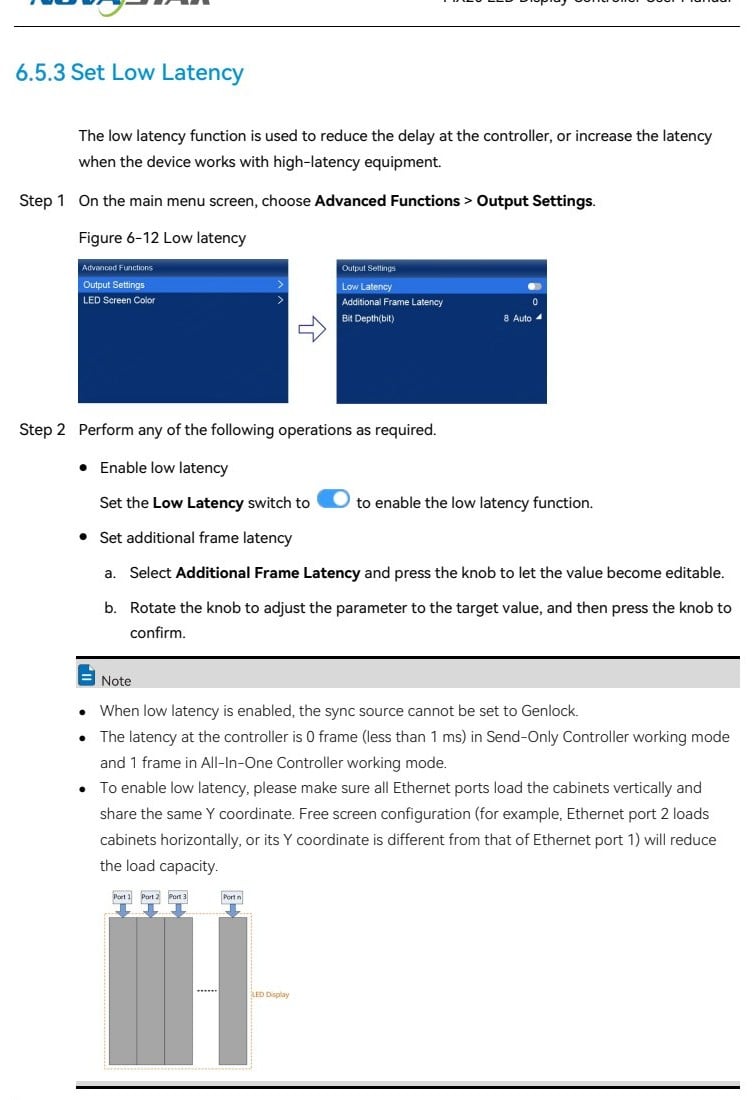
NovaStar doporučuje vertikální načítání skříní na všech ethernetových portech a nastavení počáteční souřadnice Y každého portu na 0, když je povolena nízká latence. Horizontální načítání nebo nekonzistentní souřadnice Y mohou snížit výstupní kapacitu. Změřte celou cestu po změně; řídicí jednotka může být rychlejší, zatímco jiné zařízení stále přidává rámce.
6. Vyladění jasu, gama korekce, barev a bitové hloubky
Ladění barev provádějte až po stabilním časování a mapování. Začněte se známým neutrálním zdrojem, deaktivujte neplánované transformace barev před vstupem a ověřte, zda LED moduly používají správná kalibrační data. Upravte jas podle prostředí a poté upřesněte teplotu barev a gamu při sledování přechodů ve stupních šedi, pleťových tónů, sytých barev a detailů téměř černé.
Vyšší bitová hloubka může zlepšit přechody a kvalitu obrazu s nízkou úrovní, ale snižuje kapacitu portu. Zvolte 10bitovou variantu, protože z ní těží celý signálový řetězec a obsah, ne proto, že tato možnost existuje. Ověřte, zda vstupní, MX20, přijímací karty, integrované obvody budičů a LED moduly podporují zamýšlený pracovní postup.
Po změně jasu, gama korekce, teploty barev nebo souvisejících parametrů obrazovky použijte možnost Konfigurace obrazovky > Uložit na kartu RV . Tím se hodnoty zapíší na přijímací karty, aby se stěna po restartu vrátila do schváleného vzhledu. Uložte si vyfotografovanou referenci a poznámky k měření pro budoucí techniky.
7. Uložení předvoleb MX20 a vytvoření postupu obnovy
MX20 podporuje až 128 presetů, ale více presetů není automaticky bezpečnější. Používejte jasné názvy vázané na skutečné provozní stavy, například Primární 4K60 , Záloha SDI , Nízká latence kamery a Test údržby . Během zkoušky vyvolejte každý preset a ověřte, že mění pouze zamýšlený zdroj, vrstvu, škálování a výstupní parametry.
Exportujte projekt VMP, soubor přijímací karty, záznam firmwaru, síťová nastavení a schválenou mapu portů na dvě místa. Pokud řídicí jednotka používá statickou IP adresu, zdokumentujte IP adresu, masku podsítě a bránu. MX20 dokáže exportovat diagnostické protokoly na USB disk formátovaný pro NTFS nebo FAT32, což je užitečné, když nelze okamžitě reprodukovat občasnou poruchu.
Obnovení továrního nastavení používejte opatrně. NovaStar uvádí, že obnovení všech nastavení nelze vrátit zpět. Před použitím exportujte soubory, o kterých víte, že jsou v pořádku, a zaznamenejte si aktuální nastavení. Obnovení by mělo být kontrolovaným krokem obnovy, nikoli první reakcí na nevysvětlitelnou prázdnou obrazovku.
8. Řešení problémů s videostěnou NovaStar MX20 v pořadí
Pevné pořadí diagnostiky brání technikům ve změně několika proměnných najednou. Začněte s napájením a fyzickými propojeními, poté zkontrolujte vstup, výstup řídicí jednotky, topologii přijímací karty a konfiguraci skříně. Použijte interní testovací vzory MX20 k oddělení problému se signálem před zařízením od problému se systémem LED diod za zařízením.
| Příznak | Nejprve zkontrolujte | Nápravné opatření |
|---|---|---|
| Žádný obraz na celé zdi | Vstupní zámek, vybraný zdroj, testovací vzor, výstupní propojení | Ověřte aktivní vstup a časování. Pokud se zobrazuje interní vzorec, odstraňte problém se zdrojovou cestou. |
| Pouze jedna část je černá | LED portu, pořadí kabelů, první karta pro příjem tmy | Použijte mapování, znovu usaďte nebo vyměňte propojení a ověřte, zda softwarová trasa odpovídá fyzickému řetězci. |
| Pohyb se zadrhává nebo se trhá | Zdroj snímkové frekvence, zdroj synchronizace, režim zpracování | Standardizujte produkční načasování, odstraňte zbytečné škálování a testujte Genlock nebo nízkou latenci podle požadavků návrhu. |
| Obrázek se posune po vyvolání předvolby | Přednastavený režim, souřadnice vrstev, stav EDID | Znovu sestavte přednastavení z ověřeného vstupního časování a ověřte, zda všechny vrstvy zůstávají uvnitř aktivního plátna. |
| Jemné přechody zobrazují pruhy | Bitová hloubka zdroje a plná podpora signálového řetězce | 10bitovou konfiguraci povolte až po přepočtu zatížení portů a ověření kompatibility přijímací karty. |
| Konfigurace zmizí po restartu | Uložení stavu přijímací karty | Použijte funkci Uložit na kartu RV a ověřte výsledek kontrolovaným vypnutím a vypnutím napájení. |
Pokud problém přetrvává, exportujte protokoly a před provedením velkých změn uložte přesný stav chyby. Zaznamenejte si čas, aktivní vstup, předvolbu, režim, firmware a dotčené porty. V případě dotazů týkajících se výběru produktu nebo systémové úrovně se obraťte na… EagerLEDJe Průvodce procesorem NovaStar a Kategorie LED video ovladačů poskytnout užitečný kontext.
9. Kontrolní seznam konfigurace NovaStar MX20
- Zaznamenejte firmware MX20, verzi VMP, model přijímací karty, rozlišení skříně a integrovaný obvod ovladače.
- Před mapováním ověřte zdrojový rastr, snímkovou frekvenci, barevný formát a bitovou hloubku.
- Vyberte režim Vše v jednom nebo Pouze odesílání podle potřeb zpracování a latence.
- Používejte Swift Layout pouze pro běžnou obrazovku, která splňuje pravidla načítání NovaStar.
- Pro složité zapojení, nepravidelná plátna a ověřování topologie použijte VMP a mapování.
- Vypočítejte zatížení každého ethernetového portu pro skutečnou bitovou hloubku a snímkovou frekvenci.
- Pokud je to možné, vyhněte se úzkým obdélníkovým oblastem načítání pod 128 pixelů.
- Vyberte buď Genlock, nebo Low Latency a poté ověřte celý rozvodový řetěz.
- Pro nízkou latenci načtěte porty vertikálně a zarovnejte jejich počáteční souřadnice Y na 0.
- Ladění jasu, gamy a barev po ustálení načasování a mapování.
- Uložte schválené parametry obrazovky na přijímací karty.
- Před předáním otestujte všechny předvolby, záložní cesty, interní vzory a obnovení napájení.
Tento kontrolní seznam uchovávejte spolu se souborem VMP a mapou fyzických portů. Opakované předání je obzvláště důležité u pronajatých zásob, kde může být stejná jednotka MX20 každý týden přestavěna pro jiný formát stěny a produkce.
10. Často kladené otázky ke konfiguraci NovaStar MX20
1.Kolik pixelů dokáže jeden NovaStar MX20 ovládat?
MX20 dokáže načíst celkem až 3.9 milionu pixelů s maximální výstupní šířkou nebo výškou 4096 pixelů. Skutečná kapacita závisí na snímkové frekvenci, bitové hloubce, modelu přijímací karty a geometrii záběru, proto si ověřte konečný výpočet VMP.
2.Mám pro konfiguraci MX20 použít Swift Layout nebo VMP?
Pro pravidelnou obdélníkovou stěnu vytvořenou ze stejných skříněk s konzistentním schématem zapojení použijte Swift Layout. Pro volné zapojení, smíšené trasy, zakřivené nebo nepravidelné stínění, detailní výpočet zatížení a kontrolovanější uvedení do provozu použijte VMP.
3.Proč se videostěna MX20 zasekává, i když je obraz ostrý?
Ostrost a plynulost pohybu jsou oddělené funkce. Zkontrolujte snímkovou frekvenci zdroje, EDID, stupně škálování, zdroj synchronizace, přednastavené časování a závěrku kamery. Nesoulad 59.94/60 Hz nebo odemčený produkční řetězec mohou způsobit viditelné problémy s kadencí.
4.Může NovaStar MX20 používat Genlock a Low Latency společně?
Ne. V manuálu k MX20 je uvedeno, že funkce Low Latency a Genlock nelze používat současně. Vyberte funkci, která odpovídá produkčnímu návrhu, a poté ověřte pohyb, zpoždění a výstupní kapacitu v celém systému.
5.Jakou kapacitu portu bych měl použít pro 10bitové video?
Při 10 bitech a 60 Hz uvádí NovaStar přibližně 494 791 pixelů na port s přijímacími kartami A10s Pro a asi 329 861 pixelů s ostatními přijímacími kartami řady Armor. Ponechte prostor pro překročení limitu a ověřte přesnou kombinaci přijímací karty a ovladače a integrovaného obvodu.
6.Jak zachovám nastavení jasu a barev po restartu?
Po úpravě vyberte Konfigurace obrazovky > Uložit na kartu RV . Poté proveďte kontrolovaný restart a ověřte, že se jas, gama, teplota barev a kalibrační chování vrátí do správného režimu.
7.Jaký je nejrychlejší způsob, jak najít nesprávnou trasu kabelu nebo rozvaděče?
Povolte funkci mapování MX20. Rozvaděče mohou zobrazovat čísla ethernetových portů a přijímacích karet, což vám umožní porovnat fyzický řetězec s topologií VMP a najít první nesprávné připojení.
11. Závěr: Opakovatelné nastavení MX20 pro plynulejší zobrazení
Nejlepší konfigurace NovaStar MX20 není ta s nejpokročilejšími možnostmi. Je to ta, která odpovídá zdroji, geometrii stěny, přijímacím kartám, kapacitě portů, časovému plánu a postupu obnovy. Stanovte ověřenou základní linii, nastavte správný EDID, přesně namapujte rozvaděče, vyvažte porty se skutečnými limity kapacity a záměrně zvolte nastavení synchronizace a latence.
Dokončete uložením parametrů na přijímací karty, otestováním předvoleb a záloh a zdokumentováním známého dobrého stavu. Tento disciplinovaný pracovní postup zajišťuje plynulejší chod videostěn během prezentace a výrazně urychluje diagnostiku závad při změně podmínek.
Technické reference: Oficiální centrum pro stahování NovaStar MX20 a uživatelská příručka MX20 V1.5.1.