
EagerLED Akademie
Ovládání LVP615S přes USB: Může port USB přenášet vaše video?
listopad
Ovládání LVP615S přes USB je způsob, jakým počítač komunikuje s procesorem. Odkazovaná příručka LVP615S V1.0 identifikuje USB jako komunikační port, odděleně od video vstupů. Neplánujte odesílat obrázek z notebooku přes tento konektor ani nepředpokládejte, že dokáže přehrávat soubory z USB flash disku. Podporovaný video vstup stále potřebuje vlastní zdrojové připojení.
Toto vysvětlení je určeno pro AV integrátora, který připravuje zdrojové a řídicí připojení pro objednávku LVP615S. Odděluje tyto dvě úlohy, uvádí hypotetické nastavení notebooku a ukazuje, co je třeba zaznamenat před uvedením do provozu. Přiřaďte návod k obsluze a štítky na zadním panelu k dodané verzi hardwaru.
Co vlastně dělá ovládání LVP615S USB
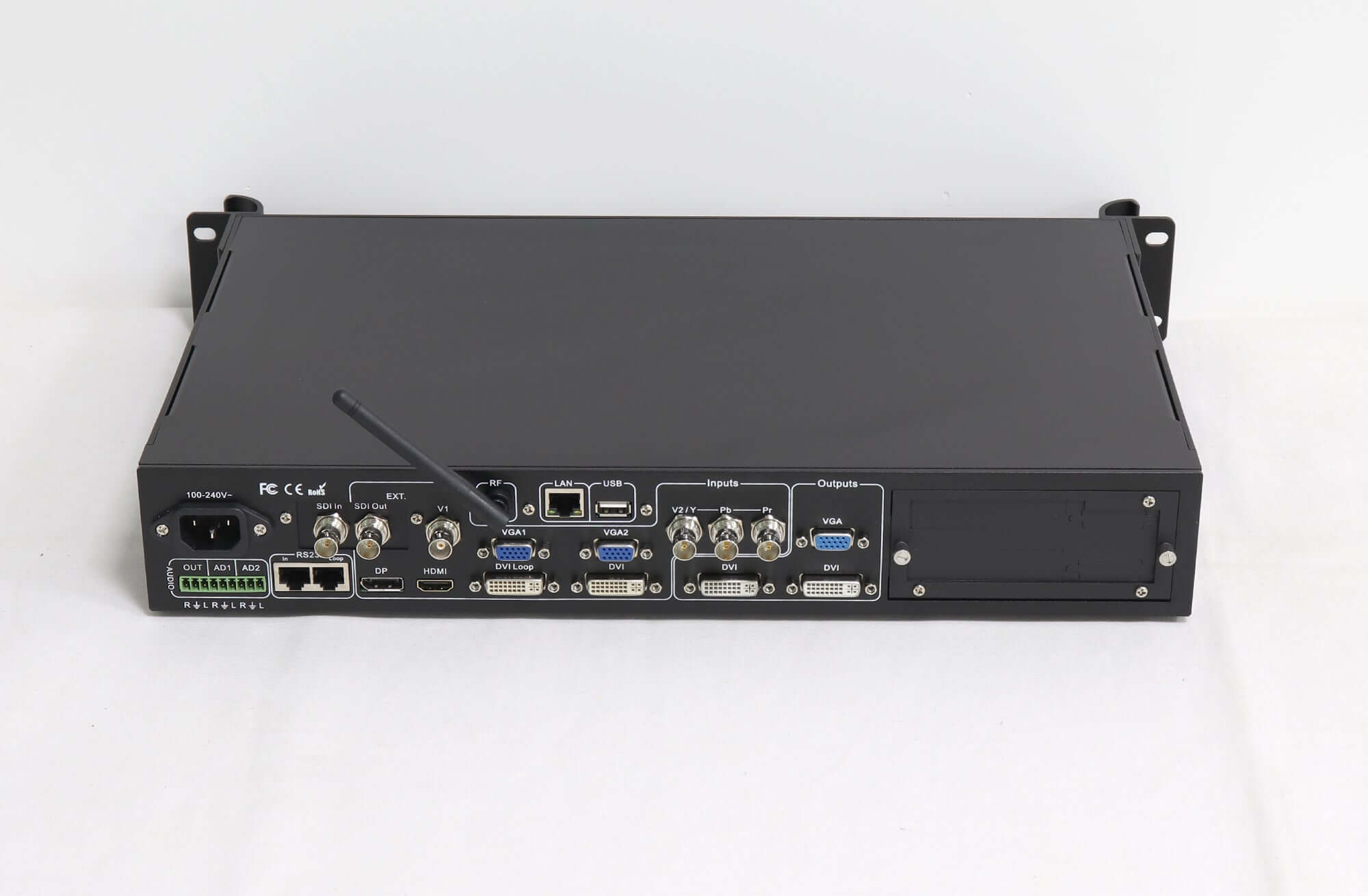
Manuál uvádí USB pod ostatními komunikačními porty, zatímco v části o video vstupech jsou uvedeny porty jako HDMI, DVI, DisplayPort, VGA a rozšířený SDI vstup. V kapitole o dálkovém ovládání je USB popsáno jako alternativa, pokud počítač nemá port RS232. Tyto popisy stanoví zdokumentovanou roli dané zásuvky.
Pro připojení ovládání procesoru použijte USB ovladač LVP615S s příslušným softwarem a kabelem potvrzeným pro danou jednotku. Toto připojení se nepromění ve video vstup. Úspěšné softwarové připojení a viditelný obraz z notebooku proto vyžadují samostatné kontroly; úspěšné propojení jedné z nich neznamená, že funguje i druhá cesta.
Stránka produktu LVP615S odkazuje na uživatelskou příručku LVP615S V1.0 . Relevantní části jsou 3.2 pro popis portů a 7.1.1 pro RS232 a USB. Použijte verzi dokumentu jako součást záznamu o připojení, spíše než se spoléhat pouze na příjmení.
Nakreslete ovládací a video cesty samostatně
Začněte s tím, co musí každý kabel splňovat. Jedna cesta vede zdrojový obraz do procesoru. Jiná umožňuje operátorovi komunikovat s ním. Výstup procesoru pak pokračuje směrem k LED vysílacímu zařízení. Zapsání těchto rolí vedle kabelových linek usnadňuje nalezení vynechaného připojení před instalací.
| Požadovaná práce | Před instalací zaznamenejte | Pozorování přijetí |
|---|---|---|
| Zobrazit obrázek notebooku | Výstupní zdroj, vybraný videovstup procesoru a dohodnutý formát signálu | Zamýšlený zdroj je rozpoznán a jeho testovací obraz je viditelný |
| Ovládání procesoru z počítače | Způsob ovládání, odpovídající software, kabel a vybrané zařízení | Software hlásí úspěšné připojení k zamýšlené jednotce. |
| Odeslat zpracovaný obrázek dále | Výstup procesoru a specifikované zařízení pro vysílání LED diod | Schválený testovací obrázek dosáhne zamýšlené oblasti zobrazení. |
Tabulka je doporučeným záznamem o přijetí, nikoli zprávou o EagerLED instalace. Vyplňte příslušná pole skutečným hardwarem projektu. Pro ovládání LVP615S přes USB musí řádek ovládacího prvku identifikovat zamýšlený procesor; skutečnost, že počítač vidí připojené zařízení, sama o sobě neznamená, že je celý řetězec zobrazení připraven.
Také rozlišujte rozhraní pro řízení LAN procesoru od výstupů zařízení pro odesílání LED. Tvar konektoru neurčuje jeho funkci. Místo přesouvání kabelu mezi podobně vypadajícími zásuvkami se řiďte štítky a schématem zapojení specifickým pro daný model, abyste viděli, co se stane.
Příklad: jeden notebook, dvě různá připojení
Uvažujme hypotetické uspořádání, ve kterém notebook poskytuje zdroj HDMI a také spouští software pro řízení procesoru. Video připojení vede z vhodného video výstupu notebooku do vstupu HDMI zařízení LVP615S. Samostatné řídicí připojení používá metodu dohodnutou pro dodanou jednotku. Je nutné potvrdit, že notebook dokáže podporovat obě role.
Pokud je vybráno ovládání LVP615S pomocí USB, pouhé připojení ovládacího kabelu tento příklad nedokončí. Procesor stále potřebuje připojení zdroje HDMI. Naopak viditelný obraz HDMI nedokazuje, že počítač může komunikovat se softwarem procesoru. Při kontrole nastavení si zaznamenejte obě pozorování odděleně.
Pokud notebook nabízí pouze konektory USB-C, uveďte, co každý port notebooku podporuje, a specifikujte požadované řešení video výstupu. Slovo USB ve specifikaci notebooku nedokazuje, že komunikační zásuvka USB procesoru akceptuje obraz z notebooku. Před zakoupením adaptérů si ověřte kompletní uspořádání zdroje a vstupu.
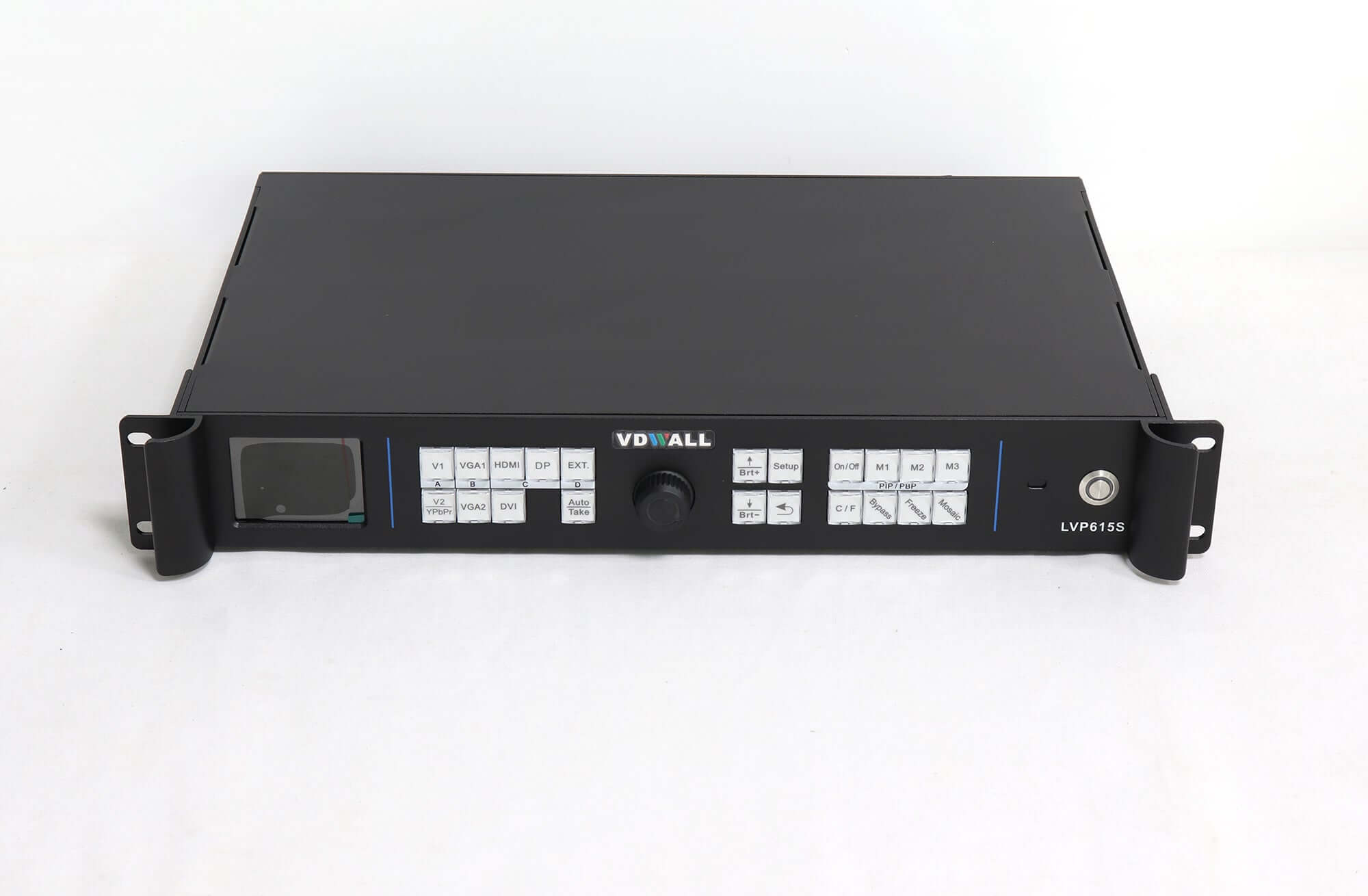
Použijte dohodnutý testovací obraz z určeného zdroje a poté potvrďte, že je vybrán zvolený vstup. Obraz z jiného připojeného zdroje může zakrýt chybějící připojení notebooku. Poznamenejte si název zdroje a zvolený vstup v testovacím záznamu, aby bylo možné pozorování zopakovat.
Zkontrolujte ovládání LVP615S USB bez změny mapy obrazovky
Pokyny k počítačovému softwaru v manuálu V1.0 popisují výběr metody sériového nebo síťového připojení. Pro sériovou komunikaci je vyžadován správný COM port a ID zařízení odpovídající procesoru. Tyto identifikátory patří k nastavení komunikace; neměly by se zaměňovat s rozměry obrazovky v pixelech nebo mapováním přijímací karty.
Před vyzkoušením ovládání LVP615S přes USB na funkční instalaci si zaznamenejte stávající konfiguraci a domluvte si vhodné období údržby. Požádejte dodavatele o odpovídající software, požadavky na kabely a pokyny pro danou verzi hardwaru. Tento článek nestanovuje, že konkrétní ovladač nebo verze softwaru podporuje všechny aktuální operační systémy počítače.
Pokud se aplikace nemůže připojit, nahlaste způsob připojení, verzi softwaru, operační systém počítače, identifikátor zařízení a přesnou zprávu. Neměňte výstupní rozlišení, neresetujte procesor ani nepřepisujte konfiguraci LED obrazovky pouze za účelem otestování komunikačního problému. Tyto akce se týkají různých nastavení a mohou přerušit jinak funkční obraz.
Po úspěšném připojení USB ovladače LVP615S začněte odečítáním zobrazeného stavu a potvrzením určené jednotky. Jakékoli provozní testy provádějte pouze v rámci schváleného postupu uvedení do provozu. Softwarové připojení by mělo být zaznamenáno jako navázaná komunikace, aniž by se předpokládalo, že všechny zdroje, výstupy a oblasti obrazovky prošly vlastními testy.
Umožněte záznamu o připojení užitečnost pro dalšího operátora
Označte video a ovládací kabely podle funkce na obou koncích. Uschovejte fotografii zadního panelu s přesným modelem, verzí manuálu a schváleným zdrojovým formátem. Pokud je přítomno více procesorů, měl by záznam umožnit dalšímu operátorovi identifikovat správnou jednotku bez hádání podle polohy kabelu v racku.
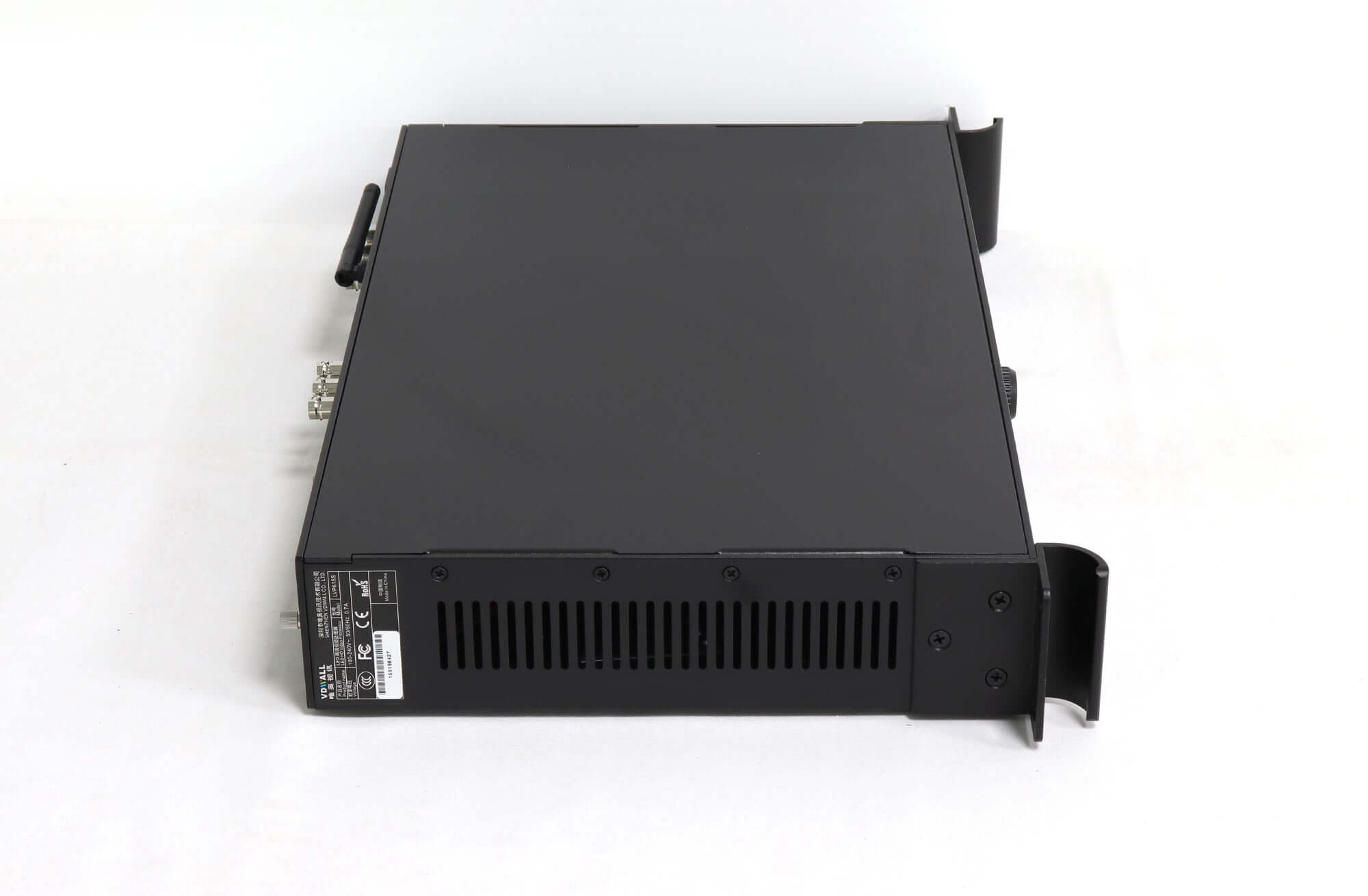
Uschovejte si postup ovládání LVP615S USB spolu s výkresem videocesty. Pokud náhradní počítač změní nastavení ovládání, aktualizujte software a kabelovou dokumentaci. Pokud se změní zdrojový výstup, zkontrolujte videocestu samostatně. Toto rozdělení pomůže týmu podpory pochopit, která část systému se skutečně změnila.
Dotazy před objednáním kabelů
Dokáže USB port prokazovat, že procesor přehrává soubory z flash disku?
Ne. Uvedená příručka k LVP615S dokumentuje komunikaci přes USB. U tohoto modelu neumožňuje přehrávání médií z flash disku. Pokud je požadováno samostatné přehrávání, uveďte tento požadavek v cenové nabídce a požádejte o potvrzení pro konkrétní model.
Obsahuje objednávka automaticky požadovaný USB kabel?
V aktuální cenové nabídce ověřte kabel a příslušenství. Příklad zapojení v manuálu nedokazuje, co je součástí jednotlivé dodávky, a v manuálu je uvedeno, že dodané příslušenství se může lišit.
Může jiný model řady LVP615 použít stejný postup?
Nepředpokládejte to. Ověřte si kompletní příponu modelu, štítky na zadním panelu a odpovídající manuál. Podobné názvy produktů nestanovují shodné porty, funkce přehrávání ani softwarové požadavky.
Potvrďte uspořádání zdroje a ovládání
Dotázat se EagerLED pro potvrzení vašeho uspořádání ovládání LVP615S USB se zdrojovým zařízením, operačním systémem, zamýšleným video vstupem a verzí procesoru. Před objednáním uveďte všechny požadavky na samostatné přehrávání. V případě jiné signálové cesty si přečtěte Kategorie LED video procesoru a vyžádejte si potvrzení na základě dokumentace vybraného modelu.