
EagerLED Academy
NovaLCT Download- und Versionsleitfaden: Welche Version Sie verwenden sollten und wie Sie sie verbinden

November
NovaLCT ist die Windows-Konfigurationssoftware von NovaStar für synchrone LED-Steuerungssysteme. Sie dient zur Einrichtung von Sendeboxen, All-in-One-Controllern und Empfangskarten: Bildschirmbelegung, Empfangskartenparameter, Helligkeit, Kalibrierungsdaten und Firmware. Wählen Sie für eine Neuinstallation die neueste NovaLCT-Version, deren Versionshinweise Ihre Hardware auflisten. Bei einem bestehenden Bildschirm verwenden Sie zunächst die bereits installierte Version und aktualisieren Sie diese nur, wenn Sie eine neue Funktion oder ein neues Gerät benötigen.
Dieser Leitfaden richtet sich an Techniker und Systemintegratoren, die NovaLCT herunterladen, die passende Version auswählen und die Kommunikation mit der Hardware herstellen müssen. Er fasst die auf dieser Website verfügbaren Versionen zusammen, gibt einen Überblick über die jeweiligen Versionshinweise und beschreibt die durchzuführenden Prüfungen, falls die Software den Controller nicht findet.
Die folgenden Versionsdetails stammen aus den Versionshinweisen unserer Download-Beiträge. NovaStar aktualisiert die Software regelmäßig. Lesen Sie daher immer die Hinweise zur installierten Version.
1. Was NovaLCT tut
Ein NovaStar-Synchron-LED-Bildschirm verfügt über ein Sendegerät (z. B. eine MCTRL-Box oder einen VX-All-in-One-Controller) und eine Empfangskarte in jedem Gehäuse. Die Software NovaLCT steuert den Aufbau des Bildschirms. Sie läuft auf einem Windows-Computer, der mit dem Sendegerät verbunden ist.
01. Was Sie damit konfigurieren
Zu den typischen Aufgaben gehören das Einstellen der Parameter der Empfangskarte für das Modul und den Treiber-IC, das Zuordnen von Gehäusen zu Ethernet-Ports, das Anpassen der Helligkeit, das Hochladen von Kalibrierungskoeffizienten und das Aktualisieren der Firmware. Unsere Produktseiten zeigen, wie stark die Hardware davon abhängig ist. Auf der Seite des MRV328 wird die Statusüberwachung von Temperatur, Spannung, Ethernet-Kabelkommunikation und Videoquelle mit NovaLCT beschrieben. Das Auslesen der Konfigurationsdatei wird ab NovaLCT V5.0.0 unterstützt. Die Seite des VX600 nennt NovaLCT und V-Can für die Bildschirmkonfiguration, die Backup-Einstellungen für Ethernet-Ports, das Layer-Management, Voreinstellungen und Firmware-Updates.
02. Mit welcher Hardware es kompatibel ist
Die Versionshinweise gruppieren die unterstützten Geräte in drei Familien: Synchroncontroller, Videocontroller und Multimedia-Player. Die Hinweise zu Version 5.4.7 listen beispielsweise die Synchroncontroller MCTRL300 bis MCTRL4K und MCTRL1600, die Videocontroller VX4S, VX6S, VX16s und VX1000 sowie die Multimedia-Player von Taurus (TB1 bis TB60) auf. Empfangskarten werden über das angeschlossene Sendegerät konfiguriert.
03. Wie es sich von anderer NovaStar-Software unterscheidet
Auf unseren Produktseiten werden verschiedene NovaStar-Programme erwähnt, die unterschiedliche Funktionen erfüllen. Die hier beschriebene Konfigurationssoftware richtet den Bildschirm selbst ein: Gehäuse, Empfangskarten, Helligkeit und Kalibrierung. Auf den Seiten zu VX600 und VX1000 wird außerdem V-Can aufgeführt, das für die Bedienung des Videocontrollers, z. B. für Layer- und Preset-Management, verwendet wird. Die Seiten zu VX Pro nennen Unico und die VICP-App als weitere Steuerungsmöglichkeiten. Ein typischer Service-Laptop enthält daher die Konfigurationssoftware sowie das jeweilige Bedientool des Controllers. Zu wissen, welches Programm welche Funktion hat, spart Zeit, wenn ein Techniker gebeten wird, den Bildschirm zu reparieren, obwohl das eigentliche Problem eine Layer-Einstellung am Videocontroller und nicht ein Parameter der Empfangskarte ist.
04. Was Sie zum Gelände mitbringen sollten
Ein Serviceeinsatz verläuft schneller mit einem kleinen Ausrüstungsset: einem Windows-Laptop mit der passenden Softwareversion, einem USB-Kabel des Controllers, einem zusätzlichen Ethernet-Kabel, der gespeicherten Konfigurationsdatei und den Kalibrierungskoeffizienten für den Bildschirm sowie den Versionshinweisen der gewünschten Software. Bei Bildschirmen mit automatischer Helligkeitsregelung benötigen Sie zusätzlich die Sensordaten. Wenn Sie diese Liste vor Verlassen der Werkstatt prüfen, vermeiden Sie die meisten Verzögerungen, die durch Verbindungsprobleme mit dem Laptop oder fehlende Dateien entstehen können.
2. NovaLCT-Versionen und wo man sie herunterladen kann
Wir halten mehrere NovaLCT-Versionen bereit, da im Feld häufig ältere Versionen verwendet werden. Die Tabelle listet alle von uns bereitgestellten Versionen, das Datum des jeweiligen Beitrags oder der Versionshinweise sowie die wichtigsten Punkte aus diesen Hinweisen auf.
| Version | Datum | Highlights aus den Versionshinweisen | Beitrag herunterladen |
|---|---|---|---|
| V5.5.0 | Beitrag veröffentlicht am 12. März 2024 | Unterstützung für neue Videoprozessoren und Treiberchips, mehrstufige Anpassung der Graustufenkoeffizienten, schnelle Schattierung, Gehäuseentfeuchtung (mit MCTRL 4K-Unterstützungsprogramm), Fehlerbehebungen bei der automatischen Helligkeitsanpassung | NovaLCT V5.5.0 |
| V5.4.7 | Beitrag veröffentlicht am 16. Juni 2023 | Unterstützungslisten für synchrone Controller, Videocontroller und Multimedia-Player; sphärische und fächerförmige Bildschirme für spezielle Layouts hinzugefügt. | NovaLCT V5.4.7 |
| V5.4.4.6 | Versionshinweise vom 8. Juli 2022 | Fehlerbehebung bei der Fehlerdiagnose unter ausländischen Knoten; Hinweis: Windows 7 oder höher als Betriebsumgebung erforderlich | NovaLCT V5.4.4.6 |
| V5.2.0 bis V5.4.2 | Archivierter Beitrag, veröffentlicht am 13. Oktober 2021 | Ältere Versionen werden für bestehende Bildschirme beibehalten: V5.2.0, V5.3.0, V5.3.1, V5.3.2, V5.4.0, V5.4.1 und V5.4.2 | NovaLCT V5.2.0 bis V5.4.2 |
01. Was hat sich in Version 5.5.0 geändert?
Die Versionshinweise zu V5.5.0 listen neue Unterstützung für verschiedene Videoprozessoren und Treiberchips, die gestaffelte Anpassung der Graustufenkorrekturkoeffizienten, ein Schnell-Shading-Tool für die Graustufenkorrektur, eine Option zur Koeffizientenanpassung für den Korrekturschwellenwert, eine Schrankentfeuchtungsfunktion, die ein MCTRL 4K-Unterstützungsprogramm erfordert, sowie das Laden von Konfigurationsdateien aus der Cloud in unterstützten Regionen auf. Außerdem werden bekannte Fehler in der automatischen Helligkeitsanpassung behoben. Wenn Ihr Bildschirm Kalibrierung oder automatische Helligkeitsanpassung verwendet, sollten Sie Version V5.5.0 zuerst testen.
02. Was hat sich in Version 5.4.7 und 5.4.4.6 geändert?
Die Versionshinweise zu V5.4.7 ergänzen die Werkzeuge für spezielle Bildschirmformen um sphärische und fächerförmige Bildschirme und enthalten eine vollständige Liste der unterstützten Geräte. Die Versionshinweise zu V5.4.4.6 sind ein Reparaturupdate: Sie beheben ein Problem, bei dem die Fehlerdiagnose auf ausländischen Knoten fehlschlug. Diese Korrektur ist wichtig, wenn Sie die Online-Fehlerdiagnosefunktion nutzen.
03. Warum ältere Versionen immer noch nützlich sind
Wir halten die Versionen V5.2.0 bis V5.4.2 weiterhin bereit, da viele Bildschirme, die vor einigen Jahren installiert wurden, mit diesen Versionen konfiguriert wurden. Wenn ein Techniker eine Konfiguration auslesen oder die Helligkeit eines solchen Bildschirms anpassen muss, vermeidet die Verwendung derselben Version Überraschungen. Benötigt ein älterer Bildschirm später eine Funktion oder Geräteunterstützung, die nur eine neuere Version bietet, planen Sie das Upgrade als separaten Vorgang: Speichern Sie die Konfiguration, führen Sie das Upgrade auf einem Controller durch, überprüfen Sie das Bild und stellen Sie es anschließend flächendeckend bereit.
3. Welche NovaLCT-Version soll verwendet werden?
Bei der Auswahl einer Version geht es weniger um „neueste ist die beste“, sondern vielmehr darum, die Hardware und den vorhandenen Bildschirm aufeinander abzustimmen.
01. Für eine Neuinstallation
Verwenden Sie die neueste Version, deren Versionshinweise alle Geräte im System auflisten: das sendende Gerät bzw. den All-in-One-Controller und alle Mediaplayer. Falls ein Gerät in der Liste fehlt, prüfen Sie vor Beginn eine neuere Version. Neuere Hardwaregenerationen werden üblicherweise in späteren Versionen hinzugefügt, daher erkennt ein älteres NovaLCT einen neueren Controller möglicherweise nicht.
02. Für einen vorhandenen Bildschirm
Ermitteln Sie, mit welcher Version der Bildschirm konfiguriert wurde, und verwenden Sie dieselbe für Routinearbeiten wie Helligkeitsänderungen oder das Auslesen von Einstellungen. Führen Sie ein Upgrade durch, wenn Sie eine Funktion benötigen, die nur eine neuere Version bietet, wenn Sie ein Gerät hinzufügen, das in der alten Version nicht aufgeführt ist, oder wenn ein Problem in den Versionshinweisen behoben wird. Speichern Sie die Konfiguration vor jedem Upgrade.
03. Überprüfen Sie sowohl die Firmware als auch die Software.
Die Hinweise zu Version V5.4.4.6 enthalten einen wichtigen Warnhinweis: Falls die Firmware der Empfangskarte den Treiberchip des Moduls nicht unterstützt, sind die von der Empfangskarte ausgelesenen Parameter unzuverlässig, und die Firmware muss auf eine Version aktualisiert werden, die diesen Chip unterstützt. In der Praxis geht ein Software-Upgrade häufig mit einem Firmware-Update der Empfangskarte einher.
04. Ein kurzer Check vor dem Upgrade
Bevor Sie eine andere Version auf einem laufenden System installieren, beantworten Sie vier Fragen: Sind in der Versionsliste alle Geräte im System aufgeführt? Haben Sie eine Sicherungskopie der Konfiguration und Kalibrierung? Unterstützt die Firmware der Empfangskarte den Modultreiberchip? Bleibt genügend Zeit, den Vollbildmodus vor der Installation zu testen? Falls eine dieser Fragen mit Nein beantwortet wird, warten Sie, bis die Installation sicher durchgeführt werden kann, da ein Upgrade während des Systemstarts oder kurz vor einem wichtigen Ereignis keine Möglichkeit zur Wiederherstellung bietet.
| Familie | Beispiele aufgelistet | Was NovaLCT damit macht |
|---|---|---|
| Synchrone Regler | MCTRL300, MCTRL R5, MCTRL500, MCTRL600, MCTRL660, MCTRL700, MCTRL4K, MCTRL1600, MCTRL660 PRO | Bildschirmkonfiguration, Portzuordnung, Empfangskartenparameter |
| Videocontroller | VX2, VX4S, VX4U, VX5s, VX16s, VX1000, VX2S, VX6S, VX400S, NovaPro HD | Bildschirmkonfiguration über die integrierte Sendefunktion |
| Multimedia-Player | TB1, TB2, TB3, TB4, TB6, TB8, TB30, TB40, TB50, TB60, JT100 | Bildschirmkonfiguration für die Sendeausgabe des Players |
4. NovaLCT mit Ihrer Hardware verbinden
Wenn die Software startet, aber die Hardware nicht erkennt, liegt die Ursache meist an der Verbindung und nicht an der Softwareversion. Überprüfen Sie zunächst die physische Verbindung.
01. Verwenden Sie den Steueranschluss, nicht einen Ausgangsanschluss.
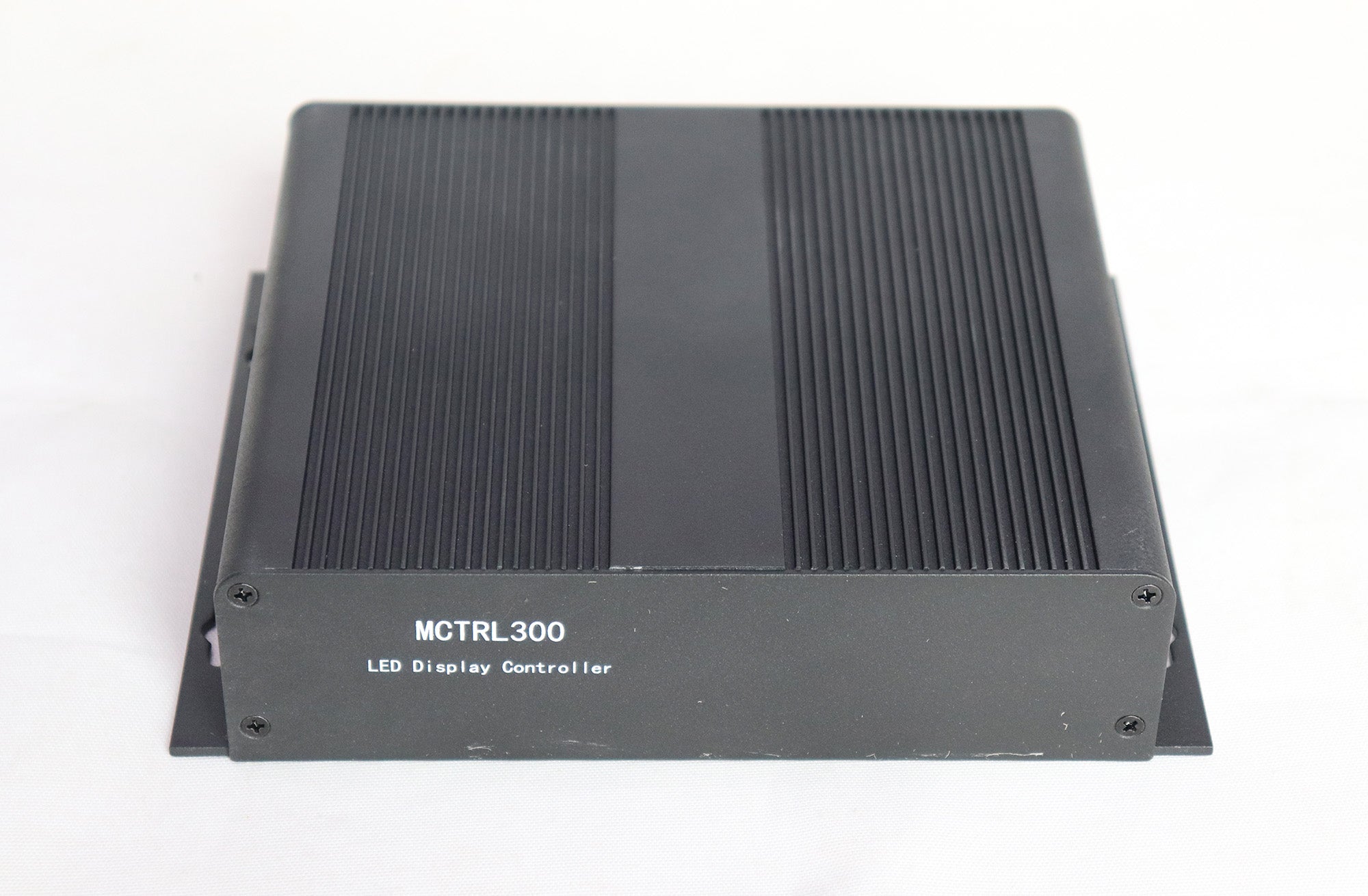
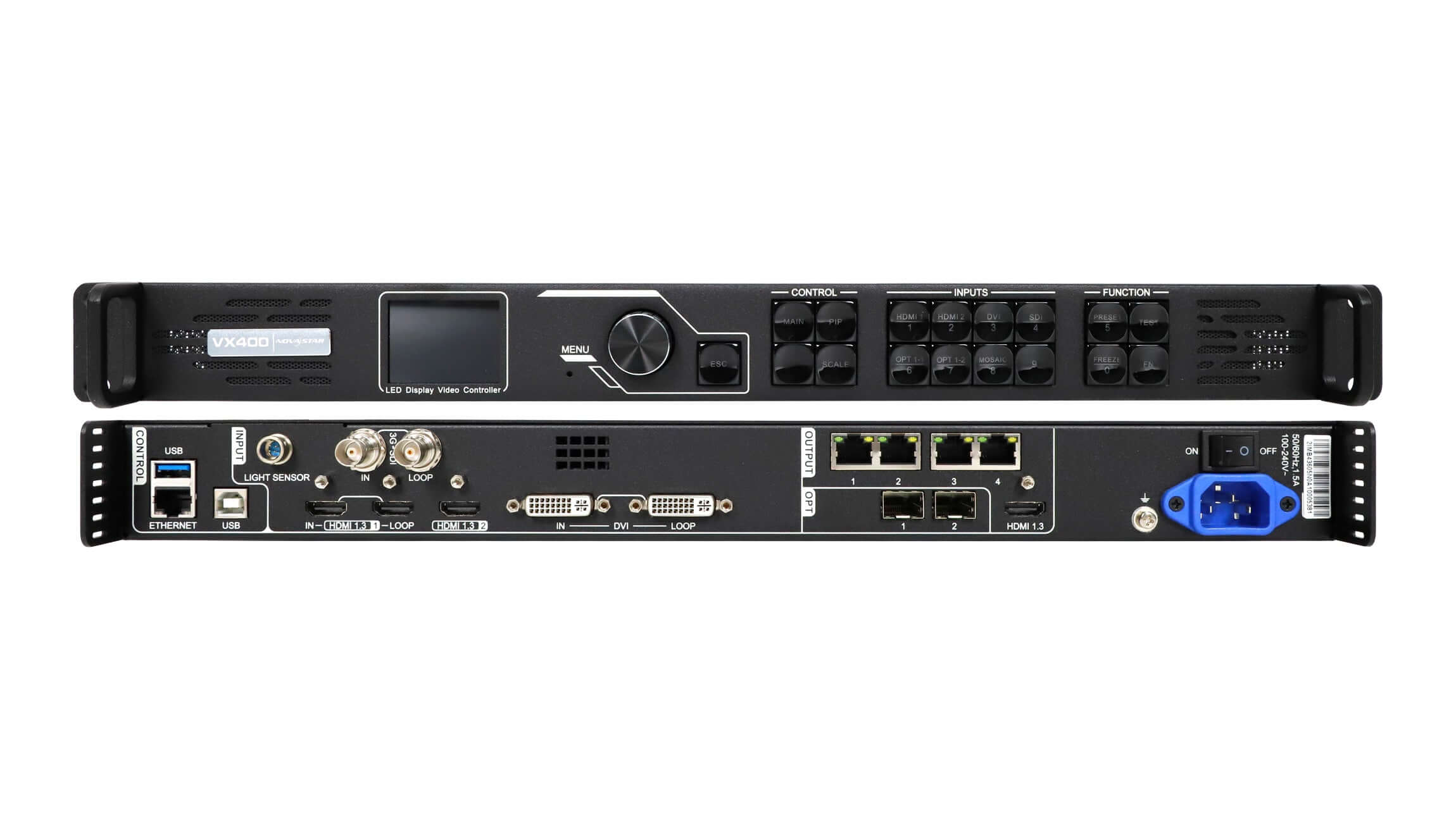
Die Konfiguration erfolgt über die Steuerschnittstelle des Geräts. Beim MCTRL300 ist dies die USB-Schnittstelle für die Befehlsübermittlung; die Seite des MCTRL700 listet eine USB-Steuerschnittstelle und RS232 für die Kaskadierung auf; die Rückseite des VX400 verfügt über USB- und Ethernet-Anschlüsse im Steuerblock. Das Anschließen des Computers an einen der Ethernet-Ausgänge, die die Schaltschränke versorgen, stellt keine Verbindung zwischen Software und Steuerung her.
02. Überprüfen Sie den Computer
Laut den Versionshinweisen ist Windows 7 oder höher erforderlich. Verwenden Sie ein funktionierendes USB-Kabel, versuchen Sie es mit einem anderen USB-Anschluss und prüfen Sie im Windows Geräte-Manager, ob der Controller nach dem Anschließen und Einschalten angezeigt wird. Falls eine Warnung angezeigt wird, installieren Sie die Software neu und schließen Sie das Gerät erneut an.
03. Überprüfen Sie die Kette
Wenn die Software das sendende Gerät, aber nicht die Empfangskarten findet, überprüfen Sie die Ethernet-Kabel vom sendenden Gerät zum ersten Schrank und zwischen den Schränken. Stellen Sie außerdem sicher, dass die Empfangskarten mit Strom versorgt werden. Prüfen Sie anschließend, ob die Firmware der Empfangskarte den Treiberchip des Moduls unterstützt (siehe oben). Ein praktischer Tipp: Vergleichen Sie die Status-LEDs eines nicht gefundenen Schranks mit denen eines daneben liegenden, funktionierenden Schranks. Die Abweichung deutet in der Regel auf das Kabel, die Stromversorgung oder die Karte selbst hin. Gehen Sie vom sendenden Gerät aus und überprüfen Sie jeweils einen Schrank nach dem anderen, um die erste Fehlerquelle zu finden und nicht erst später auf ein Symptom zu stoßen.

| Symptom | Zuerst prüfen | Dann |
|---|---|---|
| Es wurde überhaupt kein Gerät gefunden. | Der Computer ist an den Steueranschluss (USB oder Ethernet-Steueranschluss) angeschlossen, nicht an einen Ausgangsanschluss. | Versuchen Sie ein anderes Kabel und einen anderen USB-Anschluss; überprüfen Sie den Geräte-Manager. |
| Das Gerät wird in Windows mit einer Warnung angezeigt. | Windows-Version ist 7 oder höher | Installieren Sie das Softwarepaket neu und stellen Sie die Verbindung wieder her. |
| Sendegerät gefunden, Empfangskarten fehlen | Ethernet-Kabel zum ersten Schrank und zwischen den Schränken | Prüfen Sie die Stromversorgung und die Statusanzeigen der Empfangskarte. |
| Die Readback-Werte scheinen falsch zu sein. | Die Firmware der Empfangskarte unterstützt den Treiberchip des Moduls. | Aktualisieren Sie die Firmware der Empfangskarte und lesen Sie die Daten anschließend erneut aus. |
| Gerät nicht in der Software aufgeführt | Versionshinweise der installierten Version | Installieren Sie eine neuere Version, die das Gerät auflistet. |
04. Einrichten einer Ersatzempfangskarte
Wird eine Empfangskarte in einem Gehäuse ausgetauscht, muss die neue Karte dieselben Parameter wie die benachbarten Karten empfangen. Üblicherweise wird dazu eine Verbindung zum sendenden Gerät hergestellt, die gespeicherte Konfiguration ausgelesen oder geladen, die Parameter der Empfangskarte an die neue Karte übertragen und anschließend die Kalibrierkoeffizienten für das Gehäuse hochgeladen, sofern der Bildschirm kalibriert ist. Auf unserer MRV208-N-Seite werden die Verwaltung und das Hochladen von Kalibrierkoeffizienten als Wartungsfunktionen aufgeführt. Wir empfehlen, die aktuelle Firmware und Konfiguration vor dem Ausbau der alten Karte zu dokumentieren. Nach dem Austausch sollte ein Testbild angezeigt und das Gehäuse mit den benachbarten verglichen werden, bevor es geschlossen wird.
5. Bewährte Vorgehensweise für Konfigurationsdateien
Die Software ermöglicht zwar einen einfachen Bildschirmwechsel, aber genauso leicht kann man eine funktionierende Konfiguration verlieren. Mit ein paar einfachen Gewohnheiten lassen sich die meisten Probleme vermeiden.
01. Speichern Sie, bevor Sie Änderungen vornehmen.
Vor dem Ändern von Empfängerkartenparametern, dem Aktualisieren der Firmware oder der Installation einer neuen Softwareversion speichern Sie die aktuelle Konfigurationsdatei und alle Kalibrierungskoeffizienten. Speichern Sie diese zusammen mit einem Hinweis auf die NovaLCT-Version, das Controller-Modell und das Datum.
02. Pro Bildschirm eine Version beibehalten.
Auf einem Service-Laptop mit mehreren Bildschirmen sollte protokolliert werden, welche NovaLCT-Version auf welchem Bildschirm verwendet wird. Die Installation einer neueren Version für einen Auftrag und deren anschließende Verwendung auf einem älteren Bildschirm kann zu unerwarteten Unterschieden führen.
Eine einfache Benennungsregel für gespeicherte Dateien ist hilfreich: Benutzername, Controller-Modell, Softwareversion und Datum. So kann jedes Teammitglied ohne langes Suchen die richtige Datei und Version finden.
03. Automatische Helligkeitsanpassung
Die automatische Helligkeitsanpassung basiert auf einem mit dem Controller verbundenen Lichtsensor, wie beispielsweise dem von uns angebotenen Sensor NS060, und den Helligkeitseinstellungen in der Software. Auf der Produktseite des MCTRL300 ist eine integrierte Lichtsensorschnittstelle aufgeführt. Da die Versionshinweise zu V5.5.0 Korrekturen für die automatische Helligkeitsanpassung enthalten, eignen sich Bildschirme, die diese Funktion nutzen, besonders für diese Version.
04. Kalibrierungsdaten
Kalibrierte Bildschirme speichern Helligkeits- und Farbkorrekturkoeffizienten für jeden Bildschirm. Die Versionshinweise zu V5.5.0 bieten eine mehrstufige Anpassung der Graustufenkoeffizienten sowie ein Schnellkorrekturwerkzeug für die Graustufenkorrektur. Dies ist hilfreich, wenn ein kalibrierter Bildschirm ungleichmäßige Graustufen aufweist. Unabhängig von der verwendeten Version sollten Sie die Koeffizienten getrennt von der Konfigurationsdatei sichern, da ein Verlust der Koeffizienten in der Regel eine erneute Kalibrierung vor Ort erforderlich macht.
05. Sondergeformte Siebe
Gebogene, sphärische und unregelmäßige Bildschirme erfordern eine sorgfältige Konfiguration. Die Versionshinweise zu V5.4.7 ergänzen die Werkzeuge für spezielle Bildschirmformen um sphärische und fächerförmige Bildschirme, und die Versionshinweise zu V5.5.0 listen das Auslesen von Gehäuse-IDs für komplexe Bildschirme sowie die Einstellungen für die Lichtplatinen-ID komplexer Bilder auf. Bei der Konfiguration eines nicht-rechteckigen Bildschirms bieten diese Versionen mehr Konfigurationsoptionen als die älteren.

Häufig gestellte Fragen
Kann NovaLCT kostenlos heruntergeladen werden?
Ja. In unseren Download-Beiträgen bieten wir die Versionen V5.5.0, V5.4.7, V5.4.4.6 sowie die älteren Versionen V5.2.0 bis V5.4.2 kostenlos an.
Welches Betriebssystem benötigt NovaLCT?
In den Versionshinweisen zu unserem Beitrag V5.4.4.6 ist vermerkt, dass die Software unter Windows 7 und höher läuft.
Warum zeigt NovaLCT keine Hardware an?
Meistens ist der Computer an einen USB-Ausgang statt an den USB-Anschluss angeschlossen, oder das USB-Kabel bzw. der USB-Anschluss ist defekt. Überprüfen Sie zuerst die Verbindung und den Windows-Geräte-Manager und stellen Sie sicher, dass Ihr Gerät in der installierten Version aufgeführt ist.
Sollte ich immer die neueste NovaLCT-Version installieren?
Verwenden Sie für ein neues System die neueste Version, die alle Ihre Geräte auflistet. Behalten Sie für einen bestehenden Bildschirm die bereits verwendete Version bei, es sei denn, Sie benötigen eine neue Funktion, ein neues Gerät oder eine spezielle Fehlerbehebung.
Konfiguriert NovaLCT Taurus-Mediaplayer?
In den Versionshinweisen zu V5.4.7 werden die Taurus-Player von TB1 bis TB60 unter den unterstützten Multimedia-Playern aufgeführt.
Worin besteht der Unterschied zwischen NovaLCT und V-Can?
Die Konfigurationssoftware richtet den Bildschirm ein: Gehäuse, Empfangskarten, Helligkeit und Kalibrierung. Auf unseren Seiten zu VX600 und VX1000 wird V-Can für den Betrieb des Videocontrollers beschrieben, einschließlich Layer- und Preset-Verwaltung.
Was hat die Firmware der Empfängerkarte mit NovaLCT zu tun?
Die Hinweise zu Version V5.4.4.6 weisen darauf hin, dass die ausgelesenen Werte unzuverlässig sind, wenn die Firmware der Empfangskarte den Treiberchip des Moduls nicht unterstützt. Aktualisieren Sie die Firmware auf eine Version, die den Chip unterstützt.
Hilfe für Ihr NovaStar-System
Sie können jede NovaLCT-Version aus den in Tabelle 1 verlinkten Beiträgen herunterladen. Informationen zur Hardware finden Sie in der Sendebox MCTRL300 , der MCTRL700 und dem Lichtsensor NS060 oder in unserem Leitfaden zur NovaStar MRV-Empfangskarte.
Wenn sich ein Bildschirm nicht verbinden lässt oder Sie sich nicht sicher sind, welche Version Sie verwenden sollen, Bitte kontaktieren Sie uns mit Ihren Systemdetails.Bitte geben Sie die Modelle des Controllers und der Empfangskarte, die verwendete NovaLCT-Version, die Windows-Version und eine kurze Beschreibung des Problems an. Installationsvideos finden Sie ebenfalls auf der Website. EagerLED YouTube-Kanal.