
EagerLED Academy
Novastar MX20-Konfigurationstipps für flüssigere Videowände
August
Novastar Die Konfigurationstipps für MX20 sind am hilfreichsten, wenn sie in der gleichen Reihenfolge wie eine reale Inbetriebnahme einer LED-Wand durchgeführt werden. Eine reibungslose Wiedergabe wird nicht durch eine einzige „beste“ Einstellung erreicht. Sie ergibt sich vielmehr aus der Abstimmung von Quelltiming, Bildschirmdarstellung, Gehäusebelegung, Ethernet-Port-Auslastung, Synchronisationsmethode, Bittiefe und Empfangskartenfunktionen vor Beginn der Wiedergabe.
Dieser Leitfaden beschreibt einen reproduzierbaren Workflow für die Einrichtung des NovaStar MX20 in Mietbühnen, Studios, Konferenzräumen, Regieräumen und fest installierten LED-Anlagen. Er basiert auf den Spezifikationen und dem Benutzerhandbuch V1.5.1 des NovaStar MX20 vom 30. April 2026 und konzentriert sich auf die Maßnahmen zur Vermeidung von Rucklern, Bildfehlern, Bildsprüngen, ungleichmäßigen Bewegungen und schwerwiegenden Konfigurationsfehlern.
Inhaltsverzeichnis
- 1. Beginnen Sie mit einer verifizierten NovaStar MX20-Konfigurationsbasislinie
- 2. Passen Sie das MX20-Eingangstiming an die LED-Leinwand an.
- 3. Erstellen Sie den Schaltschrankplan, bevor Sie die Ausgänge anschließen.
- 4. Lastverteilung auf die sechs Ethernet-Anschlüsse
- 5. Synchronisierung und Latenz für flüssigere Videowände konfigurieren
- 6. Helligkeit, Gamma, Farbe und Farbtiefe anpassen.
- 7. MX20-Voreinstellungen speichern und einen Wiederherstellungs-Workflow erstellen
- 8. Fehlerbehebung bei Problemen mit der NovaStar MX20 Videowand in der angegebenen Reihenfolge
- 9. NovaStar MX20 Konfigurationscheckliste
- 10. Häufig gestellte Fragen zur Konfiguration des NovaStar MX20
- 11. Fazit: Wiederholbares MX20-Setup für reibungslosere Shows
1. Beginnen Sie mit einer verifizierten NovaStar MX20-Konfigurationsbasislinie
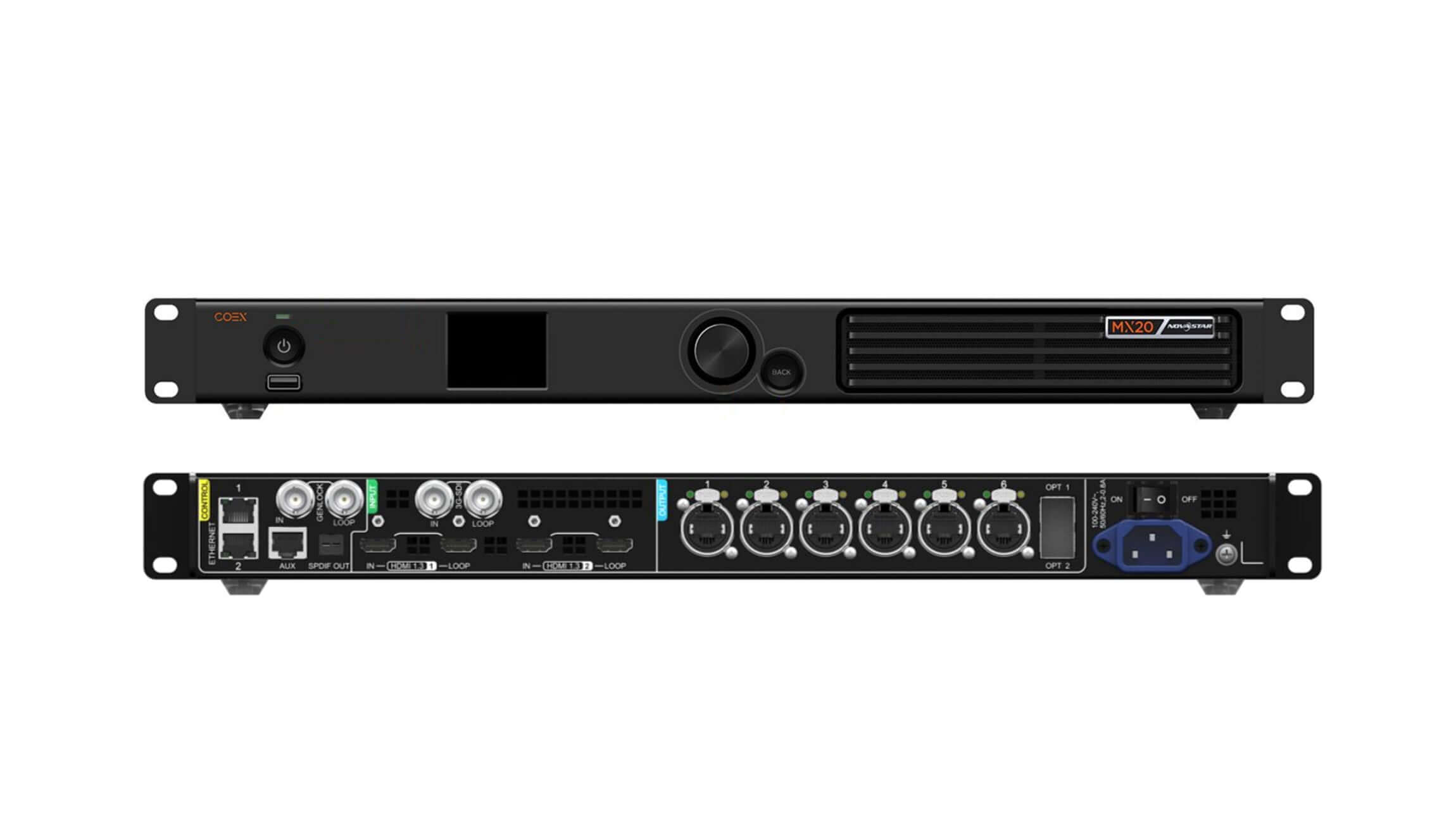
Bevor Sie VMP öffnen oder Gehäuse auf einer Arbeitsfläche verschieben, prüfen Sie, welche Komponenten Prozessor, Quelle, Kabel, Empfangskarten und LED-Module tatsächlich unterstützen. Der NovaStar MX20 LED-Display-Controller bietet zwei HDMI 1.3-Eingänge mit Loop-Ausgängen, einen 3G-SDI-Eingang mit Loop-Ausgang, sechs Gigabit-Ethernet-Ausgänge und zwei optische 10G-Anschlüsse. Die maximale Gerätelast beträgt 3.9 Millionen Pixel, die maximale Ausgabebreite bzw. -höhe 4096 Pixel.
Notieren Sie die Firmware-Version, die VMP-Version, das Empfängerkartenmodell, die Gehäuseauflösung, den Modul-Scan-Typ, den Treiber-IC, die Zielbildrate und die erforderliche Bittiefe. Falls eine zuvor funktionierende Gehäusedatei vorhanden ist, bewahren Sie eine verifizierte Kopie außerhalb des Controllers auf. Aktualisieren Sie nicht alle Geräte, nur weil eine neuere Version verfügbar ist; prüfen Sie zuerst die Versionshinweise und die Kompatibilität der gesamten Signalkette.
Die Kapazität ist bedingt. Die Angabe von 3.9 Millionen Pixeln ist keine Garantie für jedes Format. Bei 8 Bit und 60 Hz kann ein Gigabit-Port bis zu 659,722 Pixel verarbeiten. Bei 10 Bit und 60 Hz sinkt die praktische Auflösung pro Port auf etwa 494,791 Pixel mit A10s Pro-Empfangskarten und auf etwa 329,861 Pixel mit anderen Karten der Armor-Serie.
Überprüfen Sie auch den physischen Pfad. NovaStar gibt eine maximale Kabellänge von 100 m für CAT5E-Ethernetkabel an. Der zweite optische Port kopiert OPT 1 als Backup; optische Module sind standardmäßig nicht enthalten. Wenn das Design auf Glasfaserredundanz basiert, überprüfen Sie während der Testphase die Kompatibilität der Module, den Fasertyp, die Patching-Einstellungen und das Failover-Verhalten, anstatt davon auszugehen, dass der redundante Ausgang betriebsbereit ist.
2. Passen Sie das MX20-Eingangstiming an die LED-Leinwand an.
Viele Probleme mit der Steuerung haben ihren Ursprung in der Quelle. Ein Medienserver gibt möglicherweise das falsche Raster aus, ein Bildmischer ändert die Bildrate zwischen den Cues, oder ein EDID-Handshake wählt ein Fernseh-Timing, das unnötige Skalierung erzwingt. Beginnen Sie mit der nativen Canvas-Ebene der LED-Wand und arbeiten Sie sich rückwärts zur Quelle vor.
2.1 EDID vor der Skalierung festlegen
Für eine optimale Pixel-zu-Pixel-Übertragung stellen Sie die Eingangsauflösung, sofern Quelle und Verbindung dies zulassen, an die aktive LED-Leiste an. Wählen Sie im MX20-Eingangsmenü ein Standard-Timing aus oder erstellen Sie eine benutzerdefinierte EDID, legen Sie die gewünschte Bildrate fest und übernehmen Sie die Änderung. Überprüfen Sie die Quellausgabe nach der Anwendung der EDID erneut; bei manchen Grafikkarten muss das Display neu erkannt werden, bevor das neue Timing verfügbar ist.
Falls die Wanddarstellung nicht direkt generiert werden kann, wählen Sie eine kontrollierte Skalierungsstufe. Vermeiden Sie gleichzeitige Skalierungen im Medienserver, Switcher und MX20. Mehrere Stufen können feine Details verwischen und Latenzmessungen erschweren. Überprüfen Sie das Bild bei 100 % Skalierung mithilfe eines Pixelrasters, einzelner Pixellinien und eines bewegten Testclips.
2.2 Wählen Sie den All-in-One- oder den Nur-Senden-Modus.
Der Betriebsmodus beeinflusst sowohl den Workflow als auch die Latenz. Der All-in-One-Controller-Modus beinhaltet die Bildverarbeitung und führt zu einer zusätzlichen Controller-Latenz von einem Frame. Der Send-Only-Controller-Modus ist für vorverarbeitete Quellen konzipiert und kann die Controller-Latenz auf unter 1 ms reduzieren, wenn die Option „Niedrige Latenz“ aktiviert ist und die Laderegeln erfüllt sind.
Verwenden Sie „All-in-One“, wenn der MX20 skalieren, Ebenen erstellen, beschneiden oder mehrere Eingänge verwalten muss. Verwenden Sie „Nur senden“, wenn ein Medienserver oder ein vorgelagerter Prozessor bereits das exakte Ausgaberaster liefert und minimale Verzögerung wichtiger ist als die interne Verarbeitung. Dokumentieren Sie den gewählten Modus in der Show-Datei, da für eine Signalarchitektur erstellte Voreinstellungen in einer anderen möglicherweise nicht wie erwartet funktionieren.
3. Erstellen Sie den Schaltschrankplan, bevor Sie die Ausgänge anschließen.
Ein Schrankplan sollte die physische Wand abbilden und nicht unbestätigte Verkabelungen ausgleichen. Bestätigen Sie die Pixelabmessungen und die Datenrichtung jedes Schranks, kennzeichnen Sie die Ethernet-Verbindungen und legen Sie fest, wo jeder Port beginnt und endet. Ein übersichtlicher Plan vereinfacht spätere Lastberechnungen, Redundanzplanung, Fehlerdiagnose und die Einrichtung von Systemen mit geringer Latenz erheblich.
3.1 Swift Layout nur für reguläre Bildschirme verwenden
Das Swift-Layout der MX20-Frontblende ist schnell, aber bewusst eingeschränkt. Verwenden Sie es für eine reguläre rechteckige Wandkonstruktion aus gleich großen Gehäusen mit identischer Verdrahtung an allen Ports. Die Regeln von NovaStar setzen außerdem voraus, dass die ersten n-1 Ports jeweils die gleiche Anzahl an Gehäusen belegen und diese Belegung vollständige Zeilen oder Spalten bildet.
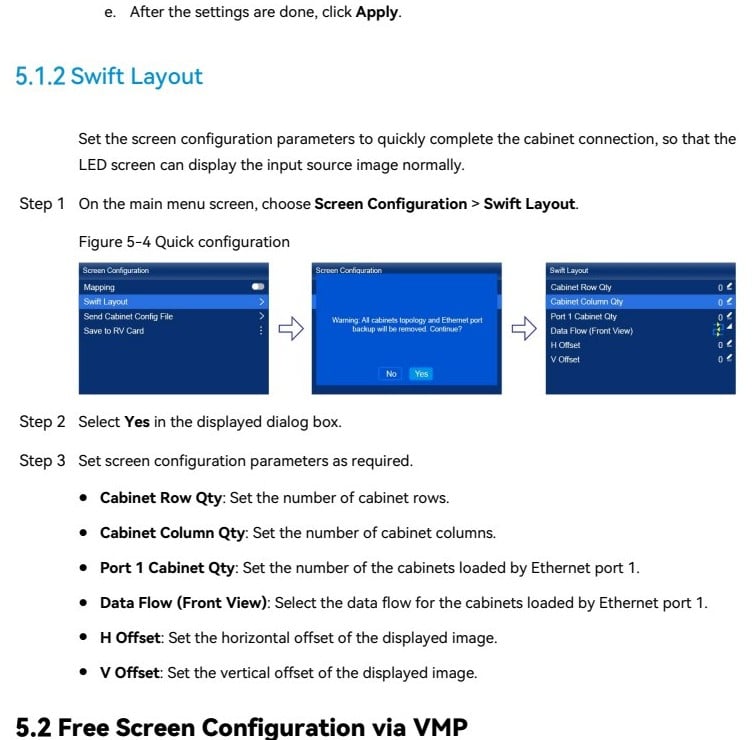
Geben Sie die Schrankreihen, Schrankspalten, die Anzahl der Schränke an Port 1, den Datenfluss in der Vorderansicht und etwaige horizontale oder vertikale Versätze ein. Überprüfen Sie anschließend das Ergebnis visuell. Falls die Schränke gemischt angeordnet sind, die Arbeitsfläche unregelmäßig ist oder Ports unterschiedliche Pfade verwenden, brechen Sie den Vorgang ab und wechseln Sie zu VMP, anstatt Swift Layout zu zwingen, die Wand zu approximieren.
3.2 VMP für freie Verdrahtung und unregelmäßige Leinwände verwenden
VMP ist das richtige Werkzeug für freie Verdrahtung, versetzte Schränke, gebogene Wände, benutzerdefinierte Oberflächen und Projekte, die präzise Lastberechnungen erfordern. Erstellen Sie die Ansicht anhand der tatsächlichen Schrankabmessungen, weisen Sie jedem Ethernet-Ausgang gezielt zu und gestalten Sie die Portrouten übersichtlich. Eine ausführlichere Erklärung zu Sendern, Prozessoren und Empfangskarten finden Sie unter [Link einfügen]. EagerLED Leitfaden zu LED-Display-Steuerungssystemen.
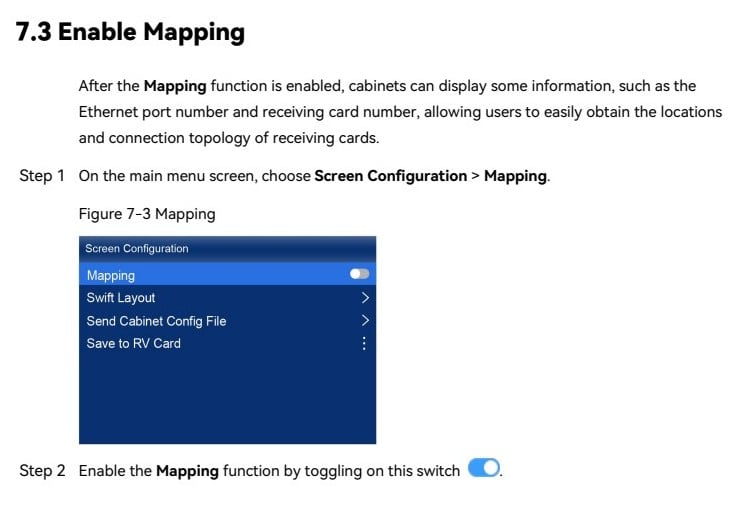
Aktivieren Sie die Kartierungsfunktion während der Inbetriebnahme. Die LED-Schränke können die Ethernet-Portnummer und die Empfangskartennummer anzeigen, wodurch der Vergleich der Softwaretopologie mit der physischen Netzwerkstruktur erleichtert wird. Fotografieren Sie die korrekt kartierte Wand und speichern Sie das Foto in der Projektdokumentation.
4. Lastverteilung auf die sechs Ethernet-Anschlüsse
Die Portbalance ist einer der wichtigsten Konfigurationstipps für MX20-Videowände, um einen stabilen Betrieb zu gewährleisten. Teilen Sie die Schränke nicht nur anhand der Anzahl auf, sondern anhand der Pixelanzahl. Überprüfen Sie das Ergebnis anschließend anhand der Bittiefe, der Bildrate, des Empfangskartenmodells und der Geometrie des Auslastungsbereichs.
4.1 Berechnung der Bittiefe und Bildrate
| Ausgabebedingung | Ungefähre Kapazität pro Gigabit-Port | Planungsauswirkungen |
|---|---|---|
| 8 Bit, 60 Hz | 659,722 Pixel | Verwenden Sie dies als Standardreferenz und lassen Sie dann Spielraum für die Betriebsabläufe. |
| 10 Bit, 60 Hz mit A10s Pro | 494,791 Pixel | Eine höhere Farbtiefe verringert die verfügbare Pixelanzahl. |
| 10 Bit, 60 Hz mit anderen Armor-Karten | 329,861 Pixel | Bitte bestätigen Sie die genaue Empfangskarte, bevor Sie die Portzuordnung genehmigen. |
Diese Werte stammen aus der aktuellen MX20-Spezifikation von NovaStar. Es handelt sich um technische Maximalwerte, nicht um Zielwerte, die bei jeder Show erreicht werden müssen. Planen Sie ausreichend Spielraum für abweichende Bildwiederholraten, Systemrevisionen und zukünftige Inhaltsänderungen ein. Wenn eine Wand mit hohen Bildwiederholraten oder erweiterter Farbtiefe betrieben wird, überprüfen Sie die vollständige Konfiguration in VMP, anstatt von einem 8-Bit-60-Hz-Design zu extrapolieren.
4.2 Vermeiden Sie schmale Ladebereiche unter 128 Pixeln
Die MX20-Spezifikation weist darauf hin, dass ein einzelner rechteckiger Ladebereich mit einer Breite von weniger als 128 Pixeln an Kapazität einbüßt. Dies kann sich auf schmale LED-Streifen, Frontdisplays und unkonventionelle Kartendarstellungen auswirken. Halten Sie den rechteckigen Bereich jedes Ports nach Möglichkeit mindestens 128 Pixel breit und gruppieren Sie die Gehäuse in übersichtlichen vertikalen oder horizontalen Blöcken.
Gleichen Sie benachbarte Ports so aus, dass kein einzelner Ausgang fast ausgelastet ist, während andere nur geringfügig genutzt werden. Bei einem redundanten Design muss die Backup-Verbindung die gleiche praktische Last tragen können. Kennzeichnen Sie beide Enden jedes Datenkabels und bewahren Sie eine Portlasttabelle in der Projektdatei auf.
5. Synchronisierung und Latenz für flüssigere Videowände konfigurieren
Flüssige Bewegungen setzen eine stabile Timing-Kette voraus. Ein Controller kann bereits vorhandene Kadenzfehler im Inhalt nicht beheben, und eine korrekte Bildrate verhindert kein Tearing, wenn die Geräte nicht synchronisiert sind. Testen Sie mit einem horizontal bewegten Clip, Lauftext, Timecode und einer Kamera mit den Einstellungen für die Produktions-Verschlusszeit.
5.1 Wählen Sie die richtige Synchronisierungsquelle aus
Bei einer einzelnen, einfachen Wand kann die vom Eingang abgeleitete Zeitsteuerung ausreichend sein. Studios mit mehreren Kameras, Broadcast-Umgebungen und Umgebungen mit mehreren Geräten benötigen jedoch häufig eine gemeinsame Referenz. Stellen Sie sicher, dass MX20, Mischer, Medienserver, Kameras und nachgelagerte Geräte auf eine kompatible Referenz und Bildrate eingestellt sind.
Ändert sich die Bildwiederholfrequenz einer Quelle von 59.94 Hz auf 60 Hz oder von progressiv auf interlaced, kann es während eines Cues zu einer Bildresynchronisation kommen. Sperren Sie das Produktionsformat, bevor Sie Voreinstellungen programmieren. Der MX20 unterstützt einen adaptiven Betrieb mit Bildwiederholfrequenzen von 23.98 bis 480 Hz. Diese erweiterte Funktion erfordert jedoch kompatible Empfangskarten der A10s Pro-Serie, unterstützte Treiber-ICs und eine mit Cabinet Tool erstellte NCP-Datei.
5.2 Erkennen, wann niedrige Latenz neue Grenzen schafft
Niedrige Latenz ist vorteilhaft für die Kamera-Bildschirm-Übertragung, XR-Anwendungen, Live-Präsentationen und interaktive Inhalte. Sie kann jedoch nicht gleichzeitig mit Genlock aktiviert werden. Im Nur-Senden-Modus beträgt die Controller-Latenz weniger als 1 ms; im All-in-One-Modus bleibt der Controller bei einem Frame.
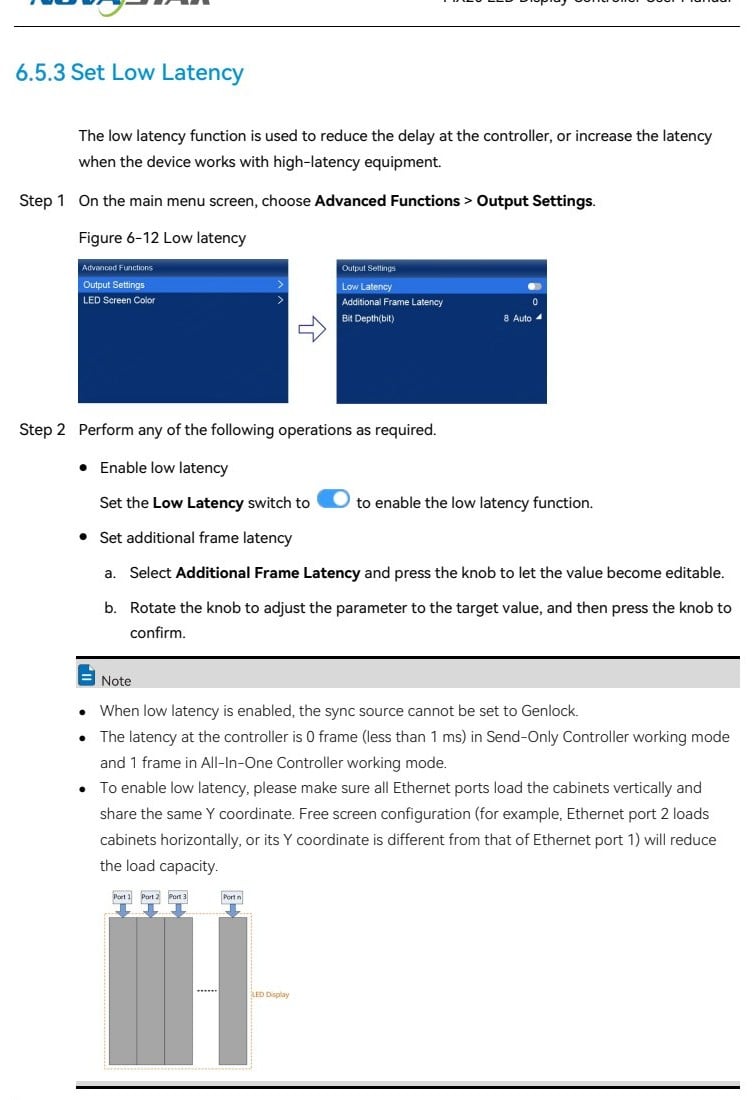
NovaStar empfiehlt, die Schränke an allen Ethernet-Ports vertikal zu beladen und die Y-Koordinate jedes Ports auf 0 zu setzen, wenn die niedrige Latenz aktiviert ist. Horizontale Beladung oder inkonsistente Y-Koordinaten können die Ausgabekapazität verringern. Messen Sie den gesamten Datenpfad nach der Änderung; der Controller kann schneller sein, während ein anderes Gerät noch Frames hinzufügt.
6. Helligkeit, Gamma, Farbe und Farbtiefe anpassen.
Die Farbabstimmung sollte erst erfolgen, wenn Timing und Mapping stabil sind. Beginnen Sie mit einer bekannten neutralen Lichtquelle, deaktivieren Sie ungeplante Farbtransformationen im vorgelagerten Bereich und stellen Sie sicher, dass die LED-Module die korrekten Kalibrierungsdaten verwenden. Passen Sie die Helligkeit an die Umgebung an und optimieren Sie anschließend Farbtemperatur und Gammawert, während Sie Graustufenverläufe, Hauttöne, gesättigte Farben und Details im Nahbereich von Schwarz betrachten.
Eine höhere Bittiefe kann Farbverläufe und die Bildqualität bei niedrigen Auflösungen verbessern, reduziert aber die Portkapazität. Wählen Sie 10 Bit, weil die gesamte Signalkette und die Inhalte davon profitieren, nicht weil die Option verfügbar ist. Stellen Sie sicher, dass Eingang, MX20, Empfangskarten, Treiber-ICs und LED-Module den vorgesehenen Workflow unterstützen.
Nach Änderungen an Helligkeit, Gamma, Farbtemperatur oder ähnlichen Bildschirmparametern wählen Sie „ Bildschirmkonfiguration > Auf RV-Karte speichern“ . Dadurch werden die Werte auf die Empfangskarten geschrieben, sodass die Wand nach einem Neustart wieder das genehmigte Erscheinungsbild aufweist. Speichern Sie ein Foto als Referenz und die Messnotizen für zukünftige Techniker.
7. MX20-Voreinstellungen speichern und einen Wiederherstellungs-Workflow erstellen
Die MX20 unterstützt bis zu 128 Presets, aber mehr Presets bedeuten nicht automatisch mehr Sicherheit. Verwenden Sie aussagekräftige Namen, die die tatsächlichen Betriebszustände beschreiben, z. B. „ Primär 4K60“ , „SDI-Backup“ , „Kamera mit niedriger Latenz“ und „Wartungstest“ . Rufen Sie jedes Preset während der Probe auf und vergewissern Sie sich, dass es nur die gewünschten Parameter für Quelle, Ebene, Skalierung und Ausgabe ändert.
Exportieren Sie das VMP-Projekt, die Empfangskartendatei, den Firmware-Datensatz, die Netzwerkeinstellungen und die genehmigte Portzuordnung an zwei Speicherorte. Falls der Controller eine statische IP-Adresse verwendet, dokumentieren Sie die IP-Adresse, die Subnetzmaske und das Gateway. Der MX20 kann Diagnoseprotokolle auf ein NTFS- oder FAT32-formatiertes USB-Laufwerk exportieren. Dies ist hilfreich, wenn ein sporadisch auftretender Fehler nicht sofort reproduziert werden kann.
Gehen Sie beim Zurücksetzen auf Werkseinstellungen mit Bedacht vor. NovaStar weist darauf hin, dass ein Zurücksetzen nicht rückgängig gemacht werden kann. Sichern Sie funktionierende Dateien und notieren Sie sich die aktuelle Konfiguration, bevor Sie das Zurücksetzen durchführen. Ein Zurücksetzen sollte nur als gezielter Wiederherstellungsschritt erfolgen und nicht als erste Reaktion auf einen unerklärlichen leeren Bildschirm.
8. Fehlerbehebung bei Problemen mit der NovaStar MX20 Videowand in der angegebenen Reihenfolge
Eine festgelegte Diagnosereihenfolge verhindert, dass Techniker mehrere Variablen gleichzeitig ändern. Beginnen Sie mit der Stromversorgung und den physischen Verbindungen, prüfen Sie anschließend den Eingang, den Controller-Ausgang, die Topologie der Empfangskarte und die Gehäusekonfiguration. Nutzen Sie die internen Testmuster des MX20, um ein Problem mit dem vorgelagerten Signal von einem Problem mit dem nachgelagerten LED-System zu unterscheiden.
| Symptom | Zuerst prüfen | Abhilfe |
|---|---|---|
| Kein Bild an der gesamten Wand | Eingangssperre, ausgewählte Quelle, Testmuster, Ausgangsverbindungen | Überprüfen Sie den aktiven Eingang und das Timing. Falls das interne Muster angezeigt wird, beheben Sie das Problem im Quellpfad. |
| Nur ein Abschnitt ist schwarz. | Port-LED, Kabelreihenfolge, erste dunkle Empfangskarte | Verwenden Sie die Kartierungsfunktion, setzen Sie das Glied neu ein oder ersetzen Sie es und vergewissern Sie sich, dass die Softwareroute mit der physischen Kette übereinstimmt. |
| Bewegungsstottern oder Tränen | Quellbildrate, Synchronisationsquelle, Verarbeitungsmodus | Standardisieren Sie den Produktionsablauf, vermeiden Sie unnötige Skalierungen und testen Sie Genlock oder Low Latency je nach Designanforderungen. |
| Bildverschiebungen nach dem Abruf der Voreinstellung | Voreingestellter Modus, Layer-Koordinaten, EDID-Status | Erstellen Sie die Voreinstellung anhand eines verifizierten Eingangs-Timings neu und stellen Sie sicher, dass alle Ebenen innerhalb der aktiven Arbeitsfläche bleiben. |
| Feine Farbverläufe zeigen Streifenbildung | Quellbittiefe und vollständige Signalkettenunterstützung | Aktivieren Sie 10-Bit erst nach Neuberechnung der Portlasten und Überprüfung der Kompatibilität der Empfangskarte. |
| Die Konfiguration geht nach dem Neustart verloren. | Speicherzustand der Empfangskarte | Verwenden Sie „Auf RV-Karte speichern“ und überprüfen Sie das Ergebnis mit einem kontrollierten Neustart. |
Sollte das Problem weiterhin bestehen, exportieren Sie die Protokolle und sichern Sie den genauen Fehlerzustand, bevor Sie größere Änderungen vornehmen. Notieren Sie Uhrzeit, aktiven Eingang, Voreinstellung, Modus, Firmware und betroffene Ports. Bei Fragen zur Produktauswahl oder zum System wenden Sie sich bitte an uns. EagerLED NovaStar-Prozessor-Leitfaden und Kategorie LED-Videocontroller nützlichen Kontext bereitstellen.
9. NovaStar MX20 Konfigurationscheckliste
- Protokollieren Sie die Firmware des MX20, die VMP-Version, das Modell der Empfangskarte, die Gehäuseauflösung und den Treiber-IC.
- Vor dem Mapping müssen Quellraster, Bildrate, Farbformat und Bittiefe überprüft werden.
- Wählen Sie je nach Verarbeitungs- und Latenzanforderungen den All-in-One- oder den Nur-Senden-Modus.
- Verwenden Sie Swift Layout nur für einen regulären Bildschirm, der die Laderegeln von NovaStar erfüllt.
- Verwenden Sie VMP und Mapping für komplexe Verdrahtungen, unregelmäßige Oberflächen und die Überprüfung der Topologie.
- Berechnen Sie die Auslastung jedes Ethernet-Ports für die tatsächliche Bittiefe und Bildrate.
- Vermeiden Sie nach Möglichkeit schmale rechteckige Ladeflächen unter 128 Pixeln.
- Wählen Sie entweder Genlock oder Low Latency und überprüfen Sie anschließend die gesamte Timing-Kette.
- Für niedrige Latenzzeiten sollten die Ports vertikal geladen und ihre Start-Y-Koordinaten auf 0 ausgerichtet werden.
- Optimieren Sie Helligkeit, Gamma und Farbe, nachdem Timing und Mapping stabil sind.
- Genehmigte Bildschirmparameter auf den Empfangskarten speichern.
- Vor der Übergabe sollten alle Voreinstellungen, Backup-Pfade, internen Muster und die Wiederherstellung nach einem Neustart getestet werden.
Bewahren Sie diese Checkliste zusammen mit der VMP-Datei und der Portbelegung auf. Eine reproduzierbare Übergabe ist besonders wichtig für Mietgeräte, da dieselbe MX20 möglicherweise jede Woche für eine andere Wand und ein anderes Produktionsformat neu konfiguriert wird.
10. Häufig gestellte Fragen zur Konfiguration des NovaStar MX20
1.Wie viele Pixel kann eine NovaStar MX20 steuern?
Die MX20 kann insgesamt bis zu 3.9 Millionen Pixel laden, mit einer maximalen Ausgabebreite oder -höhe von 4096 Pixeln. Die tatsächliche Kapazität hängt von der Bildrate, der Bittiefe, dem Empfangskartenmodell und der Ladegeometrie ab. Bitte überprüfen Sie daher die endgültige VMP-Berechnung.
2.Soll ich Swift Layout oder VMP für die MX20-Konfiguration verwenden?
Verwenden Sie Swift Layout für eine reguläre rechteckige Wand aus gleich großen Schränken mit einheitlichem Verdrahtungsmuster. VMP eignet sich für freie Verdrahtung, gemischte Verdrahtungswege, gebogene oder unregelmäßige Abschirmungen, detaillierte Lastberechnungen und eine kontrolliertere Inbetriebnahme.
3.Warum ruckelt die MX20-Videowand, selbst wenn das Bild scharf ist?
Schärfe und Bewegungsglätte sind voneinander unabhängig. Überprüfen Sie die Quellbildrate, EDID, Skalierungsstufen, Synchronisationsquelle, voreingestellte Timing-Einstellungen und den Kameraverschluss. Eine Abweichung von 59.94/60 Hz oder eine nicht freigegebene Produktionskette können sichtbare Kadenzprobleme verursachen.
4.Kann der NovaStar MX20 Genlock und niedrige Latenz gleichzeitig nutzen?
Nein. Laut MX20-Handbuch können Low Latency und Genlock nicht gleichzeitig verwendet werden. Wählen Sie die Funktion, die am besten zu Ihrem Produktionsdesign passt, und überprüfen Sie anschließend Bewegung, Verzögerung und Ausgabekapazität im gesamten System.
5.Welche Portkapazität sollte ich für 10-Bit-Video verwenden?
Bei 10 Bit und 60 Hz gibt NovaStar ca. 494,791 Pixel pro Port mit A10s Pro-Empfangskarten und ca. 329,861 Pixel mit anderen Empfangskarten der Armor-Serie an. Planen Sie ausreichend Spielraum ein und überprüfen Sie die genaue Kombination aus Empfangskarte und Treiber-IC.
6.Wie kann ich die Helligkeits- und Farbeinstellungen nach einem Neustart beibehalten?
Nach der Anpassung wählen Sie Bildschirmkonfiguration > Auf RV-Karte speichern . Führen Sie anschließend einen kontrollierten Neustart durch und vergewissern Sie sich, dass Helligkeit, Gamma, Farbtemperatur und Kalibrierungsverhalten wieder korrekt funktionieren.
7.Wie findet man am schnellsten einen falschen Kabel- oder Verteilerkastenverlauf?
Aktivieren Sie die MX20-Mapping-Funktion. Die Schränke können Ethernet-Port- und Empfangskartennummern anzeigen, sodass Sie die physische Kette mit der VMP-Topologie vergleichen und die erste fehlerhafte Verbindung finden können.
11. Fazit: Wiederholbares MX20-Setup für reibungslosere Shows
Die beste NovaStar MX20-Konfiguration ist nicht die mit den meisten aktivierten Optionen. Sie ist vielmehr diejenige, die optimal auf Quelle, Wandgeometrie, Empfangskarten, Portkapazität, Timing-Plan und Wiederherstellungsverfahren abgestimmt ist. Erstellen Sie eine verifizierte Basislinie, legen Sie die korrekte EDID fest, ordnen Sie die Schränke präzise zu, gleichen Sie die Ports mit den tatsächlichen Kapazitätsgrenzen aus und wählen Sie die Synchronisierungs- und Latenzeinstellungen sorgfältig.
Zum Schluss speichern Sie die Parameter auf den Empfangskarten, testen Voreinstellungen und Backups und dokumentieren den bekannten, funktionierenden Zustand. Dieser strukturierte Arbeitsablauf sorgt für einen flüssigeren Videowandbetrieb während der Show und ermöglicht eine deutlich schnellere Fehlerdiagnose bei veränderten Bedingungen.
Technische Referenzen: Offizielles Download-Center für NovaStar MX20 und MX20 Benutzerhandbuch V1.5.1.