
EagerLED Academy
Guía de descarga y versiones de NovaLCT: Qué versión usar y cómo conectarla.

Nov
NovaLCT es el software de configuración de NovaStar para Windows, diseñado para sistemas de control LED síncronos. Se utiliza para configurar unidades de envío, controladores todo en uno y tarjetas receptoras: mapeo de pantalla, parámetros de la tarjeta receptora, brillo, datos de calibración y firmware. Para una nueva configuración, seleccione la versión más reciente de NovaLCT cuyas notas de lanzamiento indiquen la compatibilidad con su hardware; para una pantalla existente, comience con la versión ya instalada y actualice solo cuando necesite una nueva función o dispositivo.
Esta guía está dirigida a técnicos e integradores que necesitan descargar NovaLCT, decidir qué versión instalar y configurarla para que se comunique con el hardware. Reúne las versiones disponibles en este sitio, resume sus notas de lanzamiento y describe las comprobaciones que deben realizarse cuando el software no detecta el controlador.
Los detalles de la versión que se muestran a continuación provienen de las notas de la versión recopiladas en nuestras publicaciones de descarga. NovaStar actualiza el software periódicamente, por lo que siempre recomendamos leer las notas de la versión que instale.
1. Qué hace NovaLCT
Una pantalla LED síncrona NovaStar cuenta con un dispositivo emisor, como una caja MCTRL o un controlador todo en uno VX, y una tarjeta receptora en cada gabinete. NovaLCT es el software que indica a esta cadena cómo se configura la pantalla. Se ejecuta en un ordenador con sistema operativo Windows conectado al dispositivo emisor.
01. Qué configuras con él
Las tareas típicas incluyen configurar los parámetros de la tarjeta receptora para el módulo y el circuito integrado del controlador, asignar gabinetes a puertos Ethernet, ajustar el brillo, cargar coeficientes de calibración y actualizar el firmware. Nuestras páginas de producto muestran la estrecha dependencia del hardware con estas herramientas. La página del MRV328 indica que la detección de estado de temperatura, voltaje, comunicación por cable Ethernet y fuente de video se ejecuta en NovaLCT, y que la lectura de archivos de configuración es compatible con NovaLCT V5.0.0 o posterior. La página del VX600 enumera NovaLCT y V-Can para la configuración de pantalla, ajustes de respaldo de puerto Ethernet, administración de capas, preajustes y actualizaciones de firmware.
02. ¿Con qué hardware funciona?
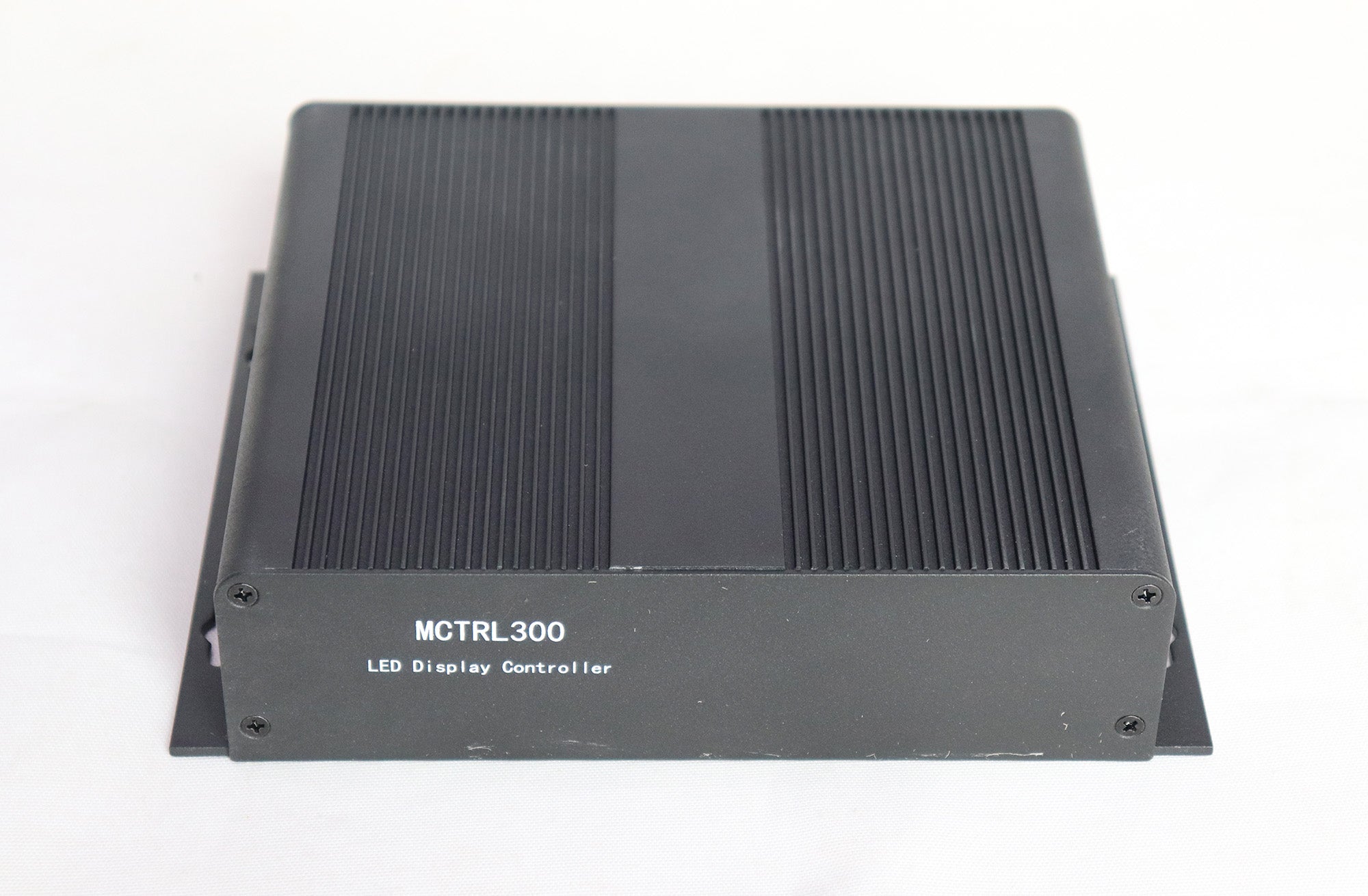
Las notas de la versión agrupan los equipos compatibles en tres familias: controladores síncronos, controladores de vídeo y reproductores multimedia. Por ejemplo, las notas de la versión 5.4.7 enumeran los controladores síncronos desde el MCTRL300 hasta el MCTRL4K y el MCTRL1600, los controladores de vídeo incluidos el VX4S, el VX6S, el VX16s y el VX1000, y los reproductores multimedia Taurus desde el TB1 hasta el TB60. Las tarjetas receptoras se configuran a través del dispositivo emisor al que se conectan.
03. En qué se diferencia de otros programas de NovaStar.
En las páginas de nuestros productos se mencionan varios programas de NovaStar, cada uno con funciones distintas. El software de configuración que se describe aquí configura la pantalla: gabinetes, tarjetas receptoras, brillo y calibración. Las páginas de los modelos VX600 y VX1000 también incluyen V-Can, utilizado para el control del controlador de vídeo, como la gestión de capas y preajustes. Las páginas del VX Pro incluyen Unico y la aplicación VICP como opciones de control adicionales. Por lo tanto, un portátil de servicio típico incluye el software de configuración, además de la herramienta de operación que utilice el controlador. Saber qué programa realiza cada función ahorra tiempo cuando se le pide a un técnico que "arregle la pantalla" y el problema real es una configuración de capa en el controlador de vídeo, en lugar de un parámetro de la tarjeta receptora.
04. Qué llevar al lugar
Una visita de servicio se realiza más rápidamente con un kit básico: una computadora portátil Windows con la versión de software correspondiente ya instalada, un cable USB del tipo que usa el controlador, un cable Ethernet de repuesto, el archivo de configuración guardado y los coeficientes de calibración para la pantalla, y las notas de la versión que planea usar. Si la pantalla tiene brillo automático, traiga también los detalles del sensor. Revisar esta lista antes de salir del taller evita la mayoría de las demoras que ocurren cuando una computadora portátil no se conecta o falta el archivo correcto.
2. Versiones de NovaLCT y dónde descargarlas
Mantenemos varias versiones de NovaLCT disponibles porque los equipos de monitorización en campo suelen utilizar versiones anteriores. La tabla enumera cada versión que alojamos, la fecha indicada en su publicación o nota de lanzamiento y los puntos principales de dicha nota.
| Versión | Fecha | Aspectos destacados de las notas de la versión | Descargar publicación |
|---|---|---|---|
| V5.5.0 | Artículo publicado el 12 de marzo de 2024. | Compatibilidad con nuevo procesador de vídeo y chip controlador, ajuste de coeficiente de escala de grises completo por capas, sombreado rápido, deshumidificación del gabinete (con el programa de compatibilidad MCTRL 4K), correcciones en el ajuste automático de brillo. | NovaLCT V5.5.0 |
| V5.4.7 | Artículo publicado el 16 de junio de 2023. | Listas de compatibilidad para controladores síncronos, controladores de vídeo y reproductores multimedia; se añadieron pantallas esféricas y en forma de abanico para diseños de formas especiales. | NovaLCT V5.4.7 |
| V5.4.4.6 | Nota de lanzamiento con fecha del 8 de julio de 2022 | Se corrigió el diagnóstico de fallas que ocurría en nodos en el extranjero; se indica que el entorno operativo es Windows 7 o posterior. | NovaLCT V5.4.4.6 |
| V5.2.0 a V5.4.2 | Artículo de archivo publicado el 13 de octubre de 2021. | Versiones anteriores conservadas para las pantallas existentes: V5.2.0, V5.3.0, V5.3.1, V5.3.2, V5.4.0, V5.4.1 y V5.4.2 | NovaLCT V5.2.0 a V5.4.2 |
01. ¿Qué cambió en la versión 5.5.0?
Las notas de la versión 5.5.0 incluyen compatibilidad con varios procesadores de vídeo y chips controladores, ajuste por capas de los coeficientes de corrección de escala de grises completa, una herramienta de sombreado rápido para la corrección de escala de grises completa, una opción de ajuste de coeficientes para el umbral de corrección, una función de deshumidificación de gabinete que requiere el programa de compatibilidad MCTRL 4K y la carga de archivos de configuración desde la nube en las regiones compatibles. También incluyen correcciones para errores conocidos en el ajuste automático de brillo. Si su pantalla utiliza calibración o brillo automático, la versión 5.5.0 es la que debe evaluar primero.
02. ¿Qué cambió en las versiones V5.4.7 y V5.4.4.6?
Las notas de la versión 5.4.7 añaden pantallas esféricas y en forma de abanico a las herramientas de pantallas especiales y proporcionan una lista completa de los equipos compatibles. La nota de la versión 5.4.4.6 es una actualización de corrección: soluciona un problema por el que fallaba el diagnóstico de fallos en nodos en el extranjero. Esta corrección es importante si se utiliza la función de diagnóstico de fallos en línea.
03. Por qué las versiones anteriores siguen siendo útiles
Mantenemos disponibles las versiones V5.2.0 a V5.4.2 porque muchas pantallas instaladas hace varios años se configuraron con ellas. Cuando un técnico necesita recuperar una configuración o ajustar el brillo en una pantalla de este tipo, usar la misma versión evita sorpresas. Si una pantalla antigua requiere posteriormente una función o compatibilidad con dispositivos que solo ofrece una versión más reciente, planifique la actualización como una tarea independiente: guarde la configuración, actualice en un controlador, verifique la imagen y, a continuación, implemente la actualización.
3. ¿Qué versión de NovaLCT usar?
Elegir una versión no se trata tanto de que "lo más nuevo sea lo mejor", sino más bien de que el hardware y la pantalla existente sean compatibles.
01. Para una nueva instalación
Utilice la versión más reciente, cuyas notas de lanzamiento incluyan todos los dispositivos del sistema: el dispositivo emisor o controlador todo en uno y cualquier reproductor multimedia. Si falta algún dispositivo en la lista, compruebe si hay una versión más reciente antes de comenzar. Las nuevas generaciones de hardware suelen añadirse en versiones posteriores, por lo que una versión antigua de NovaLCT podría no reconocer un controlador reciente.
02. Para una pantalla existente
Descubre qué versión se usó para configurar la pantalla y utiliza la misma para tareas rutinarias como ajustar el brillo o consultar la configuración. Actualiza cuando necesites una función que solo ofrece una versión más reciente, cuando añadas un dispositivo cuya versión anterior no aparezca en la lista o cuando las notas de la versión corrijan algún problema. Guarda la configuración antes de actualizar.
03. Compruebe tanto el firmware como el software.
Las notas de la versión 5.4.4.6 incluyen una advertencia: si el firmware de la tarjeta receptora no es compatible con el chip controlador del módulo, los parámetros leídos de la tarjeta receptora no son fiables y es necesario actualizar el firmware a una versión compatible con dicho chip. En la práctica, a veces la actualización del software se realiza junto con la actualización del firmware de la tarjeta receptora.
04. Una comprobación rápida antes de actualizar
Antes de instalar una versión diferente en una pantalla en funcionamiento, responda a cuatro preguntas. ¿La versión incluye todos los dispositivos del sistema? ¿Dispone de una copia de seguridad de la configuración y la calibración? ¿El firmware de la tarjeta receptora es compatible con el chip controlador del módulo? ¿Hay tiempo para probar la pantalla completa antes de que sea necesario? Si alguna respuesta es no, espere hasta que pueda realizarse de forma segura, ya que una actualización durante la carga o justo antes de un evento no deja margen de recuperación.
| Family | Ejemplos enumerados | Lo que NovaLCT hace con ello |
|---|---|---|
| Controladores síncronos | MCTRL300, MCTRL R5, MCTRL500, MCTRL600, MCTRL660, MCTRL700, MCTRL4K, MCTRL1600, MCTRL660 PRO | Configuración de pantalla, asignación de puertos, parámetros de la tarjeta receptora |
| controladores de vídeo | VX2, VX4S, VX4U, VX5s, VX16s, VX1000, VX2S, VX6S, VX400S, NovaPro HD | Configuración de pantalla mediante la función de envío integrada. |
| reproductores multimedia | TB1, TB2, TB3, TB4, TB6, TB8, TB30, TB40, TB50, TB60, JT100 | Configuración de pantalla para la salida de envío del reproductor |
4. Conexión de NovaLCT a su hardware
Cuando el software se inicia pero no detecta el hardware, la causa suele ser la conexión, no la versión del software. Comience revisando la conexión física.
01. Utilice el puerto de control, no un puerto de salida.
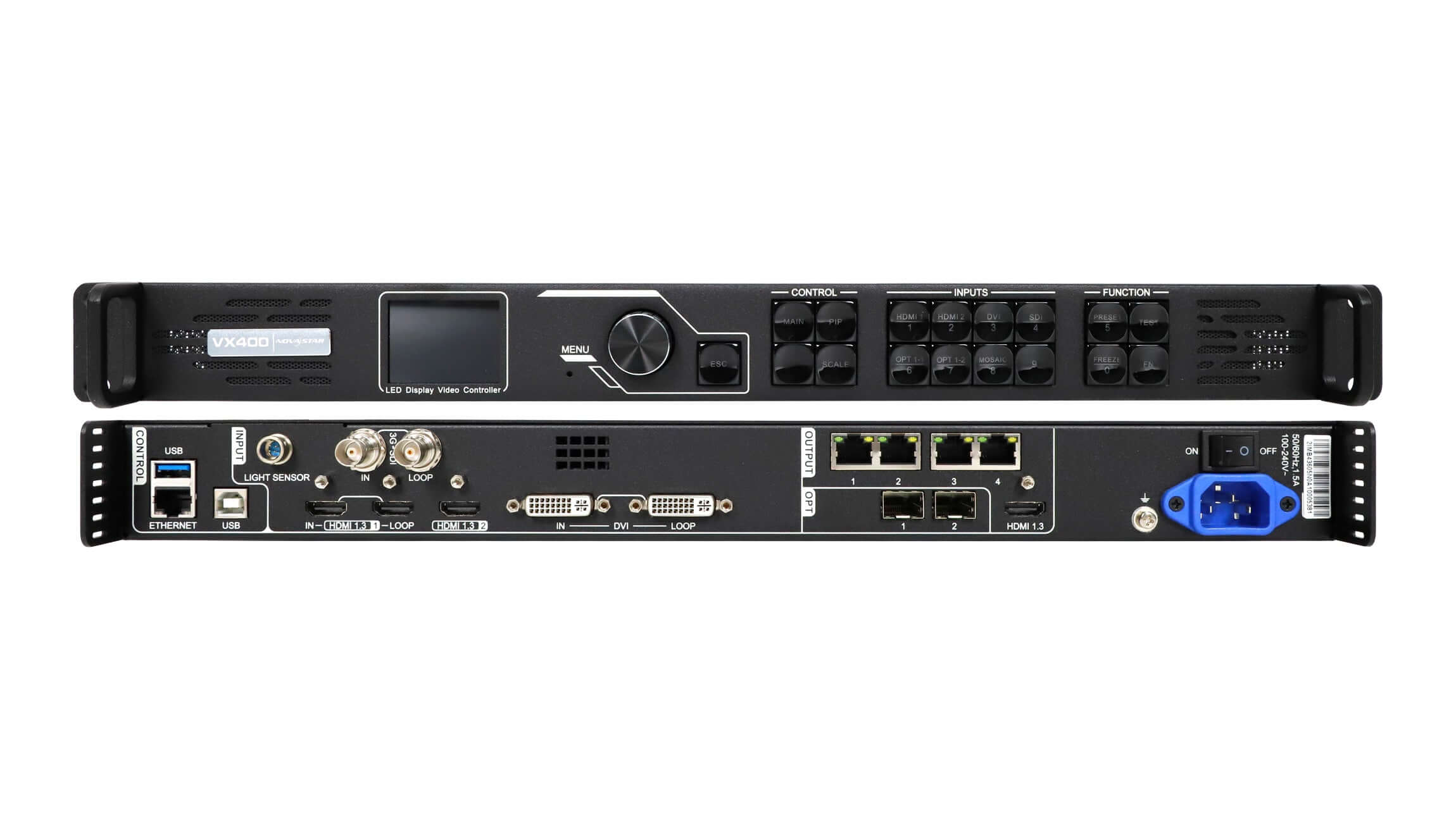
La configuración se realiza a través de la conexión de control del dispositivo. En el MCTRL300, esta es la interfaz USB para la comunicación de instrucciones; la página del MCTRL700 indica una interfaz de control USB y RS232 para conexión en cascada; el panel posterior del VX400 cuenta con puertos USB y Ethernet en su bloque de CONTROL. Conectar el ordenador a una de las salidas Ethernet que alimentan los gabinetes no conectará el software al controlador.
02. Compruebe el ordenador.
Las notas de la versión indican que el entorno operativo es Windows 7 o posterior. Utilice un cable USB que funcione correctamente, pruebe con otro puerto USB y compruebe en el Administrador de dispositivos de Windows que el controlador aparece al conectarlo y encenderlo. Si el dispositivo muestra una advertencia, reinstale el paquete de software y vuelva a conectarlo.
03. Compruebe la cadena
Si el software detecta el dispositivo emisor pero no las tarjetas receptoras, revise los cables Ethernet desde el dispositivo emisor hasta el primer armario y entre armarios, y confirme que las tarjetas receptoras reciben alimentación. A continuación, verifique que el firmware de la tarjeta receptora sea compatible con el chip controlador del módulo, como se describe en la precaución anterior. Un atajo práctico consiste en comparar los indicadores luminosos de un armario que no se detecta con los de un armario contiguo que funcione correctamente; la diferencia suele indicar un problema con el cable, la alimentación o la propia tarjeta. Trabaje desde el dispositivo emisor hacia afuera, armario por armario, para detectar la primera interrupción en la cadena en lugar de un síntoma posterior.

| Síntoma | Comprobar primero | Entonces |
|---|---|---|
| No se encontró ningún dispositivo. | El ordenador está conectado al puerto de control (USB o Ethernet de control), no a un puerto de salida. | Pruebe con otro cable y puerto USB; consulte el Administrador de dispositivos. |
| El dispositivo aparece con una advertencia en Windows. | La versión de Windows es 7 o posterior. | Reinstale el paquete de software y vuelva a conectarse. |
| Dispositivo emisor encontrado, tarjetas receptoras extraviadas | Cables Ethernet al primer armario y entre armarios. | Compruebe la alimentación y las luces de estado de la tarjeta receptora. |
| Los valores de lectura parecen incorrectos. | El firmware de la tarjeta receptora es compatible con el chip controlador del módulo. | Actualiza el firmware de la tarjeta receptora y vuelve a leerla. |
| El dispositivo no aparece en la lista del software. | Notas de la versión instalada | Instala una versión más reciente que muestre el dispositivo. |
04. Configuración de una tarjeta receptora de reemplazo
Cuando se reemplaza una tarjeta receptora en un gabinete, la nueva tarjeta debe recibir los mismos parámetros que las demás. El procedimiento habitual consiste en conectarse al dispositivo emisor, leer o cargar la configuración guardada, enviar los parámetros de la tarjeta receptora a la nueva tarjeta y, a continuación, cargar los coeficientes de calibración para ese gabinete si la pantalla está calibrada. En la página del MRV208-N se incluyen la gestión y la carga de coeficientes de calibración entre las funciones de mantenimiento, y se recomienda registrar el firmware y la configuración actuales antes de retirar la tarjeta original. Tras el cambio, muestre un patrón de prueba y compare el gabinete con los demás antes de cerrarlo.
5. Buenas prácticas para los archivos de configuración
El software facilita el cambio de pantalla, pero también la pérdida de una configuración que funciona correctamente. Unos pocos hábitos evitan la mayoría de los problemas.
01. Guarda antes de cambiar.
Antes de modificar los parámetros de la tarjeta receptora, actualizar el firmware o instalar una nueva versión del software, guarde el archivo de configuración actual y los coeficientes de calibración. Consérvelos junto con la versión de NovaLCT, el modelo del controlador y la fecha.
02. Mantenga una versión por pantalla.
En un portátil de servicio con varias pantallas, anote qué versión de NovaLCT utiliza cada una. Instalar una versión más reciente para un trabajo y luego usarla en una pantalla antigua puede generar diferencias imprevistas.
Una regla sencilla para nombrar los archivos guardados resulta muy útil: nombre de usuario, modelo del controlador, versión del software y fecha. De esta forma, cualquier miembro del equipo podrá encontrar el archivo y la versión correctos sin tener que adivinar.
03. Brillo automático
El ajuste automático del brillo depende de un sensor de luz conectado al controlador, como el sensor NS060 que tenemos en stock, y de la configuración de brillo del software. En la página del MCTRL300 se indica una interfaz integrada para el sensor de luz. Dado que las notas de la versión 5.5.0 incluyen correcciones para el ajuste automático del brillo, las pantallas que dependen de esta función son candidatas ideales para dicha versión.
04. Datos de calibración
Las pantallas calibradas almacenan coeficientes de corrección de brillo y croma para cada gabinete. Las notas de la versión 5.5.0 añaden un ajuste por capas de los coeficientes de escala de grises completa y una herramienta de sombreado rápido para la corrección de escala de grises completa, lo que puede ser útil cuando una pantalla calibrada muestra niveles de gris desiguales. Independientemente de la versión que utilice, guarde una copia de seguridad de los coeficientes por separado del archivo de configuración, ya que la pérdida de un conjunto de coeficientes generalmente implica una nueva calibración in situ.
05. Pantallas con formas especiales
Las pantallas curvas, esféricas e irregulares requieren una configuración precisa. Las notas de la versión 5.4.7 añaden pantallas esféricas y en forma de abanico a las herramientas para pantallas de formas especiales, y las notas de la versión 5.5.0 incluyen la lectura de identificadores de gabinete para pantallas complejas y la configuración de identificadores de tarjetas de luz para imágenes complejas. Si está configurando una pantalla no rectangular, estas versiones ofrecen más opciones de configuración que las anteriores.

Preguntas frecuentes
¿Se puede descargar NovaLCT gratis?
Sí. Nuestras publicaciones de descarga ofrecen las versiones V5.5.0, V5.4.7, V5.4.4.6 y las versiones anteriores V5.2.0 a V5.4.2 de forma gratuita.
¿Qué sistema operativo necesita NovaLCT?
Las notas de la versión en nuestra publicación V5.4.4.6 indican que el software se ejecuta en Windows 7 y versiones posteriores.
¿Por qué NovaLCT no muestra ningún hardware?
Lo más frecuente es que el ordenador esté conectado a un puerto de salida en lugar de al puerto de control, o que el cable o el puerto USB estén defectuosos. Primero, compruebe la conexión y el Administrador de dispositivos de Windows; a continuación, confirme que la versión instalada reconoce su dispositivo.
¿Debo instalar siempre la versión más reciente de NovaLCT?
Para un sistema nuevo, utilice la versión más reciente que muestre todos sus dispositivos. Para una pantalla existente, mantenga la versión que ya utiliza, a menos que necesite una nueva función, un nuevo dispositivo o una corrección específica.
¿NovaLCT configura los reproductores multimedia Taurus?
Las notas de la versión 5.4.7 enumeran los reproductores Taurus, desde el TB1 hasta el TB60, entre los reproductores multimedia compatibles.
¿Cuál es la diferencia entre NovaLCT y V-Can?
El software de configuración ajusta la pantalla: gabinetes, tarjetas receptoras, brillo y calibración. En nuestras páginas de VX600 y VX1000 se detalla la compatibilidad con V-Can para el funcionamiento del controlador de vídeo, incluyendo la gestión de capas y preajustes.
¿Qué relación tiene el firmware de la tarjeta receptora con NovaLCT?
Las notas de la versión 5.4.4.6 advierten que si el firmware de la tarjeta receptora no es compatible con el chip controlador del módulo, los valores de lectura no serán fiables. Actualice el firmware a una versión compatible con el chip.
Obtenga ayuda con su sistema NovaStar.
Puedes descargar cada versión de NovaLCT desde las publicaciones enlazadas en la Tabla 1. Para obtener información sobre el hardware, consulta la caja de envío MCTRL300 , el sensor de luz MCTRL700 y NS060 , o nuestra guía de la tarjeta receptora NovaStar MRV.
Si una pantalla no se conecta o no está seguro de qué versión usar, Contáctanos con los detalles de tu sistema.: los modelos de controlador y tarjeta receptora, la versión de NovaLCT que está utilizando, la versión de Windows y una breve descripción del síntoma. También hay videos de configuración en el EagerLED canal de YouTube.