
EagerLED Akademi
Panduan Unduhan dan Versi NovaLCT: Versi Mana yang Harus Digunakan dan Cara Menghubungkannya

November
NovaLCT adalah perangkat lunak konfigurasi Windows dari NovaStar untuk sistem kontrol LED sinkron. Anda menggunakannya untuk mengatur kotak pengirim, pengontrol all-in-one, dan kartu penerima: pemetaan layar, parameter kartu penerima, kecerahan, data kalibrasi, dan firmware. Untuk pengaturan baru, pilih versi NovaLCT terbaru yang catatan rilisnya mencantumkan perangkat keras Anda; untuk layar yang sudah ada, mulailah dengan versi yang sudah digunakan dan tingkatkan hanya jika Anda membutuhkan fitur atau perangkat baru.
Panduan ini ditujukan untuk teknisi dan integrator yang perlu mengunduh NovaLCT, menentukan versi mana yang akan diinstal, dan mengintegrasikannya dengan perangkat keras. Panduan ini menggabungkan versi-versi yang kami sediakan di situs ini, merangkum isi catatan rilisnya, dan membahas pemeriksaan yang perlu dijalankan jika perangkat lunak tidak menemukan pengontrol.
Detail versi di bawah ini berasal dari catatan rilis yang dikumpulkan dalam postingan unduhan kami. NovaStar memperbarui perangkat lunak dari waktu ke waktu, jadi selalu baca catatan untuk versi yang Anda instal.
1. Apa yang dilakukan NovaLCT
Layar LED sinkron NovaStar memiliki perangkat pengirim, seperti kotak MCTRL atau pengontrol all-in-one VX, dan kartu penerima di setiap kabinet. NovaLCT adalah perangkat lunak yang memberi tahu rangkaian ini bagaimana layar tersebut dibangun. Perangkat lunak ini berjalan pada komputer Windows yang terhubung ke perangkat pengirim.
01. Apa yang Anda konfigurasikan dengannya
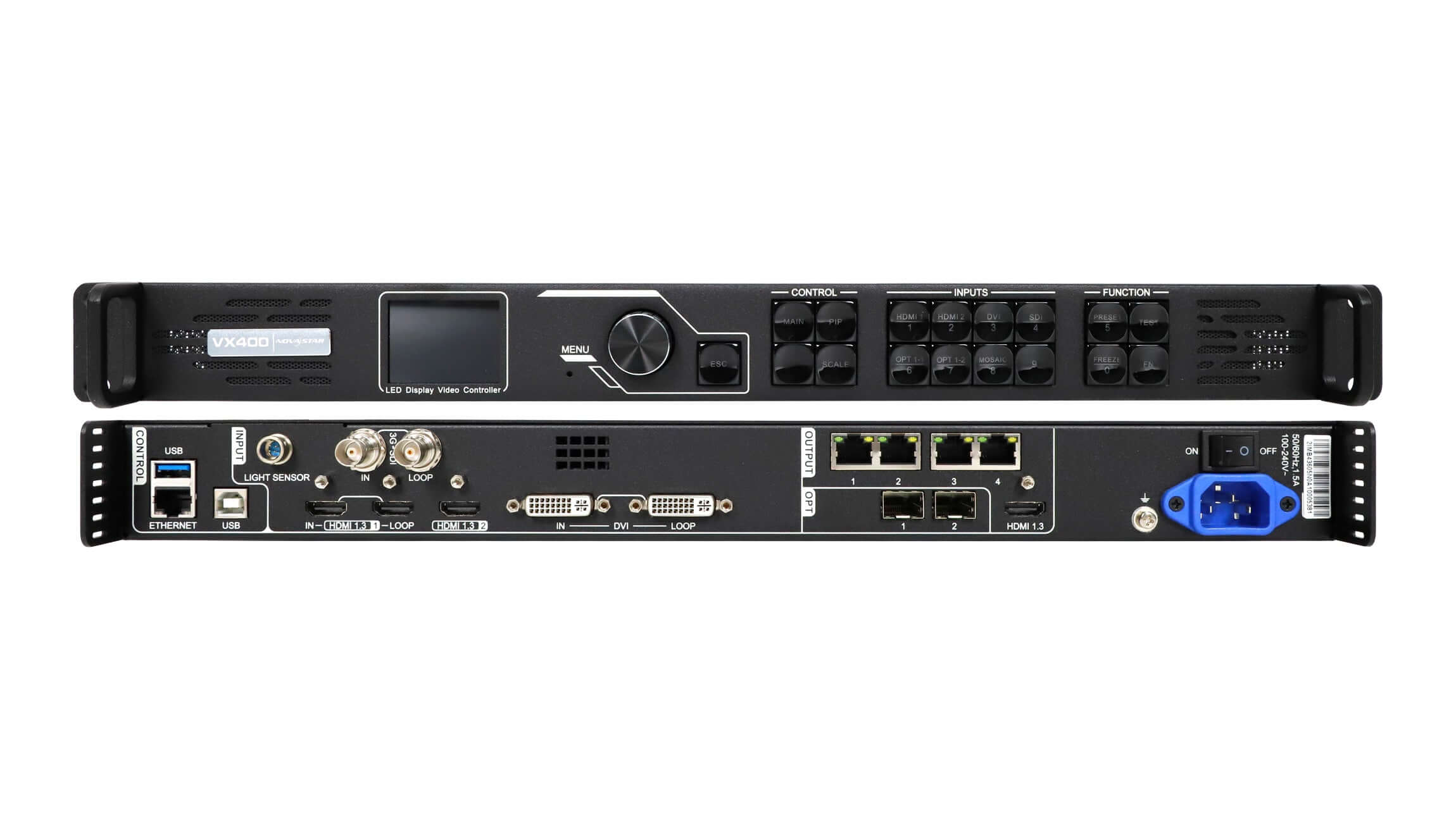
Tugas-tugas umum meliputi pengaturan parameter kartu penerima untuk modul dan IC driver, pemetaan kabinet ke port Ethernet, penyesuaian kecerahan, pengunggahan koefisien kalibrasi, dan pembaruan firmware. Halaman produk kami menunjukkan betapa eratnya perangkat keras bergantung padanya. Halaman MRV328 menyatakan bahwa deteksi status suhu, tegangan, komunikasi kabel Ethernet, dan sumber video berjalan di NovaLCT, dan bahwa pembacaan kembali file konfigurasi didukung dari NovaLCT V5.0.0 atau yang lebih baru. Halaman VX600 mencantumkan NovaLCT dan V-Can untuk konfigurasi layar, pengaturan cadangan port Ethernet, manajemen lapisan, preset, dan pembaruan firmware.
02. Perangkat keras apa yang kompatibel dengannya
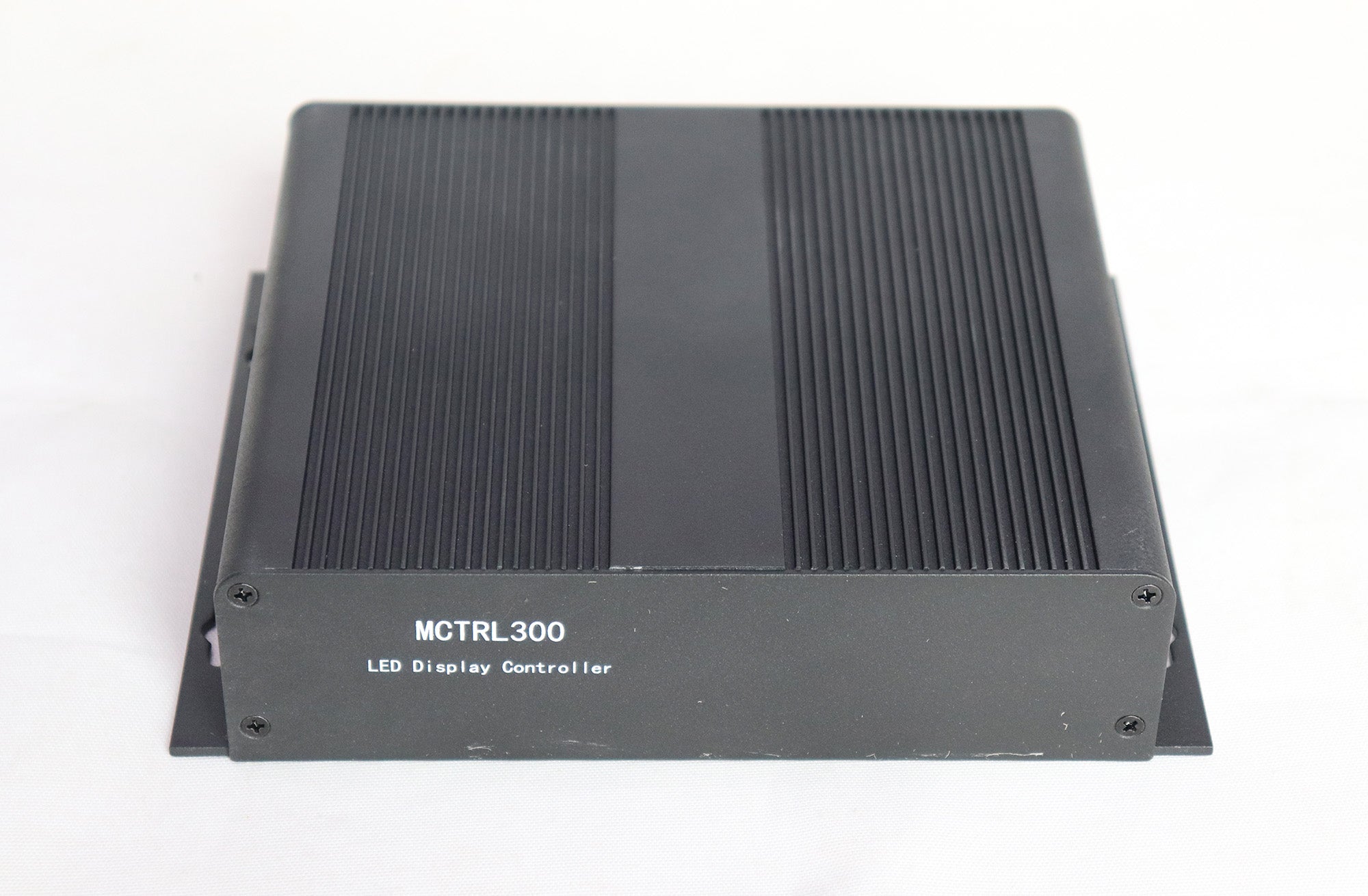
Catatan rilis mengelompokkan peralatan yang didukung ke dalam tiga keluarga: pengontrol sinkron, pengontrol video, dan pemutar multimedia. Catatan V5.4.7, misalnya, mencantumkan pengontrol sinkron dari MCTRL300 hingga MCTRL4K dan MCTRL1600, pengontrol video termasuk VX4S, VX6S, VX16s dan VX1000, dan pemutar multimedia Taurus dari TB1 hingga TB60. Kartu penerima dikonfigurasi melalui perangkat pengirim yang terhubung dengannya.
03. Apa perbedaannya dengan perangkat lunak NovaStar lainnya?
Halaman produk kami menyebutkan beberapa program NovaStar, dan masing-masing memiliki fungsi yang berbeda. Perangkat lunak konfigurasi yang dijelaskan di sini mengatur layar itu sendiri: kabinet, kartu penerima, kecerahan, dan kalibrasi. Halaman VX600 dan VX1000 juga mencantumkan V-Can, yang digunakan untuk pengoperasian pengontrol video seperti manajemen lapisan dan preset. Halaman VX Pro mencantumkan Unico dan aplikasi VICP sebagai opsi kontrol lebih lanjut. Oleh karena itu, laptop servis biasanya membawa perangkat lunak konfigurasi ditambah alat operasi apa pun yang digunakan pengontrol. Mengetahui program mana yang melakukan apa akan menghemat waktu ketika teknisi diminta untuk "memperbaiki layar" dan masalah sebenarnya adalah pengaturan lapisan pada pengontrol video, bukan parameter kartu penerima.
04. Apa yang perlu dibawa ke lokasi
Kunjungan servis akan lebih cepat jika Anda membawa perlengkapan yang ringkas: laptop Windows dengan versi perangkat lunak yang sesuai sudah terpasang, kabel USB sesuai jenis yang digunakan pengontrol, kabel Ethernet cadangan, file konfigurasi dan koefisien kalibrasi yang tersimpan untuk layar, dan catatan rilis untuk versi yang akan Anda gunakan. Jika layar menggunakan kecerahan otomatis, bawalah juga detail sensornya. Memeriksa daftar ini sebelum meninggalkan bengkel akan menghindari sebagian besar penundaan yang terjadi ketika laptop tidak dapat terhubung atau file yang tepat hilang.
2. Versi NovaLCT dan tempat mengunduhnya
Kami menyediakan beberapa versi NovaLCT karena layar di lapangan sering kali menggunakan rilis yang lebih lama. Tabel tersebut mencantumkan setiap versi yang kami sediakan, tanggal yang tertera dalam postingan atau catatan rilisnya, dan poin-poin utama dari catatan tersebut.
| Versi | Tanggal | Poin-poin penting dari catatan rilis | Unduh postingan |
|---|---|---|---|
| V5.5.0 | Artikel diterbitkan pada 12 Maret 2024. | Dukungan prosesor video dan chip driver baru, penyesuaian koefisien skala abu-abu penuh berlapis, bayangan cepat, dehumidifikasi kabinet (dengan program dukungan MCTRL 4K), perbaikan pada penyesuaian kecerahan otomatis. | NovaLCT V5.5.0 |
| V5.4.7 | Artikel diterbitkan pada 16 Juni 2023. | Daftar dukungan untuk pengontrol sinkron, pengontrol video, dan pemutar multimedia; menambahkan layar berbentuk bola dan kipas untuk tata letak berbentuk khusus. | NovaLCT V5.4.7 |
| V5.4.4.6 | Catatan rilis tertanggal 8 Juli 2022 | Memperbaiki masalah diagnosis kesalahan yang gagal pada node luar negeri; mencatat Windows 7 atau versi yang lebih baru sebagai lingkungan operasi. | NovaLCT V5.4.4.6 |
| V5.2.0 hingga V5.4.2 | Postingan arsip yang diterbitkan pada 13 Oktober 2021. | Versi lama yang tetap didukung untuk layar yang sudah ada: V5.2.0, V5.3.0, V5.3.1, V5.3.2, V5.4.0, V5.4.1, dan V5.4.2 | NovaLCT V5.2.0 hingga V5.4.2 |
01. Apa yang berubah di V5.5.0
Catatan V5.5.0 mencantumkan dukungan baru untuk beberapa prosesor video dan chip driver, penyesuaian berlapis koefisien koreksi skala abu-abu penuh, alat shading cepat untuk koreksi skala abu-abu penuh, opsi penyesuaian koefisien untuk ambang batas koreksi, fungsi dehumidifikasi kabinet yang membutuhkan program pendukung MCTRL 4K, dan pemuatan file konfigurasi dari cloud di wilayah yang didukung. Catatan tersebut juga mencantumkan perbaikan untuk bug yang diketahui dalam penyesuaian kecerahan otomatis. Jika layar Anda menggunakan kalibrasi atau kecerahan otomatis, V5.5.0 adalah versi yang harus dievaluasi terlebih dahulu.
02. Apa yang berubah di V5.4.7 dan V5.4.4.6
Catatan V5.4.7 menambahkan layar berbentuk bola dan kipas ke alat layar berbentuk khusus dan memberikan daftar lengkap peralatan yang didukung. Catatan V5.4.4.6 adalah rilis perbaikan: ini memperbaiki masalah di mana diagnosis kesalahan gagal pada node luar negeri. Perbaikan itu penting jika Anda mengandalkan fungsi diagnosis kesalahan online.
03. Mengapa rilis lama masih berguna
Kami tetap menyediakan rilis V5.2.0 hingga V5.4.2 karena banyak layar yang dipasang beberapa tahun lalu dikonfigurasi dengan versi tersebut. Ketika teknisi perlu membaca kembali konfigurasi atau menyesuaikan kecerahan pada layar tersebut, menggunakan rilis yang sama akan menghindari masalah. Jika layar lama kemudian membutuhkan fitur atau dukungan perangkat yang hanya ditawarkan oleh rilis yang lebih baru, rencanakan peningkatan sebagai tugas terpisah: simpan konfigurasi, tingkatkan pada satu pengontrol, periksa citra, lalu luncurkan.
3. Versi NovaLCT mana yang harus digunakan?
Memilih versi bukan hanya tentang "yang terbaru adalah yang terbaik," tetapi lebih tentang mencocokkan perangkat keras dan layar yang sudah ada.
01. Untuk instalasi baru
Gunakan versi terbaru yang catatan rilisnya mencantumkan setiap perangkat dalam sistem: perangkat pengirim atau pengontrol all-in-one, dan pemutar media apa pun. Jika suatu perangkat hilang dari daftar, periksa rilis yang lebih baru sebelum Anda mulai. Generasi perangkat keras yang lebih baru biasanya ditambahkan dalam versi yang lebih baru, jadi NovaLCT lama mungkin tidak mengenali pengontrol terbaru.
02. Untuk layar yang sudah ada
Cari tahu versi mana yang digunakan untuk mengkonfigurasi layar dan gunakan versi yang sama untuk pekerjaan rutin seperti mengubah kecerahan atau membaca kembali pengaturan. Tingkatkan versi saat Anda membutuhkan fitur yang hanya ditawarkan oleh versi yang lebih baru, saat Anda menambahkan perangkat yang tidak terdaftar di versi lama, atau saat catatan rilis memperbaiki masalah yang Anda alami. Simpan konfigurasi sebelum melakukan peningkatan versi apa pun.
03. Periksa firmware dan juga perangkat lunak.
Catatan V5.4.4.6 menyertakan peringatan: jika firmware kartu penerima tidak mendukung chip driver modul, parameter yang dibaca kembali dari kartu penerima tidak dapat diandalkan, dan firmware perlu diperbarui ke versi yang mendukung chip tersebut. Dalam praktiknya, peningkatan perangkat lunak terkadang dilakukan bersamaan dengan pembaruan firmware kartu penerima.
04. Pemeriksaan singkat sebelum Anda melakukan upgrade
Sebelum memasang versi berbeda pada layar yang sedang digunakan, jawab empat pertanyaan berikut. Apakah rilis tersebut mencantumkan setiap perangkat dalam sistem? Apakah Anda memiliki cadangan konfigurasi dan kalibrasi yang tersimpan? Apakah firmware kartu penerima mendukung chip driver modul? Apakah ada waktu untuk menguji layar penuh sebelum dibutuhkan? Jika salah satu jawabannya adalah tidak, tunggu hingga dapat dilakukan dengan aman, karena peningkatan versi selama proses pemasangan atau tepat sebelum suatu acara tidak memberikan ruang untuk pemulihan.
| Keluarga | Contoh yang tercantum | Apa yang dilakukan NovaLCT dengan itu |
|---|---|---|
| Pengontrol sinkron | MCTRL300, MCTRL R5, MCTRL500, MCTRL600, MCTRL660, MCTRL700, MCTRL4K, MCTRL1600, MCTRL660 PRO | Konfigurasi layar, pemetaan port, parameter kartu penerima |
| Pengontrol video | VX2, VX4S, VX4U, VX5s, VX16s, VX1000, VX2S, VX6S, VX400S, NovaPro HD | Konfigurasi layar melalui fungsi pengiriman terintegrasi. |
| Pemutar multimedia | TB1, TB2, TB3, TB4, TB6, TB8, TB30, TB40, TB50, TB60, JT100 | Konfigurasi layar untuk output pengiriman pemutar. |
4. Menghubungkan NovaLCT ke perangkat keras Anda
Ketika perangkat lunak berjalan tetapi tidak menemukan perangkat keras, penyebabnya biasanya adalah koneksi, bukan versi perangkat lunak. Periksa koneksi fisik terlebih dahulu.
01. Gunakan port kontrol, bukan port output.
Konfigurasi dijalankan melalui koneksi kontrol perangkat. Pada MCTRL300, ini adalah antarmuka USB untuk komunikasi instruksi; halaman MCTRL700 mencantumkan antarmuka kontrol USB dan RS232 untuk kaskade; panel belakang VX400 memiliki port USB dan Ethernet di blok CONTROL-nya. Menghubungkan komputer ke salah satu output Ethernet yang terhubung ke kabinet tidak akan menghubungkan perangkat lunak ke pengontrol.
02. Periksa komputer
Catatan rilis menyatakan bahwa lingkungan operasi yang didukung adalah Windows 7 atau versi yang lebih baru. Gunakan kabel USB yang berfungsi dengan baik, coba port USB lain, dan periksa di Pengelola Perangkat Windows apakah pengontrol muncul saat terhubung dan diberi daya. Jika perangkat muncul dengan peringatan, instal ulang paket perangkat lunak dan sambungkan kembali.
03. Periksa rantai
Jika perangkat lunak menemukan perangkat pengirim tetapi tidak menemukan kartu penerima, periksa kabel Ethernet dari perangkat pengirim ke kabinet pertama dan antar kabinet, dan pastikan kartu penerima mendapatkan daya. Kemudian pastikan firmware kartu penerima mendukung chip driver modul, seperti yang dijelaskan dalam tindakan pencegahan di atas. Cara praktisnya adalah dengan membandingkan lampu indikator status kabinet yang tidak ditemukan dengan lampu indikator kabinet yang berfungsi di sebelahnya; perbedaannya biasanya menunjukkan masalah pada kabel, daya, atau kartu itu sendiri. Mulailah dari perangkat pengirim, satu kabinet pada satu waktu, sehingga Anda menemukan kerusakan pertama dalam rantai tersebut, bukan gejala yang muncul kemudian.

| Gejala | Periksa dulu | Kemudian |
|---|---|---|
| Tidak ada perangkat yang ditemukan sama sekali. | Komputer terhubung ke port kontrol (USB atau Ethernet kontrol), bukan port output. | Coba kabel dan port USB lain; periksa Pengelola Perangkat. |
| Perangkat muncul dengan peringatan di Windows. | Versi Windows adalah 7 atau lebih baru. | Instal ulang paket perangkat lunak dan sambungkan kembali. |
| Perangkat pengirim ditemukan, kartu penerima hilang. | Kabel Ethernet ke kabinet pertama dan antar kabinet | Periksa lampu daya dan status kartu penerima. |
| Nilai pembacaan balik terlihat salah | Firmware kartu penerima mendukung chip driver modul tersebut. | Perbarui firmware kartu penerima, lalu baca kembali hasilnya. |
| Perangkat tidak terdaftar dalam perangkat lunak. | Catatan rilis versi yang terinstal | Instal versi yang lebih baru yang mencantumkan perangkat tersebut. |
04. Memasang kartu penerima pengganti
Saat kartu penerima di satu kabinet diganti, kartu baru harus menerima parameter yang sama dengan kartu di sebelahnya. Urutan biasanya adalah menghubungkan ke perangkat pengirim, membaca kembali atau memuat konfigurasi yang tersimpan, mengirim parameter kartu penerima ke kartu baru, dan kemudian mengunggah koefisien kalibrasi untuk kabinet tersebut jika layarnya sudah dikalibrasi. Halaman MRV208-N kami mencantumkan manajemen dan pengunggahan koefisien kalibrasi di antara fungsi pemeliharaannya dan merekomendasikan untuk mencatat firmware dan konfigurasi saat ini sebelum melepas kartu asli. Setelah penggantian, tampilkan pola uji dan bandingkan kabinet dengan kabinet di sebelahnya sebelum menutupnya.
5. Praktik terbaik untuk file konfigurasi
Perangkat lunak ini memudahkan untuk mengganti layar, tetapi juga memudahkan untuk kehilangan pengaturan yang sudah berfungsi. Beberapa kebiasaan dapat mencegah sebagian besar masalah.
01. Simpan sebelum Anda mengubah
Sebelum mengubah parameter kartu penerima, memperbarui firmware, atau menginstal versi perangkat lunak baru, simpan file konfigurasi saat ini dan koefisien kalibrasi apa pun. Simpan file tersebut dengan catatan versi NovaLCT, model pengontrol, dan tanggal.
02. Pertahankan satu versi per layar
Pada laptop servis yang mendukung beberapa layar, catat versi NovaLCT yang digunakan oleh setiap layar. Menginstal versi yang lebih baru untuk satu pekerjaan dan kemudian menggunakannya pada layar yang lebih lama dapat menimbulkan perbedaan yang tidak Anda rencanakan.
Aturan penamaan sederhana untuk file yang disimpan sangat membantu: nama layar, model pengontrol, versi perangkat lunak, dan tanggal. Dengan begitu, siapa pun dalam tim dapat menemukan file dan versi yang tepat tanpa perlu menebak-nebak.
03. Kecerahan otomatis
Kecerahan otomatis bergantung pada sensor cahaya yang terhubung ke pengontrol, seperti sensor NS060 yang kami jual, dan pada pengaturan kecerahan di perangkat lunak. Halaman MCTRL300 mencantumkan antarmuka sensor cahaya terintegrasi. Karena catatan V5.5.0 mencantumkan perbaikan untuk penyesuaian kecerahan otomatis, layar yang bergantung pada fitur tersebut merupakan kandidat yang baik untuk versi tersebut.
04. Data kalibrasi
Layar yang telah dikalibrasi menyimpan koefisien koreksi kecerahan dan kroma untuk setiap kabinet. Catatan V5.5.0 menambahkan penyesuaian berlapis dari koefisien skala abu-abu penuh dan alat bayangan cepat untuk koreksi skala abu-abu penuh, yang dapat membantu ketika layar yang telah dikalibrasi menunjukkan tingkat abu-abu yang tidak merata. Apa pun versi yang Anda gunakan, simpan cadangan koefisien secara terpisah dari file konfigurasi, karena hilangnya satu set koefisien biasanya berarti kalibrasi baru di tempat.
05. Layar berbentuk khusus
Layar melengkung, bulat, dan tidak beraturan memerlukan pemetaan yang cermat. Catatan V5.4.7 menambahkan layar bulat dan berbentuk kipas ke alat layar berbentuk khusus, dan catatan V5.5.0 mencantumkan pembacaan balik ID kabinet untuk layar kompleks dan pengaturan ID papan lampu untuk gambar kompleks. Jika Anda mengkonfigurasi layar non-persegi panjang, rilis ini memberikan lebih banyak opsi pemetaan daripada yang lebih lama.

Pertanyaan yang sering diajukan
Apakah NovaLCT gratis untuk diunduh?
Ya. Postingan unduhan kami menyediakan versi V5.5.0, V5.4.7, V5.4.4.6 dan versi lama V5.2.0 hingga V5.4.2 secara gratis.
Sistem operasi apa yang dibutuhkan NovaLCT?
Catatan rilis dalam postingan V5.4.4.6 kami menyatakan bahwa perangkat lunak ini berjalan pada Windows 7 dan versi yang lebih baru.
Mengapa NovaLCT tidak menampilkan perangkat keras?
Seringkali komputer terhubung ke port output, bukan port kontrol, atau kabel atau port USB rusak. Periksa koneksi dan Pengelola Perangkat Windows terlebih dahulu, lalu pastikan versi yang terpasang mencantumkan perangkat Anda.
Apakah saya harus selalu menginstal NovaLCT versi terbaru?
Untuk sistem baru, gunakan versi terbaru yang mencantumkan semua perangkat Anda. Untuk layar yang sudah ada, pertahankan versi yang sudah digunakan kecuali Anda memerlukan fitur baru, perangkat baru, atau perbaikan khusus.
Apakah NovaLCT dapat mengkonfigurasi pemutar media Taurus?
Catatan V5.4.7 mencantumkan pemutar Taurus dari TB1 hingga TB60 sebagai pemutar multimedia yang didukung.
Apa perbedaan antara NovaLCT dan V-Can?
Perangkat lunak konfigurasi mengatur layar: kabinet, kartu penerima, kecerahan, dan kalibrasi. Halaman VX600 dan VX1000 kami mencantumkan V-Can untuk pengoperasian pengontrol video, termasuk manajemen lapisan dan preset.
Apa hubungan firmware kartu penerima dengan NovaLCT?
Catatan V5.4.4.6 memperingatkan bahwa jika firmware kartu penerima tidak mendukung chip driver modul, nilai pembacaan balik tidak dapat diandalkan. Perbarui firmware ke versi yang mendukung chip tersebut.
Mendapatkan bantuan untuk sistem NovaStar Anda
Anda dapat mengunduh setiap versi NovaLCT dari postingan yang ditautkan di Tabel 1. Untuk perangkat keras, lihat kotak pengirim MCTRL300 , MCTRL700 dan sensor cahaya NS060 , atau panduan kartu penerima NovaStar MRV kami.
Jika layar tidak dapat terhubung atau Anda tidak yakin versi mana yang harus digunakan, Hubungi kami dengan detail sistem Anda.Informasi yang dibutuhkan: model pengontrol dan kartu penerima, versi NovaLCT yang Anda gunakan, versi Windows, dan deskripsi singkat gejalanya. Video pengaturan juga tersedia di [tautan]. EagerLED YouTube channel.