
EagerLED Academy
Novastar Suggerimenti di configurazione per MX20 per videowall più fluidi
Agosto
Novastar I suggerimenti per la configurazione dell'MX20 sono più utili se seguiti nello stesso ordine di una vera sessione di messa in servizio di una parete LED. Una riproduzione fluida non si ottiene con una singola impostazione "ottimale". È il risultato dell'abbinamento di temporizzazione della sorgente, area di visualizzazione, mappatura del cabinet, carico delle porte Ethernet, metodo di sincronizzazione, profondità di bit e capacità della scheda ricevente prima dell'inizio dello spettacolo.
Questa guida illustra un flusso di lavoro di configurazione ripetibile per il NovaStar MX20, ideale per palchi a noleggio, studi di registrazione, sale conferenze, sale di controllo e installazioni LED fisse. Si basa sulle specifiche del NovaStar MX20 e sul manuale utente V1.5.1, pubblicato il 30 aprile 2026, e si concentra sulle decisioni che prevengono scatti, tearing, salti di fotogrammi, movimenti irregolari ed errori di configurazione difficili da correggere.
Sommario
- 1. Inizia con una configurazione di base verificata di NovaStar MX20
- 2. Sincronizzare la temporizzazione di ingresso dell'MX20 con la tela LED
- 3. Creare la mappa del quadro elettrico prima di collegare le uscite
- 4. Bilanciare il carico tra le sei porte Ethernet
- 5. Configura la sincronizzazione e la latenza per video wall più fluidi
- 6. Regola luminosità, gamma, colore e profondità di colore.
- 7. Salva le impostazioni predefinite di MX20 e crea un flusso di lavoro di ripristino
- 8. Risolvere i problemi del videowall NovaStar MX20 in ordine
- 9. Lista di controllo per la configurazione di NovaStar MX20
- 10. Domande frequenti sulla configurazione di NovaStar MX20
- 11. Conclusione: Configurazione MX20 ripetibile per spettacoli più fluidi
1. Inizia con una configurazione di base verificata di NovaStar MX20
Prima di aprire VMP o spostare i cabinet su una tela, verificare le capacità effettive del processore, della sorgente, dei cavi, delle schede riceventi e dei moduli LED. Il controller per display LED NovaStar MX20 offre due ingressi HDMI 1.3 con uscite loop, un ingresso 3G-SDI con loop, sei uscite Gigabit Ethernet e due porte ottiche 10G. Il carico massimo del dispositivo è di 3.9 milioni di pixel, con una larghezza o altezza massima di output di 4096 pixel.
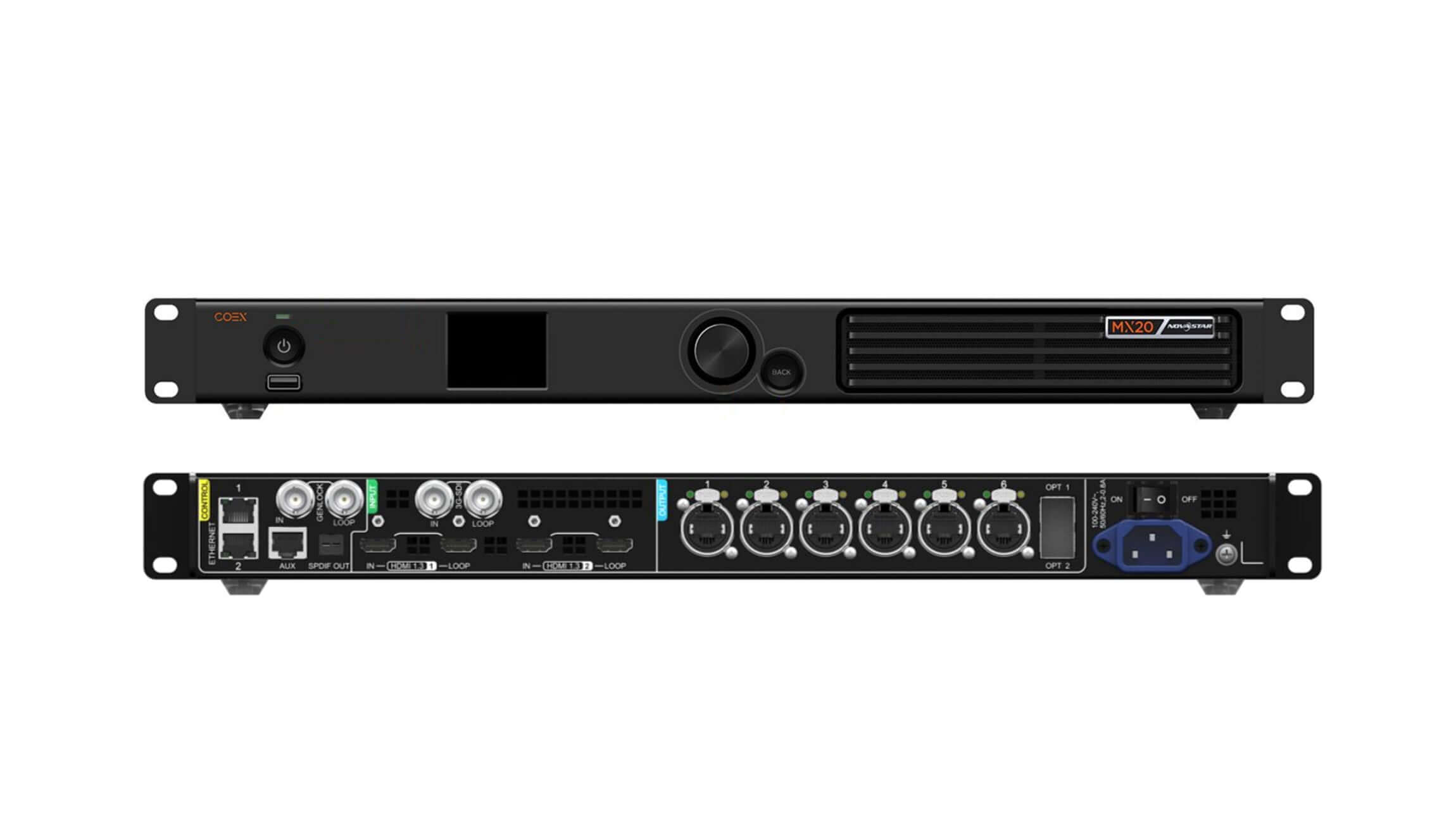
Annotare la versione del firmware, la versione di VMP, il modello della scheda ricevente, la risoluzione del cabinet, il tipo di scansione del modulo, il circuito integrato del driver, la frequenza di aggiornamento target e la profondità di bit richiesta. Se è disponibile un file cabinet funzionante in precedenza, conservarne una copia verificata al di fuori del controller. Non iniziare ad aggiornare ogni dispositivo solo perché esiste un pacchetto più recente; prima verificare le note di rilascio e la compatibilità per l'intera catena del segnale.
La capacità è variabile. Il dato di 3.9 milioni di pixel non è garantito per ogni formato. A 8 bit e 60 Hz, una singola porta Gigabit può gestire fino a 659,722 pixel. A 10 bit e 60 Hz, il valore effettivo per singola porta scende a circa 494,791 pixel con le schede riceventi A10s Pro e a circa 329,861 pixel con altre schede della serie Armor.
Verificare anche il percorso fisico. NovaStar specifica una lunghezza massima di 100 m per i cavi Ethernet CAT5E. La seconda porta ottica copia l'OPT 1 come backup e i moduli ottici non sono inclusi di default. Se il progetto si basa sulla ridondanza della fibra, durante la fase di test è necessario verificare la corrispondenza dei moduli, il tipo di fibra, il cablaggio e il comportamento di failover, anziché dare per scontato che l'uscita duplicata sia pronta.
2. Sincronizzare la temporizzazione di ingresso dell'MX20 con la tela LED
Molti problemi relativi al "controller" iniziano alla fonte. Un media server potrebbe emettere un raster errato, uno switcher potrebbe modificare la frequenza dei fotogrammi tra una cue e l'altra, oppure un handshake EDID potrebbe aver selezionato una temporizzazione televisiva che impone uno scaling non necessario. Iniziate dalla tela nativa del videowall LED e risalite alla fonte.
2.1 Impostare l'EDID prima del ridimensionamento
Per ottenere un percorso pixel-to-pixel più pulito, imposta la risoluzione di ingresso in modo che corrisponda alla tela LED attiva, quando la sorgente e la connessione lo consentono. Nel menu di ingresso dell'MX20, seleziona una temporizzazione standard o crea un EDID personalizzato, quindi imposta la frequenza dei fotogrammi desiderata e applica la modifica. Verifica nuovamente l'uscita della sorgente dopo aver applicato l'EDID; alcune schede grafiche richiedono che il display venga rilevato nuovamente prima di poter utilizzare la nuova temporizzazione.
Se non è possibile generare direttamente l'immagine di sfondo, scegliere una fase di ridimensionamento controllata. Evitare di ridimensionare contemporaneamente il media server, lo switcher e l'MX20. Più fasi possono ammorbidire i dettagli più fini e complicare le misurazioni della latenza. Verificare l'immagine al 100% utilizzando una griglia di pixel, linee di pixel singoli e una clip di prova in movimento.
2.2 Scegliere la modalità Tutto in uno o Solo invio
La modalità operativa modifica sia il flusso di lavoro che la latenza. La modalità Controller All-In-One include l'elaborazione delle immagini e introduce un frame di latenza del controller. La modalità Controller Send-Only è progettata per una sorgente pre-elaborata e può ridurre la latenza del controller a meno di 1 ms quando la bassa latenza è abilitata e le regole di caricamento sono soddisfatte.
Utilizzare la modalità All-In-One quando l'MX20 deve ridimensionare, sovrapporre, ritagliare o gestire più ingressi. Utilizzare la modalità Send-Only quando un media server o un processore a monte fornisce già l'esatto raster di output e il ritardo minimo è più importante dell'elaborazione interna. Documentare la modalità scelta nel file di configurazione, poiché i preset creati per un'architettura di segnale potrebbero non comportarsi come previsto in un'altra.
3. Creare la mappa del quadro elettrico prima di collegare le uscite
Una planimetria degli armadi rack dovrebbe descrivere la configurazione fisica della parete, non compensare cablaggi non verificati. È necessario confermare le dimensioni in pixel e la direzione dei dati di ciascun armadio, etichettare i cavi Ethernet e stabilire dove inizia e finisce ogni porta. Una planimetria precisa semplifica notevolmente i successivi calcoli del carico, la pianificazione della ridondanza, l'isolamento dei guasti e la configurazione a bassa latenza.
3.1 Utilizzare Swift Layout solo per le schermate standard
Il layout Swift del pannello frontale MX20 è veloce, ma è volutamente limitato. Utilizzatelo per uno schermo rettangolare standard composto da cabinet di uguali dimensioni, con lo stesso schema di cablaggio su tutte le porte. Le regole di NovaStar presuppongono inoltre che le prime n-1 porte carichino lo stesso numero di cabinet e che tali carichi formino righe o colonne complete.
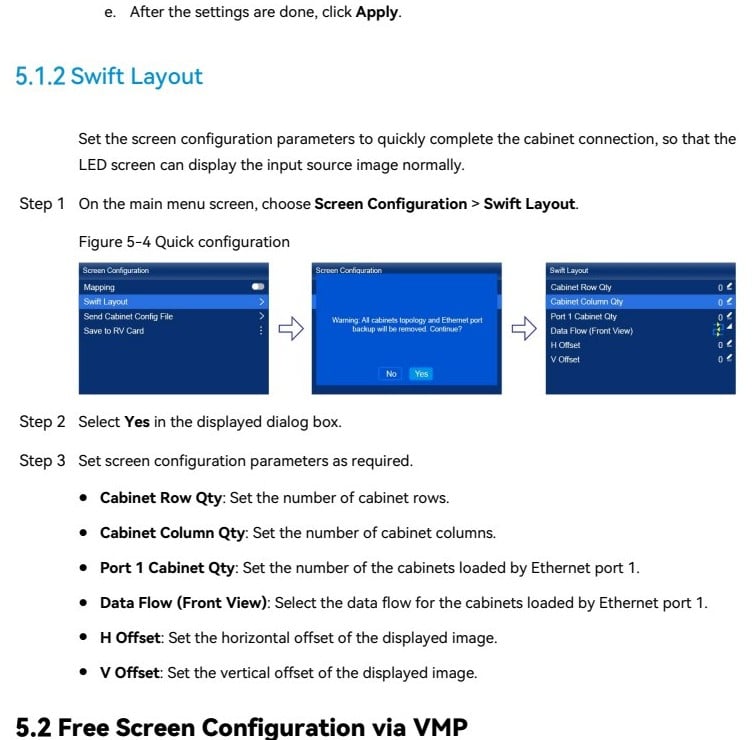
Inserisci il numero di file e colonne dei mobili, il numero di mobili sulla porta 1, il flusso di dati della vista frontale e qualsiasi offset orizzontale o verticale. Quindi verifica visivamente il risultato. Se i mobili sono misti, l'area di lavoro è irregolare o le porte utilizzano percorsi diversi, interrompi e passa a VMP invece di forzare Swift Layout ad approssimare la parete.
3.2 Utilizzare VMP per tele a cablaggio libero e irregolari
VMP è lo strumento ideale per cablaggi liberi, armadi sfalsati, pareti curve, tele personalizzate e progetti che richiedono calcoli accurati del carico utilizzato. Crea lo schermo a partire dalle dimensioni effettive dell'armadio, assegna ogni uscita Ethernet in modo mirato e mantieni i percorsi delle porte visivamente semplici. Per una spiegazione più dettagliata di trasmettitori, processori e schede di ricezione, consulta EagerLED'S Guida ai sistemi di controllo dei display a LED.
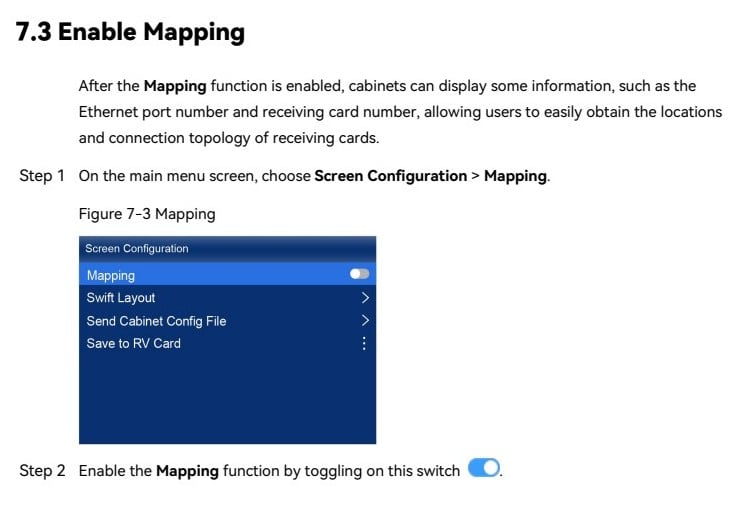
Abilitare la mappatura durante la fase di messa in servizio. Gli armadi a LED possono visualizzare il numero della porta Ethernet e il numero della scheda ricevente, semplificando il confronto tra la topologia software e la catena fisica. Fotografare la parete mappata correttamente e salvarla insieme alla documentazione di progetto.
4. Bilanciare il carico tra le sei porte Ethernet
Il bilanciamento delle porte è uno dei suggerimenti più importanti per la configurazione stabile dei videowall MX20. Non dividete i cabinet solo in base al numero di unità. Dividete in base ai pixel, quindi verificate il risultato rispetto alla profondità di bit, alla frequenza dei fotogrammi, al modello della scheda ricevente e alla geometria dell'area di carico.
4.1 Calcolare la profondità di bit e la frequenza dei fotogrammi
| Condizione di uscita | Capacità approssimativa per porta Gigabit | Implicazioni di pianificazione |
|---|---|---|
| 8 bit, 60 Hz | pixel 659,722 | Utilizzare come riferimento standard, quindi lasciare un margine di sicurezza operativo. |
| 10 bit, 60 Hz con A10s Pro | pixel 494,791 | Una maggiore profondità di colore riduce il carico di pixel disponibile. |
| 10 bit, 60 Hz con altre schede Armor | pixel 329,861 | Confermare la scheda ricevente esatta prima di approvare la mappatura delle porte. |
Questi valori derivano dalle attuali specifiche MX20 di NovaStar. Rappresentano dei limiti massimi di progettazione, non un obiettivo da raggiungere in ogni produzione. Lascia un margine ragionevole per frame rate non standard, revisioni del sistema e future modifiche ai contenuti. Quando un videowall funziona a frame rate elevati o con profondità di colore avanzata, convalida la configurazione completa in VMP anziché estrapolare da un progetto a 8 bit e 60 Hz.
4.2 Evitare aree di caricamento ristrette inferiori a 128 pixel
La specifica MX20 indica che una singola area di carico rettangolare più stretta di 128 pixel perde capacità. Ciò può influire su cavi a nastro sottili, display frontali e mappe non convenzionali. Quando possibile, mantenere l'area rettangolare di ciascuna porta di almeno 128 pixel di larghezza e raggruppare gli armadi in blocchi verticali o orizzontali ben definiti.
Bilanciare le porte adiacenti in modo che nessuna singola uscita sia sovraccaricata mentre le altre sono poco utilizzate. Per una progettazione ridondante, il percorso di backup deve essere in grado di sopportare lo stesso carico effettivo. Etichettare entrambe le estremità di ogni cavo dati e conservare un foglio di calcolo del carico delle porte insieme al file di progetto.
5. Configura la sincronizzazione e la latenza per video wall più fluidi
La fluidità del movimento dipende da una catena di temporizzazione stabile. Un controller non può eliminare gli errori di cadenza già presenti nel contenuto e una frequenza dei fotogrammi corretta non previene il tearing se i dispositivi non sono sincronizzati. Eseguite una prova con una clip in movimento orizzontale, testo scorrevole, timecode e una telecamera con le impostazioni dell'otturatore di produzione.
5.1 Selezionare la sorgente di sincronizzazione corretta
Per una singola parete semplice, la temporizzazione derivata dall'ingresso potrebbe essere sufficiente. Studi multicamera, ambienti broadcast e configurazioni multi-dispositivo spesso richiedono un riferimento comune. Verificare che l'MX20, lo switcher, i server multimediali, le telecamere e i dispositivi a valle siano sincronizzati con un riferimento e una frequenza dei fotogrammi compatibili.
Se una sorgente cambia da 59.94 Hz a 60 Hz o da temporizzazione progressiva a interlacciata, l'immagine potrebbe risincronizzarsi durante una cue. Bloccare il formato di produzione prima di programmare i preset. L'MX20 supporta il funzionamento adattivo della frequenza dei fotogrammi da 23.98 a 480 Hz, ma questa funzione avanzata richiede schede riceventi A10s Pro-series compatibili, circuiti integrati driver supportati e un file NCP generato con Cabinet Tool.
5.2 Sapere quando la bassa latenza crea nuovi limiti
La bassa latenza può essere utile per la trasmissione da telecamera a schermo, la realtà estesa (XR), le presentazioni dal vivo e i contenuti interattivi. Tuttavia, non può essere attivata contemporaneamente al Genlock. In modalità Send-Only, la latenza del controller può essere inferiore a 1 ms; in modalità All-In-One, il controller rimane a un singolo fotogramma.
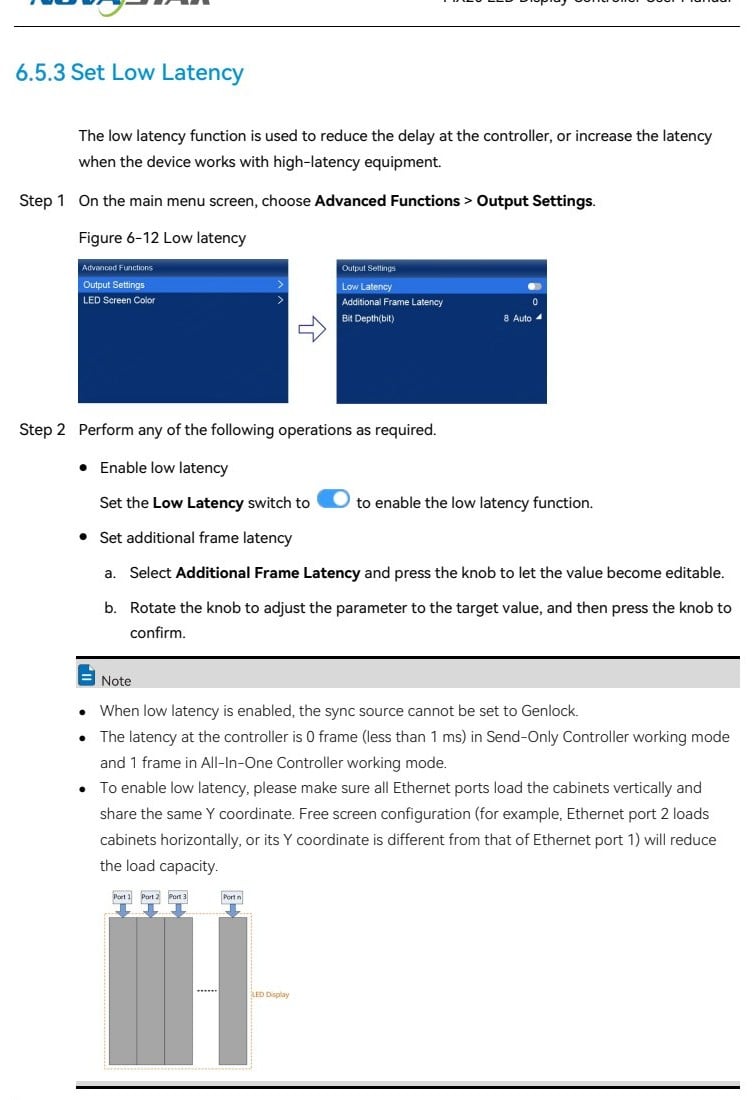
NovaStar consiglia di installare i moduli in verticale su tutte le porte Ethernet e di impostare la coordinata Y iniziale di ciascuna porta a 0 quando la bassa latenza è abilitata. L'installazione orizzontale o l'utilizzo di coordinate Y incoerenti possono ridurre la capacità di output. Dopo la modifica, misurare l'intero percorso; il controller potrebbe essere più veloce mentre un altro dispositivo continua ad aggiungere frame.
6. Regola luminosità, gamma, colore e profondità di colore.
Eseguire la regolazione del colore solo dopo che la temporizzazione e la mappatura sono stabili. Iniziare con una sorgente neutra nota, disabilitare le trasformazioni di colore non pianificate a monte e verificare che i moduli LED utilizzino i dati di calibrazione corretti. Regolare la luminosità in base all'ambiente, quindi perfezionare la temperatura del colore e il gamma visualizzando le sfumature di grigio, le tonalità della pelle, i colori saturi e i dettagli nelle zone quasi nere.
Una maggiore profondità di bit può migliorare le sfumature e la qualità delle immagini a basso livello, ma riduce la capacità della porta. Scegli 10 bit perché l'intera catena del segnale e il contenuto ne traggono vantaggio, non perché l'opzione esiste. Verifica che l'ingresso, l'MX20, le schede di ricezione, i circuiti integrati dei driver e i moduli LED supportino tutti il flusso di lavoro previsto.
Dopo aver modificato luminosità, gamma, temperatura colore o altri parametri dello schermo, utilizzare Configurazione schermo > Salva su scheda RV . In questo modo i valori vengono scritti sulle schede riceventi, consentendo alla parete di ripristinare l'aspetto predefinito dopo un riavvio. Conservare una foto di riferimento e le note di misurazione per i futuri tecnici.
7. Salva le impostazioni predefinite di MX20 e crea un flusso di lavoro di ripristino
L'MX20 supporta fino a 128 preset, ma un numero maggiore di preset non è automaticamente sinonimo di maggiore sicurezza. Utilizza nomi chiari e associati agli effettivi stati operativi, come ad esempio 4K60 primario , Backup SDI , Bassa latenza telecamera e Test di manutenzione . Durante le prove, ripassa ogni preset e verifica che modifichi solo la sorgente, il layer, il ridimensionamento e i parametri di uscita desiderati.
Esporta il progetto VMP, il file della scheda ricevente, il record del firmware, le impostazioni di rete e la mappa delle porte approvate in due posizioni. Se il controller utilizza un indirizzo IP statico, documenta l'indirizzo IP, la subnet mask e il gateway. L'MX20 può esportare i log diagnostici su un'unità USB formattata in NTFS o FAT32, il che è utile quando un guasto intermittente non può essere riprodotto immediatamente.
Utilizzare il ripristino delle impostazioni di fabbrica con cautela. NovaStar dichiara che il ripristino completo non è reversibile. Esportare i file funzionanti e annotare la configurazione corrente prima di utilizzarlo. Il ripristino dovrebbe essere una procedura di recupero controllata, non la prima reazione a una schermata nera inspiegabile.
8. Risolvere i problemi del videowall NovaStar MX20 in ordine
Un ordine diagnostico predefinito impedisce ai tecnici di modificare più variabili contemporaneamente. Iniziare con l'alimentazione e i collegamenti fisici, quindi verificare l'ingresso, l'uscita del controller, la topologia della scheda ricevente e la configurazione del cabinet. Utilizzare i pattern di test interni dell'MX20 per distinguere un problema del segnale a monte da un problema del sistema LED a valle.
| Sintomo | Controlla prima | Azione correttiva |
|---|---|---|
| Nessuna immagine sull'intera parete | Blocco di ingresso, sorgente selezionata, modello di test, collegamenti di uscita | Verificare l'ingresso attivo e la temporizzazione. Se viene visualizzato il pattern interno, individuare e risolvere il problema nel percorso sorgente. |
| Solo una sezione è nera | Porta LED, ordine dei cavi, prima scheda ricevente scura | Utilizzare la funzione di mappatura, riposizionare o sostituire il collegamento e verificare che il percorso software corrisponda alla catena fisica. |
| Movimento a scatti o strappi | Frequenza dei fotogrammi della sorgente, sorgente di sincronizzazione, modalità di elaborazione | Standardizzare le tempistiche di produzione, eliminare le scalature non necessarie e testare Genlock o Low Latency a seconda delle esigenze del progetto. |
| L'immagine si sposta dopo il richiamo delle impostazioni predefinite. | Modalità preimpostata, coordinate del livello, stato EDID | Ricrea il preset a partire da una temporizzazione di input verificata e assicurati che tutti i livelli rimangano all'interno dell'area di lavoro attiva. |
| I gradienti sottili mostrano delle bande | Profondità di bit della sorgente e supporto completo della catena del segnale | Abilitare la modalità a 10 bit solo dopo aver ricalcolato i carichi delle porte e verificato la compatibilità della scheda ricevente. |
| La configurazione scompare dopo il riavvio. | Stato di salvataggio della scheda ricevente | Utilizzare la funzione Salva su scheda RV e verificare il risultato con un ciclo di alimentazione controllato. |
Se il problema persiste, esporta i log e conserva lo stato esatto dell'errore prima di apportare modifiche sostanziali. Registra l'ora, l'ingresso attivo, il preset, la modalità, il firmware e le porte interessate. Per domande sulla selezione del prodotto o a livello di sistema, EagerLED'S Guida al processore NovaStar and categoria controller video LED fornire un contesto utile.
9. Lista di controllo per la configurazione di NovaStar MX20
- Annotare il firmware MX20, la versione VMP, il modello della scheda ricevente, la risoluzione del cabinet e il circuito integrato del driver.
- Prima di procedere alla mappatura, verificare la risoluzione dello schermo, la frequenza dei fotogrammi, il formato del colore e la profondità di colore.
- Selezionare la modalità "Tutto in uno" o "Solo invio" in base alle esigenze di elaborazione e latenza.
- Utilizza Swift Layout solo per schermate standard che rispettino le regole di caricamento di NovaStar.
- Utilizza VMP e Mapping per cablaggi complessi, superfici irregolari e verifica della topologia.
- Calcola il carico di ciascuna porta Ethernet in base alla profondità di bit e alla frequenza dei fotogrammi effettive.
- Se possibile, evitare aree di caricamento rettangolari strette inferiori a 128 pixel.
- Selezionare Genlock o Bassa latenza, quindi convalidare l'intera catena di temporizzazione.
- Per una bassa latenza, caricare le porte verticalmente e allineare le loro coordinate Y iniziali a 0.
- Regola luminosità, gamma e colore dopo che la temporizzazione e la mappatura sono stabili.
- Salva i parametri di visualizzazione approvati sulle schede riceventi.
- Prima della consegna, testare tutte le impostazioni predefinite, i percorsi di backup, i modelli interni e il ripristino dopo un ciclo di alimentazione.
Conservate questa checklist insieme al file VMP e alla mappa delle porte fisiche. Una procedura di passaggio di consegne ripetibile è particolarmente importante per le apparecchiature a noleggio, dove lo stesso MX20 può essere riconfigurato per una parete e un formato di produzione diversi ogni settimana.
10. Domande frequenti sulla configurazione di NovaStar MX20
1.Quanti pixel può controllare un singolo NovaStar MX20?
La MX20 può caricare fino a 3.9 milioni di pixel in totale, con una larghezza o altezza di output massima di 4096 pixel. La capacità effettiva dipende dalla frequenza dei fotogrammi, dalla profondità di colore, dal modello della scheda ricevente e dalla geometria di caricamento, quindi si consiglia di verificare il calcolo finale del VMP.
2.Per la configurazione dell'MX20, devo utilizzare Swift Layout o VMP?
Utilizza Swift Layout per una parete rettangolare regolare composta da armadi di uguali dimensioni con uno schema di cablaggio uniforme. Utilizza VMP per cablaggio libero, percorsi misti, schermi curvi o irregolari, calcolo dettagliato del carico e messa in servizio più controllata.
3.Perché il videowall MX20 presenta scatti anche quando l'immagine è nitida?
Nitidezza e fluidità del movimento sono due aspetti distinti. Verifica la frequenza dei fotogrammi della sorgente, l'EDID, le fasi di ridimensionamento, la sorgente di sincronizzazione, la temporizzazione preimpostata e l'otturatore della telecamera. Una discrepanza tra 59.94 e 60 Hz o una catena di produzione non sbloccata possono causare problemi di cadenza visibili.
4.È possibile utilizzare contemporaneamente Genlock e Bassa Latenza con il NovaStar MX20?
No. Il manuale dell'MX20 specifica che le funzioni Bassa latenza e Genlock non possono essere utilizzate contemporaneamente. Scegliere la funzione più adatta al progetto di produzione, quindi verificare il movimento, il ritardo e la capacità di uscita sull'intero sistema.
5.Quale capacità di porta devo utilizzare per il video a 10 bit?
A 10 bit e 60 Hz, NovaStar indica circa 494,791 pixel per porta con le schede riceventi A10s Pro e circa 329,861 pixel con altre schede riceventi della serie Armor. Lasciare un margine di sicurezza e verificare l'esatta combinazione di scheda ricevente e circuito integrato del driver.
6.Come faccio a mantenere le impostazioni di luminosità e colore dopo un riavvio?
Dopo la regolazione, selezionare Configurazione schermo > Salva su scheda RV . Quindi eseguire un riavvio controllato e verificare che luminosità, gamma, temperatura colore e comportamento della calibrazione tornino alla normalità.
7.Qual è il modo più rapido per individuare un cavo o un quadro elettrico posizionato in modo errato?
Attiva la funzione di mappatura MX20. Gli armadi possono visualizzare i numeri delle porte Ethernet e delle schede riceventi, consentendo di confrontare la catena fisica con la topologia VMP e individuare la prima connessione errata.
11. Conclusione: Configurazione MX20 ripetibile per spettacoli più fluidi
La migliore configurazione di NovaStar MX20 non è quella con le opzioni più avanzate abilitate. È quella che si adatta alla sorgente, alla geometria della parete, alle schede riceventi, alla capacità delle porte, al piano di temporizzazione e alla procedura di ripristino. Stabilisci una baseline verificata, imposta l'EDID corretto, mappa accuratamente gli armadi, bilancia le porte con i limiti di capacità reali e scegli con attenzione le impostazioni di sincronizzazione e latenza.
Completa il processo salvando i parametri sulle schede riceventi, testando i preset e i backup e documentando lo stato di funzionamento corretto. Questo flusso di lavoro rigoroso rende i videowall più fluidi durante lo spettacolo e consente di diagnosticare i guasti molto più rapidamente quando le condizioni cambiano.
Riferimenti tecnici: Centro download ufficiale di NovaStar MX20 e Manuale utente MX20 V1.5.1.