
EagerLED アカデミー
NovaStar CMS130 オーディオ出力:なぜ部屋が静かなのか?
11月
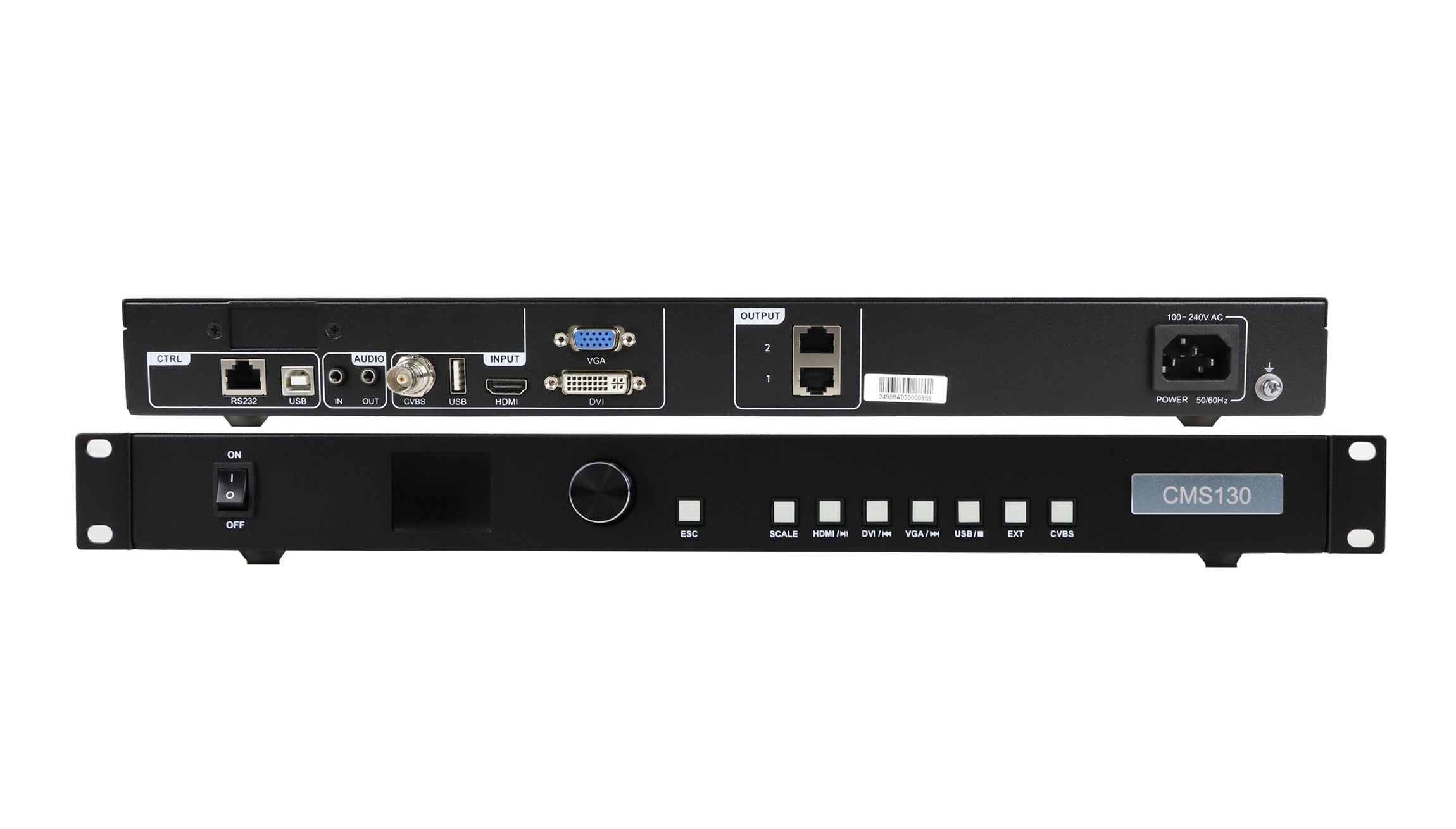
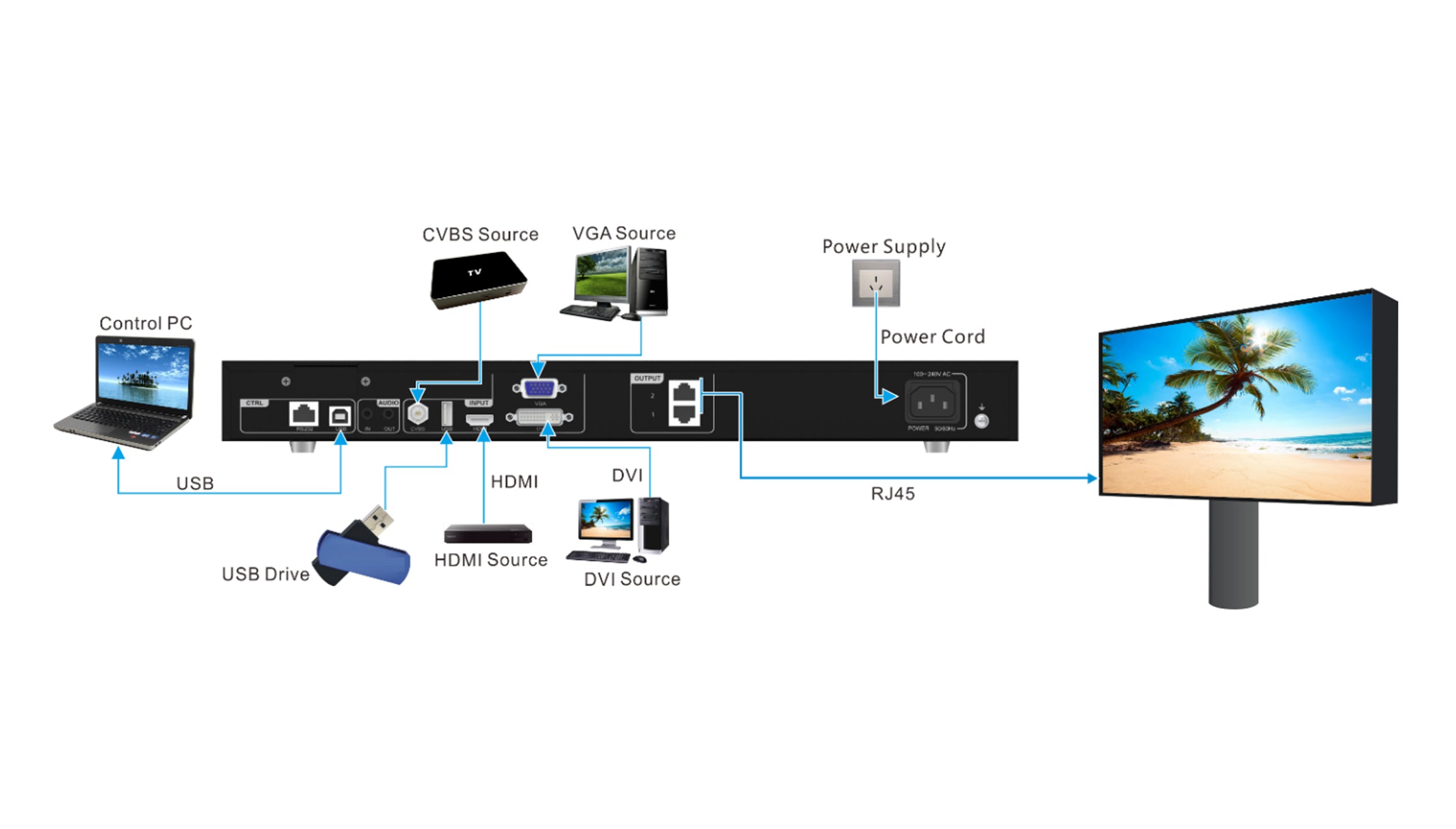
LEDウォールに映像が映し出されていますが、部屋は静まり返っています。図面でNovaStar CMS130の音声出力を使用している場合は、その接続をたどって部屋のオーディオ機器に接続してください。2つのLEDイーサネット出力は受信カードに接続します。CMS130の仕様では音声入力と出力が別々に指定されているため、設計では音声をミキサー、アンプ、またはその他の互換性のあるオーディオシステムに送るための専用経路が必要です。
これは、CMS130を使用して小規模会場をセットアップするインテグレーター向けの引き継ぎチェックです。まず、会場がオープン当日に使用する音源からテストを開始してください。インストーラーのノートパソコンでテストが成功したとしても、イベント用ノートパソコン、再生ファイル、または会場に割り当てられた音声入力に問題がある可能性はあります。
NovaStar CMS130のオーディオ出力が収まる場所
CMS130仕様書の背面パネル表には、入力と出力用の2つのオーディオ接続が記載されています。同じ表では、2つのイーサネット出力が受信カードへの接続として示されています。各信号にそれぞれ線を引けば、図面上でその違いは容易に分かります。各線に、送信元、コントローラ接続、および宛先を明記してください。
例えば、会場側がHDMI経由でCMS130にプレゼンテーションを送信し、ラック内のミキサーに音声をルーティングする場合があります。設計では、ミキサーへの信号がどこから来るのかを明確にする必要があります。ミキサーがコントローラー経由でソースを受信するように設定されている場合は、選択した入力とコントローラーの音声動作を実際の機器で確認してください。会場側がソースから直接音声をルーティングする場合は、そのルーティング方法を記録しておき、引き継ぎの一環としてテストしてください。
ミキサーの入力ラベルは、NovaStar CMS130のオーディオ出力と同じ図面に記入してください。「オーディオをラックへ」という注記では、オペレーターはどの入力を確認すればよいのか迷ってしまいます。「コントローラーのオーディオ出力を会場ミキサーのLEDウォールとラベル付けされた入力へ」という注記であれば、両端で確認できます。図面と機器のラベルが一致しない場合は、 CMS130の製品ページと目の前の背面パネルを比較してください。
音が止まる地点を見つける
音声カウントと画面上の変化が視覚的に確認できる短いクリップを使用してください。NovaStar CMS130の音声出力を確認する前に、クリップに音声トラックが含まれていること、およびソースが図面内の経路に沿って音声を送信するように設定されていることを確認してください。ノートパソコンでは、オペレーティングシステムが別のオーディオデバイスを選択した場合でも、外部ディスプレイに画像が表示されたままになることがあります。ソースの選択と選択された音声出力先は、どちらも記録しておくと良いでしょう。
次に、音声接続の受信側を確認します。ミキサーに入力メーターがある場合は、カウント中に指定されたチャンネルのメーターが動くかどうかを確認します。メーターが動き、部屋が静かな場合は、そのチャンネルから部屋の出力までの信号を追跡します。メーターが動かない場合は、部屋のミックスを変更する前に、目的のソース、ケーブル、およびコントローラーの接続を確認します。1つの入力の確認が他の入力の動作に影響を与えないように、元の設定はそのままにしておいてください。
| あなたが見たり聞いたりするもの | 次のチェック | 引き継ぎに役立つメモ |
|---|---|---|
| 壁に画像が映っているが、ミキサーメーターは動かない。 | ソースオーディオの選択と、指定されたミキサー入力への接続を確認してください。 | カウント音が聞こえた、または計測された最後の時点を記録してください。 |
| メーターが動くが、部屋は静まり返っている。 | チャンネル割り当て、ミュート状態、ルーム出力を確認してください。 | どの出力が部屋に電力を供給しているかを書き留めてください。 |
| ソースを変更した後、音が途切れる | 新しい音源の実際の音声経路とオペレーターの切り替えシーケンスを確認してください。 | 障害が発生したソースと、それを復旧させた設定を記録してください。 |
会場側が使用する方法で切り替え作業を実行する
NovaStar CMS130の音声出力は、単発のケーブルチェックとしてではなく、ソース切り替え時にテストしてください。映像クリップからショーを開始し、スライドに切り替える会場では、両方のパートを連続して再生する必要があります。スタッフが使用するミキサーチャンネル、ソース機器、再生ファイルと同じものを使用してください。1人にモニター画面を見てもらい、もう1人に客席から音声を聞いてもらいましょう。メーターだけでは見逃してしまうような、欠落しているチャンネルや、映像と音声の明らかな不一致などを検出できます。

引き継ぎメモは、ブースからでも使えるように簡潔にまとめてください。各音源について、オペレーターが使用するボタン、音声出力位置、テストクリップ再生時の室内の音響状態を記載してください。NovaStar CMS130の音声出力が経路の一部である場合は、ケーブルラベルを宛先ラベルの横に記入してください。音源が別の構内接続を使用する場合は、その旨を別の行に記載してください。この情報は、設置作業員が去った後に引き継ぐオペレーターにとって役立ちます。
会場で音声入りの録音をテストする際は、実際のイントロダクションの数秒間も試してみてください。既知のクリップは不具合箇所を特定するのに役立ちます。実際のオープニングキューを使用することで、音源、ファイル、および会場設定が正しく機能していることを確認できます。音源の調整が必要な場合はメモを追加し、次回のリハーサルが既知の設定から開始できるようにしておきましょう。
リハーサルの結果をキューシートに記入してください。
ホテルの宴会場で、会場のコンピューターからウェルカムビデオを再生し、プレゼンターのノートパソコンからスライドを表示する場合を考えてみましょう。ビデオの音声は問題ありません。オペレーターが映像をノートパソコンに切り替え、録画済みのインタビューのスライドを開くと、オーディオメーターが下がります。マスターボリュームを操作する前に、オペレーターはノートパソコンで選択されているオーディオデバイスを確認し、ソースの変更によってミキサーの入力も変更されたかどうかを確認できます。キューシートにその入力が指定されていれば、確認は1ステップで済みます。
オペレーターが理解できる用語で結果を記述してください。「ウェルカムクリップ、会場コンピューター、LEDウォールチャンネルのメーター」や「インタビュー用スライド、プレゼンター用ラップトップ、ゲスト入力のメーター」などは、リハーサルで確認した経路を示す便利なメモです。後でショーでラップトップを交換したり、ケーブルアダプターを変更したりする場合は、ゲストが到着する前にそのキューを再度伝えてください。確認済みの接続メモは、別の機器見積書ではなく、オペレーターが実際に使用するキューシートと一緒に保管してください。
ブースからの質問
LEDのイーサネットポートを使って、部屋の音響システムに信号を送ることはできますか?
仕様書では、これらのポートはLED受信カードへの出力として指定されています。部屋のオーディオ接続を別途確認し、入力信号と使用予定のケーブルが一致していることを確認してください。
この仕様は、あらゆる映像ソースからの音声出力を保証するものですか?
背面パネルの表は、音声入出力を識別するためのものです。特定の音源、ファイル、構成における動作を保証するものではありません。会場で使用する機器とメディアでサウンドチェックを実施してください。
会場で電源付きスピーカーが必要な場合はどうすればいいでしょうか?
オーディオ機器のサプライヤーに、スピーカーが提案された入力に対応していること、およびそのレベルとコネクタが選択した経路に適していることを確認してもらってください。イベントで使用する前に、その機器を通してNovaStar CMS130のオーディオ出力をテストしてください。
音源とルームオーディオプランを共有してください
再生機器名、予定入力、ミキサーまたはスピーカーの型番をお知らせください。部屋でNovaStar CMS130の音声出力を使用する場合は、その出力先と接続先を明記してください。 問合せ EagerLED CMS130信号プランを確認する 機器リストを確定したり、試運転セッションを予約したりする前に。