
EagerLED アカデミー
LEDディスプレイ制御システムのセットアップ:キャビネットのマッピングとテスト

3月
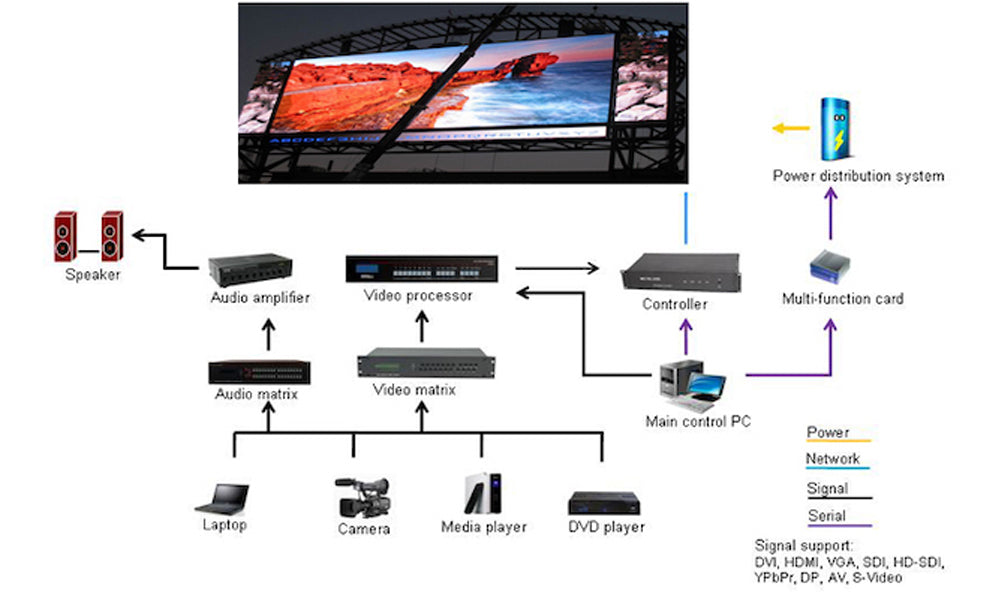
適切なサイズのLEDコントローラーであっても、キャビネット内の配線経路が間違っていると、誤った画像が表示されることがあります。壁面設置の際には、まず各送信ポートから最初のキャビネット、そしてその経路上の最後のキャビネットへと続く配線経路を描いてください。
1. 物理的な信号経路を記録する
視聴者側から見て、すべての送信ポートとキャビネットにラベルを貼ってください。また、技術者が配線を後方から見る際に立つ位置もマークしてください。正面から見て左から右に並んでいる列は、背面から見ると逆向きに見えます。ケーブルラベルの写真を撮っておけば、後々の修理時にこの曖昧さを解消できます。
2. ソフトウェアと受信カードの構成を特定する
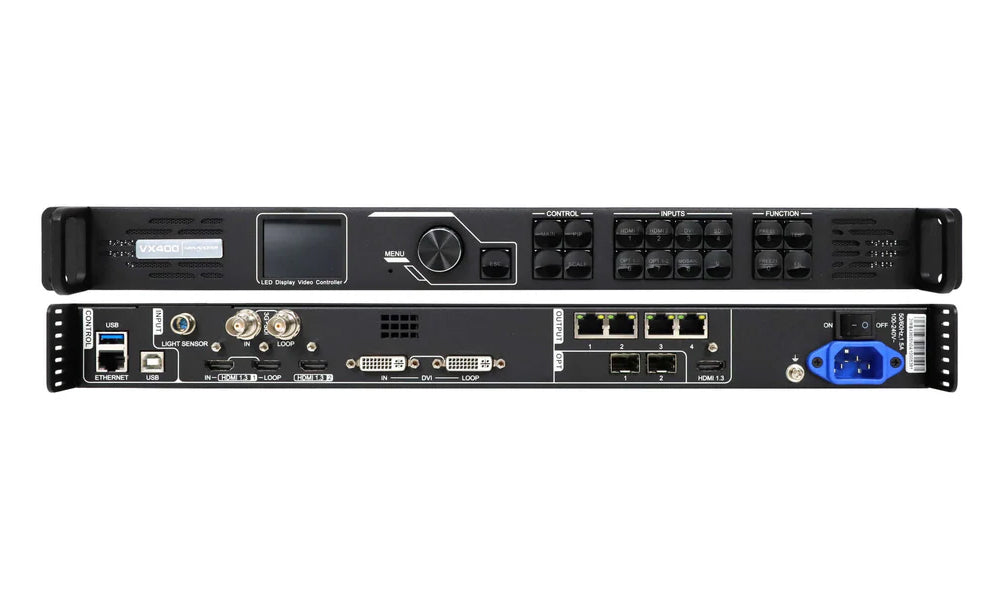
設定ツールを開く前に、送信デバイスと受信カードのラベルを読んでください。 Huidu または、Linsnのインストールには、そのハードウェアに適したソフトウェアとファイルが必要です。互換性のあるRGBlinkプロセッサを含む上流のビデオプロセッサが、送信ステージに画像を提供します。ビデオ出力設定だけでは、各キャビネット内の配線は決まりません。
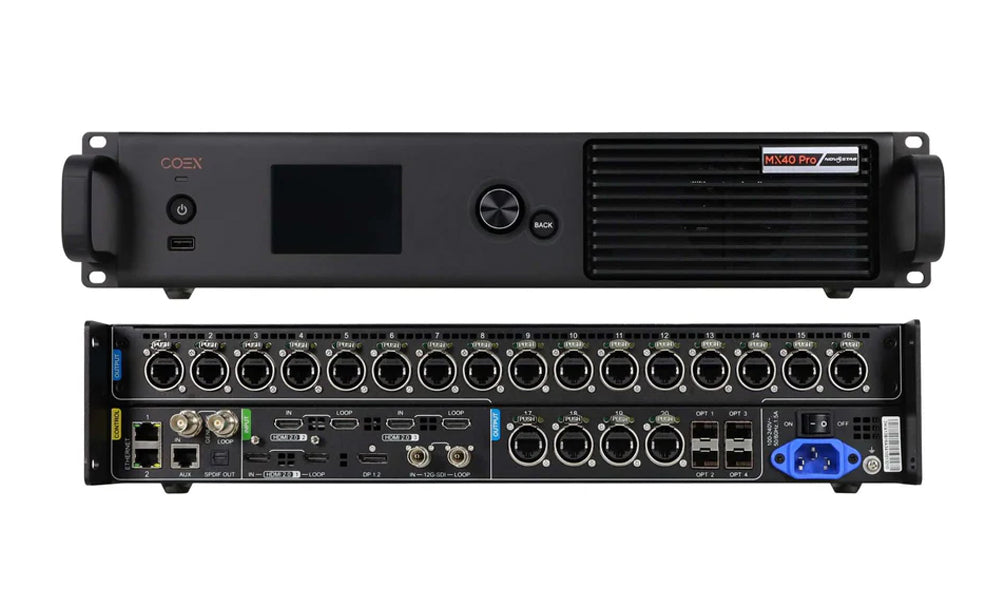
作業画面マップと受信カードのパラメータが利用可能な場合は保存してください。ハードウェアのリビジョンと日付を記載した未変更のコピーを保管してください。交換用キャビネットの場合は、受信カードにファイルを適用する前に、モジュールドライバ、スキャン構成、ハブ接続を確認してください。
3. ソースを調整する前に壁をマッピングする
キャビネットのネイティブピクセル寸法を入力し、各キャビネットを実際のポートとケーブルの位置に対応付けます。たとえば、幅4つ、高さ2つのキャビネット(それぞれ128×128マトリックス)は、512×256のキャンバスを形成します。この計算により画像サイズが算出されます。ケーブル配線図によって、各部品の表示位置が決まります。

角がはっきりとわかるラベル付きグリッドを使用してください。画像全体が切り取られているにもかかわらず、すべてのキャビネットが正しい位置にある場合は、ソースの縮尺を確認してください。正しい部品が間違った順序で表示されている場合は、画面上のマップと実際の部品の配置を比較してください。
4. 設定をテストして引き渡す
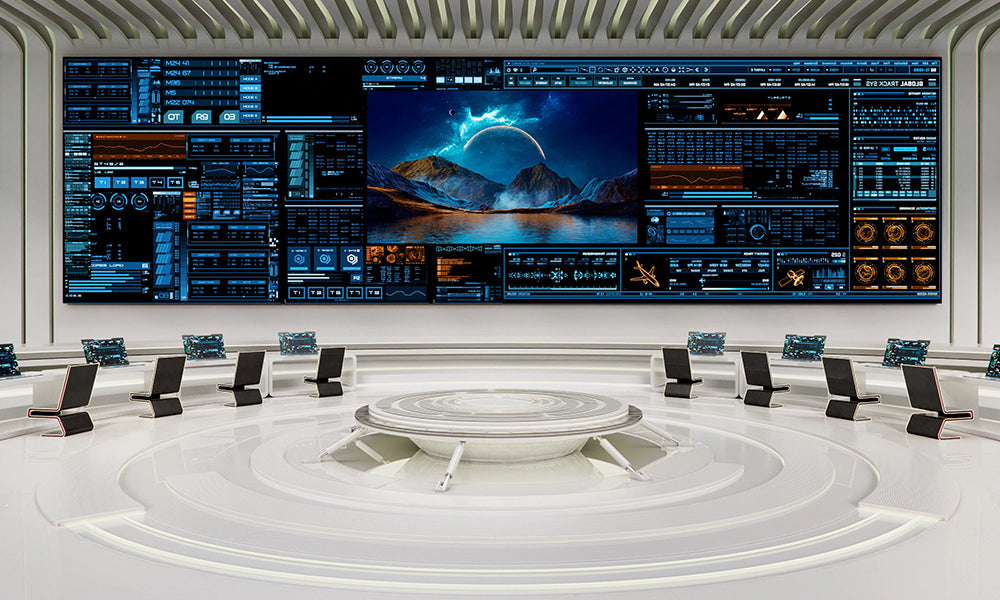
動作時の明るさで、原色、グレーの単色、および動画を確認してください。ソフトウェアのドキュメントに記載されている永続化手順に従って、検証済みの構成を保存します。再起動テストのためのメンテナンス期間を合意し、マップ、ポートラベル、およびバックアップファイルをまとめて引き渡してください。
5。 よくある質問
(1)なぜ真ん中の列が逆向きに見えるのですか?
よくある原因は、設定された行方向とジグザグ状のケーブル配線経路が一致していないことです。その行の最初と最後のキャビネットの位置を特定し、マップ上の位置と比較してください。
(2)ビデオプロセッサは、入れ替わった2つのキャビネットを修正できますか?
画面マップ上のキャビネットの位置を再割り当てするか、配線図に合わせてケーブル配線を修正してください。ソースの切り抜きを変更すると、画像がこれらの位置に到達する前に影響が出ます。
(3)受信カードを交換する前に何を保管しておくべきですか?
カードとモジュールの正確な識別子、動作パラメータファイル、画面マップのコピー、およびコネクタの写真を保管してください。変更を拡大する前に、1台のキャビネットで交換が正しく行われたことを確認してください。
6. 結論
ラベル付きのグリッドと正面図のケーブル配線図があれば、試運転の再現性が向上します。物理的な配線経路とソフトウェアの配線図が一致すれば、次の技術者は壁全体を再構築することなく、電源、ポート、またはキャビネットの障害箇所を特定できます。