
EagerLED アカデミー
NovaLCTのダウンロードとバージョンガイド:どのバージョンを使用するか、そして接続方法

11月
NovaLCTは、NovaStar社製の同期LED制御システム用Windows設定ソフトウェアです。送信ボックス、オールインワンコントローラ、受信カードの設定(画面マッピング、受信カードパラメータ、輝度、キャリブレーションデータ、ファームウェアなど)に使用します。新規設定の場合は、リリースノートにハードウェアが記載されている最新のNovaLCTバージョンを選択してください。既存の画面の場合は、既に使用されているバージョンから始め、新しい機能やデバイスが必要になった場合にのみアップグレードしてください。
このガイドは、NovaLCTをダウンロードし、インストールするバージョンを決定し、ハードウェアとの通信を確立する必要がある技術者およびシステムインテグレーター向けです。当サイトで公開しているバージョンをまとめ、各バージョンのリリースノートの内容を要約し、ソフトウェアがコントローラを検出できない場合に実行すべきチェック手順について説明します。
以下のバージョン情報は、ダウンロード記事に掲載されているリリースノートに基づいています。NovaStarはソフトウェアを随時アップデートしていますので、インストールするバージョンのリリースノートを必ずお読みください。
1. NovaLCTの事業内容
NovaStarの同期式LEDスクリーンは、MCTRLボックスやVXオールインワンコントローラーなどの送信装置と、各キャビネットに搭載された受信カードで構成されています。NovaLCTは、この一連の装置にスクリーンの構成方法を指示するソフトウェアです。送信装置に接続されたWindowsコンピューター上で動作します。
01. それを使って何を設定するのか
一般的なタスクには、モジュールとドライバICの受信カードパラメータの設定、キャビネットとイーサネットポートのマッピング、輝度の調整、キャリブレーション係数のアップロード、ファームウェアの更新などがあります。製品ページでは、ハードウェアがNovaLCTにどれほど依存しているかが示されています。MRV328のページには、温度、電圧、イーサネットケーブル通信、ビデオソースの状態検出がNovaLCTで実行され、構成ファイルの読み出しはNovaLCT V5.0.0以降でサポートされていると記載されています。VX600のページには、画面構成、イーサネットポートのバックアップ設定、レイヤー管理、プリセット、ファームウェアの更新にNovaLCTとV-Canが使用されていると記載されています。
02. どのハードウェアと互換性がありますか?
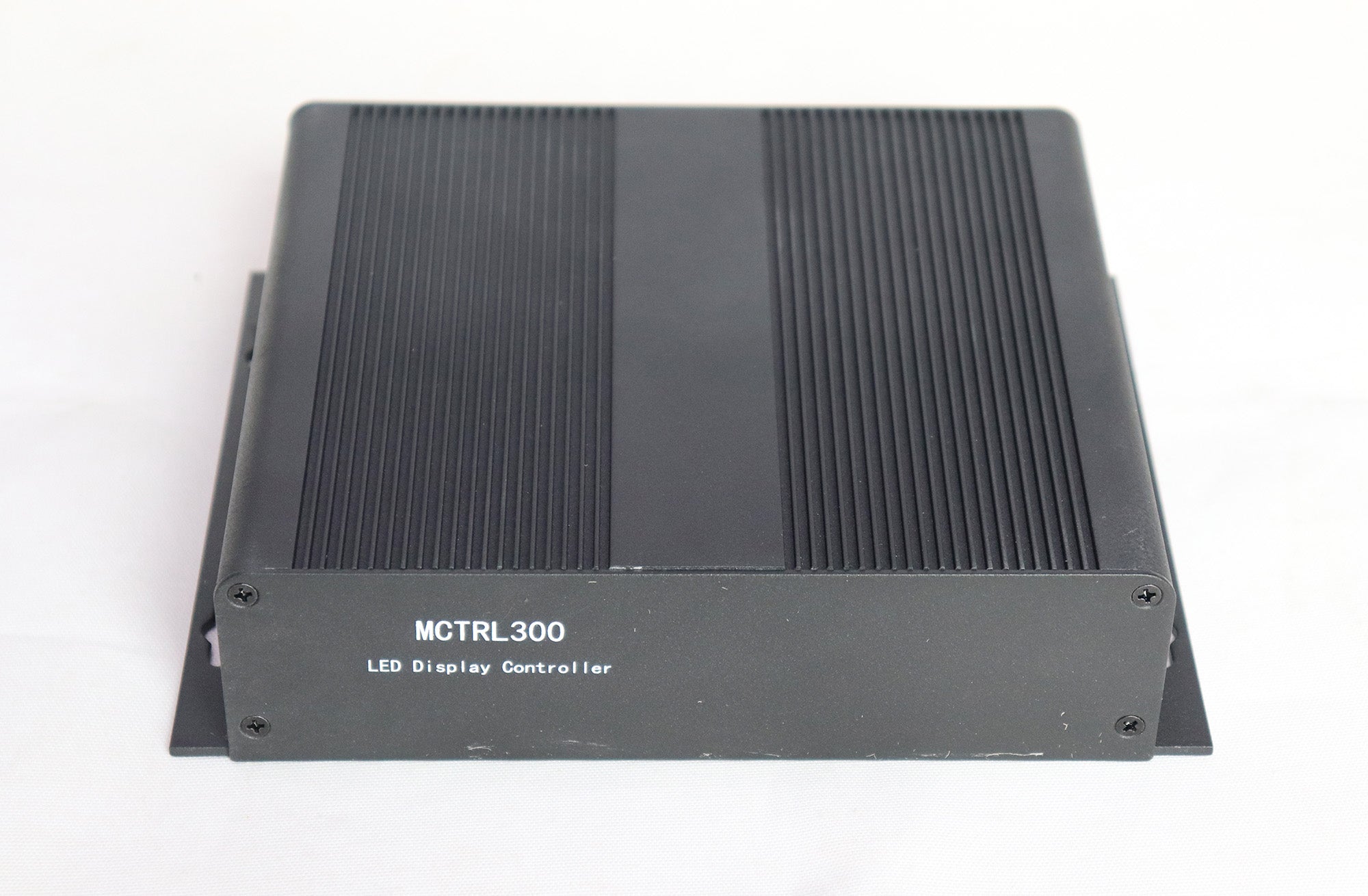
リリースノートでは、サポート対象機器を同期コントローラ、ビデオコントローラ、マルチメディアプレーヤーの3つのカテゴリに分類しています。例えば、V5.4.7のノートには、同期コントローラとしてMCTRL300からMCTRL4KおよびMCTRL1600まで、ビデオコントローラとしてVX4S、VX6S、VX16s、VX1000まで、そしてTaurusマルチメディアプレーヤーとしてTB1からTB60までが記載されています。受信カードは、接続先の送信デバイスを通して設定します。
03. 他のNovaStarソフトウェアとの違い
当社の製品ページには、NovaStarの複数のプログラムが記載されており、それぞれ異なる機能を持っています。ここで説明する設定ソフトウェアは、キャビネット、受信カード、輝度、キャリブレーションなど、スクリーン自体の設定を行います。VX600とVX1000のページには、レイヤーやプリセット管理などのビデオコントローラ操作に使用されるV-Canも記載されています。VX Proのページには、UnicoとVICPアプリが追加の制御オプションとして記載されています。そのため、一般的なサービス用ノートパソコンには、設定ソフトウェアと、コントローラが使用する操作ツールがすべて搭載されています。技術者が「スクリーンを修理してください」と依頼された際に、実際の問題が受信カードのパラメータではなくビデオコントローラのレイヤー設定にある場合、どのプログラムがどのような機能を持つかを把握しておくことで時間を節約できます。
04. 現場に持参するもの
サービス訪問をスムーズに進めるには、以下の簡単なキットをご用意ください。対応するソフトウェアバージョンが既にインストールされたWindowsノートパソコン、コントローラーで使用するタイプのUSBケーブル、予備のイーサネットケーブル、保存済みの設定ファイルと画面のキャリブレーション係数、そして使用予定バージョンのリリースノート。画面が自動輝度調整機能を使用している場合は、センサーの詳細もご持参ください。ワークショップを出発する前にこのリストを確認しておけば、ノートパソコンが接続できなかったり、必要なファイルが見つからなかったりした場合に発生するほとんどの遅延を回避できます。
2. NovaLCTのバージョンとダウンロード先
現場のモニターでは古いバージョンが使われていることが多いため、NovaLCTは複数のバージョンを用意しています。以下の表には、弊社がホストしている各バージョン、その公開日またはリリースノートに記載されている日付、およびノートの主なポイントが記載されています。
| 日付 | リリースノートのハイライト | 投稿をダウンロード | |
|---|---|---|---|
| V60 | この記事は2024年3月12日に公開されました。 | 新しいビデオプロセッサとドライバチップのサポート、レイヤー化されたフルグレースケール係数調整、クイックシェーディング、キャビネット除湿(MCTRL 4Kサポートプログラム付き)、自動輝度調整の修正 | NovaLCT V5.5.0 |
| V60 | この記事は2023年6月16日に公開されました。 | 同期コントローラ、ビデオコントローラ、マルチメディアプレーヤーのサポートリストを追加。特殊な形状のレイアウトに対応するため、球形および扇形のスクリーンを追加。 | NovaLCT V5.4.7 |
| V60 | 2022年7月8日付リリースノート | 海外拠点における障害診断の不具合を修正しました。動作環境はWindows 7以降です。 | NovaLCT V5.4.4.6 |
| V5.2.0からV5.4.2 | アーカイブ記事(2021年10月13日公開) | 既存の画面向けに保持されている旧バージョン:V5.2.0、V5.3.0、V5.3.1、V5.3.2、V5.4.0、V5.4.1、V5.4.2 | NovaLCT V5.2.0~V5.4.2 |
01. バージョン5.5.0で何が変わったのか
V5.5.0 のリリースノートには、複数のビデオプロセッサとドライバチップへの新しいサポート、フルグレースケール補正係数の階層調整、フルグレースケール補正用のクイックシェーディングツール、補正しきい値の係数調整オプション、MCTRL 4K サポートプログラムを必要とするキャビネット除湿機能、およびサポート地域でのクラウドからの設定ファイルの読み込み機能が記載されています。また、自動輝度調整における既知のバグの修正も記載されています。画面でキャリブレーションまたは自動輝度調整を使用している場合は、まず V5.5.0 を評価してください。
02. V5.4.7とV5.4.4.6で何が変わったか
V5.4.7 のノートでは、特殊形状スクリーンツールに球形スクリーンと扇形スクリーンが追加され、サポート対象機器の完全なリストが記載されています。V5.4.4.6 のノートは修正リリースで、海外ノードで障害診断が失敗する問題を修正しています。オンライン障害診断機能を使用している場合は、この修正が重要になります。
03. 古いリリースが今でも役立つ理由
V5.2.0からV5.4.2までのリリースは、数年前に設置された多くのスクリーンがこれらのバージョンで構成されていることから、引き続き提供しています。技術者がこれらのスクリーンで構成を読み戻したり、明るさを調整したりする必要がある場合、同じリリースを使用することで予期せぬ問題を回避できます。古いスクリーンで、新しいリリースでしか利用できない機能やデバイスサポートが必要になった場合は、アップグレードを別のタスクとして計画してください。構成を保存し、1つのコントローラーでアップグレードを行い、イメージを確認してから展開してください。
3. どのNovaLCTバージョンを使用するか
バージョンを選ぶ際には、「最新が一番良い」というよりも、ハードウェアと既存の画面との互換性を考慮することが重要です。
01. 新規インストールの場合
リリースノートにシステム内のすべてのデバイス(送信デバイスまたはオールインワンコントローラー、およびメディアプレーヤー)が記載されている最新バージョンを使用してください。リストにデバイスがない場合は、開始する前に新しいリリースを確認してください。新しい世代のハードウェアは通常、後のバージョンで追加されるため、古いNovaLCTでは最新のコントローラーが認識されない場合があります。
02. 既存の画面の場合
画面の設定に使用したバージョンを確認し、明るさの変更や設定の読み上げなどの日常的な作業には同じバージョンを使用してください。新しいバージョンでしか利用できない機能が必要な場合、古いバージョンでは対応していないデバイスを追加した場合、またはリリースノートで発生している問題が修正された場合は、アップグレードしてください。アップグレードを行う前に、必ず設定を保存してください。
03. ファームウェアとソフトウェアの両方を確認してください。
V5.4.4.6の注記には、受信カードのファームウェアがモジュールのドライバチップをサポートしていない場合、受信カードから読み取られるパラメータは信頼できないため、ファームウェアをそのチップをサポートするバージョンに更新する必要があるという注意書きが含まれています。実際には、ソフトウェアのアップグレードは、受信カードのファームウェアのアップデートと同時に行われる場合があります。
04. アップグレード前に簡単なチェックをしましょう
稼働中の画面に別のバージョンをインストールする前に、次の4つの質問に答えてください。リリースにはシステム内のすべてのデバイスがリストされていますか?設定とキャリブレーションのバックアップは保存されていますか?受信カードのファームウェアはモジュールドライバチップをサポートしていますか?必要になる前に画面全体をテストする時間はありますか?いずれかの質問に「いいえ」と答えた場合は、安全に実行できるまで待ってください。搬入中やイベント直前にアップグレードを行うと、復旧の余地がなくなってしまうからです。
| ファミリー | 例として挙げられているもの | NovaLCTがそれを使って何をするか |
|---|---|---|
| 同期制御器 | MCTRL300、MCTRL R5、MCTRL500、MCTRL600、MCTRL660、MCTRL700、MCTRL4K、MCTRL1600、MCTRL660 PRO | 画面構成、ポートマッピング、受信カードパラメータ |
| ビデオコントローラー | VX2、VX4S、VX4U、VX5s、VX16s、VX1000、VX2S、VX6S、VX400S、NovaPro HD | 統合送信機能による画面設定 |
| マルチメディアプレーヤー | TB1、TB2、TB3、TB4、TB6、TB8、TB30、TB40、TB50、TB60、JT100 | プレーヤーの送信出力の画面設定 |
4. NovaLCTをハードウェアに接続する
ソフトウェアが起動してもハードウェアが見つからない場合、原因は通常、ソフトウェアのバージョンではなく接続の問題です。まずは物理的な接続を確認してください。
01. 出力ポートではなく、制御ポートを使用してください。
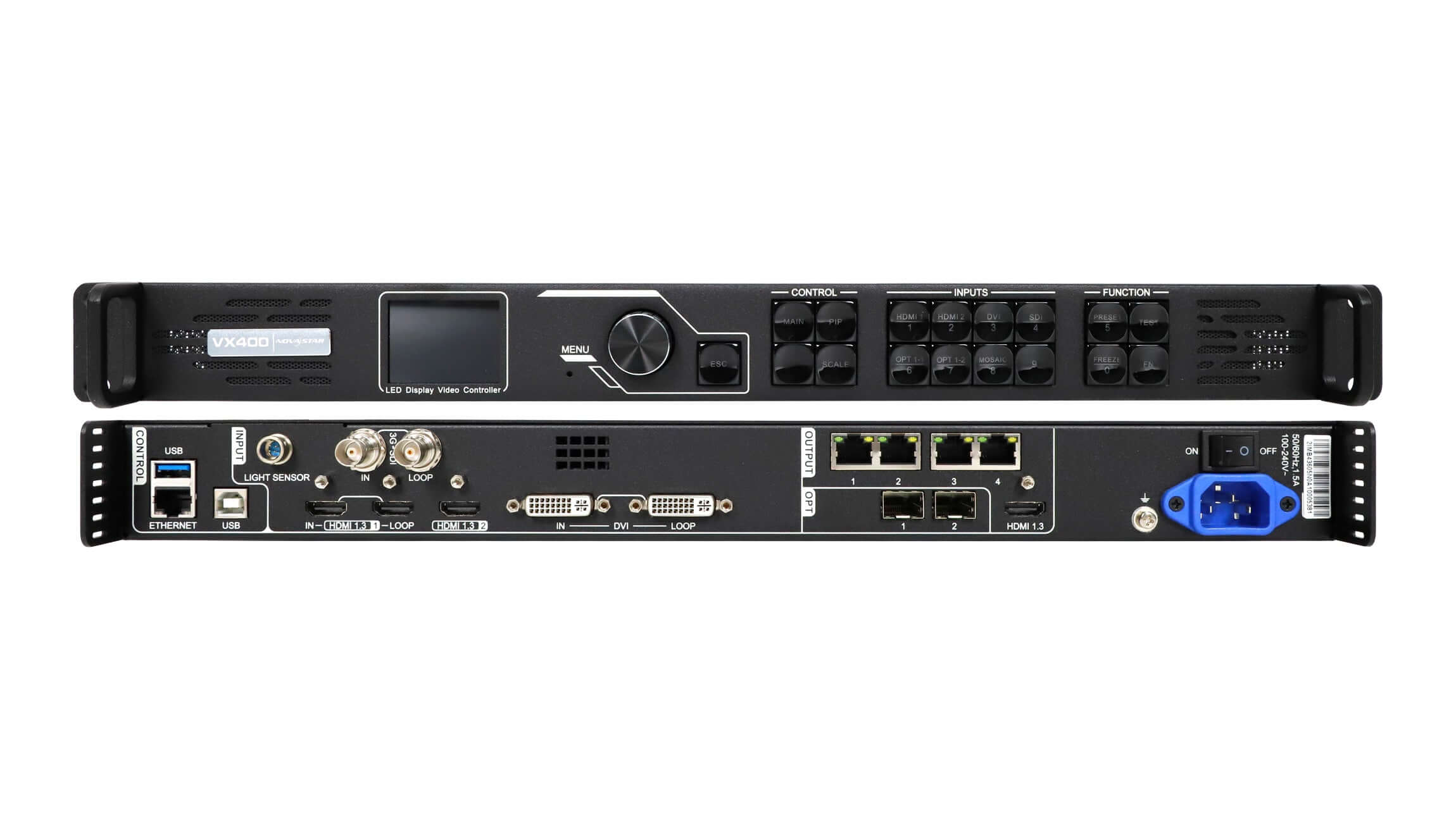
設定はデバイスの制御接続を介して実行されます。MCTRL300では、これは命令通信用のUSBインターフェースです。MCTRL700のページには、カスケード接続用のUSB制御インターフェースとRS232が記載されています。VX400の背面パネルには、CONTROLブロックにUSBポートとイーサネットポートがあります。キャビネットに給電するイーサネット出力のいずれかにコンピュータを接続しても、ソフトウェアはコントローラに接続されません。
02. コンピュータをチェックする
リリースノートには、動作環境はWindows 7以降と記載されています。正常に動作するUSBケーブルを使用し、別のUSBポートを試して、Windowsデバイスマネージャーでコントローラーが接続され電源が供給されている状態になっていることを確認してください。デバイスに警告が表示される場合は、ソフトウェアパッケージを再インストールして再接続してください。
03. チェーンを確認する
ソフトウェアが送信デバイスを検出したが受信カードを検出しない場合は、送信デバイスから最初のキャビネットまで、およびキャビネット間のイーサネットケーブルを確認し、受信カードに電源が供給されていることを確認してください。次に、上記の注意事項で説明したように、受信カードのファームウェアがモジュールのドライバチップをサポートしていることを確認してください。実用的な近道は、検出されないキャビネットの状態ランプを、隣接する正常に動作するキャビネットの状態ランプと比較することです。通常、その違いはケーブル、電源、またはカード自体に問題があることを示しています。送信デバイスから外側に向かって、一度に1つのキャビネットずつ確認していくことで、後になって症状が現れるのではなく、チェーンの最初の断線箇所を見つけることができます。

| 症状 | 最初に確認してください | その後 |
|---|---|---|
| デバイスが全く見つかりませんでした | コンピュータは制御ポート(USBまたは制御イーサネット)に接続されており、出力ポートには接続されていません。 | 別のケーブルとUSBポートを試してください。デバイスマネージャーを確認してください。 |
| デバイスがWindowsで警告とともに表示される | Windowsのバージョンは7以降です。 | ソフトウェアパッケージを再インストールして再接続してください。 |
| 送信デバイスは見つかりましたが、受信カードが見つかりません。 | 最初のキャビネットへのイーサネットケーブルと、キャビネット間のイーサネットケーブル | 受信カードの電源とステータスランプを確認してください。 |
| 読み戻し値が間違っているようです | 受信カードのファームウェアは、モジュールのドライバチップをサポートしています。 | 受信カードのファームウェアを更新してから、再度読み取ってください。 |
| ソフトウェアにデバイスが登録されていません | インストール済みバージョンのリリースノート | デバイスを一覧表示する新しいバージョンをインストールしてください |
04. 交換用受信カードの設定
キャビネット内の受信カードを交換する場合、新しいカードは隣接するカードと同じパラメータを受信する必要があります。通常の手順は、送信デバイスに接続し、保存された設定を読み戻すかロードし、受信カードのパラメータを新しいカードに送信し、画面が校正されている場合はそのキャビネットの校正係数をアップロードすることです。MRV208-Nのページには、メンテナンス機能の中に校正係数の管理とアップロードが記載されており、元のカードを取り外す前に現在のファームウェアと設定を記録しておくことを推奨しています。交換後、テストパターンを表示し、キャビネットを閉じる前に隣接するキャビネットと比較してください。
5. 設定ファイルの適切な使用方法
このソフトウェアを使えば画面の変更は簡単ですが、同時に正常に動作していた設定を失うことも容易です。いくつかの習慣を身につけておけば、ほとんどの問題は回避できます。
01. 変更する前に保存してください
受信カードのパラメータを変更したり、ファームウェアをアップグレードしたり、新しいソフトウェアバージョンをインストールしたりする前に、現在の設定ファイルとキャリブレーション係数を保存してください。NovaLCTのバージョン、コントローラモデル、日付をメモとして添えて保存してください。
02. 画面ごとに1つのバージョンを保持する
複数の画面をサポートするサービス用ノートパソコンでは、各画面で使用されているNovaLCTのバージョンを記録してください。ある作業のために新しいバージョンをインストールし、それを古い画面で使用すると、予期せぬ不具合が発生する可能性があります。
保存ファイルの命名規則はシンプルに、「スクリーン名」「コントローラーモデル」「ソフトウェアバージョン」「日付」とすれば良いでしょう。こうすることで、チームの誰もが推測することなく、適切なファイルとバージョンを見つけることができます。
03. 自動輝度調整
自動輝度調整機能は、コントローラーに接続された光センサー(弊社で取り扱っているNS060センサーなど)と、ソフトウェアの輝度設定に依存しています。MCTRL300のページには、内蔵光センサーインターフェースが記載されています。バージョン5.5.0のリリースノートには自動輝度調整に関する修正が記載されているため、自動輝度調整機能を使用するスクリーンは、このバージョンへのアップデートに適しています。
04. 校正データ
キャリブレーション済みのスクリーンには、キャビネットごとに輝度と色度補正係数が保存されます。バージョン5.5.0の注記では、フルグレースケール係数のレイヤー調整機能と、フルグレースケール補正用のクイックシェーディングツールが追加されました。これは、キャリブレーション済みのスクリーンでグレーレベルが不均一な場合に役立ちます。どのバージョンを使用する場合でも、係数のバックアップは設定ファイルとは別に保管してください。係数セットが失われると、通常は現場での再キャリブレーションが必要になるためです。
05. 特殊形状スクリーン
曲面、球面、不規則な形状のスクリーンには、慎重なマッピングが必要です。V5.4.7 のノートでは、球面スクリーンと扇形スクリーンが特殊形状スクリーンツールに追加され、V5.5.0 のノートでは、複雑なスクリーンのキャビネット ID の読み取りと、複雑な画像のライトボード ID 設定が記載されています。長方形以外のスクリーンを設定する場合、これらのリリースでは以前のバージョンよりも多くのマッピングオプションが利用できます。

よくある質問
NovaLCTは無料でダウンロードできますか?
はい。ダウンロードページでは、V5.5.0、V5.4.7、V5.4.4.6、およびそれ以前のV5.2.0からV5.4.2までのバージョンを無料で提供しています。
NovaLCTにはどのオペレーティングシステムが必要ですか?
バージョン5.4.4.6のリリースノートには、このソフトウェアはWindows 7以降で動作すると記載されています。
NovaLCTにハードウェアが表示されないのはなぜですか?
多くの場合、コンピューターが制御ポートではなく出力ポートに接続されているか、USBケーブルまたはポートに不具合があります。まず接続を確認し、Windowsデバイスマネージャーでデバイスを確認してから、インストールされているバージョンにデバイスが表示されていることを確認してください。
NovaLCTは常に最新版をインストールすべきでしょうか?
新しいシステムの場合は、すべてのデバイスが一覧表示される最新バージョンを使用してください。既存の画面の場合は、新機能、新しいデバイス、または特定の修正が必要な場合を除き、既に使用されているバージョンをそのまま使用してください。
NovaLCTはTaurusメディアプレーヤーの設定を行いますか?
バージョン5.4.7のノートには、サポートされているマルチメディアプレーヤーの中に、TB1からTB60までのTaurus製プレーヤーが記載されています。
NovaLCTとV-Canの違いは何ですか?
設定ソフトウェアは、キャビネット、受信カード、輝度、キャリブレーションなど、画面の設定を行います。VX600およびVX1000のページには、レイヤーやプリセット管理を含むビデオコントローラ操作のためのV-Canが記載されています。
受信カードのファームウェアはNovaLCTとどのような関係があるのですか?
バージョン5.4.4.6の注記には、受信カードのファームウェアがモジュールのドライバチップをサポートしていない場合、読み出し値が信頼できないと警告されています。チップをサポートするバージョンのファームウェアにアップデートしてください。
NovaStarシステムに関するサポートを受ける
各NovaLCTバージョンは、表1にリンクされている記事からダウンロードできます。ハードウェアについては、MCTRL300送信ボックス、MCTRL700およびNS060光センサー、またはNovaStar MRV受信カードガイドを参照してください。
画面が接続できない場合、またはどのバージョンを使用すればよいかわからない場合は、 システムの詳細を添えてご連絡ください。コントローラーと受信カードのモデル、使用している NovaLCT のバージョン、Windows のバージョン、および症状の簡単な説明。セットアップ ビデオも EagerLED YouTubeチャンネル.