
EagerLED アカデミー
ノートパソコンでは問題なく再生できる動画なのに、TB40 USBでは再生できないのはなぜですか?
11月
同じ動画をノートパソコンで再生した場合でも、TB40 USBの再生エラーが発生することがあります。プレーヤーのバージョン、Type-Aドライブの接続、サポートされているファイルシステム、個々のファイルサイズ、公開ワークフロー、および選択した再生ソースを確認してください。ノートパソコンでのテストでは、プレーヤーのこれらの条件を確認することはできません。
このチェックリストは、店舗ディスプレイの引き渡しを準備するシステムインテグレーター向けです。NovaStar社のTB40仕様書V1.2.1を改訂版固有の参照資料として使用します。制限を適用する前に、供給されたハードウェアのドキュメントを確認してください。目的は、プレーヤーを交換する前に、理解しやすいテスト記録を作成することです。
2つのUSB接続を分離する
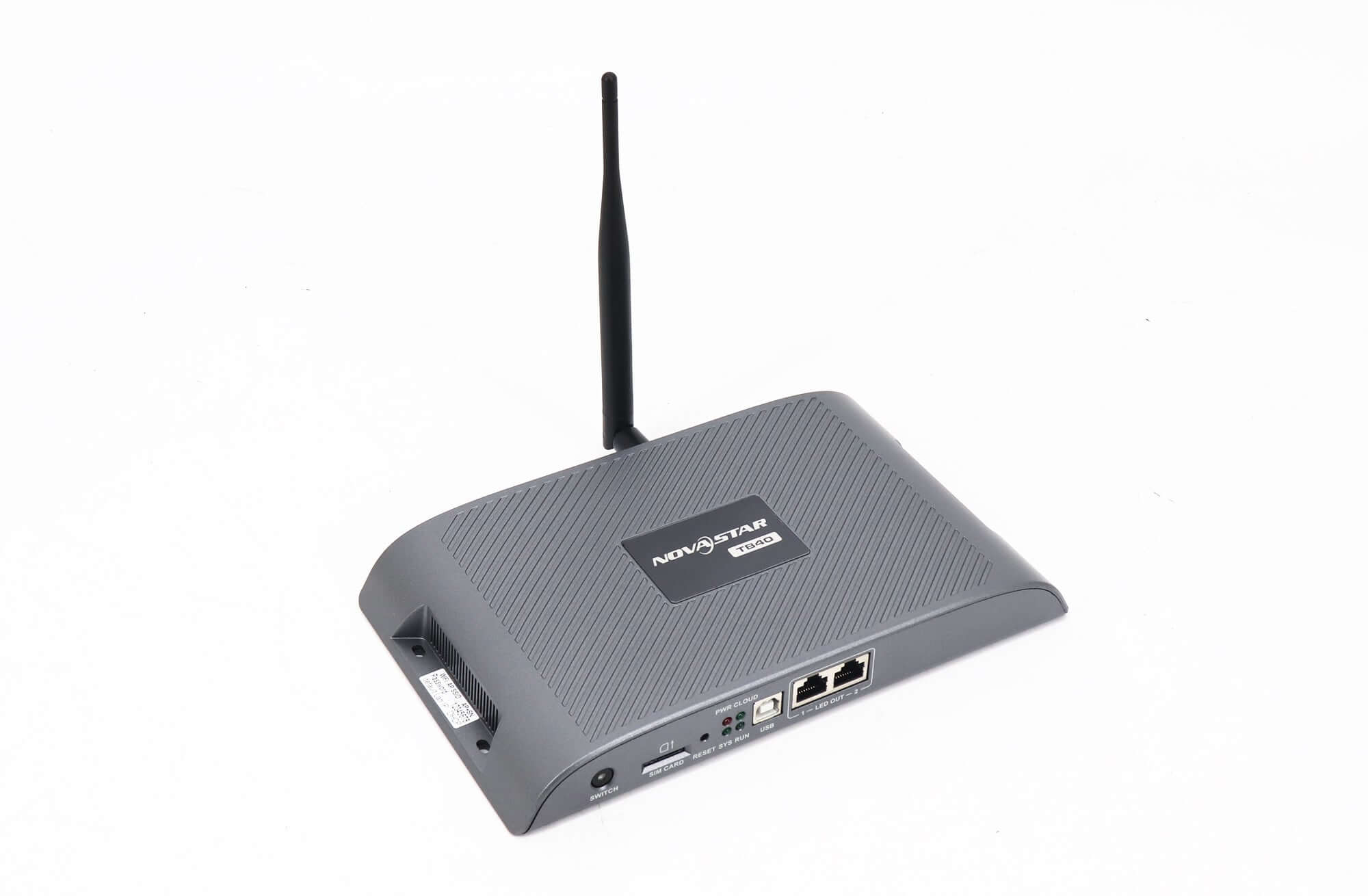
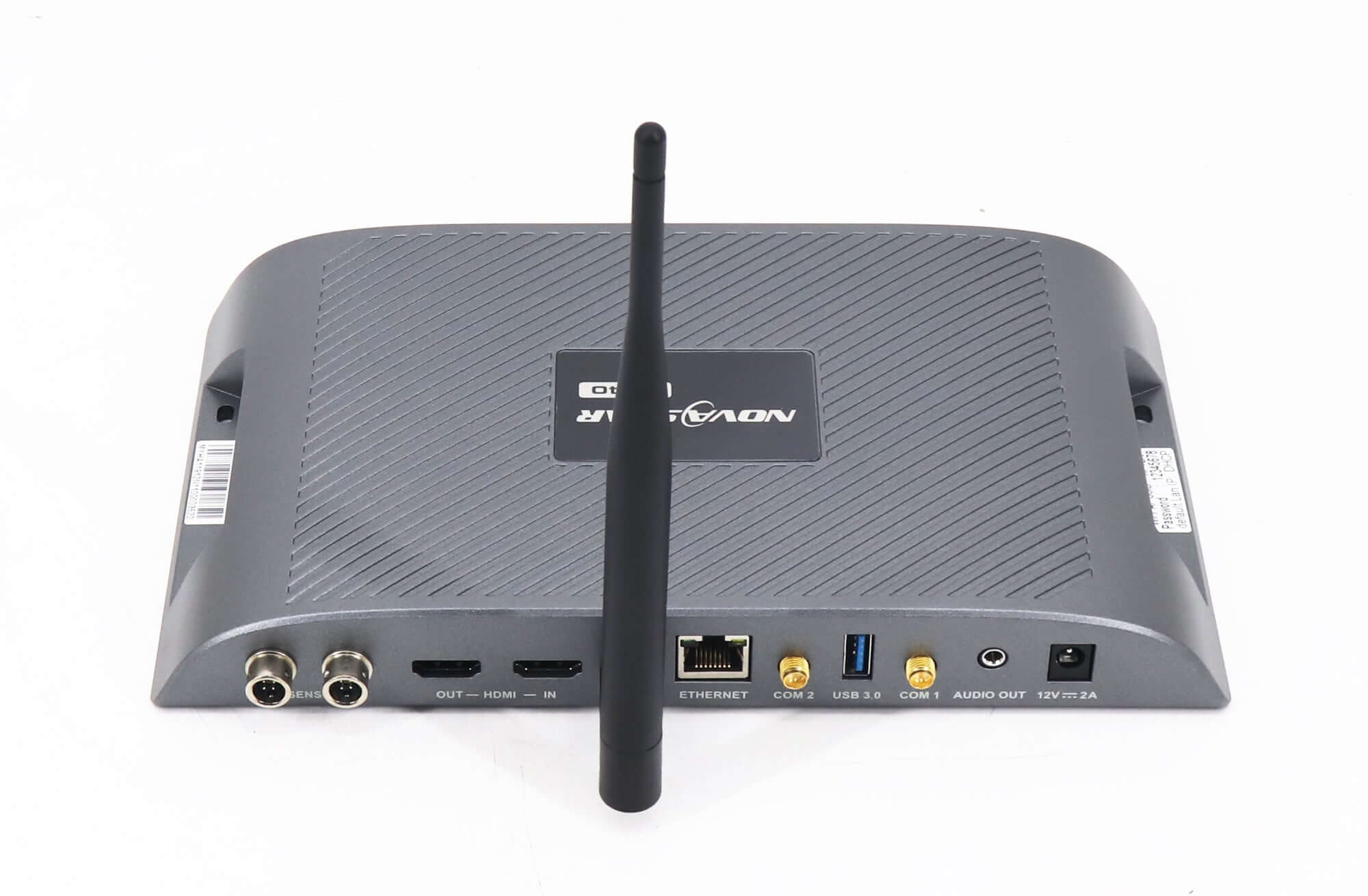
ファイルを変更する前に、物理的なコネクタを確認してください。NovaStarのTB40仕様書V1.2.1(2024年10月20日付け)では、USB Type-B接続は、パブリッシングと画面制御のための制御コンピュータへのリンクとして指定されています。USB 3.0 Type-A接続は、USB再生、ファームウェアのアップグレード、およびストレージ拡張に使用されます。これらは、同じプレーヤー上で別々の処理です。
TB40のUSB再生チェックを行うには、オペレーターが使用するコネクタを撮影し、ラベルからデバイスモデルを記録してください。タイプBに接続されたノートパソコンは制御パスを確立しますが、タイプAに挿入されたフラッシュドライブが有効なプログラムを供給できることを証明するものではありません。同様に、HDMI画像が正常に動作することで、別のソースパスが検証されます。
オペレーターに、日々の作業手順を分かりやすい言葉で説明してもらいましょう。誰がプログラムを作成するのか、どのように店舗に届くのか、そしてドライブを挿入する際にスタッフが何をするのかを具体的に説明してください。そうすれば、システムインテグレーターは作業台でその手順を再現できます。これは、「プレーヤーに一般的なUSBの問題があります」といった報告よりもはるかに役立ちます。
TB40 USB再生ドライブのフォーマットを確認してください
引用されているV1.2.1仕様では、Type-A接続でExt4とFAT32をサポートし、FAT32の最大単一ファイルサイズを4GBと規定しており、exFATとFAT16は除外されています。この改訂版を文書化された参照資料として使用し、実際のユニットとファームウェアの要件を確認してください。他のプレーヤーのファイルシステムサポートは、このTB40のファイルシステムサポートの証拠にはなりません。
TB40 USB再生記録を開始するには、ドライブのファイルシステム、影響を受けるファイルのサイズ、および以前に検証済みのドライブが動作するかどうかを確認してください。ドライブの容量と個々のファイルサイズは異なるものです。ファイルはドライブの総空き容量内に収まる場合でも、フォーマットの個々のファイルサイズの制限を超えることがあります。
顧客のプログラムの唯一のコピーをフォーマットすることから始めないでください。まず、ソースファイルと既存のプログラムパッケージを別の場所にコピーし、所有者にバックアップを確認してもらってください。フォーマット変更が必要な場合は、テスト用に予備のドライブを使用してください。フォーマットするとドライブの既存のコンテンツが削除されるため、管理された準備段階で行う必要があります。
TB40 USB再生の比較テストでは、一度に1つの項目だけを変更します。検証済みのドライブに交換する際は、プレーヤーとプログラムを変更しないでください。次に、検証済みの短いプログラムを試す際も、ドライブとプレーヤーを変更しないでください。こうすることで、サービスチームは複数の項目を同時に変更するのではなく、解釈しやすい結果を得ることができます。
ファイル互換性とプログラム公開を分離する
ノートパソコンで動画が再生できるということは、ノートパソコンのソフトウェアが動画をデコードできることを証明しているに過ぎません。これは、TB40の規定メディア制限との互換性や、正しい公開手順が踏まれたことを示すものではありません。元のエクスポートファイルを保管し、コーデック、解像度、フレームレート、ビットレート、ファイルサイズを記録して、該当するメーカーの表と照合してください。
TB40 USB再生の場合、再生に失敗する素材を、同じユニットで既に動作確認済みの短いプログラムと比較してください。既知のプログラムが再生できる場合は、他の設定を変更する前にその結果を保存してください。違いは、メディアのエクスポートまたはプログラムの準備に関するものである可能性があります。どちらも再生できない場合は、ドライブの認識、接続、および選択したソースに戻ってください。
ファイル名の拡張子を変更しても、ビデオはトランスコードされません。コンテンツ制作者に確認済みの要件を満たすエクスポートを依頼し、エクスポートされたファイル自体をテストしてください。オペレーターがどのバージョンから各結果が得られたかを識別できるように、ファイル名は元のファイル名と区別してください。特定のコンテナ拡張子で再生が保証されると約束することは避けてください。
プログラムの作成方法と公開方法(ソフトウェア名とバージョンを含む)も記録してください。そのソフトウェアとプレーヤーの組み合わせに応じたワークフローに従ってください。未編集の動画ファイルを含むフォルダと、承認済みの公開済みプログラムは、テストなしに互換性があるものとして扱ってはなりません。この記事では、普遍的なフォルダ名や自動再生ルールを規定するものではありません。
画面に表示されているソースを確認してください
TB40は、内蔵コンテンツまたは外部HDMIソースで動作します。前面パネルのSWITCHインジケーターは、参照文献に記載されているモードを示します。点灯している場合は同期モード、消灯している場合は非同期モードです。ドライブの故障と判断する前に、現在の状態と想定されるソースを記録してください。
TB40 USB再生の調査では、以下の3つの点を確認する必要があります。オペレーターがプレーヤーと通信できること、目的のプログラムが利用可能であること、そしてLED画面に目的のソースが表示されていることです。いずれか1つの点が確認できたとしても、他の2つの点が自動的に確認できるとは限りません。コンテンツソースの問題を特定する際は、画面マッピングを変更しないでください。
ソースの変更によって期待通りの画像が復元された場合は、変更内容を正確に記録し、オペレーターに通常の手順を再度実行させてください。メンテナンス訪問時には、再現可能な操作手順を確立する必要があります。また、インテグレーターは、計画された起動シーケンスの後に何が起こるべきかを確認する必要があります。1つのクリップが正常に動作することは、承認の条件の一部にすぎません。
ハードウェアを注文する前に結果を記録してください。
| 観察 | USBレコーディング | 分離に役立つもの |
|---|---|---|
| 運転比較 | 検証済みの予備ドライブを使用したファイルシステムと結果 | プレイヤーの行動に基づくストレージの準備 |
| プログラム比較 | 既知のプログラムと、同じユニットで影響を受けるエクスポートとの比較 | メディアや出版の違い |
| ソース選択 | 予想される発生源と観測されたモードの指標 | ソースルーティングからのコンテンツ可用性 |
| 引き渡し | ソフトウェアのバージョン、テスト済みのファイル名、および再現可能なスタッフの操作 | 使用可能なオペレーティングルーチンによる一時的な結果 |
この記録を参考に、新しいプレーヤーを購入してください。TB40 USB再生時の不具合は、準備されたメディア、ドライブ、または操作手順のいずれかに起因する可能性があります。交換を依頼する際には、ハードウェアの故障が疑われる証拠と、納品されたユニットのリビジョン番号が必要です。これらの情報なしに同じ製品を購入しても、同じ問題が再現する可能性があります。
システム全体については、受信カードの型番、画面の画素寸法、出力配線の記録を保管してください。これらは、将来的に交換が必要になった場合に、設置状況を特定するのに役立ちます。Taurusのドキュメントライブラリでは、機種固有の資料を探すことができます。TB40の製品ページでは、利用可能な注文構成を確認できます。
店舗ディスプレイ設置業者からの質問
ネットワークアップデートが正常に動作することは、USBドライブが互換性があることの証明になりますか?
いいえ。ネットワークアップデートが成功すれば、その特定の公開経路が確立されます。TB40 USB再生をストアへの公開準備完了と判断する前に、インストール済みのユニットで目的のドライブとプログラムを個別にテストしてください。
スタッフは再生エラーが発生するたびにファームウェアアップデート機能を使って修正すべきでしょうか?
まず、設定を保存し、比較結果を収集してください。ファームウェアの変更には、文書化された理由、適切なパッケージ、および復旧計画が必要です。メディアまたはドライブのフォーマットの問題だけでは、ファームウェアが原因であると断定することはできません。
最終的な入学選考プログラムには何を含めるべきですか?
プロジェクトに必要な音声、スケジュール設定、起動動作など、顧客が実際に使用するコンテンツシーケンスを使用してください。期待される結果について合意し、デモンストレーションの内容を記録してください。検証済みのコピーは、担当オペレーターがいつでも閲覧できるように保管してください。
再現可能なサポートリクエストを送信してください。
送信する EagerLED プレーヤーのラベルとテストレコードドライブのフォーマット、影響を受けるファイルのプロパティ、公開ソフトウェアのバージョン、および観測されたソースモードに基づいて、比較が成功し、失敗した理由を説明します。これにより、TB40 USB再生レビューの具体的な出発点が得られ、次のステップがコンテンツの準備、セットアップ、または代替品の購入に関するものかどうかを判断するのに役立ちます。