
EagerLED Academia
Novastar Dicas de configuração do MX20 para videowalls mais fluidos
Ago
Novastar As dicas de configuração do MX20 são mais úteis quando seguem a mesma ordem de uma sessão real de comissionamento de um painel de LED. A reprodução fluida não é criada por uma única configuração "ideal". Ela resulta da correspondência entre o tempo de reprodução da fonte, a área de exibição na tela, o layout do gabinete, a carga das portas Ethernet, o método de sincronização, a profundidade de bits e as capacidades da placa receptora antes do início da transmissão.
Este guia explica um fluxo de trabalho de configuração repetível do NovaStar MX20 para palcos de aluguel, estúdios, salas de conferência, salas de controle e instalações fixas de LED. Ele se baseia nas especificações e no manual do usuário V1.5.1 do NovaStar MX20, lançado em 30 de abril de 2026, e se concentra nas decisões que evitam travamentos, tearing, saltos de frames, movimentos irregulares e erros de configuração difíceis de corrigir.
Conteúdo
- 1. Comece com uma configuração básica verificada do NovaStar MX20.
- 2. Ajuste o sincronismo de entrada do MX20 à tela de LED.
- 3. Elabore o mapa do gabinete antes de conectar as saídas.
- 4. Distribuir a carga entre as seis portas Ethernet
- 5. Configure a sincronização e a latência para videowalls mais fluidos.
- 6. Ajuste o brilho, a gama, a cor e a profundidade de bits.
- 7. Salve as predefinições do MX20 e crie um fluxo de trabalho de recuperação.
- 8. Solucione os problemas do videowall NovaStar MX20 em ordem.
- 9. Lista de verificação de configuração do NovaStar MX20
- 10. Perguntas frequentes sobre a configuração do NovaStar MX20
- 11. Conclusão: Configuração MX20 repetível para apresentações mais tranquilas
1. Comece com uma configuração básica verificada do NovaStar MX20.
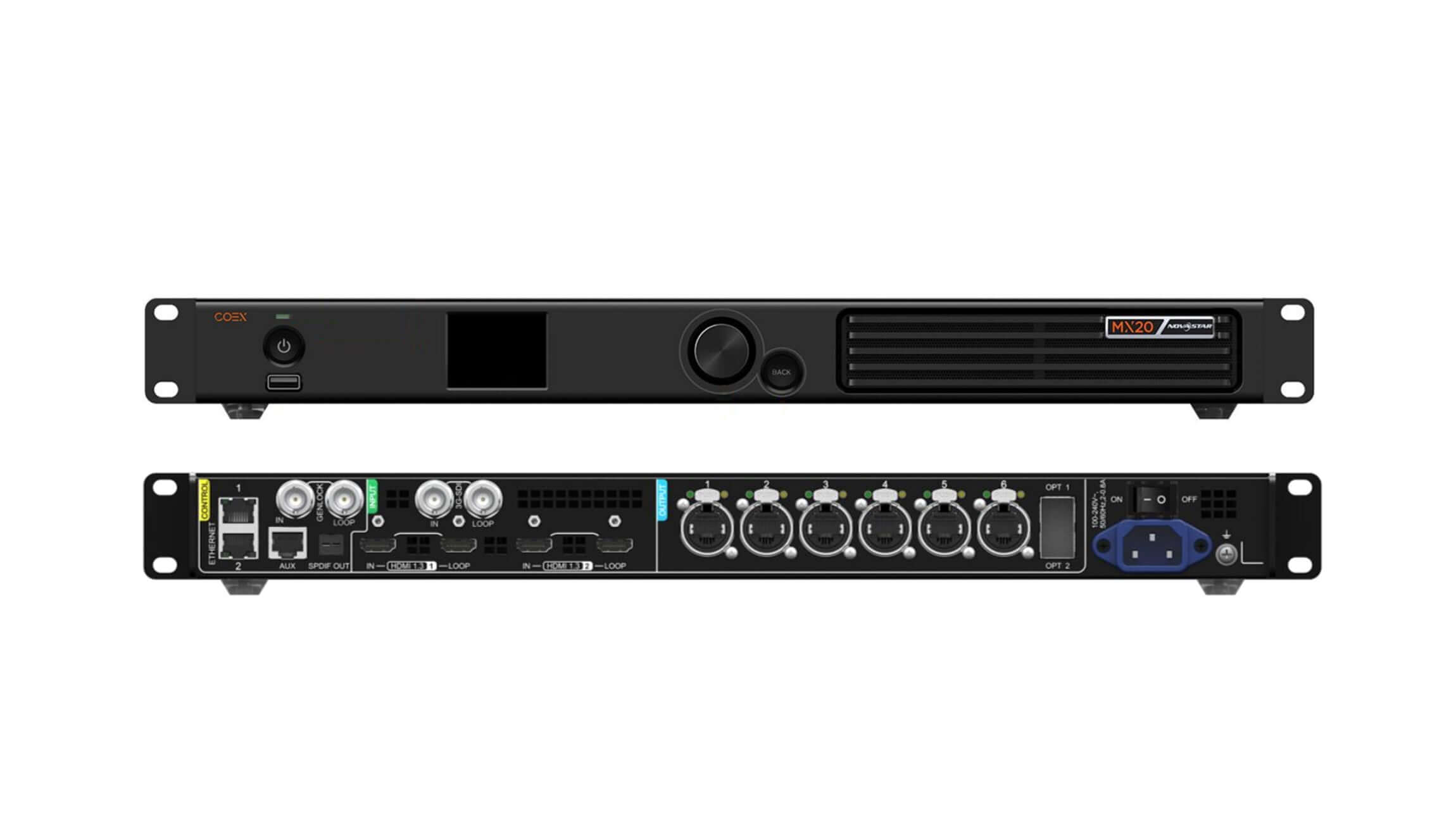
Antes de abrir o VMP ou mover os gabinetes em uma tela, confirme o que o processador, a fonte, os cabos, as placas receptoras e os módulos de LED realmente suportam. O controlador de tela de LED NovaStar MX20 oferece duas entradas HDMI 1.3 com saídas de loop, uma entrada 3G-SDI com loop, seis saídas Gigabit Ethernet e duas portas ópticas de 10G. Sua capacidade máxima de processamento é de 3.9 milhões de pixels, com uma largura ou altura máxima de saída de 4096 pixels.
Anote a versão do firmware, a versão do VMP, o modelo da placa receptora, a resolução do gabinete, o tipo de varredura do módulo, o CI do driver, a taxa de quadros alvo e a profundidade de bits necessária. Se um arquivo de gabinete funcional anterior estiver disponível, mantenha uma cópia verificada fora do controlador. Não comece atualizando todos os dispositivos apenas porque existe um pacote mais recente; primeiro verifique as notas de versão e a compatibilidade de toda a cadeia de sinal.
A capacidade é condicional. Os 3.9 milhões de pixels anunciados não são garantidos para todos os formatos. Em 8 bits e 60 Hz, uma porta Gigabit pode exibir até 659,722 pixels. Em 10 bits e 60 Hz, o valor prático por porta cai para aproximadamente 494,791 pixels com placas receptoras A10s Pro e cerca de 329,861 pixels com outras placas da série Armor.
Verifique também o caminho físico. A NovaStar especifica até 100 m para cabo Ethernet CAT5E. A segunda porta óptica copia a OPT 1 como backup, e os módulos ópticos não estão incluídos por padrão. Se o projeto depender de redundância de fibra, confirme a compatibilidade dos módulos, o tipo de fibra, a conexão e o comportamento em caso de falha durante o teste, em vez de presumir que a saída duplicada está pronta.
2. Ajuste o sincronismo de entrada do MX20 à tela de LED.
Muitos problemas de "controlador" começam na fonte. Um servidor de mídia pode estar enviando a imagem com a resolução errada, um switcher pode estar alterando a taxa de quadros entre as sequências, ou um handshake EDID pode ter selecionado uma temporização de televisão que força um redimensionamento desnecessário. Comece analisando a imagem original do painel de LED e vá retrocedendo até chegar à fonte.
2.1 Defina o EDID antes do redimensionamento
Para obter o caminho pixel a pixel mais limpo, defina a resolução de entrada para corresponder à tela de LED ativa sempre que a fonte e a conexão permitirem. No menu de entrada do MX20, selecione uma temporização padrão ou crie um EDID personalizado, defina a taxa de quadros necessária e aplique a alteração. Verifique novamente a saída da fonte após aplicar o EDID; algumas placas gráficas exigem que o monitor seja redescoberto antes de exibir a nova temporização.
Se a tela de parede não puder ser gerada diretamente, escolha um estágio de dimensionamento controlado. Evite dimensionar simultaneamente no servidor de mídia, no switcher e no MX20. Vários estágios podem suavizar detalhes e complicar as medições de latência. Confirme a imagem em escala de 100% usando uma grade de pixels, linhas de pixel único e um clipe de teste em movimento.
2.2 Escolha o modo Tudo-em-Um ou Somente Enviar
O modo de operação altera tanto o fluxo de trabalho quanto a latência. O modo Controlador Tudo-em-Um inclui processamento de imagem e introduz um quadro de latência no controlador. O modo Controlador Somente Envio foi projetado para uma fonte pré-processada e pode reduzir a latência do controlador para menos de 1 ms quando a Baixa Latência está ativada e as regras de carregamento são atendidas.
Use o modo Tudo-em-Um quando o MX20 precisar redimensionar, sobrepor, recortar ou gerenciar várias entradas. Use o modo Somente Envio quando um servidor de mídia ou processador upstream já fornecer a imagem de saída exata e o atraso mínimo for mais importante do que o processamento interno. Documente o modo escolhido no arquivo de apresentação, pois as predefinições criadas para uma arquitetura de sinal podem não se comportar como esperado em outra.
3. Elabore o mapa do gabinete antes de conectar as saídas.
Um mapa do rack deve descrever a parede física, não compensar cabeamento não verificado. Confirme as dimensões em pixels e a direção dos dados de cada rack, identifique as conexões Ethernet e defina onde cada porta começa e termina. Um mapa limpo facilita muito os cálculos de carga, o planejamento de redundância, o isolamento de falhas e a configuração de baixa latência posteriormente.
3.1 Use o Swift Layout somente para telas regulares
O layout Swift do painel frontal do MX20 é rápido, mas intencionalmente limitado. Use-o para uma tela retangular comum, composta por gabinetes de tamanho igual, com o mesmo padrão de cabeamento em todas as portas. As regras do NovaStar também pressupõem que as primeiras n-1 portas carreguem o mesmo número de gabinetes e que essas cargas formem linhas ou colunas completas.
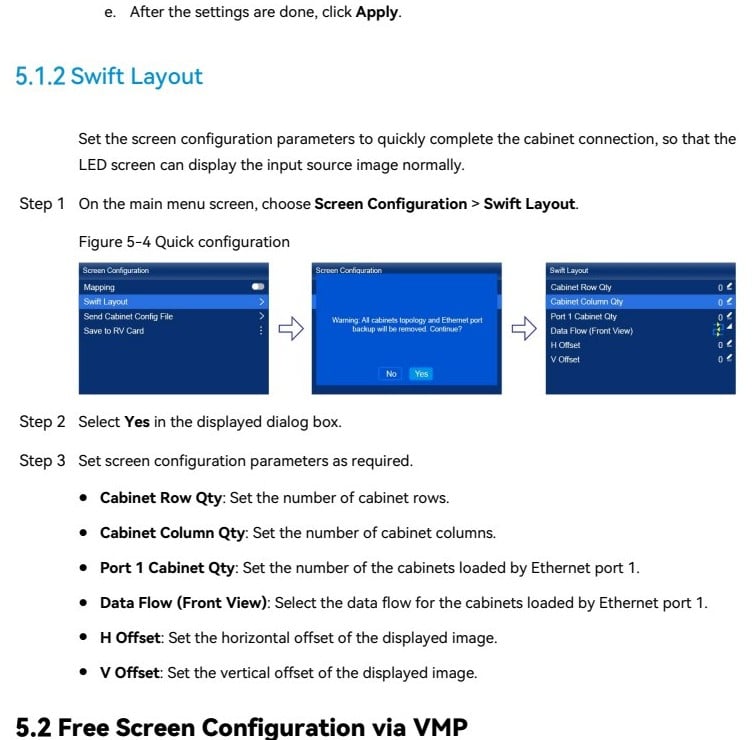
Insira as linhas e colunas dos armários, o número de armários na porta 1, o fluxo de dados da vista frontal e qualquer deslocamento horizontal ou vertical. Em seguida, verifique o resultado visualmente. Se os armários estiverem misturados, a tela estiver irregular ou as portas usarem caminhos diferentes, pare e passe para o VMP em vez de forçar o Swift Layout a aproximar-se da parede.
3.2 Use o VMP para fiação livre e telas irregulares
O VMP é a ferramenta ideal para cabeamento livre, gabinetes escalonados, paredes curvas, telas personalizadas e projetos que exigem cálculos precisos de carga utilizada. Crie a tela a partir das dimensões reais do gabinete, atribua cada saída Ethernet de forma deliberada e mantenha as rotas das portas visualmente simples. Para uma explicação mais detalhada sobre transmissores, processadores e placas receptoras, consulte [link para a documentação]. EagerLED'S Guia para sistemas de controle de displays de LED.
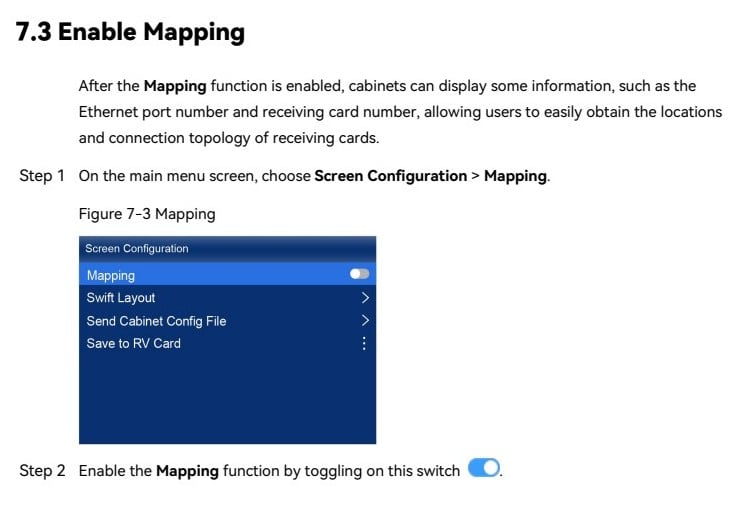
Ative o mapeamento durante o comissionamento. Os painéis de LED podem exibir o número da porta Ethernet e o número da placa receptora, facilitando a comparação da topologia do software com a cadeia física. Fotografe a parede mapeada corretamente e salve a foto com a documentação do projeto.
4. Distribuir a carga entre as seis portas Ethernet
O balanceamento de portas é uma das dicas de configuração mais importantes para videowalls estáveis com o MX20. Não divida os gabinetes apenas pela quantidade de portas. Divida pelo número de pixels e verifique o resultado considerando a profundidade de bits, a taxa de quadros, o modelo da placa receptora e a geometria da área de carga.
4.1 Cálculo da profundidade de bits e da taxa de quadros
| Condição de saída | Capacidade aproximada por porta Gigabit | Implicações de planejamento |
|---|---|---|
| 8 bits, 60 Hz | Pixels 659,722 | Utilize-o como referência padrão e deixe uma margem de segurança operacional. |
| 10 bits, 60 Hz com A10s Pro | Pixels 494,791 | Uma maior profundidade de cor reduz a carga de pixels disponível. |
| 10 bits, 60 Hz com outras placas Armor. | Pixels 329,861 | Confirme o cartão receptor exato antes de aprovar o mapa de portas. |
Esses valores provêm da especificação atual do MX20 da NovaStar. São valores de projeto, não uma meta a ser atingida em todas as exibições. Deixe uma margem razoável para taxas de quadros não padronizadas, revisões do sistema e futuras alterações de conteúdo. Quando uma parede de projeção opera com altas taxas de quadros ou profundidade de cor avançada, valide a configuração completa no VMP em vez de extrapolar a partir de um projeto de 8 bits e 60 Hz.
4.2 Evite áreas de carregamento estreitas com menos de 128 pixels.
A especificação MX20 observa que uma única área de carga retangular com menos de 128 pixels de largura perde capacidade. Isso pode afetar cabos de fita finos, displays frontais e mapas não convencionais. Quando possível, mantenha a região retangular de cada porta com pelo menos 128 pixels de largura e agrupe os gabinetes em blocos verticais ou horizontais organizados.
Distribua as portas adjacentes de forma que nenhuma saída fique próxima da sua capacidade máxima enquanto outras são pouco utilizadas. Para um projeto redundante, a rota de backup deve ser capaz de suportar a mesma carga prática. Identifique ambas as extremidades de cada cabo de dados e mantenha uma planilha de carga das portas junto com o arquivo do projeto.
5. Configure a sincronização e a latência para videowalls mais fluidos.
A fluidez da imagem depende de uma sincronização estável. Um controlador não consegue eliminar erros de cadência já presentes no conteúdo, e uma taxa de quadros correta não impede a quebra de imagem se os dispositivos não estiverem sincronizados. Teste com um clipe de movimento horizontal, texto em rolagem, código de tempo e uma câmera com as configurações de obturador de produção.
5.1 Selecione a fonte de sincronização correta
Para uma única parede de vídeo simples, a temporização derivada da entrada pode ser suficiente. Estúdios com múltiplas câmeras, ambientes de transmissão e telas com múltiplos dispositivos geralmente exigem uma referência comum. Confirme se o MX20, o switcher, os servidores de mídia, as câmeras e os dispositivos downstream estão sincronizados com uma referência e taxa de quadros compatíveis.
Se uma fonte mudar de 59.94 Hz para 60 Hz ou de sincronização progressiva para entrelaçada, a imagem poderá resincronizar durante uma sequência de sinais. Bloqueie o formato de produção antes de programar as predefinições. O MX20 suporta operação adaptativa à taxa de quadros de 23.98 a 480 Hz, mas esse recurso avançado requer placas receptoras da série A10s Pro compatíveis, circuitos integrados de driver compatíveis e um arquivo NCP gerado com o Cabinet Tool.
5.2 Saiba quando a baixa latência cria novas limitações
A baixa latência pode ser valiosa para comunicação entre câmera e tela, XR, apresentações ao vivo e conteúdo interativo. No entanto, ela não pode ser ativada simultaneamente com o Genlock. No modo Somente Envio, a latência do controlador pode ser inferior a 1 ms; no modo Tudo-em-Um, o controlador permanece em um único quadro.
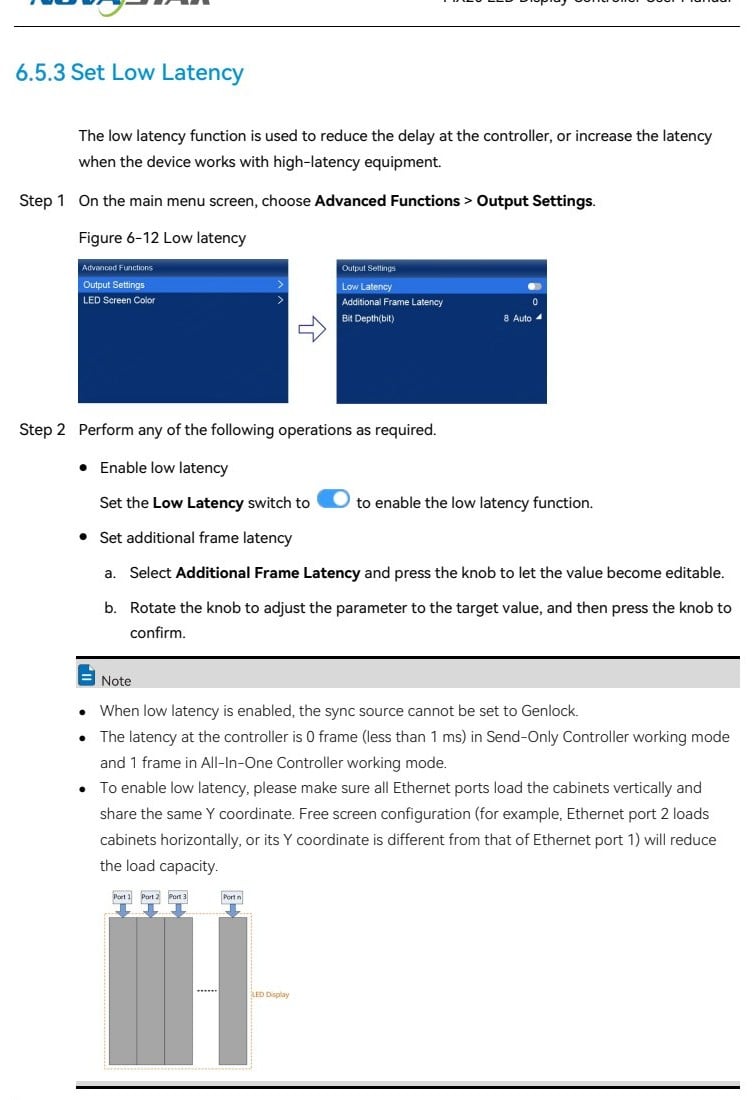
A NovaStar recomenda carregar os gabinetes verticalmente em todas as portas Ethernet e definir a coordenada Y inicial de cada porta como 0 quando a Baixa Latência estiver ativada. O carregamento horizontal ou coordenadas Y inconsistentes podem reduzir a capacidade de saída. Meça todo o caminho após a alteração; o controlador pode estar mais rápido enquanto outro dispositivo ainda estiver adicionando quadros.
6. Ajuste o brilho, a gama, a cor e a profundidade de bits.
Ajuste as cores somente após a estabilização do sincronismo e do mapeamento. Comece com uma fonte neutra conhecida, desative transformações de cor não planejadas a montante e confirme se os módulos de LED estão usando os dados de calibração corretos. Ajuste o brilho de acordo com o ambiente e, em seguida, refine a temperatura de cor e o gama enquanto observa as escalas de cinza, tons de pele, cores saturadas e detalhes próximos ao preto.
Uma maior profundidade de bits pode melhorar os gradientes e a qualidade da imagem em níveis mais baixos, mas reduz a capacidade da porta. Escolha 10 bits porque toda a cadeia de sinal e o conteúdo se beneficiam disso, e não apenas porque a opção existe. Confirme se a entrada, o MX20, as placas receptoras, os circuitos integrados de driver e os módulos de LED são compatíveis com o fluxo de trabalho pretendido.
Após alterar o brilho, gama, temperatura de cor ou outros parâmetros da tela, use Configuração da Tela > Salvar no Cartão RV . Isso grava os valores nos cartões receptores, para que a tela retorne à aparência aprovada após a reinicialização. Armazene uma foto de referência e anotações de medição para técnicos futuros.
7. Salve as predefinições do MX20 e crie um fluxo de trabalho de recuperação.
O MX20 suporta até 128 predefinições, mas mais predefinições não significam automaticamente maior segurança. Use nomes claros vinculados aos estados operacionais reais, como Primário 4K60 , Backup SDI , Baixa Latência da Câmera e Teste de Manutenção . Recupere cada predefinição durante o ensaio e confirme se ela altera apenas os parâmetros de fonte, camada, escala e saída desejados.
Exporte o projeto VMP, o arquivo da placa receptora, o registro de firmware, as configurações de rede e o mapa de portas aprovado para dois locais. Se o controlador usar um IP estático, documente o endereço IP, a máscara de sub-rede e o gateway. O MX20 pode exportar logs de diagnóstico para uma unidade USB formatada em NTFS ou FAT32, o que é útil quando uma falha intermitente não pode ser reproduzida imediatamente.
Use a restauração de fábrica com cuidado. A NovaStar afirma que a opção "Redefinir tudo" não pode ser desfeita. Exporte arquivos funcionais e anote a configuração atual antes de usá-la. A restauração deve ser uma etapa de recuperação controlada, e não a primeira resposta a uma tela em branco inexplicável.
8. Solucione os problemas do videowall NovaStar MX20 em ordem.
Uma ordem de diagnóstico fixa impede que os técnicos alterem várias variáveis simultaneamente. Comece verificando a alimentação e as conexões físicas, depois a entrada, a saída do controlador, a topologia da placa receptora e a configuração do gabinete. Utilize os padrões de teste internos do MX20 para diferenciar um problema no sinal de entrada de um problema no sistema de LEDs de saída.
| Sintoma | Verifique primeiro | Ação corretiva |
|---|---|---|
| Nenhuma imagem em toda a parede. | Bloqueio de entrada, fonte selecionada, padrão de teste, links de saída | Verifique a entrada ativa e o sincronismo. Se o padrão interno for exibido, solucione o problema no caminho de origem. |
| Apenas uma seção é preta. | Porta LED, ordem dos cabos, primeiro cartão de recepção escuro | Utilize o recurso de mapeamento, reconecte ou substitua o link e confirme se a rota do software corresponde à cadeia física. |
| O movimento falha ou apresenta rasgos. | Taxa de quadros da fonte, fonte de sincronização, modo de processamento | Padronize o cronograma de produção, elimine o dimensionamento desnecessário e teste o Genlock ou a baixa latência conforme exigido pelo projeto. |
| A imagem muda após a recuperação da predefinição. | Modo predefinido, coordenadas da camada, estado EDID | Recrie a predefinição a partir de uma temporização de entrada verificada e confirme se todas as camadas permanecem dentro da tela ativa. |
| Gradientes finos mostram faixas. | Profundidade de bits da fonte e suporte completo à cadeia de sinal | Habilite o modo de 10 bits somente após recalcular as cargas das portas e verificar a compatibilidade da placa receptora. |
| A configuração desaparece após a reinicialização. | Estado de salvamento do cartão receptor | Use a opção Salvar no Cartão RV e verifique o resultado com um ciclo de energia controlado. |
Se o problema persistir, exporte os registros e preserve o estado exato da falha antes de fazer alterações significativas. Registre a hora, a entrada ativa, a predefinição, o modo, o firmware e as portas afetadas. Para seleção de produtos ou dúvidas sobre o sistema, EagerLED'S Guia do processador NovaStar e categoria de controlador de vídeo LED Fornecer contexto útil.
9. Lista de verificação de configuração do NovaStar MX20
- Registre o firmware MX20, a versão VMP, o modelo da placa receptora, a resolução do gabinete e o circuito integrado do driver.
- Confirme o raster de origem, a taxa de quadros, o formato de cor e a profundidade de bits antes de mapear.
- Selecione o modo Tudo-em-Um ou Somente Envio de acordo com as necessidades de processamento e latência.
- Utilize o Swift Layout apenas para telas comuns que atendam às regras de carregamento do NovaStar.
- Utilize VMP e Mapeamento para cabeamento complexo, telas irregulares e verificação de topologia.
- Calcule a carga de cada porta Ethernet para a profundidade de bits e taxa de quadros reais.
- Evite, sempre que possível, áreas de carregamento retangulares estreitas com menos de 128 pixels.
- Escolha entre Genlock ou Baixa Latência e, em seguida, valide toda a cadeia de temporização.
- Para baixa latência, carregue as portas verticalmente e alinhe suas coordenadas Y iniciais em 0.
- Ajuste o brilho, o gama e a cor depois que o sincronismo e o mapeamento estiverem estáveis.
- Salvar os parâmetros de tela aprovados nos cartões receptores.
- Teste todas as predefinições, caminhos de backup, padrões internos e recuperação de ciclo de energia antes da transferência.
Guarde esta lista de verificação junto com o arquivo VMP e o mapa físico das portas. Uma transição repetível é especialmente importante para equipamentos de locação, onde o mesmo MX20 pode ser reconfigurado para uma parede e formato de produção diferentes a cada semana.
10. Perguntas frequentes sobre a configuração do NovaStar MX20
1.Quantos pixels um NovaStar MX20 consegue controlar?
O MX20 pode carregar até 3.9 milhões de pixels no total, com uma largura ou altura máxima de saída de 4096 pixels. A capacidade real depende da taxa de quadros, da profundidade de bits, do modelo da placa receptora e da geometria da carga; portanto, confirme o cálculo final do VMP.
2.Devo usar o Swift Layout ou o VMP para a configuração do MX20?
Use o Swift Layout para uma parede retangular regular composta por armários iguais com um padrão de cabeamento consistente. Use o VMP para cabeamento livre, rotas mistas, divisórias curvas ou irregulares, cálculo detalhado de carga e comissionamento mais controlado.
3.Por que o videowall MX20 apresenta travamentos mesmo quando a imagem está nítida?
Nitidez e suavidade de movimento são coisas distintas. Verifique a taxa de quadros da fonte, o EDID, os estágios de escala, a fonte de sincronização, o tempo predefinido e o obturador da câmera. Uma incompatibilidade de 59.94/60 Hz ou uma cadeia de produção desbloqueada pode causar problemas visíveis de cadência.
4.O NovaStar MX20 consegue usar Genlock e Baixa Latência simultaneamente?
Não. O manual do MX20 afirma que Baixa Latência e Genlock não podem ser usados simultaneamente. Escolha a função que melhor se adequa ao projeto de produção e, em seguida, valide o movimento, o atraso e a capacidade de saída em todo o sistema.
5.Qual a capacidade de porta que devo usar para vídeo de 10 bits?
A 10 bits e 60 Hz, a NovaStar indica aproximadamente 494,791 pixels por porta com placas receptoras A10s Pro e cerca de 329,861 pixels com outras placas receptoras da série Armor. Considere uma margem de segurança e verifique a combinação exata da placa receptora e do circuito integrado de controle.
6.Como faço para manter as configurações de brilho e cor após reiniciar o computador?
Após o ajuste, selecione Configuração da tela > Salvar no cartão RV . Em seguida, reinicie o computador de forma controlada e confirme se o brilho, a gama, a temperatura da cor e o comportamento da calibração retornam aos valores corretos.
7.Qual é a maneira mais rápida de localizar um cabo ou um armário de distribuição com rota incorreta?
Ative a função de mapeamento MX20. Os racks podem exibir os números das portas Ethernet e das placas receptoras, permitindo comparar a cadeia física com a topologia VMP e encontrar a primeira conexão incorreta.
11. Conclusão: Configuração MX20 repetível para apresentações mais tranquilas
A melhor configuração do NovaStar MX20 não é aquela com as opções mais avançadas ativadas. É aquela que corresponde à fonte, à geometria da parede, às placas receptoras, à capacidade das portas, ao plano de sincronização e ao procedimento de recuperação. Estabeleça uma linha de base verificada, defina o EDID correto, mapeie os racks com precisão, equilibre as portas com os limites reais de capacidade e escolha as configurações de sincronização e latência criteriosamente.
Para finalizar, salve os parâmetros nas placas receptoras, teste as predefinições e os backups e documente o estado funcional. Esse fluxo de trabalho disciplinado torna os videowalls mais fluidos durante a apresentação e facilita muito o diagnóstico de falhas quando as condições mudam.
Referências técnicas: Central de downloads oficial do NovaStar MX20 e Manual do Usuário do MX20 V1.5.1.