
EagerLED Академия
Novastar Советы по настройке MX20 для более плавной работы видеостен
август
Novastar Советы по настройке MX20 наиболее полезны, если их выполнять в том же порядке, что и при реальной настройке светодиодной стены. Плавное воспроизведение не достигается одной «оптимальной» настройкой. Оно достигается путем согласования синхронизации источника, размера экрана, схемы расположения компонентов, нагрузки на порты Ethernet, метода синхронизации, битовой глубины и возможностей приемной карты до начала представления.
В этом руководстве описан повторяемый рабочий процесс настройки NovaStar MX20 для арендованных сцен, студий, конференц-залов, аппаратных и стационарных светодиодных инсталляций. Он основан на технических характеристиках NovaStar MX20 и руководстве пользователя версии 1.5.1, выпущенном 30 апреля 2026 года, и фокусируется на решениях, которые предотвращают заикание, разрывы изображения, скачки кадров, неравномерное движение и трудноисправимые ошибки конфигурации.
Содержание
- 1. Начните с проверенной базовой конфигурации NovaStar MX20.
- 2. Согласуйте синхронизацию входного сигнала MX20 с LED-холстом.
- 3. Составьте схему расположения оборудования в шкафу перед подключением выходов.
- 4. Балансировка нагрузки между шестью портами Ethernet.
- 5. Настройте синхронизацию и задержку для более плавной работы видеостен.
- 6. Настройте яркость, гамму, цвет и глубину цвета.
- 7. Сохраните пресеты MX20 и создайте рабочий процесс восстановления.
- 8. Устранение неполадок видеостены NovaStar MX20 в указанном порядке.
- 9. Контрольный список настроек NovaStar MX20
- 10. Часто задаваемые вопросы по настройке NovaStar MX20
- 11. Заключение: Повторяемая настройка MX20 для более плавных выступлений
1. Начните с проверенной базовой конфигурации NovaStar MX20.
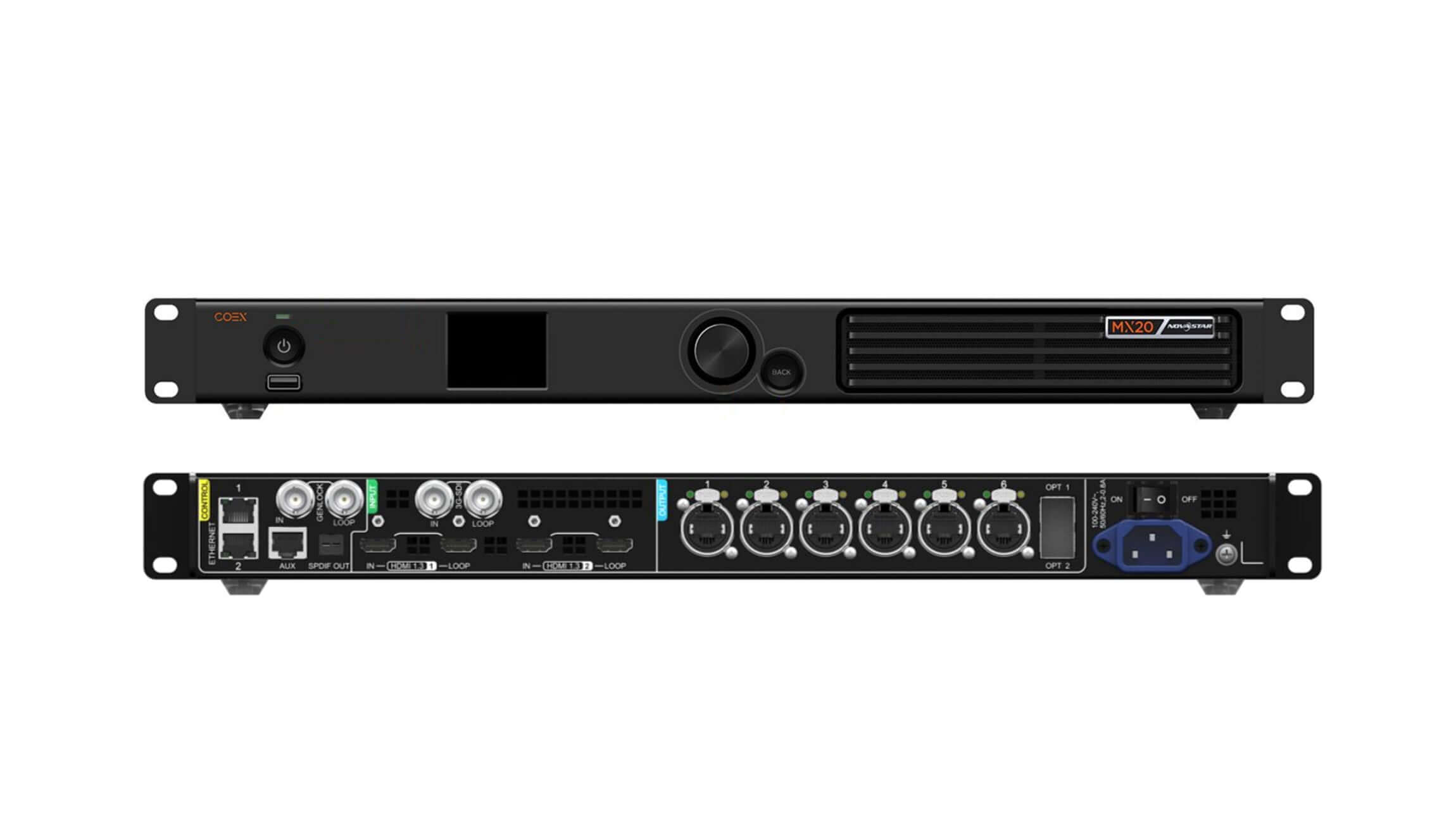
Перед открытием VMP или перемещением корпусов на экране убедитесь, что процессор, источник сигнала, кабели, приемные платы и светодиодные модули действительно поддерживают эти функции. Контроллер светодиодного дисплея NovaStar MX20 имеет два входа HDMI 1.3 с петлевыми выходами, один вход 3G-SDI с петлевым выходом, шесть выходов Gigabit Ethernet и два оптических порта 10G. Максимальная загрузка устройства составляет 3.9 миллиона пикселей, а максимальная ширина или высота выходного изображения — 4096 пикселей.
Запишите версию прошивки, версию VMP, модель приемной карты, разрешение корпуса, тип сканирования модуля, микросхему драйвера, целевую частоту кадров и требуемую разрядность. Если имеется ранее работающий файл корпуса, храните проверенную копию вне контроллера. Не начинайте с обновления каждого устройства только потому, что существует более новая версия; сначала проверьте примечания к выпуску и совместимость для всей сигнальной цепи.
Пропускная способность является условной. Заявленная производительность в 3.9 миллиона пикселей не гарантируется для всех форматов. При 8-битном режиме и частоте обновления 60 Гц один гигабитный порт может обрабатывать до 659 722 пикселей. При 10-битном режиме и частоте обновления 60 Гц практическое значение для одного порта снижается примерно до 494 791 пикселя с приемными картами A10s Pro и примерно до 329 861 пикселя с другими картами серии Armor.
Также проверьте физический путь. NovaStar указывает длину кабеля Ethernet CAT5E до 100 м. Второй оптический порт копирует OPT 1 в качестве резервного, и оптические модули по умолчанию не включены. Если в схеме используется резервирование по оптоволокну, подтвердите совместимость модулей, тип волокна, коммутацию и поведение при отказоустойчивости во время репетиции, а не предполагайте, что дублирующий выход готов.
2. Согласуйте синхронизацию входного сигнала MX20 с LED-холстом.
Многие проблемы с «контроллером» начинаются с источника. Медиасервер может выводить неправильный растр, коммутатор может изменять частоту кадров между сценами, или же при установлении соединения EDID может быть выбрано время синхронизации телевизора, которое приводит к ненужному масштабированию. Начните с исходного изображения светодиодной стены и двигайтесь в обратном направлении к источнику.
2.1 Установите EDID перед масштабированием
Для обеспечения максимально чистого пути от пикселя к пикселю установите входное разрешение в соответствии с активным светодиодным холстом, если это позволяют источник и соединение. В меню ввода MX20 выберите стандартную синхронизацию или создайте пользовательский EDID, затем установите необходимую частоту кадров и примените изменения. После применения EDID проверьте выходной сигнал источника еще раз; для некоторых видеокарт требуется повторное обнаружение дисплея, прежде чем они смогут отобразить новую синхронизацию.
Если создать фоновое изображение напрямую невозможно, выберите один этап контролируемого масштабирования. Избегайте одновременного масштабирования на медиасервере, коммутаторе и MX20. Многоэтапное масштабирование может сгладить мелкие детали и усложнить измерения задержки. Подтвердите изображение в масштабе 100%, используя пиксельную сетку, однопиксельные линии и движущийся тестовый клип.
2.2 Выберите режим «Все в одном» или «Только отправка».
Режим работы изменяет как рабочий процесс, так и задержку. Режим «Все в одном» включает обработку изображений и вводит задержку контроллера в один кадр. Режим «Только отправка» предназначен для предварительно обработанного источника и может уменьшить задержку контроллера до менее чем 1 мс при включении режима «Низкая задержка» и соблюдении правил загрузки.
Используйте режим «Все в одном», когда MX20 необходимо масштабировать, накладывать, обрезать или обрабатывать несколько входных сигналов. Используйте режим «Только отправка», когда медиасервер или вышестоящий процессор уже предоставляет точный выходной растровый сигнал, и минимальная задержка важнее внутренней обработки. Задокументируйте выбранный режим в файле шоу, поскольку предустановки, созданные для одной архитектуры сигнала, могут работать не так, как ожидается, в другой.
3. Составьте схему расположения оборудования в шкафу перед подключением выходов.
Схема расположения оборудования в шкафу должна описывать физическую стену, а не компенсировать непроверенную кабельную разводку. Подтвердите пиксельные размеры каждого шкафа и направление передачи данных, обозначьте кабели Ethernet и определите, где начинается и заканчивается каждый порт. Четкая схема значительно упростит последующие расчеты нагрузки, планирование резервирования, локализацию неисправностей и настройку с низкой задержкой.
3.1 Используйте Swift Layout только для обычных экранов.
Схема подключения Swift Layout на передней панели MX20 быстрая, но её возможности намеренно ограничены. Используйте её для обычного прямоугольного экрана, собранного из одинаковых по размеру корпусов, с одинаковой схемой подключения всех портов. Правила NovaStar также предполагают, что первые n-1 портов загружают одинаковое количество корпусов и что эти нагрузки образуют полные ряды или столбцы.
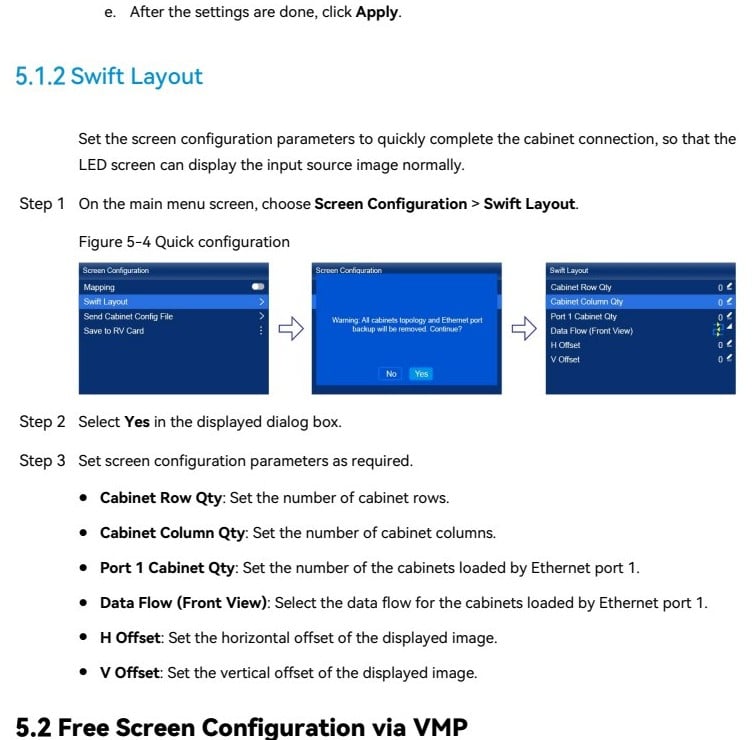
Введите количество рядов и столбцов шкафов, число шкафов на порту 1, поток данных на лицевой стороне, а также любые горизонтальные или вертикальные смещения. Затем визуально проверьте результат. Если шкафы расположены вперемешку, холст неровный или порты используют разные пути, остановитесь и перейдите к VMP вместо того, чтобы заставлять Swift Layout аппроксимировать стену.
3.2 Используйте VMP для свободной проводки и нерегулярных полотен
VMP — это подходящий инструмент для работы со свободной проводкой, шкафами, расположенными в шахматном порядке, изогнутыми стенами, пользовательскими холстами и проектами, требующими точных расчетов потребляемой нагрузки. Создайте экран, исходя из фактических размеров шкафа, целенаправленно назначьте каждому выходу Ethernet и сделайте маршруты портов визуально простыми. Более подробное объяснение передатчиков, процессоров и приемных плат см. в разделе EagerLEDАвтора руководство по системам управления светодиодными дисплеями.
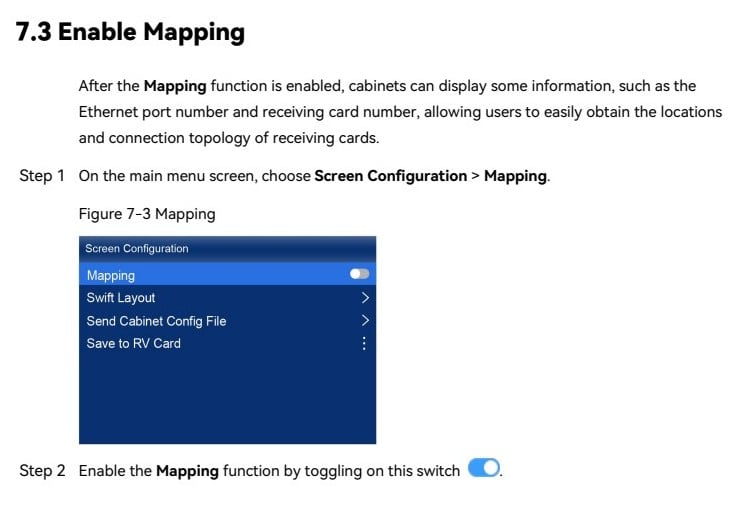
Включите отображение топологии во время ввода в эксплуатацию. Светодиодные индикаторы на шкафах могут отображать номер порта Ethernet и номер приемной карты, что упрощает сравнение программной топологии с физической цепочкой. Сфотографируйте правильно отображенную стену и сохраните фотографию вместе с проектной документацией.
4. Балансировка нагрузки между шестью портами Ethernet.
Балансировка портов — один из важнейших советов по настройке MX20 для стабильной работы видеостен. Не делите количество шкафов только на их число. Разделите на количество пикселей, а затем проверьте результат на соответствие битовой глубине, частоте кадров, модели приемной карты и геометрии зоны нагрузки.
4.1 Расчет битовой глубины и частоты кадров
| Выходное состояние | Приблизительная пропускная способность на один гигабитный порт | Последствия для планирования |
|---|---|---|
| 8-бит, 60 Гц | 659,722 пикселей | Используйте в качестве эталонного значения, затем оставьте запас по рабочим параметрам. |
| 10-бит, 60 Гц с A10s Pro | 494,791 пикселей | Более высокая глубина цвета снижает доступную нагрузку на пиксели. |
| 10-бит, 60 Гц с другими картами Armor | 329,861 пикселей | Перед утверждением схемы портов необходимо точно указать номер принимающей карты. |
Эти значения взяты из текущей спецификации NovaStar MX20. Это инженерные пределы, а не цель, которую нужно достигать на каждом показе. Оставьте разумный запас для нестандартной частоты кадров, изменений в системе и будущих изменений контента. Если видеоэкран работает с высокой частотой кадров или расширенной глубиной цвета, проверьте всю конфигурацию в VMP, а не экстраполируйте данные из 8-битной схемы с частотой 60 Гц.
4.2 Избегайте узких областей загрузки размером менее 128 пикселей.
В спецификации MX20 указано, что одна прямоугольная область нагрузки шириной менее 128 пикселей приводит к потере емкости. Это может повлиять на тонкие ленты, лицевые панели и нестандартные схемы подключения. По возможности, следует сохранять ширину прямоугольной области каждого порта не менее 128 пикселей и группировать шкафы в аккуратные вертикальные или горизонтальные блоки.
Сбалансируйте соседние порты таким образом, чтобы ни один выход не находился слишком близко к пределу своих возможностей, в то время как другие используются неинтенсивно. Для резервной схемы резервный канал должен выдерживать ту же практическую нагрузку. Промаркируйте оба конца каждого кабеля передачи данных и храните таблицу нагрузки портов вместе с файлом проекта.
5. Настройте синхронизацию и задержку для более плавной работы видеостен.
Плавность движения зависит от стабильной синхронизации. Контроллер не может устранить ошибки ритма, уже присутствующие в контенте, а правильная частота кадров не предотвращает разрывы изображения, если устройства не синхронизированы. Протестируйте с помощью видеоролика с горизонтальным движением, прокручивающимся текстом, таймкодом и камерой с настройками затвора, соответствующими производственным параметрам.
5.1 Выберите правильный источник синхронизации
Для простой видеостены может быть достаточно синхронизации, определяемой по входному сигналу. В многокамерных студиях, вещательных средах и при работе с несколькими устройствами часто требуется общий эталон. Убедитесь, что MX20, видеомикшер, медиасерверы, камеры и устройства, подключенные к системе, синхронизированы с совместимым эталонным сигналом и частотой кадров.
Если частота источника изменяется с 59.94 Гц на 60 Гц или с прогрессивной на чересстрочную развертку, изображение может синхронизироваться во время воспроизведения. Перед программированием пресетов заблокируйте формат воспроизведения. MX20 поддерживает адаптивную частоту кадров от 23.98 до 480 Гц, но для этой расширенной функции требуются совместимые приемные карты серии A10s Pro, поддерживаемые микросхемы драйверов и файл NCP, созданный с помощью Cabinet Tool.
5.2. Знайте, когда низкая задержка создает новые ограничения.
Низкая задержка может быть полезна для связи камеры с экраном, XR, презентаций в реальном времени и интерактивного контента. Однако её нельзя включить одновременно с Genlock. В режиме Send-Only задержка контроллера может быть менее 1 мс; в режиме All-In-One контроллер остаётся в одном кадре.
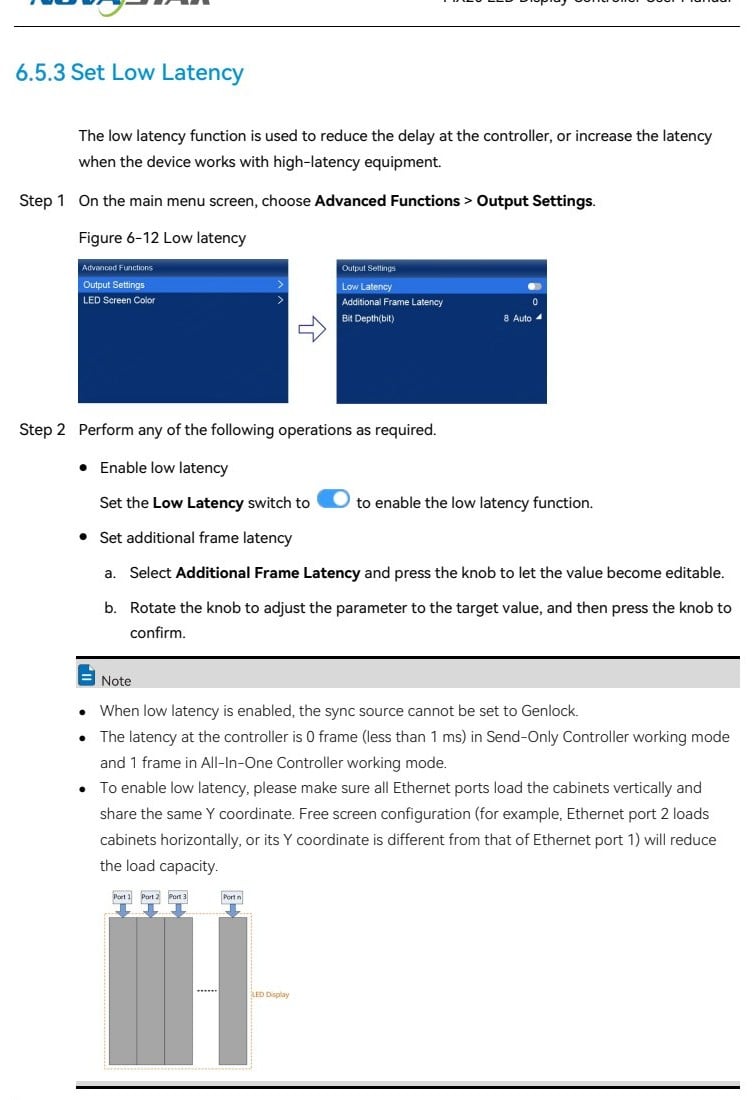
Компания NovaStar рекомендует устанавливать шкафы вертикально на всех портах Ethernet и устанавливать начальную координату Y каждого порта равной 0 при включенной функции «Низкая задержка». Горизонтальная загрузка или непостоянные координаты Y могут снизить выходную мощность. После внесения изменений измерьте весь путь; контроллер может работать быстрее, в то время как другое устройство будет продолжать добавлять кадры.
6. Настройте яркость, гамму, цвет и глубину цвета.
Настройку цвета следует проводить только после стабилизации синхронизации и сопоставления. Начните с известного нейтрального источника, отключите незапланированные преобразования цвета на предыдущих этапах и убедитесь, что светодиодные модули используют правильные калибровочные данные. Отрегулируйте яркость в соответствии с окружающей обстановкой, затем уточните цветовую температуру и гамму, просматривая оттенки серого, телесные тона, насыщенные цвета и детали, близкие к черному.
Более высокая битовая глубина может улучшить градиенты и качество изображения на низком уровне, но она снижает пропускную способность портов. Выбирайте 10-битную глубину, потому что от этого выигрывает вся сигнальная цепочка и контент, а не потому, что такая опция существует. Убедитесь, что вход, MX20, приемные платы, микросхемы драйверов и светодиодные модули поддерживают предполагаемый рабочий процесс.
После изменения яркости, гаммы, цветовой температуры или других параметров экрана используйте команду «Конфигурация экрана» > «Сохранить на карту RV» . Это запишет значения на принимающие карты, и после перезагрузки экран вернется к утвержденному виду. Сохраните фотографию и заметки об измерениях для будущих технических специалистов.
7. Сохраните пресеты MX20 и создайте рабочий процесс восстановления.
MX20 поддерживает до 128 предустановок, но большее количество предустановок не означает автоматическую безопасность. Используйте понятные названия, связанные с фактическими рабочими состояниями, например, «Основной 4K60» , «Резервное копирование SDI» , «Низкая задержка камеры» и «Тест технического обслуживания» . Во время репетиции вызывайте каждую предустановку и убедитесь, что она изменяет только необходимые параметры источника, слоя, масштабирования и вывода.
Экспортируйте проект VMP, файл приемной карты, запись прошивки, сетевые настройки и утвержденную карту портов в два места. Если контроллер использует статический IP-адрес, задокументируйте IP-адрес, маску подсети и шлюз. MX20 может экспортировать диагностические журналы на USB-накопитель, отформатированный в NTFS или FAT32, что полезно, когда периодически возникающую неисправность не удается воспроизвести сразу.
Используйте сброс к заводским настройкам с осторожностью. Компания NovaStar заявляет, что сброс всех настроек необратим. Перед использованием экспортируйте заведомо исправные файлы и запишите текущие настройки. Сброс должен быть контролируемым этапом восстановления, а не первой реакцией на необъяснимый пустой экран.
8. Устранение неполадок видеостены NovaStar MX20 в указанном порядке.
Фиксированный порядок диагностики не позволяет техническим специалистам изменять несколько параметров одновременно. Начните с проверки питания и физических соединений, затем проверьте вход, выход контроллера, топологию приемной платы и конфигурацию шкафа. Используйте внутренние тестовые шаблоны MX20, чтобы отделить проблему с восходящим сигналом от проблемы с нисходящей светодиодной системой.
| Симптом | Сначала проверьте | Корректирующее действие |
|---|---|---|
| На всей стене нет изображения. | Блокировка входа, выбранный источник, тестовый шаблон, выходные соединения | Проверьте активный вход и синхронизацию. Если отображается внутренний шаблон, устраните неполадки в источнике сигнала. |
| Черный только один участок. | Светодиод порта, порядок кабелей, первая неработающая приемная карта. | Используйте функцию сопоставления, переустановите или замените звено и убедитесь, что программный маршрут соответствует физической цепи. |
| Прерывистость или разрывы движения | Частота кадров источника, источник синхронизации, режим обработки | Стандартизируйте время производства, устраните ненужное масштабирование и протестируйте Genlock или Low Latency в соответствии с требованиями проекта. |
| Сдвиг изображения после предварительного вызова | Предустановленный режим, координаты слоя, состояние EDID | Восстановите предустановку на основе проверенного времени входного сигнала и убедитесь, что все слои остаются внутри активного холста. |
| Тонкие градиенты демонстрируют полосчатость. | Поддержка разрядности источника и полного сигнального тракта. | Включайте 10-битную архитектуру только после пересчета нагрузки на порты и проверки совместимости принимающей карты. |
| Настройки исчезают после перезапуска. | Сохранение состояния карты-получателя | Используйте функцию «Сохранить на карту памяти автодома» и проверьте результат, выполнив контролируемое отключение и повторное включение питания. |
Если проблема сохраняется, экспортируйте журналы и сохраните точное состояние неисправности, прежде чем вносить существенные изменения. Запишите время, активный вход, предустановку, режим, микропрограмму и затронутые порты. По вопросам выбора продукта или системным вопросам обращайтесь: EagerLEDАвтора Руководство по процессорам NovaStar и категория светодиодных видеоконтроллеров Предоставьте полезный контекст.
9. Контрольный список настроек NovaStar MX20
- Запишите информацию о прошивке MX20, версии VMP, модели приемной карты, разрешении корпуса и микросхеме драйвера.
- Перед сопоставлением убедитесь в правильности исходного растра, частоты кадров, формата цвета и глубины цвета.
- Выберите режим «Все в одном» или «Только отправка» в зависимости от потребностей в обработке и задержке.
- Используйте Swift Layout только для обычных экранов, соответствующих правилам загрузки NovaStar.
- Используйте VMP и Mapping для проверки сложных проводов, нерегулярных конфигураций и топологии.
- Рассчитайте нагрузку на каждый порт Ethernet, исходя из фактической битовой глубины и частоты кадров.
- По возможности избегайте узких прямоугольных областей загрузки размером менее 128 пикселей.
- Выберите либо Genlock, либо Low Latency, а затем проверьте всю цепочку синхронизации.
- Для обеспечения низкой задержки загружайте порты вертикально и выравнивайте их начальные координаты по оси Y относительно нуля.
- После стабилизации синхронизации и сопоставления параметров выполните настройку яркости, гаммы и цвета.
- Сохраняйте утвержденные параметры экрана на принимающие карты.
- Перед передачей управления проверьте все предустановленные параметры, пути резервного копирования, внутренние шаблоны и восстановление после перезагрузки.
Сохраните этот контрольный список вместе с файлом VMP и картой физических портов. Повторяемость процесса передачи данных особенно важна для арендного оборудования, где один и тот же MX20 может каждую неделю перенастраиваться для разных видеостен и форматов производства.
10. Часто задаваемые вопросы по настройке NovaStar MX20
1.Сколько пикселей может контролировать один NovaStar MX20?
MX20 может загружать до 3.9 миллионов пикселей, при этом максимальная ширина или высота выходного изображения составляет 4096 пикселей. Фактическая емкость зависит от частоты кадров, битовой глубины, модели приемной карты и геометрии загрузки, поэтому необходимо уточнить окончательный расчет VMP.
2.Для настройки MX20 мне следует использовать Swift Layout или VMP?
Используйте Swift Layout для создания обычной прямоугольной стены из одинаковых шкафов с единообразной схемой проводки. Используйте VMP для свободной проводки, смешанных маршрутов, изогнутых или нерегулярных экранов, детального расчета нагрузки и более контролируемой пусконаладки.
3.Почему видеостена MX20 тормозит, даже когда изображение четкое?
Резкость и плавность движения — это разные вещи. Проверьте частоту кадров источника, EDID, этапы масштабирования, источник синхронизации, предустановленное время и затвор камеры. Несоответствие 59.94/60 Гц или разблокированная производственная цепочка могут вызывать видимые проблемы с ритмом.
4.Может ли NovaStar MX20 использовать одновременно функции Genlock и Low Latency?
Нет. В руководстве пользователя MX20 указано, что функции Low Latency и Genlock нельзя использовать одновременно. Выберите функцию, соответствующую производственной конфигурации, а затем проверьте возможности системы по движению, задержке и выходной мощности.
5.Какую пропускную способность портов следует использовать для 10-битного видео?
При 10-битном разрешении и частоте 60 Гц, по данным NovaStar, на каждый порт приходится приблизительно 494 791 пиксель с приемными картами A10s Pro и около 329 861 пикселя с другими приемными картами серии Armor. Учитывайте запас по разрешению и проверьте точную комбинацию приемной карты и микросхемы драйвера.
6.Как сохранить настройки яркости и цвета после перезагрузки?
После настройки выберите «Конфигурация экрана» > «Сохранить на карту RV» . Затем выполните контролируемую перезагрузку и убедитесь, что яркость, гамма, цветовая температура и калибровка восстанавливаются корректно.
7.Как быстрее всего обнаружить неправильную прокладку кабеля или установку шкафа?
Включите функцию сопоставления MX20. Шкафы могут отображать номера портов Ethernet и приемных карт, что позволяет сравнить физическую цепочку с топологией VMP и найти первое некорректное соединение.
11. Заключение: Повторяемая настройка MX20 для более плавных выступлений
Наилучшая конфигурация NovaStar MX20 — это не та, в которой включены самые продвинутые опции. Это та, которая соответствует источнику сигнала, геометрии стены, принимающим картам, пропускной способности портов, плану синхронизации и процедуре восстановления. Установите проверенную базовую конфигурацию, задайте правильный EDID, точно сопоставьте шкафы, сбалансируйте порты с реальными ограничениями пропускной способности и обдуманно выберите параметры синхронизации и задержки.
В завершение сохраните параметры на принимающие карты, протестируйте предустановки и резервные копии, а также задокументируйте заведомо исправное состояние. Такой дисциплинированный рабочий процесс делает видеостены более плавными во время шоу и значительно ускоряет диагностику неисправностей при изменении условий.
Технические сведения: Официальный центр загрузки NovaStar MX20 и Руководство пользователя MX20 версии 1.5.1.