
EagerLED Học viện
Hướng dẫn tải xuống và phiên bản NovaLCT: Nên sử dụng phiên bản nào và cách kết nối

tháng mười một
NovaLCT là phần mềm cấu hình Windows của NovaStar dành cho hệ thống điều khiển LED đồng bộ. Bạn sử dụng nó để thiết lập các hộp phát, bộ điều khiển đa chức năng và thẻ nhận: lập bản đồ màn hình, thông số thẻ nhận, độ sáng, dữ liệu hiệu chuẩn và phần mềm. Đối với thiết lập mới, hãy chọn phiên bản NovaLCT mới nhất có ghi chú phát hành liệt kê phần cứng của bạn; đối với màn hình hiện có, hãy bắt đầu với phiên bản đang được sử dụng và chỉ nâng cấp khi bạn cần tính năng hoặc thiết bị mới.
Hướng dẫn này dành cho các kỹ thuật viên và nhà tích hợp cần tải xuống NovaLCT, quyết định phiên bản nào cần cài đặt và kết nối nó với phần cứng. Nó tổng hợp các phiên bản mà chúng tôi lưu trữ trên trang web này, tóm tắt nội dung ghi chú phát hành và hướng dẫn các bước kiểm tra cần thực hiện khi phần mềm không tìm thấy bộ điều khiển.
Thông tin chi tiết về phiên bản bên dưới được lấy từ ghi chú phát hành được thu thập trong các bài đăng tải xuống của chúng tôi. NovaStar cập nhật phần mềm định kỳ, vì vậy hãy luôn đọc ghi chú cho phiên bản bạn cài đặt.
1. NovaLCT làm gì?
Màn hình LED đồng bộ NovaStar có một thiết bị phát, chẳng hạn như hộp MCTRL hoặc bộ điều khiển đa năng VX, và một card thu trong mỗi tủ. NovaLCT là phần mềm hướng dẫn chuỗi này cách màn hình được xây dựng. Nó chạy trên máy tính Windows được kết nối với thiết bị phát.
01. Những gì bạn cấu hình với nó
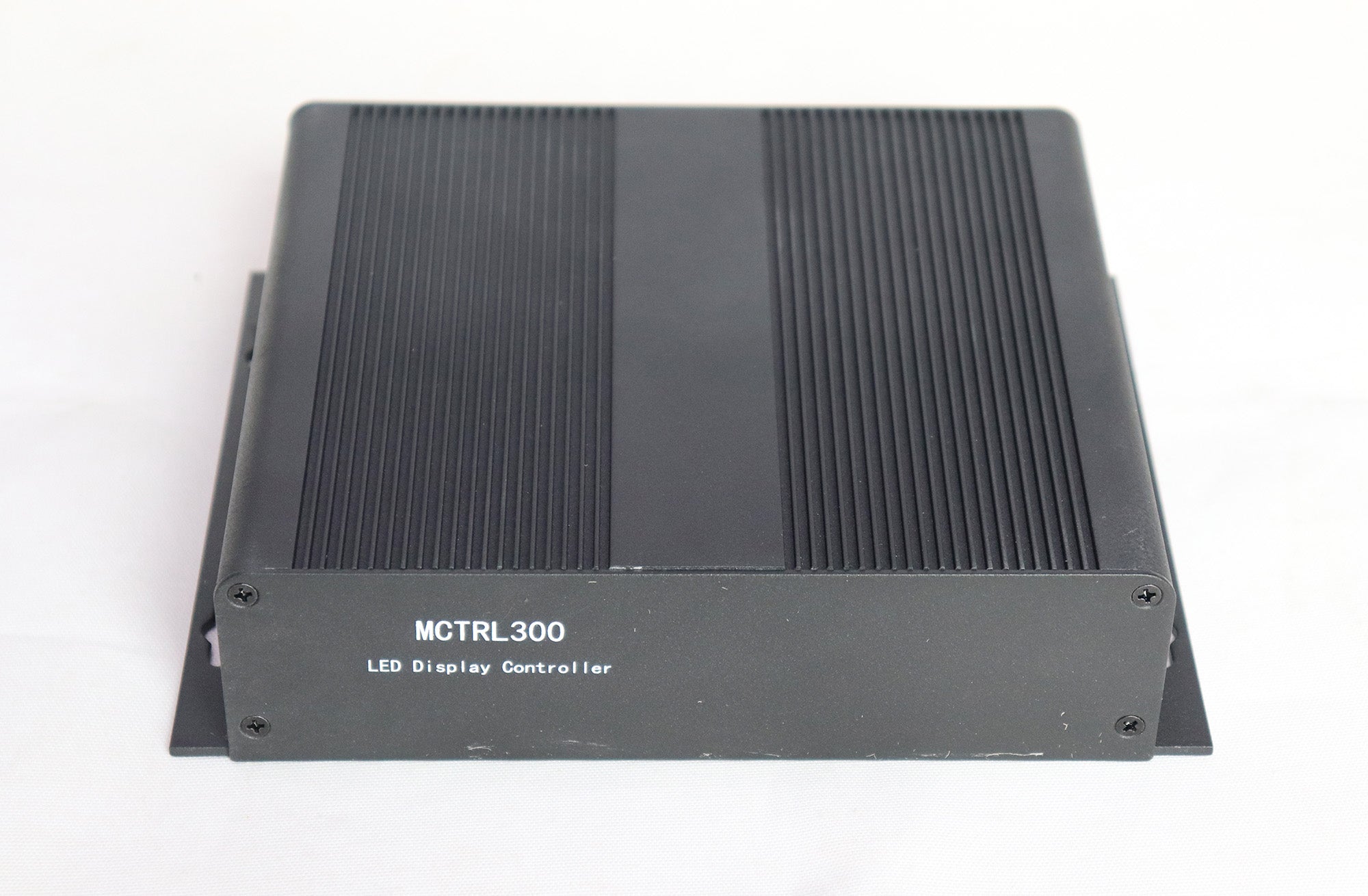
Các tác vụ điển hình bao gồm thiết lập các thông số thẻ nhận cho mô-đun và IC điều khiển, ánh xạ các tủ thiết bị đến các cổng Ethernet, điều chỉnh độ sáng, tải lên các hệ số hiệu chuẩn và cập nhật phần mềm. Trang sản phẩm của chúng tôi cho thấy phần cứng phụ thuộc chặt chẽ vào phần mềm như thế nào. Trang MRV328 cho biết chức năng phát hiện trạng thái nhiệt độ, điện áp, giao tiếp cáp Ethernet và nguồn video được thực hiện trong NovaLCT, và việc đọc lại tệp cấu hình được hỗ trợ từ NovaLCT phiên bản 5.0.0 trở lên. Trang VX600 liệt kê NovaLCT và V-Can để cấu hình màn hình, cài đặt sao lưu cổng Ethernet, quản lý lớp, cài đặt sẵn và cập nhật phần mềm.
02. Nó tương thích với phần cứng nào?
Ghi chú phát hành phân loại thiết bị được hỗ trợ thành ba nhóm: bộ điều khiển đồng bộ, bộ điều khiển video và đầu phát đa phương tiện. Ví dụ, ghi chú phiên bản V5.4.7 liệt kê các bộ điều khiển đồng bộ từ MCTRL300 đến MCTRL4K và MCTRL1600, các bộ điều khiển video bao gồm VX4S, VX6S, VX16s và VX1000, và các đầu phát đa phương tiện Taurus từ TB1 đến TB60. Các card nhận được cấu hình thông qua thiết bị gửi mà chúng kết nối.
03. Điểm khác biệt so với các phần mềm NovaStar khác
Các trang sản phẩm của chúng tôi đề cập đến một số chương trình NovaStar, và chúng thực hiện các chức năng khác nhau. Phần mềm cấu hình được mô tả ở đây thiết lập màn hình: tủ rack, card thu tín hiệu, độ sáng và hiệu chuẩn. Các trang VX600 và VX1000 cũng liệt kê V-Can, được sử dụng để vận hành bộ điều khiển video như quản lý lớp và cài đặt sẵn. Các trang VX Pro liệt kê Unico và ứng dụng VICP như các tùy chọn điều khiển bổ sung. Do đó, một máy tính xách tay dịch vụ điển hình sẽ chứa phần mềm cấu hình cộng với công cụ vận hành mà bộ điều khiển sử dụng. Việc biết chương trình nào làm gì sẽ tiết kiệm thời gian khi kỹ thuật viên được yêu cầu "sửa màn hình" và vấn đề thực sự là cài đặt lớp trên bộ điều khiển video chứ không phải thông số của card thu tín hiệu.
04. Những thứ cần mang theo đến công trường
Một chuyến thăm bảo dưỡng sẽ diễn ra nhanh hơn với một bộ dụng cụ đơn giản: một máy tính xách tay chạy hệ điều hành Windows đã cài đặt sẵn phiên bản phần mềm phù hợp, một cáp USB loại mà bộ điều khiển sử dụng, một cáp Ethernet dự phòng, tệp cấu hình đã lưu và hệ số hiệu chuẩn cho màn hình, cùng với ghi chú phát hành cho phiên bản bạn dự định sử dụng. Nếu màn hình sử dụng độ sáng tự động, hãy mang theo cả thông tin chi tiết về cảm biến. Kiểm tra danh sách này trước khi rời khỏi xưởng sẽ tránh được hầu hết các sự chậm trễ xảy ra khi máy tính xách tay không thể kết nối hoặc thiếu tệp cần thiết.
2. Các phiên bản NovaLCT và nơi tải xuống chúng
Chúng tôi duy trì sẵn một số phiên bản NovaLCT vì các màn hình tại hiện trường thường sử dụng các phiên bản cũ hơn. Bảng này liệt kê từng phiên bản chúng tôi lưu trữ, ngày được ghi trong bài đăng hoặc ghi chú phát hành, và các điểm chính từ ghi chú đó.
| phiên bản | Ngày | Những điểm nổi bật từ ghi chú phát hành | Tải xuống bài đăng |
|---|---|---|---|
| V5.5.0 | Bài viết được đăng ngày 12 tháng 3 năm 2024 | Hỗ trợ bộ xử lý video và chip điều khiển mới, điều chỉnh hệ số thang độ xám đầy đủ theo lớp, đổ bóng nhanh, khử ẩm thùng máy (với chương trình hỗ trợ MCTRL 4K), sửa lỗi điều chỉnh độ sáng tự động. | NovaLCT V5.5.0 |
| V5.4.7 | Bài viết được đăng ngày 16 tháng 6 năm 2023 | Hỗ trợ danh sách các bộ điều khiển đồng bộ, bộ điều khiển video và trình phát đa phương tiện; bổ sung màn hình hình cầu và hình quạt cho các bố cục có hình dạng đặc biệt. | NovaLCT V5.4.7 |
| V5.4.4.6 | Thông báo phát hành ngày 8 tháng 7 năm 2022 | Khắc phục lỗi chẩn đoán không thành công tại các điểm truy cập ở nước ngoài; lưu ý hệ điều hành yêu cầu Windows 7 trở lên. | NovaLCT V5.4.4.6 |
| V5.2.0 đến V5.4.2 | Bài viết lưu trữ được đăng ngày 13 tháng 10 năm 2021 | Các phiên bản cũ hơn được giữ lại cho các màn hình hiện có: V5.2.0, V5.3.0, V5.3.1, V5.3.2, V5.4.0, V5.4.1 và V5.4.2 | NovaLCT V5.2.0 đến V5.4.2 |
01. Những thay đổi trong phiên bản V5.5.0
Ghi chú phiên bản V5.5.0 liệt kê các tính năng mới như hỗ trợ một số bộ xử lý video và chip điều khiển, điều chỉnh nhiều lớp hệ số hiệu chỉnh thang độ xám đầy đủ, công cụ tạo bóng nhanh cho hiệu chỉnh thang độ xám đầy đủ, tùy chọn điều chỉnh hệ số cho ngưỡng hiệu chỉnh, chức năng hút ẩm thùng máy yêu cầu chương trình hỗ trợ MCTRL 4K, và tải các tệp cấu hình từ đám mây ở các khu vực được hỗ trợ. Ghi chú cũng liệt kê các bản sửa lỗi cho các lỗi đã biết trong điều chỉnh độ sáng tự động. Nếu màn hình của bạn sử dụng hiệu chuẩn hoặc độ sáng tự động, V5.5.0 là phiên bản bạn nên đánh giá trước tiên.
02. Những thay đổi trong phiên bản V5.4.7 và V5.4.4.6
Bản cập nhật V5.4.7 bổ sung thêm màn hình hình cầu và hình quạt vào công cụ màn hình hình dạng đặc biệt và cung cấp danh sách đầy đủ các thiết bị được hỗ trợ. Bản cập nhật V5.4.4.6 là bản sửa lỗi: nó khắc phục sự cố chẩn đoán lỗi không thành công ở các máy chủ ở nước ngoài. Bản sửa lỗi này rất quan trọng nếu bạn dựa vào chức năng chẩn đoán lỗi trực tuyến.
03. Tại sao các phiên bản cũ vẫn hữu ích
Chúng tôi vẫn giữ các phiên bản V5.2.0 đến V5.4.2 vì nhiều màn hình được lắp đặt cách đây vài năm đã được cấu hình bằng các phiên bản này. Khi kỹ thuật viên cần đọc lại cấu hình hoặc điều chỉnh độ sáng trên màn hình đó, việc sử dụng cùng một phiên bản sẽ tránh được những sự cố bất ngờ. Nếu một màn hình cũ sau này cần một tính năng hoặc hỗ trợ thiết bị mà chỉ phiên bản mới hơn mới cung cấp, hãy lên kế hoạch nâng cấp như một tác vụ riêng biệt: lưu cấu hình, nâng cấp trên một bộ điều khiển, kiểm tra hình ảnh, rồi triển khai cho các màn hình khác.
3. Nên sử dụng phiên bản NovaLCT nào?
Việc lựa chọn phiên bản không chỉ đơn thuần là "mới nhất là tốt nhất" mà còn phải phù hợp với phần cứng và màn hình hiện có.
01. Dành cho việc lắp đặt mới
Hãy sử dụng phiên bản mới nhất có ghi chú phát hành liệt kê mọi thiết bị trong hệ thống: thiết bị gửi hoặc bộ điều khiển đa năng, và bất kỳ trình phát đa phương tiện nào. Nếu một thiết bị bị thiếu trong danh sách, hãy kiểm tra phiên bản mới hơn trước khi bắt đầu. Các thế hệ phần cứng mới hơn thường được thêm vào trong các phiên bản sau này, vì vậy một chiếc NovaLCT cũ có thể không nhận ra bộ điều khiển mới.
02. Đối với màn hình hiện có
Hãy tìm hiểu xem bạn đã sử dụng phiên bản nào để cấu hình màn hình và sử dụng cùng phiên bản đó cho các công việc thường ngày như thay đổi độ sáng hoặc đọc lại cài đặt. Nâng cấp khi bạn cần một tính năng mà chỉ phiên bản mới hơn mới có, khi bạn thêm một thiết bị mà phiên bản cũ không liệt kê hoặc khi bản cập nhật khắc phục sự cố bạn đang gặp phải. Hãy lưu cấu hình trước khi nâng cấp.
03. Kiểm tra firmware cũng như phần mềm.
Ghi chú phiên bản V5.4.4.6 bao gồm một lưu ý: nếu phần mềm của card nhận không hỗ trợ chip điều khiển của mô-đun, các thông số đọc được từ card nhận sẽ không đáng tin cậy, và cần phải cập nhật phần mềm lên phiên bản hỗ trợ chip đó. Trên thực tế, việc nâng cấp phần mềm đôi khi đi kèm với việc cập nhật phần mềm của card nhận.
04. Kiểm tra nhanh trước khi nâng cấp
Trước khi cài đặt phiên bản khác trên màn hình đang hoạt động, hãy trả lời bốn câu hỏi sau: Phiên bản mới có liệt kê tất cả các thiết bị trong hệ thống không? Bạn có bản sao lưu cấu hình và hiệu chuẩn đã lưu không? Phần mềm của card nhận tín hiệu có hỗ trợ chip điều khiển mô-đun không? Có đủ thời gian để kiểm tra toàn màn hình trước khi cần sử dụng không? Nếu câu trả lời cho bất kỳ câu hỏi nào là không, hãy đợi đến khi có thể thực hiện một cách an toàn, vì việc nâng cấp trong quá trình tải hoặc ngay trước một sự kiện sẽ không có cơ hội phục hồi.
| Gia đình | Các ví dụ được liệt kê | NovaLCT làm gì với nó |
|---|---|---|
| Bộ điều khiển đồng bộ | MCTRL300, MCTRL R5, MCTRL500, MCTRL600, MCTRL660, MCTRL700, MCTRL4K, MCTRL1600, MCTRL660 PRO | Cấu hình màn hình, ánh xạ cổng, thông số thẻ nhận |
| Bộ điều khiển video | VX2, VX4S, VX4U, VX5s, VX16s, VX1000, VX2S, VX6S, VX400S, NovaPro HD | Cấu hình màn hình thông qua chức năng gửi tích hợp. |
| Trình phát đa phương tiện | TB1, TB2, TB3, TB4, TB6, TB8, TB30, TB40, TB50, TB60, JT100 | Cấu hình màn hình cho đầu ra gửi của trình phát |
4. Kết nối NovaLCT với phần cứng của bạn
Khi phần mềm khởi động nhưng không tìm thấy phần cứng, nguyên nhân thường là do kết nối, chứ không phải do phiên bản phần mềm. Hãy kiểm tra kết nối vật lý trước.
01. Sử dụng cổng điều khiển, không phải cổng đầu ra.
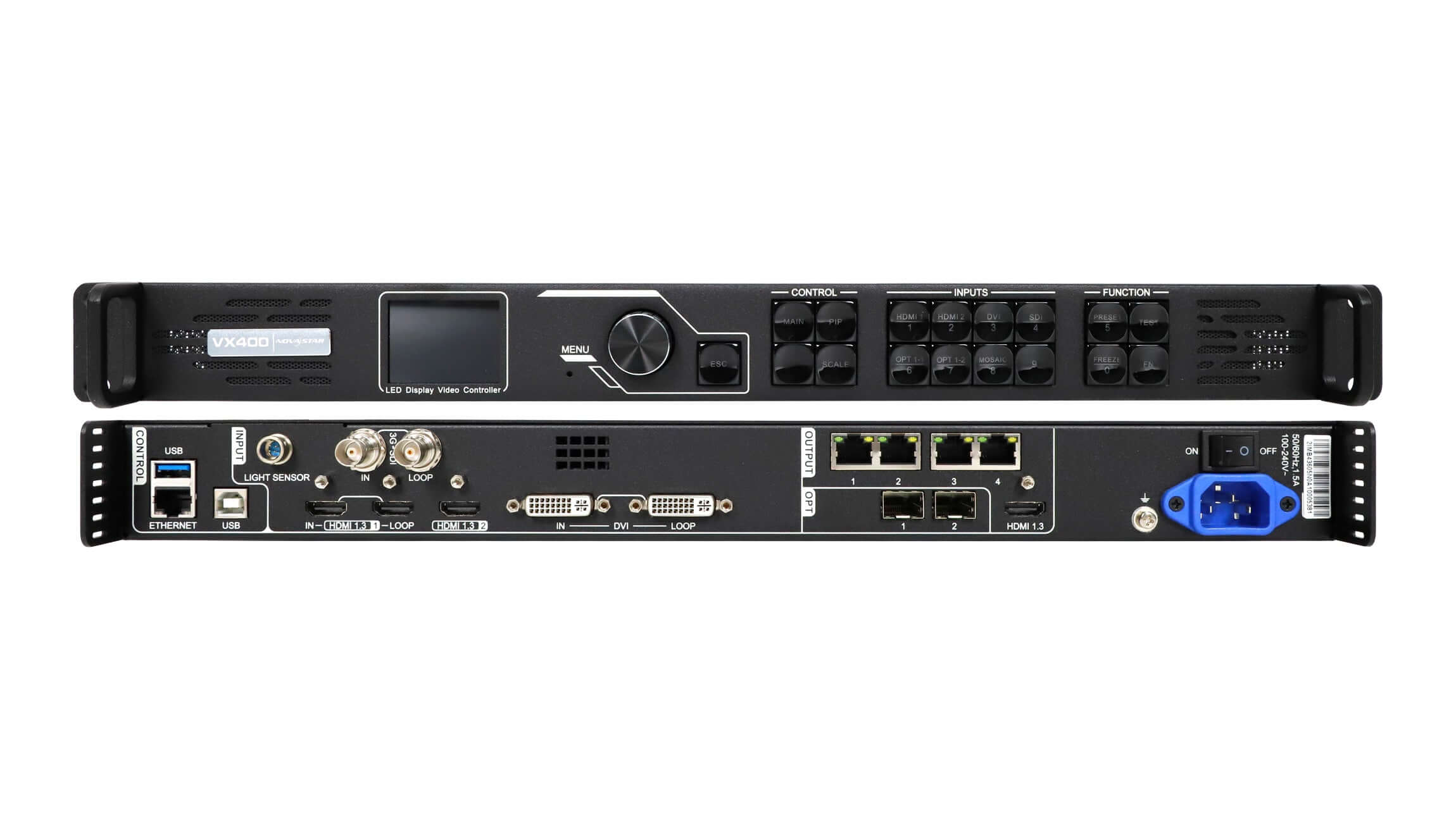
Việc cấu hình được thực hiện thông qua kết nối điều khiển của thiết bị. Trên MCTRL300, đây là giao diện USB để truyền lệnh; trang MCTRL700 liệt kê giao diện điều khiển USB và RS232 để kết nối nối tiếp; bảng điều khiển phía sau của VX400 có các cổng USB và Ethernet trong khối CONTROL của nó. Việc cắm máy tính vào một trong các đầu ra Ethernet cấp nguồn cho các tủ sẽ không kết nối phần mềm với bộ điều khiển.
02. Kiểm tra máy tính
Ghi chú phát hành cho biết môi trường hoạt động là Windows 7 trở lên. Hãy sử dụng cáp USB hoạt động tốt, thử một cổng USB khác và kiểm tra trong Trình quản lý thiết bị Windows xem bộ điều khiển có xuất hiện khi được kết nối và cấp nguồn hay không. Nếu thiết bị hiển thị cảnh báo, hãy cài đặt lại gói phần mềm và kết nối lại.
03. Kiểm tra xích
Nếu phần mềm tìm thấy thiết bị gửi nhưng không tìm thấy các card nhận, hãy kiểm tra cáp Ethernet từ thiết bị gửi đến tủ rack đầu tiên và giữa các tủ rack, đồng thời xác nhận các card nhận có nguồn điện. Sau đó, xác nhận rằng phần mềm điều khiển của card nhận hỗ trợ chip điều khiển của module, như đã mô tả trong phần lưu ý ở trên. Một cách nhanh chóng và hiệu quả là so sánh đèn báo trạng thái của tủ rack không được tìm thấy với đèn báo trạng thái của tủ rack hoạt động bình thường bên cạnh; sự khác biệt thường chỉ ra vấn đề nằm ở cáp, nguồn điện hoặc chính card. Hãy kiểm tra từ thiết bị gửi ra ngoài, từng tủ rack một, để tìm ra điểm đứt gãy đầu tiên trong chuỗi thay vì chỉ là triệu chứng xuất hiện sau đó.

| Triệu chứng | Kiểm tra trước | Sau đó |
|---|---|---|
| Không tìm thấy thiết bị nào cả. | Máy tính đang kết nối với cổng điều khiển (USB hoặc Ethernet điều khiển), không phải cổng đầu ra. | Hãy thử một cáp và cổng USB khác; kiểm tra Trình quản lý thiết bị. |
| Thiết bị xuất hiện kèm cảnh báo trong Windows. | Phiên bản Windows là 7 trở lên. | Cài đặt lại gói phần mềm và kết nối lại. |
| Đã tìm thấy thiết bị gửi, nhưng thiếu thẻ nhận. | Cáp Ethernet đến tủ rack đầu tiên và giữa các tủ rack. | Kiểm tra nguồn điện và đèn báo trạng thái của thẻ nhận. |
| Giá trị đọc lại có vẻ sai | Phần mềm điều khiển của thẻ nhận tín hiệu hỗ trợ chip điều khiển của mô-đun. | Cập nhật phần mềm của thẻ nhận tín hiệu, sau đó đọc lại. |
| Thiết bị không được liệt kê trong phần mềm. | Ghi chú phát hành của phiên bản đã cài đặt | Hãy cài đặt phiên bản mới hơn có liệt kê thiết bị đó. |
04. Thiết lập thẻ nhận thay thế
Khi thay thế thẻ nhận trong một tủ, thẻ mới phải nhận các thông số giống như các tủ lân cận. Trình tự thông thường là kết nối với thiết bị gửi, đọc lại hoặc tải cấu hình đã lưu, gửi các thông số của thẻ nhận đến thẻ mới, và sau đó tải lên các hệ số hiệu chuẩn cho tủ đó nếu màn hình đã được hiệu chuẩn. Trang MRV208-N của chúng tôi liệt kê việc quản lý và tải lên hệ số hiệu chuẩn trong số các chức năng bảo trì và khuyến nghị ghi lại phần mềm và cấu hình hiện tại trước khi tháo thẻ cũ. Sau khi thay thế, hãy hiển thị mẫu thử nghiệm và so sánh tủ đó với các tủ lân cận trước khi đóng lại.
5. Thực hành tốt đối với các tệp cấu hình
Phần mềm này giúp việc thay đổi màn hình trở nên dễ dàng, nhưng việc làm mất đi thiết lập đang hoạt động cũng dễ dàng không kém. Một vài thói quen đơn giản có thể giúp ngăn ngừa hầu hết các vấn đề.
01. Lưu lại trước khi thay đổi
Trước khi thay đổi các thông số của thẻ nhận tín hiệu, nâng cấp firmware hoặc cài đặt phiên bản phần mềm mới, hãy lưu tệp cấu hình hiện tại và bất kỳ hệ số hiệu chuẩn nào. Lưu trữ chúng cùng với ghi chú về phiên bản NovaLCT, kiểu bộ điều khiển và ngày tháng.
02. Chỉ giữ một phiên bản cho mỗi màn hình.
Trên máy tính xách tay dịch vụ hỗ trợ nhiều màn hình, hãy ghi lại phiên bản NovaLCT mà mỗi màn hình sử dụng. Việc cài đặt phiên bản mới hơn cho một công việc rồi sử dụng nó trên màn hình cũ hơn có thể gây ra những khác biệt không mong muốn.
Một quy tắc đặt tên đơn giản cho các tập tin đã lưu sẽ rất hữu ích: tên màn hình, kiểu bộ điều khiển, phiên bản phần mềm và ngày tháng. Với quy tắc này, bất kỳ ai trong nhóm cũng có thể chọn đúng tập tin và đúng phiên bản mà không cần phải đoán mò.
03. Độ sáng tự động
Chức năng điều chỉnh độ sáng tự động dựa vào cảm biến ánh sáng được kết nối với bộ điều khiển, chẳng hạn như cảm biến NS060 mà chúng tôi đang cung cấp, và dựa trên các cài đặt độ sáng trong phần mềm. Trang MCTRL300 liệt kê giao diện cảm biến ánh sáng tích hợp. Vì ghi chú phiên bản V5.5.0 liệt kê các bản sửa lỗi cho việc điều chỉnh độ sáng tự động, nên các màn hình dựa vào chức năng này là những ứng cử viên tốt cho phiên bản đó.
04. Dữ liệu hiệu chuẩn
Màn hình đã hiệu chuẩn lưu trữ hệ số hiệu chỉnh độ sáng và màu sắc cho từng tủ máy. Bản cập nhật V5.5.0 bổ sung tính năng điều chỉnh nhiều lớp các hệ số thang độ xám đầy đủ và công cụ tạo bóng nhanh để hiệu chỉnh thang độ xám đầy đủ, hữu ích khi màn hình đã hiệu chuẩn hiển thị mức độ xám không đồng đều. Dù bạn sử dụng phiên bản nào, hãy sao lưu các hệ số này riêng biệt với tệp cấu hình, vì việc mất bộ hệ số thường đồng nghĩa với việc phải hiệu chuẩn lại tại chỗ.
05. Màn hình có hình dạng đặc biệt
Màn hình cong, hình cầu và hình dạng bất thường cần được lập bản đồ cẩn thận. Ghi chú V5.4.7 bổ sung màn hình hình cầu và hình quạt vào các công cụ màn hình hình dạng đặc biệt, và ghi chú V5.5.0 liệt kê việc đọc lại ID tủ cho các màn hình phức tạp và cài đặt ID bảng đèn cho các hình ảnh phức tạp. Nếu bạn đang cấu hình màn hình không phải hình chữ nhật, các phiên bản này cung cấp nhiều tùy chọn lập bản đồ hơn so với các phiên bản cũ hơn.

Các câu hỏi thường gặp
Ứng dụng NovaLCT có thể tải xuống miễn phí không?
Đúng vậy. Các bài đăng tải xuống của chúng tôi cung cấp phiên bản V5.5.0, V5.4.7, V5.4.4.6 và các phiên bản cũ hơn từ V5.2.0 đến V5.4.2 hoàn toàn miễn phí.
NovaLCT cần hệ điều hành nào?
Ghi chú phát hành trong bài đăng V5.4.4.6 của chúng tôi cho biết phần mềm này chạy trên Windows 7 trở lên.
Tại sao NovaLCT không hiển thị phần cứng?
Thông thường, máy tính được kết nối với cổng đầu ra thay vì cổng điều khiển, hoặc cáp USB hoặc cổng bị lỗi. Trước tiên, hãy kiểm tra kết nối và Trình quản lý thiết bị Windows, sau đó xác nhận rằng phiên bản đã cài đặt liệt kê thiết bị của bạn.
Tôi có nên luôn cài đặt phiên bản NovaLCT mới nhất không?
Đối với hệ thống mới, hãy sử dụng phiên bản mới nhất hiển thị tất cả các thiết bị của bạn. Đối với màn hình hiện có, hãy giữ nguyên phiên bản đang sử dụng trừ khi bạn cần tính năng mới, thiết bị mới hoặc bản sửa lỗi cụ thể.
NovaLCT có cấu hình đầu phát đa phương tiện Taurus không?
Tài liệu ghi chú phiên bản V5.4.7 liệt kê các thiết bị phát Taurus từ TB1 đến TB60 trong số các thiết bị phát đa phương tiện được hỗ trợ.
NovaLCT và V-Can khác nhau ở điểm nào?
Phần mềm cấu hình thiết lập màn hình: tủ rack, card thu tín hiệu, độ sáng và hiệu chuẩn. Trang VX600 và VX1000 của chúng tôi liệt kê V-Can để vận hành bộ điều khiển video, bao gồm quản lý lớp và thiết lập sẵn.
Phần mềm điều khiển (firmware) của thẻ nhận tín hiệu có liên quan gì đến NovaLCT?
Ghi chú phiên bản V5.4.4.6 cảnh báo rằng nếu phần mềm của thẻ nhận không hỗ trợ chip điều khiển của mô-đun, các giá trị đọc lại sẽ không đáng tin cậy. Hãy cập nhật phần mềm lên phiên bản hỗ trợ chip này.
Nhận trợ giúp về hệ thống NovaStar của bạn
Bạn có thể tải xuống từng phiên bản NovaLCT từ các bài đăng được liên kết trong Bảng 1. Về phần cứng, hãy xem hộp phát MCTRL300 , MCTRL700 và cảm biến ánh sáng NS060 , hoặc hướng dẫn về thẻ thu NovaStar MRV của chúng tôi.
Nếu màn hình không kết nối được hoặc bạn không chắc chắn nên sử dụng phiên bản nào, Hãy liên hệ với chúng tôi và cung cấp thông tin chi tiết về hệ thống của bạn.Vui lòng cung cấp thông tin về kiểu máy của bộ điều khiển và card thu, phiên bản NovaLCT bạn đang sử dụng, phiên bản Windows và mô tả ngắn gọn về triệu chứng. Video hướng dẫn cài đặt cũng có trên trang web. EagerLED Kênh YouTube.