
EagerLED 教學
NovaLCT 下載和版本指南:使用哪個版本以及如何連接

十一月
NovaLCT 是 NovaStar 為同步 LED 控制系統所開發的 Windows 設定軟體。您可以使用它來設定發送盒、一體化控制器和接收卡:螢幕映射、接收卡參數、亮度、校準資料和韌體。對於新系統,請選擇版本說明中列出您硬體的最新 NovaLCT 版本;對於現有螢幕,請從目前使用的版本開始,僅在需要新功能或裝置時才進行升級。
本指南面向需要下載 NovaLCT、選擇安裝版本並使其與硬體通訊的技術人員和整合商。它匯總了我們網站上提供的所有版本,總結了它們的發行說明,並介紹了軟體找不到控制器時需要運行的檢查步驟。
以下版本詳情來自我們下載貼文中收集的發行說明。 NovaStar 會不時更新軟體,因此請務必閱讀您安裝版本的發行說明。
1. NovaLCT 的作用
NovaStar同步LED顯示器的每個機櫃中都包含一個發送設備(例如MCTRL盒或VX一體式控制器)和一個接收卡。 NovaLCT軟體負責控制整個訊號鏈,並指導顯示器的運作。該軟體運行在連接到發送裝置的Windows電腦上。
01. 你用它配置了什麼
典型任務包括設定模組和驅動IC的接收卡參數、將機櫃映射到乙太網路連接埠、調整亮度、上傳校準係數以及更新韌體。我們的產品頁面展示了硬體與NovaLCT的緊密依賴關係。 MRV328頁面指出,其溫度、電壓、乙太網路電纜通訊和視訊來源的狀態偵測均在NovaLCT中運行,且NovaLCT V5.0.0及更高版本支援設定檔回讀。 VX600頁面列出了NovaLCT和V-Can,用於螢幕配置、乙太網路連接埠備份設定、圖層管理、預設和韌體更新。
02. 它與哪些硬體相容
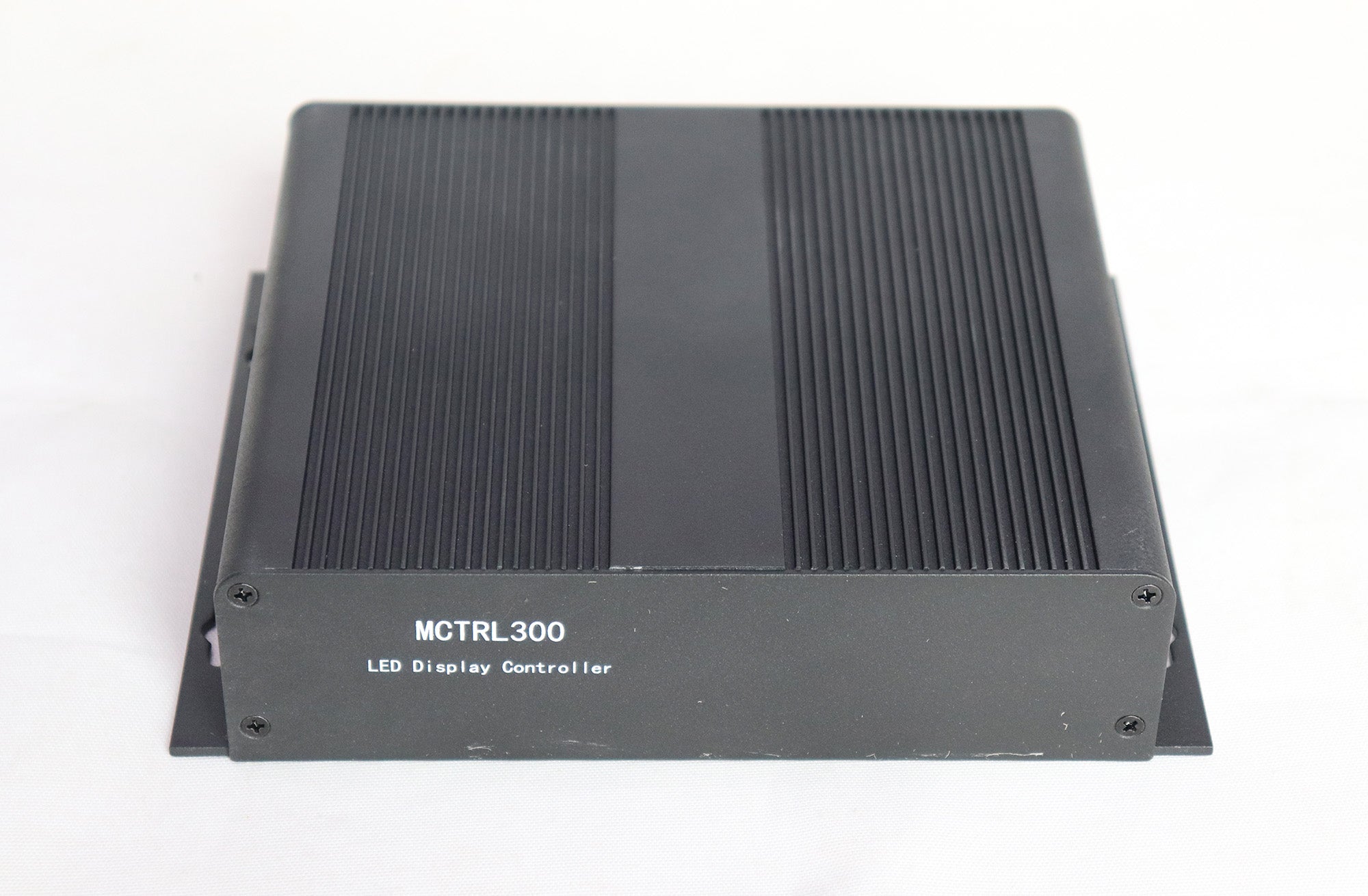
版本說明將支援的設備分為三類:同步控制器、視訊控制器和多媒體播放器。例如,V5.4.7 版本說明列出了從 MCTRL300 到 MCTRL4K 和 MCTRL1600 的同步控制器,包括 VX4S、VX6S、VX16s 和 VX1000 的視訊控制器,以及從 TB1 到 TB60 的 Taurus 多媒體播放器。接收卡片透過與其連接的發送設備進行配置。
03. 它與其他NovaStar軟體有何不同
我們的產品頁面提到了幾個 NovaStar 程序,它們的功能各不相同。這裡介紹的設定軟體用於設定螢幕本身:機櫃、接收卡、亮度和校準。 VX600 和 VX1000 頁面還列出了 V-Can,它用於視訊控制器操作,例如圖層和預設管理。 VX Pro 頁面列出了 Unico 和 VICP 應用程序,作為其他控制選項。因此,典型的維修筆記型電腦會安裝配置軟體以及控制器使用的任何操作工具。了解每個程式的功能可以節省時間,尤其是在技術人員被要求「修復螢幕」而真正的問題在於視訊控制器上的圖層設定而不是接收卡片參數時。
04. 需要攜帶到現場的物品
使用簡易工具包可加快服務速度:一台已安裝匹配軟體版本的 Windows 筆記型電腦、一條與控制器相容的 USB 線、一條備用乙太網路線、螢幕的已儲存設定檔和校準係數,以及您計劃使用的版本的發行說明。如果螢幕支援自動亮度調節,請同時攜帶感應器的詳細資訊。在離開維修車間前檢查此清單可以避免因筆記型電腦無法連接或缺少正確文件而造成的大部分延誤。
2. NovaLCT 版本及其下載位址
我們保留了多個 NovaLCT 版本,因為現場使用的螢幕通常運行的是舊版本。下表列出了我們提供的每個版本、其發布說明或版本發布日期以及說明中的要點。
| 版本 | 日期 | 發行說明中的亮點 | 下載貼文 |
|---|---|---|---|
| V5.5.0 | 貼文發佈於2024年3月12日 | 支援新的視訊處理器和驅動晶片,支援分層全灰階係數調節、快速陰影處理、機箱除濕(需配合 MCTRL 4K 支援程式),修復了自動亮度調節問題 | NovaLCT V5.5.0 |
| V5.4.7 | 文章發表於2023年6月16日 | 新增對同步控制器、視訊控制器和多媒體播放器的支援清單;新增對球形和扇形螢幕的支持,以適應特殊形狀的佈局。 | NovaLCT V5.4.7 |
| V5.4.4.6 | 發布說明,日期:2022年7月8日 | 修正了海外節點下故障診斷失敗的問題;提示作業系統環境需為 Windows 7 或更高版本。 | NovaLCT V5.4.4.6 |
| V5.2.0 到 V5.4.2 | 存檔文章發佈於2021年10月13日 | 為現有螢幕保留的舊版本:V5.2.0、V5.3.0、V5.3.1、V5.3.2、V5.4.0、V5.4.1 和 V5.4.2 | NovaLCT V5.2.0 至 V5.4.2 |
01. V5.5.0 版本有哪些變化
V5.5.0 版本更新說明列出了對多種視訊處理器和驅動晶片的新增支援、全灰階校正係數的分層調整、用於全灰階校正的快速陰影工具、校正閾值係數調整選項、需要 MCTRL 4K 支援程式的機櫃除濕功能,以及在支援區域從雲端載入設定檔。此外,更新說明還列出了自動亮度調節已知錯誤的修復。如果您的螢幕使用校準或自動亮度調整功能,建議先評估 V5.5.0 版本。
02. V5.4.7 和 V5.4.4.6 版本有哪些變化
V5.4.7 版本更新在特殊形狀螢幕工具中新增了球形和扇形螢幕,並提供了完整的支援設備清單。 V5.4.4.6 版本為修復版本,修正了海外節點下故障診斷失敗的問題。如果您依賴線上故障診斷功能,則此修復至關重要。
03. 為什麼舊版本仍然有用
我們保留 V5.2.0 至 V5.4.2 版本,因為幾年前安裝的許多螢幕都配置了這些版本。當技術人員需要恢復配置或調整此類螢幕的亮度時,使用相同的版本可以避免意外情況。如果舊螢幕日後需要新版本才具備的功能或設備支持,請將升級作為一項單獨的任務進行規劃:保存配置,在一個控制器上進行升級,檢查鏡像,然後進行全面部署。
3. 使用哪個版本的 NovaLCT
選擇版本與其說是“最新款最好”,不如說是要與硬體和現有螢幕相匹配。
01. 對於新安裝
請使用最新版本,該版本的發行說明中應列出系統中的所有設備:發送設備或一體式控制器,以及任何媒體播放器。如果清單中缺少某個設備,請在開始之前檢查更新的版本。較新的硬體版本通常會在後續版本中添加,因此舊版 NovaLCT 可能無法識別較新的控制器。
02. 對於現有螢幕
找出用於配置螢幕的版本,並在日常操作(例如亮度調整或讀取設定)中使用相同版本。當您需要只有新版本才提供的功能、新增舊版未列出的設備,或版本說明修復了您遇到的問題時,才需要升級。升級前請務必儲存配置。
03. 檢查韌體和軟體
V5.4.4.6 版本說明中包含一項注意事項:如果接收卡韌體不支援模組的驅動晶片,則從接收卡讀取的參數不可靠,需要將韌體更新到支援該晶片的版本。實際上,軟體升級有時會與接收卡韌體更新同時進行。
04. 升級前的快速檢查
在正常運作的螢幕上安裝不同版本韌體之前,請回答以下四個問題:該版本是否列出了系統中的所有裝置?您是否已儲存設定和校準備份?接收卡韌體是否支援模組驅動晶片?是否有時間在需要使用前測試整個螢幕?如果任何一個問題的答案為“否”,請等到可以安全操作時再進行升級,因為在加載過程中或活動開始前進行升級將無法恢復。
| 家庭 | 列舉範例 | NovaLCT 對此做了什麼 |
|---|---|---|
| 同步控制器 | MCTRL300、MCTRL R5、MCTRL500、MCTRL600、MCTRL660、MCTRL700、MCTRL4K、MCTRL1600、MCTRL660 PRO | 螢幕配置、連接埠對映、接收卡參數 |
| 視訊控制器 | VX2、VX4S、VX4U、VX5s、VX16s、VX1000、VX2S、VX6S、VX400S、NovaPro HD | 透過整合發送功能進行螢幕配置 |
| 多媒體播放器 | TB1、TB2、TB3、TB4、TB6、TB8、TB30、TB40、TB50、TB60、JT100 | 玩家傳送輸出的螢幕配置 |
4. 將 NovaLCT 連接到您的硬體
軟體啟動但找不到硬體時,通常是連線問題,而不是軟體版本問題。首先檢查物理連接。
01. 使用控制端口,而不是輸出端口
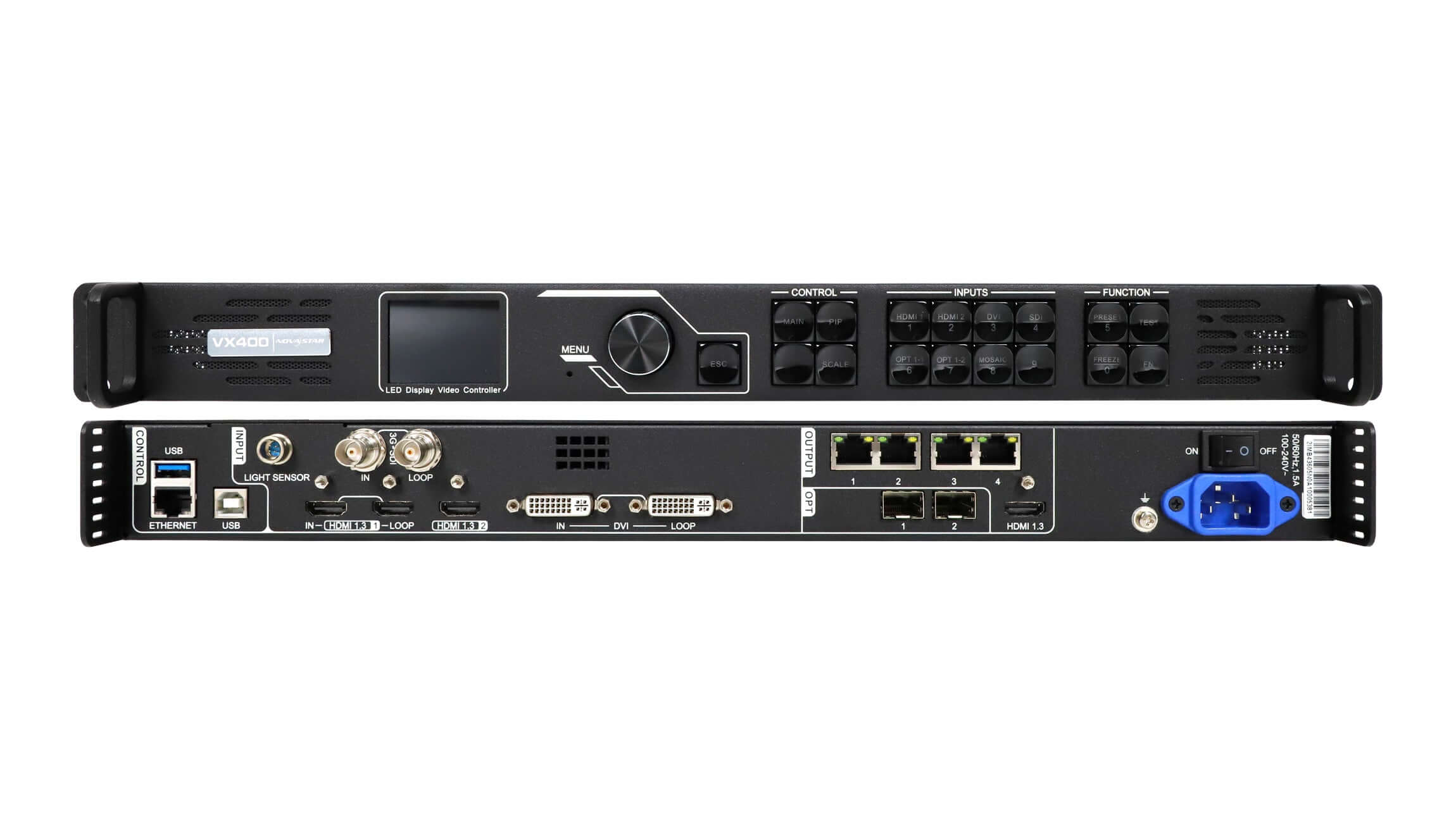
配置透過設備的控制介面進行。 MCTRL300 的控制介面是用於指令通訊的 USB 介面;MCTRL700 的頁面上列出了 USB 控制介面和用於級聯的 RS232 介面;VX400 的後面板控制模組中包含 USB 和乙太網路連接埠。將電腦連接到機櫃的乙太網路輸出埠並不能將軟體連接到控制器。
02. 檢查電腦
發行說明指出,作業系統環境需為 Windows 7 或更高版本。請使用確認良好的 USB 線,嘗試使用其他 USB 端口,並在 Windows 裝置管理員中檢查控制器在連接並通電後是否顯示。如果裝置顯示警告訊息,請重新安裝軟體包並重新連線。
03. 檢查鏈條
如果軟體找到了發送設備但找不到接收卡,請檢查從發送設備到第一個機櫃以及機櫃之間的乙太網路線,並確認接收卡已通電。然後,確認接收卡韌體是否支援模組的驅動晶片,如上文「注意事項」所述。一個簡單的方法是,將找不到的機櫃的狀態指示燈與相鄰正常工作的機櫃進行比較;差異通常指向線纜、電源或卡本身的問題。從發送設備開始,逐一機櫃地排查,這樣可以找到連結中的第一個斷點,而不是後續出現的故障。

| 症狀 | 首先檢查 | 然後 |
|---|---|---|
| 未找到任何設備 | 電腦連接到控制連接埠(USB 或乙太網路控制連接埠),而不是輸出連接埠。 | 嘗試更換線和 USB 連接埠;檢查裝置管理員。 |
| 裝置在 Windows 中顯示警告 | Windows 版本為 7 或更高版本 | 重新安裝軟體包並重新連接 |
| 已找到發送設備,但接收卡缺失 | 連接到第一個機櫃和機櫃之間的乙太網路電纜 | 檢查接收卡電源和狀態指示燈 |
| 回讀值看起來有誤 | 接收卡韌體支援模組的驅動晶片 | 更新接收卡固件,然後再次讀取數據 |
| 軟體中未列出該設備 | 已安裝版本的發行說明 | 安裝一個能列出該設備的更新版本。 |
04. 設定備用接收卡
當更換機櫃中的接收卡時,新卡必須接收與其相鄰接收卡相同的參數。通常的操作步驟是:連接到傳送設備,讀取或載入已儲存的配置,將接收卡片的參數傳送到新卡,然後上傳該機櫃的校準係數(如果螢幕已校準)。我們的 MRV208-N 頁面列出了校準係數管理和上傳等維護功能,並建議在移除原卡之前記錄目前的韌體和配置。更換後,顯示測試圖案,並在關閉機櫃之前與相鄰機櫃進行比較。
5. 設定檔最佳實踐
這款軟體讓更換畫面變得輕而易舉,但也同樣容易導致原本運作正常的設定遺失。養成一些好習慣可以避免大多數問題。
01. 更改前請儲存
在變更接收卡片參數、升級韌體或安裝新軟體版本之前,請儲存目前設定檔和所有校準係數。儲存時,請記錄 NovaLCT 版本、控制器型號和日期。
02. 每個螢幕只保留一個版本
在支援多螢幕顯示的服務筆記型電腦上,記錄每個螢幕使用的 NovaLCT 版本。為一項工作安裝新版本,然後在舊螢幕上使用,可能會導致意想不到的差異。
一個簡單的檔案命名規則就能幫上忙:螢幕名稱、控制器型號、軟體版本和日期。這樣,團隊中的任何人都能輕鬆找到正確的文件和版本,無需猜測。
03. 自動亮度調節
自動亮度調節依賴於連接到控制器的光感測器(例如我們庫存的 NS060 感測器)以及軟體中的亮度設定。 MCTRL300 頁面列出了整合的光感測器介面。由於 V5.5.0 版本說明中列出了自動亮度調節的修復程序,因此依賴該功能的螢幕非常適合升級到該版本。
04. 校準數據
校準後的螢幕會儲存每個機櫃的亮度校正係數和色度校正係數。 V5.5.0 版本新增了全灰階係數的分層調整功能,以及用於全灰階校正的快速陰影工具,這有助於解決校準後螢幕灰階不均勻的問題。無論您使用哪個版本,都應將係數備份與設定檔分開保存,因為遺失係數通常意味著需要重新進行現場校準。
05. 異形螢幕
曲面、球形和不規則螢幕需要仔細映射。 V5.4.7 版本說明在特殊形狀螢幕工具中添加了球形和扇形螢幕,而 V5.5.0 版本說明則列出了複雜螢幕的機櫃 ID 回讀功能以及複雜圖像的燈板 ID 設定。如果您正在配置非矩形螢幕,這些版本提供的映射選項比舊版本更多。

常見問題
NovaLCT可以免費下載嗎?
是的。我們的下載頁面免費提供 V5.5.0、V5.4.7、V5.4.4.6 以及更早的 V5.2.0 至 V5.4.2 版本。
NovaLCT需要哪種作業系統?
我們在 V5.4.4.6 版本發布說明中指出,該軟體可在 Windows 7 及更高版本上運作。
為什麼 NovaLCT 沒有顯示任何硬體?
最常見的情況是電腦連接到了輸出端口而不是控制端口,或者 USB 電纜或端口出現故障。請先檢查連線狀況和 Windows 裝置管理員,然後確認已安裝的裝置管理員版本是否列出了您的裝置。
我是否應該始終安裝最新版本的NovaLCT?
對於新系統,請使用列出所有裝置的最新版本。對於現有螢幕,除非需要新功能、新裝置或特定修復,否則請保留其已使用的版本。
NovaLCT 是否支援配置 Taurus 媒體播放器?
V5.4.7 版本說明中列出了從 TB1 到 TB60 的 Taurus 播放器,作為支援的多媒體播放器之一。
NovaLCT 和 V-Can 有什麼不同?
配置軟體負責設定螢幕:機櫃、接收卡、亮度和校準。我們的 VX600 和 VX1000 產品頁面列出了用於視訊控制器操作的 V-Can,包括圖層和預設管理。
接收卡韌體與 NovaLCT 有什麼關係?
V5.4.4.6 版本說明警告稱,如果接收卡固件不支援模組的驅動晶片,則讀取到的值不可靠。請將韌體更新至支援該晶片的版本。
取得 NovaStar 系統方面的協助
您可以從表 1 中連結的貼文下載每個 NovaLCT 版本。有關硬件,請參閱MCTRL300 發送盒、MCTRL700和NS060 光感測器,或我們的NovaStar MRV 接收卡指南。
如果螢幕無法連接,或者您不確定要使用哪個版本, 請提供您的系統詳情並與我們聯絡。請提供控制器和接收卡的型號、您使用的 NovaLCT 版本、Windows 版本以及故障現象的簡要描述。設定影片也已發布。 EagerLED YouTube頻道.