
EagerLED 教學
Novastar MX20 設定技巧,打造更流暢的影片牆
八月
Novastar MX20 配置技巧在遵循與實際 LED 牆調試過程相同的順序時最為有用。 流暢的播放並非源自於單一的「最佳」設置,而是需要在演出開始前,將訊號源時序、螢幕畫布、機櫃佈局、乙太網路連接埠負載、同步方式、位元深度以及接收卡的效能等因素進行比對。
本指南介紹了一套可重複使用的 NovaStar MX20 設定工作流程,適用於租用舞台、攝影棚、會議室、控制室和固定式 LED 照明裝置。本指南基於 NovaStar 於 2026 年 4 月 30 日發布的 MX20 規格和使用手冊 V1.5.1,重點介紹如何避免畫面卡頓、撕裂、跳幀、運動不均勻以及難以恢復的配置錯誤。
目錄
1. 從經過驗證的 NovaStar MX20 設定基準開始
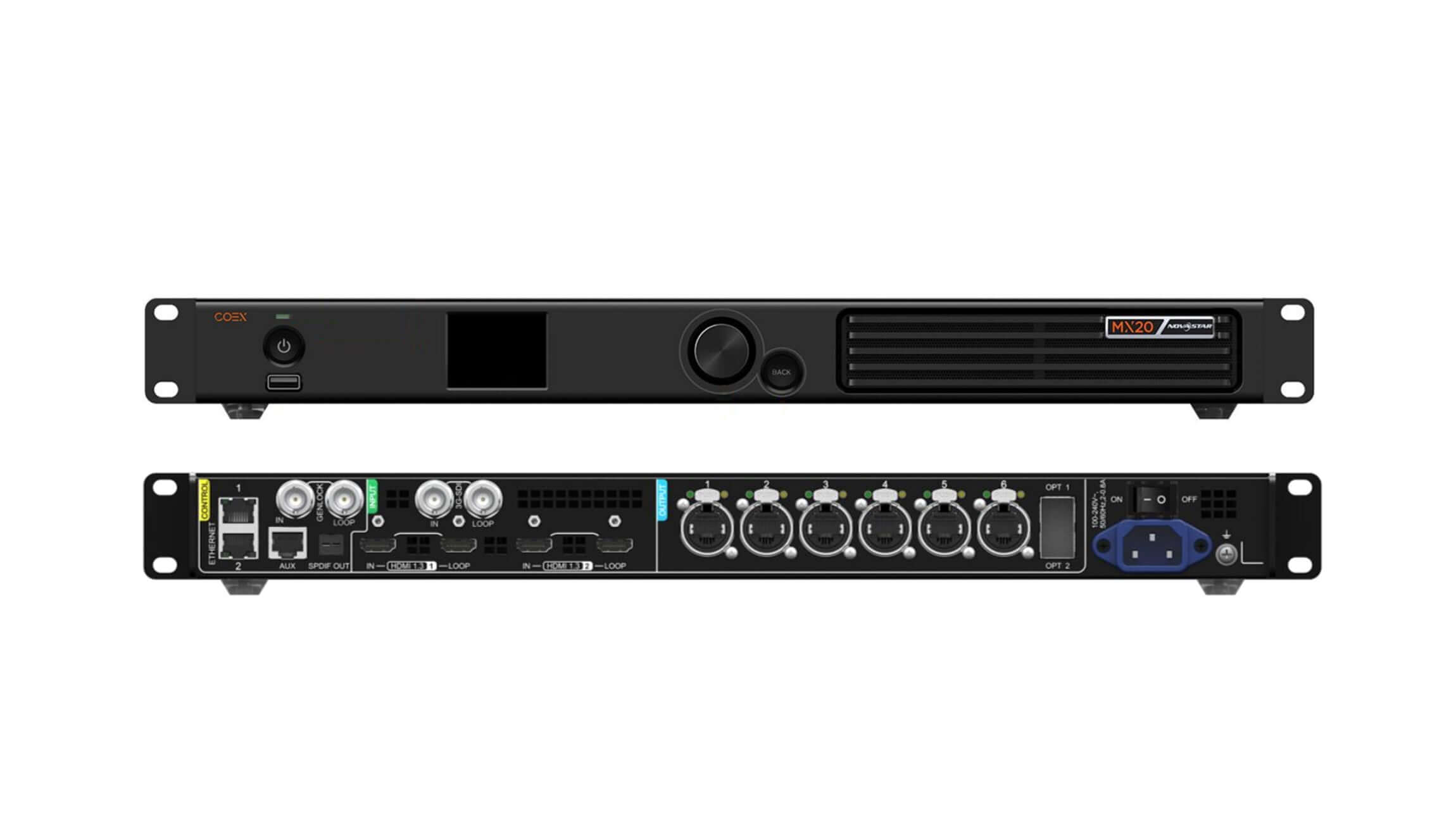
在開啟 VMP 或在畫布上移動機櫃之前,請確認處理器、訊號源、線纜、接收卡和 LED 模組的實際支援範圍。 NovaStar MX20 LED 顯示控制器提供兩個帶有環路輸出的 HDMI 1.3 輸入、一個帶環路輸出的 3G-SDI 輸入、六個千兆乙太網路輸出和兩個 10G 光纖連接埠。其最大設備負載為 3.9 萬像素,最大輸出寬度或高度為 4096 像素。
記錄韌體版本、VMP 版本、接收卡型號、機櫃解析度、模組掃描類型、驅動 IC、目標幀速率和所需位元深度。如果之前有可用的機櫃文件,請在控制器外部儲存一份經過驗證的副本。不要因為有新軟體包就立即更新所有設備;請先查看版本說明和整個訊號鏈的兼容性資訊。
容量取決於具體情況。 3.9萬像素的標稱值並非適用於所有格式。在8位元、60Hz的格式下,一個千兆埠最多可載入659,722像素。在10位元、60Hz的格式下,使用A10s Pro接收卡片時,單一連接埠的實際像素數會降至約494,791像素;而使用其他Armor系列接收卡片時,則約為329,861像素。
此外,還要驗證物理路徑。 NovaStar 規定 CAT5E 乙太網路線最長可達 100 公尺。第二個光埠複製 OPT 1 作為備援,預設不包含光模組。如果設計依賴光纖冗餘,請在演練期間確認模組匹配、光纖類型、跳線方式和故障轉移行為,而不是想當然地認為重複輸出已準備就緒。
2. 將 MX20 輸入時序與 LED 畫布匹配
許多“控制器”問題都源自於源頭。媒體伺服器可能輸出錯誤的柵格影像,切換台可能在訊號切換時改變了幀速率,或者EDID握手協定可能選擇了強制進行不必要縮放的電視時序。首先檢查LED顯示器的原始畫面,然後反向追溯到來源。
2.1 縮放前設定 EDID
為了獲得最清晰的像素級訊號路徑,請在訊號源和連接允許的情況下,將輸入解析度設定為與目前 LED 顯示器的解析度相符。在 MX20 輸入選單中,選擇標準時序或建立自訂 EDID,然後設定所需的幀速率並套用變更。套用 EDID 後,請重新檢查訊號源輸出;某些顯示卡需要重新發現顯示器才能套用新的時序。
如果無法直接產生牆面畫布,請選擇可控縮放階段。避免同時在媒體伺服器、切換台和 MX20 上進行縮放。多個縮放階段可能會使精細內容模糊,並使延遲測量變得複雜。使用像素網格、單像素線和動態測試片段,以 100% 縮放比例確認影像。
2.2 選擇一體化模式或僅發送模式
操作模式會同時改變工作流程和延遲。一體化控制器模式包含影像處理功能,會引入一幀的控制器延遲。僅發送控制器模式專為預處理後的來源檔案設計,啟用低延遲功能並滿足載入規則後,可將控制器延遲降低至 1 毫秒以下。
當 MX20 需要進行縮放、分層、裁切或管理多個輸入時,請使用「一體化」模式。當媒體伺服器或上游處理器已提供精確的輸出柵格,且最小延遲比內部處理更重要時,請使用「僅發送」模式。請在節目檔案中記錄所選模式,因為為一種訊號架構建立的預設在另一種訊號架構中可能無法正常運作。
3. 在連接輸出之前,先繪製機櫃佈局圖
機櫃平面圖應描述實體牆體,而非掩蓋未經核實的佈線。確認每個機櫃的像素尺寸和資料方向,標記乙太網路線路,並確定每個連接埠的起始和終止位置。清晰的平面圖能大幅簡化後續的負載運算、冗餘規劃、故障隔離和低延遲部署。
3.1 僅在常規螢幕上使用 Swift 佈局
MX20 前面板的 Swift 佈局速度很快,但其功能有所限制。它適用於由尺寸相同的機櫃組成的標準矩形螢幕,且所有連接埠的接線方式必須相同。 NovaStar 的規則也假定前n-1 個連接埠連接的機櫃數量相同,並且這些機櫃連接成完整的行或列。
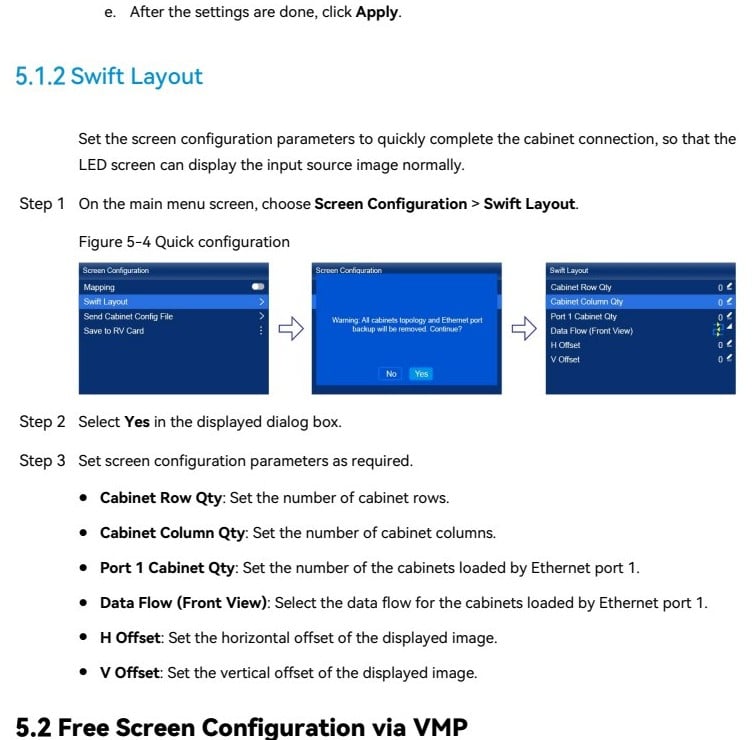
輸入機櫃行數、機櫃列數、連接埠 1 上的機櫃數量、正面視圖資料流以及任何水平或垂直偏移。然後目視驗證結果。如果機櫃混雜、畫布不規則或連接埠使用不同的路徑,請停止操作並改用 VMP,而不是強制 Swift Layout 近似牆體。
3.2 使用 VMP 進行自由佈線和不規則畫布繪製
VMP 是自由佈線、錯位機櫃、弧形牆、自訂畫布以及需要精確負載計算的項目的理想工具。根據機櫃的實際尺寸創建螢幕,精心分配每個乙太網路輸出,並保持連接埠路由在視覺上簡潔明了。有關發送器、處理器和接收卡的更詳細說明,請參閱 EagerLED“ LED顯示器控制系統指南.
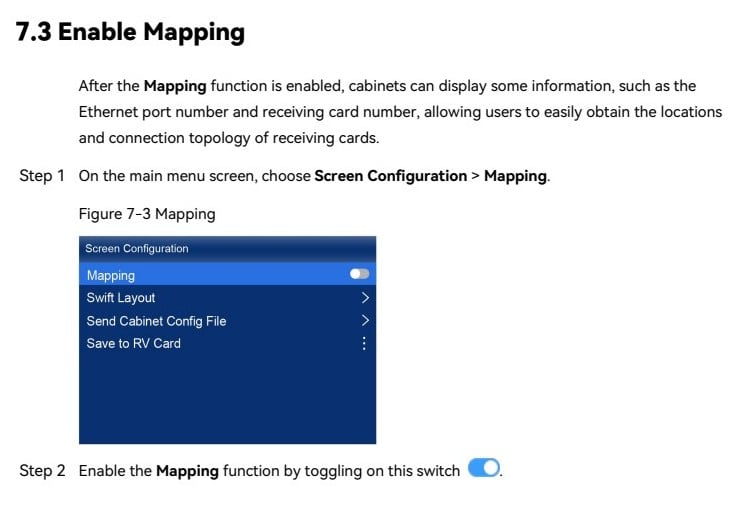
調試期間啟用映射功能。 LED 顯示器可顯示乙太網路連接埠號碼及接收卡號,方便將軟體拓樸結構與實體連結進行比對。拍攝映射正確的牆面照片,並將其儲存到專案文件中。
4. 在六個乙太網路連接埠之間平衡負載
連接埠平衡是確保MX20視訊牆穩定運作最重要的配置技巧之一。不要僅根據連接埠數量來劃分機櫃,而應該按像素劃分,然後根據位元深度、幀速率、接收卡型號和負載區域幾何形狀來驗證結果。
4.1 計算位元深度和幀速率
| 輸出條件 | 每個千兆埠的大約容量 | 規劃影響 |
|---|---|---|
| 8 位元,60 Hz | 659,722像素 | 以此作為標準參考,然後留出操作餘裕。 |
| A10s Pro 支援 10 位元、60Hz 音訊輸出 | 494,791像素 | 更高的色彩深度會減少可用的像素負載。 |
| 與其他 Armor 顯示卡搭配使用,支援 10 位元、60Hz 解析度。 | 329,861像素 | 在批准連接埠對應之前,請確認接收卡的確切型號。 |
這些數值來自 NovaStar 目前的 MX20 規格。它們是工程設計上限,並非每場演出都必須達到的目標。請為非標準幀速率、系統版本更新和未來內容變更預留合理的餘裕。當螢幕以高幀速率或高級色彩深度運行時,請在 VMP 中驗證完整的配置,而不是從 8 位元、60 Hz 的設計進行推斷。
4.2 避免小於 128 像素的狹窄載重區域
MX20 規格指出,單一矩形載入區域的寬度小於 128 像素會降低容量。這會影響窄帶、面板顯示器和非常規地圖。盡可能保持每個連接埠的矩形區域寬度至少為 128 像素,並將機櫃分組為清晰的垂直或水平區塊。
平衡相鄰連接埠的負載,確保沒有單一輸出埠接近其負載上限而其他連接埠使用率很低。對於冗餘設計,備用路徑必須能夠承載相同的實際負載。標記每根資料線的兩端,並將連接埠負載工作表與專案檔案一起儲存。
5. 配置同步和延遲,以獲得更流暢的視訊牆效果
流暢的運動畫面取決於穩定的時序鏈。控制器無法消除內容中已存在的節奏誤差,即使幀速率正確,如果裝置不同步,也無法防止畫面撕裂。請使用水平運動片段、捲動文字、時間碼以及設定為生產快門設定的攝影機進行測試。
5.1 選擇正確的同步來源
對於簡單的單面直播牆,輸入訊號的時序可能就足夠了。但多機位攝影棚、廣播環境和多設備畫面通常需要一個通用的參考訊號。請確認 MX20、切換台、媒體伺服器、攝影機和下游設備都已鎖定到相容的參考訊號和幀速率。
如果訊號源的取樣率從 59.94 Hz 變為 60 Hz,或從逐行掃描變為隔行掃描,則在播放過程中影像可能會重新同步。請在設定預設之前鎖定製作格式。 MX20 支援 23.98 至 480 Hz 的幀率自適應操作,但此高級功能需要相容的 A10s Pro 系列接收卡、支援的驅動 IC 以及使用 Cabinet Tool 產生的 NCP 檔案。
5.2 了解低延遲何時會帶來新的限制
低延遲對於攝影機到螢幕、XR、現場演示和互動式內容都非常有價值。但是,它不能與同步鎖定同時啟用。在僅發送模式下,控制器延遲可以小於 1 毫秒;在一體化模式下,控制器始終保持在一幀。
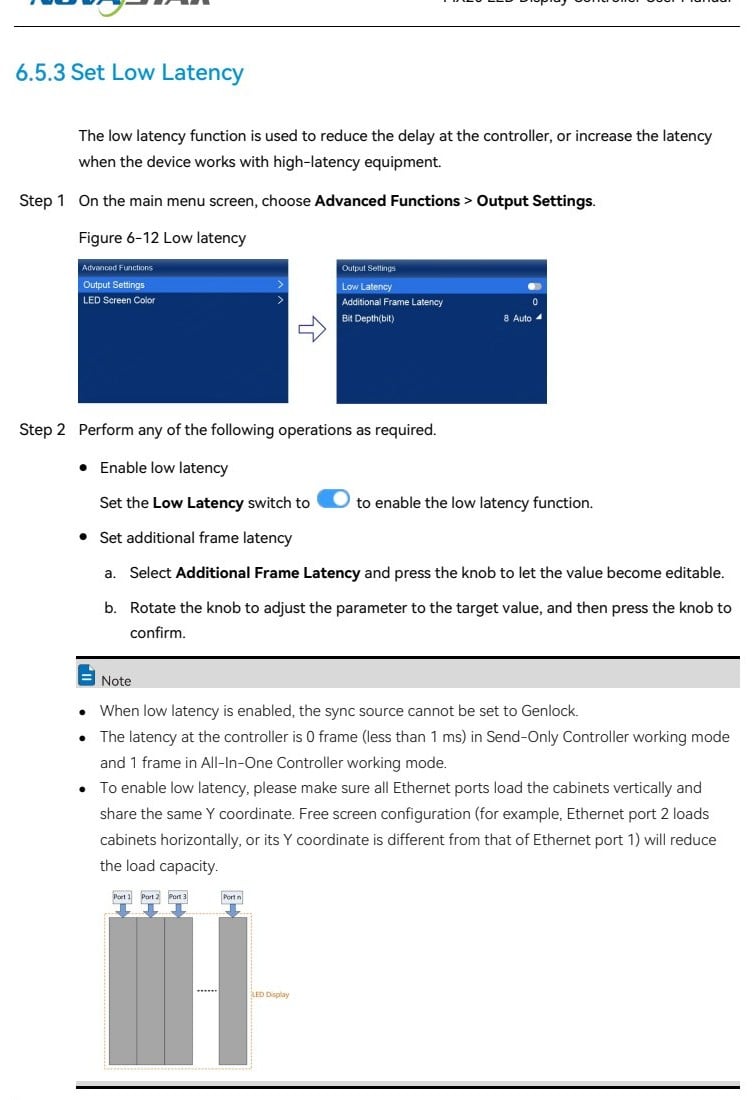
NovaStar建議在所有乙太網路連接埠上垂直放置機櫃,並在啟用低延遲模式時將每個連接埠的起始Y座標設為0。水平放置或Y座標不一致會降低輸出容量。更改後請測量整個路徑;控制器速度可能更快,而其他裝置仍在添加幀。
6. 調整亮度、伽瑪值、色彩和位元深度
僅在時序和映射穩定後才進行色彩調整。首先使用已知的中性光源,停用上游的非計劃色彩變換,並確認 LED 模組使用正確的校準資料。根據環境調整亮度,然後在觀察灰階漸層、膚色、飽和色彩和近黑細節的同時,優化色溫和伽瑪值。
更高的位元深度可以改善漸變和低電平影像質量,但會降低連接埠容量。選擇 10 位元是因為整個訊號鍊和內容都能從中受益,而不是因為有這個選項。請確認輸入設備、MX20、接收卡、驅動晶片和 LED 模組都支援預期的工作流程。
變更亮度、伽瑪值、色溫或其他相關螢幕參數後,請使用「螢幕配置」>「儲存到RV卡」。此操作會將數值寫入接收卡,以便在重新啟動後牆面恢復至預設狀態。請保存拍攝的參考照片和測量記錄,以便日後技術人員參考。
7. 儲存 MX20 預設並建置復原工作流程
MX20 最多支援 128 個預設,但預設越多不一定越安全。請使用與實際操作狀態相關的清晰名稱,例如“主 4K60”、“SDI 備份”、“攝影機低延遲”和“維護測試”。在演練期間呼叫每個預設,並確認它僅更改預期的來源、圖層、縮放和輸出參數。
將 VMP 項目、接收卡檔案、韌體記錄、網路設定和已批准的連接埠對應匯出到兩個位置。如果控制器使用靜態 IP 位址,請記錄 IP 位址、子網路遮罩和閘道。 MX20 可以將診斷日誌匯出到 NTFS 或 FAT32 格式的 USB 驅動器,這在無法立即重現間歇性故障時非常有用。
謹慎使用恢復出廠設定功能。 NovaStar聲明「全部重置」操作無法撤銷。使用前,請匯出已知可用的文件並記錄目前設定。重置應該是一個可控的恢復步驟,而不是在遇到不明原因的黑屏時的第一個反應。
8. 依序排除 NovaStar MX20 視訊牆故障
固定的診斷順序可防止技術人員同時更改多個變數。首先檢查電源和實體鏈路,然後檢查輸入、控制器輸出、接收卡片拓撲結構和機櫃配置。使用 MX20 的內部測試模式來區分上游訊號問題和下游 LED 系統問題。
| 症狀 | 首先檢查 | 糾正措施 |
|---|---|---|
| 整面牆上都沒有影像 | 輸入鎖定、選定訊號源、測試圖案、輸出鏈接 | 請檢查有效輸入和時序。如果顯示內部故障模式,請檢查來源路徑問題。 |
| 只有一部分是黑色的 | 連接埠指示燈、線材順序、第一張暗色接收卡 | 使用映射功能,重新安裝或更換鏈路,並確認軟體路徑與實體鏈路相符。 |
| 動作卡頓或撕裂 | 來源幀速率、同步來源、處理模式 | 規範生產時序,消除不必要的縮放,並根據設計要求測試同步鎖定或低延遲。 |
| 預設回憶後影像發生偏移 | 預設模式、圖層座標、EDID狀態 | 根據已驗證的輸入時間重建預設,並確認所有圖層都保持在活動畫布內。 |
| 精細梯度顯示出條帶狀 | 源位深度和完整訊號鏈支持 | 只有在重新計算連接埠負載並驗證接收卡片相容性後,才能啟用 10 位元。 |
| 重啟後配置資訊消失 | 接收卡片保存狀態 | 使用“儲存到房車卡”功能,並透過受控斷電重啟來驗證結果。 |
如果問題仍然存在,請匯出日誌並在進行重大更改之前保留準確的故障狀態。記錄時間、活動輸入、預設、模式、韌體版本和受影響的連接埠。有關產品選用或系統級問題, EagerLED“ NovaStar處理器指南 以及 LED視訊控制器類別 提供有用的背景資訊。
9. NovaStar MX20 設定檢查清單
- 記錄 MX20 韌體、VMP 版本、接收卡型號、機櫃解析度和驅動 IC。
- 映射前請確認來源光柵影像、幀速率、色彩格式和位元深度。
- 根據處理能力和延遲需求,選擇一體化模式或僅發送模式。
- Swift Layout 僅適用於符合 NovaStar 載入規則的常規畫面。
- 使用 VMP 和映射來處理複雜的佈線、不規則的畫布和拓撲驗證。
- 計算每個乙太網路連接埠在實際位元深度和幀速率下的負載。
- 盡量避免小於 128 像素的狹窄矩形載入區域。
- 選擇同步鎖相或低延遲,然後驗證完整的時序鏈。
- 為了實現低延遲,垂直加載端口,並將它們起始 Y 座標對齊到 0。
- 在時序和映射穩定後,調整亮度、伽瑪值和顏色。
- 將已核准的螢幕參數儲存到接收卡中。
- 交接前測試所有預設、備份路徑、內部模式和斷電復原功能。
請將此清單與 VMP 檔案和實體連接埠對映圖一起儲存。對於租賃設備而言,可重複的交接尤其重要,因為同一台 MX20 可能每週都需要根據不同的牆面和製作格式進行重新建造。
10. NovaStar MX20 設定常見問題解答
1.一台 NovaStar MX20 可以控制多少個像素?
MX20 總共最多可載入 3.9 萬像素,最大輸出寬度或高度為 4096 像素。實際容量取決於幀速率、位元深度、接收卡型號和載入幾何形狀,因此請確認最終的 VMP 計算結果。
2.MX20 配置應該使用 Swift Layout 還是 VMP?
對於由相同尺寸的機櫃組成的規則矩形牆,如果佈線模式一致,請使用 Swift Layout。對於自由佈線、混合佈線、弧形或不規則牆面、詳細的負載計算以及更可控的調試,請使用 VMP。
3.為什麼即使影像清晰,MX20 視訊牆也會出現卡頓現象?
清晰度和運動流暢度是兩回事。請檢查來源幀速率、EDID、縮放等級、同步來源、預設時序和相機快門。 59.94/60 Hz 不匹配或未鎖定的製作鏈都可能導致明顯的節奏問題。
4.NovaStar MX20 能否同時使用同步鎖相和低延遲功能?
不。 MX20 手冊明確指出,低延遲和同步鎖定相功能不能同時使用。請選擇符合生產設計的功能,然後驗證整個系統的運動、延遲和輸出能力。
5.傳輸 10 位元影片應該使用多大連接埠容量?
在 10 位元和 60 Hz 解析度下,NovaStar 標稱使用 A10s Pro 接收卡片時每個連接埠大約可輸出 494,791 個像素,而使用其他 Armor 系列接收卡片時則約為 329,861 個像素。請預留一定的餘裕,並確認特定的接收卡和驅動晶片組合。
6.重啟後如何保留亮度和顏色設定?
調整完成後,選擇「螢幕配置」>「儲存到RV卡」。然後執行受控重啟,並確認亮度、伽瑪值、色溫和校準功能是否恢復正常。
7.如何最快找到錯誤的電纜或機櫃佈線?
啟用 MX20 映射功能。機櫃可以顯示乙太網路連接埠和接收卡編號,方便您將實體連結與 VMP 拓樸結構進行比較,從而找到第一個錯誤連線。
11. 結論:可重複的 MX20 設定帶來更流暢的演出
最佳的 NovaStar MX20 配置並非啟用了最先進的選項,而是與訊號源、牆體結構、接收卡、連接埠容量、時序方案和復原流程相符。建立經過驗證的基線,設定正確的 EDID,精確映射機櫃,根據實際容量限制平衡端口,並仔細選擇同步和延遲設定。
最後,將參數儲存到接收卡,測試預設值和備份,並記錄已知正常狀態。這種規範的工作流程能使視訊牆在演出期間運作更流暢,並在情況發生變化時更快診斷故障。